
คุณมีไอเดียดี ๆ สำหรับงานออกแบบ 3 มิติ แต่การเปลี่ยนไอเดียนั้นให้เป็นโมเดลที่สมจริงอาจทำให้รู้สึกสับสนเมื่อเพิ่งเริ่มต้น การรู้ว่าควรใช้เครื่องมือใด ปั้นวัตถุอย่างไร และควรเริ่มจากตรงไหน อาจทำให้กระบวนการดูยากกว่าที่เป็นจริง แต่ด้วยแนวทางที่เหมาะสม คุณก็สร้างโมเดลชิ้นแรกได้โดยไม่ต้องมีประสบการณ์ด้านการออกแบบขั้นสูง คู่มือนี้อธิบายวิธีสร้างโมเดล 3 มิติตั้งแต่ต้น ครอบคลุมทุกขั้นตอนตั้งแต่การเลือกซอฟต์แวร์ไปจนถึงการเติมรายละเอียดขั้นสุดท้าย
วิธีสร้างโมเดล 3 มิติด้วย Kimi Build ง่าย ๆ ทีละขั้น
Kimi Build ช่วยให้การสร้างโมเดล 3 มิติเข้าถึงได้ง่ายขึ้น โดยช่วยเปลี่ยนไอเดียของคุณให้เป็นงานออกแบบโดยไม่ต้องมีทักษะทางเทคนิคขั้นสูง เวิร์กโฟลว์ที่ขับเคลื่อนด้วย AI ช่วยให้ขั้นตอนการสร้างง่ายขึ้น ผู้เริ่มต้นจึงเริ่มใช้งานได้สะดวกยิ่งขึ้น ทำตามขั้นตอนด้านล่างเพื่อเรียนรู้วิธีสร้างโมเดล 3 มิติด้วย Kimi Build
ขั้นตอนที่ 1: อธิบายโมเดล 3 มิติที่ต้องการสร้าง
เริ่มจากอธิบายวัตถุที่ต้องการสร้างใน Kimi Build ระบุรายละเอียดเกี่ยวกับรูปร่าง ขนาด วัสดุ สี พื้นผิว และวัตถุประสงค์การใช้งาน เพื่อช่วยให้ AI เข้าใจไอเดียของคุณ prompt ที่ชัดเจนจะช่วยให้สร้างโมเดล 3 มิติออนไลน์ได้ตรงตามที่คุณต้องการมากขึ้น
ตัวอย่าง prompt:
Create a detailed 3D model of a modern wooden chair with a curved backrest, four sturdy legs, and a smooth, ergonomic seat. Use natural oak wood with realistic grain patterns and a warm brown finish. Include accurate proportions, slightly rounded edges, and clean geometric surfaces. Apply realistic lighting and soft shadows to highlight the wood texture and overall shape. Keep the design minimal, structurally balanced, and suitable for a modern living room. Generate a high-quality 3D model that can be further edited and refined.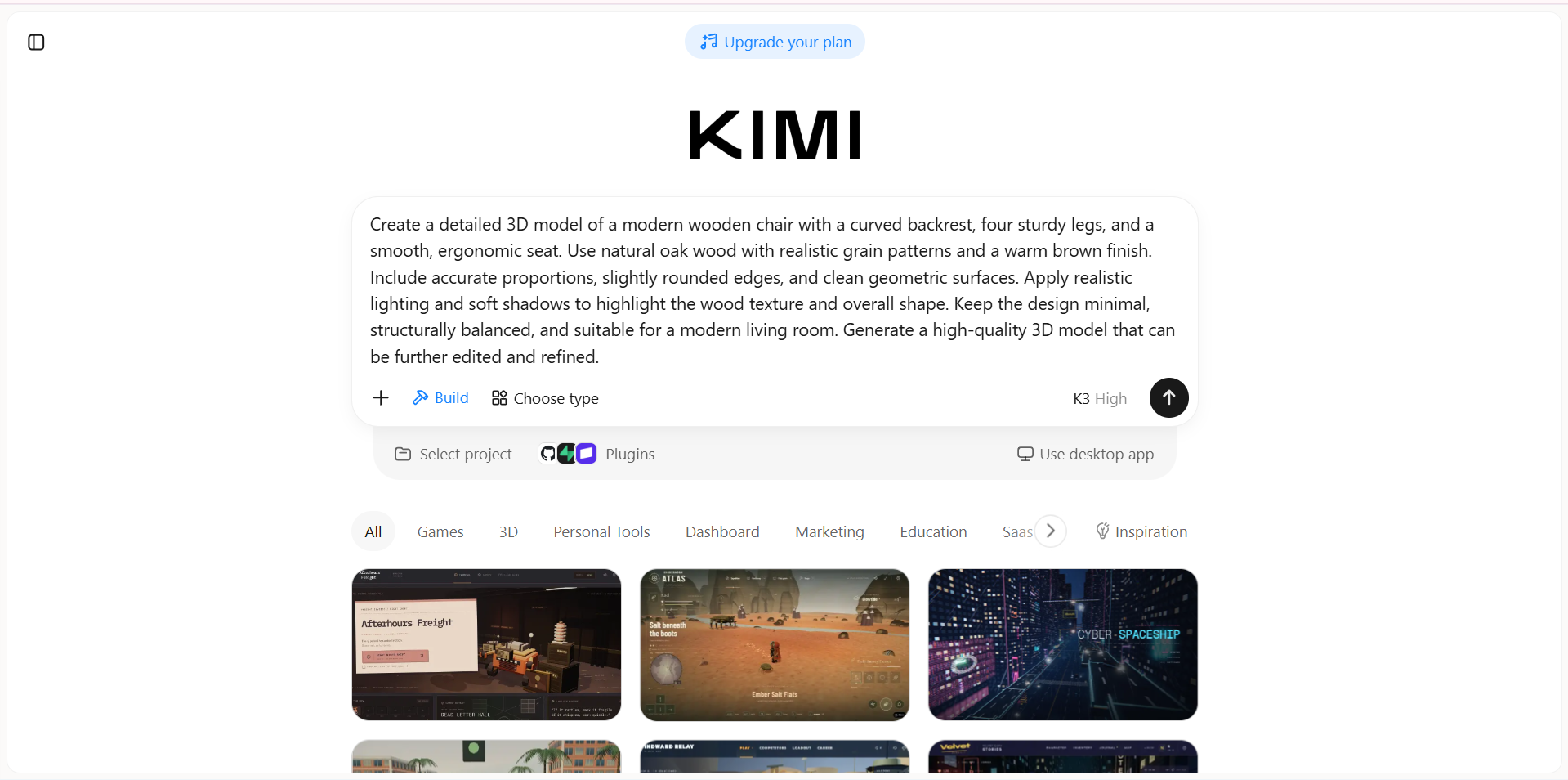
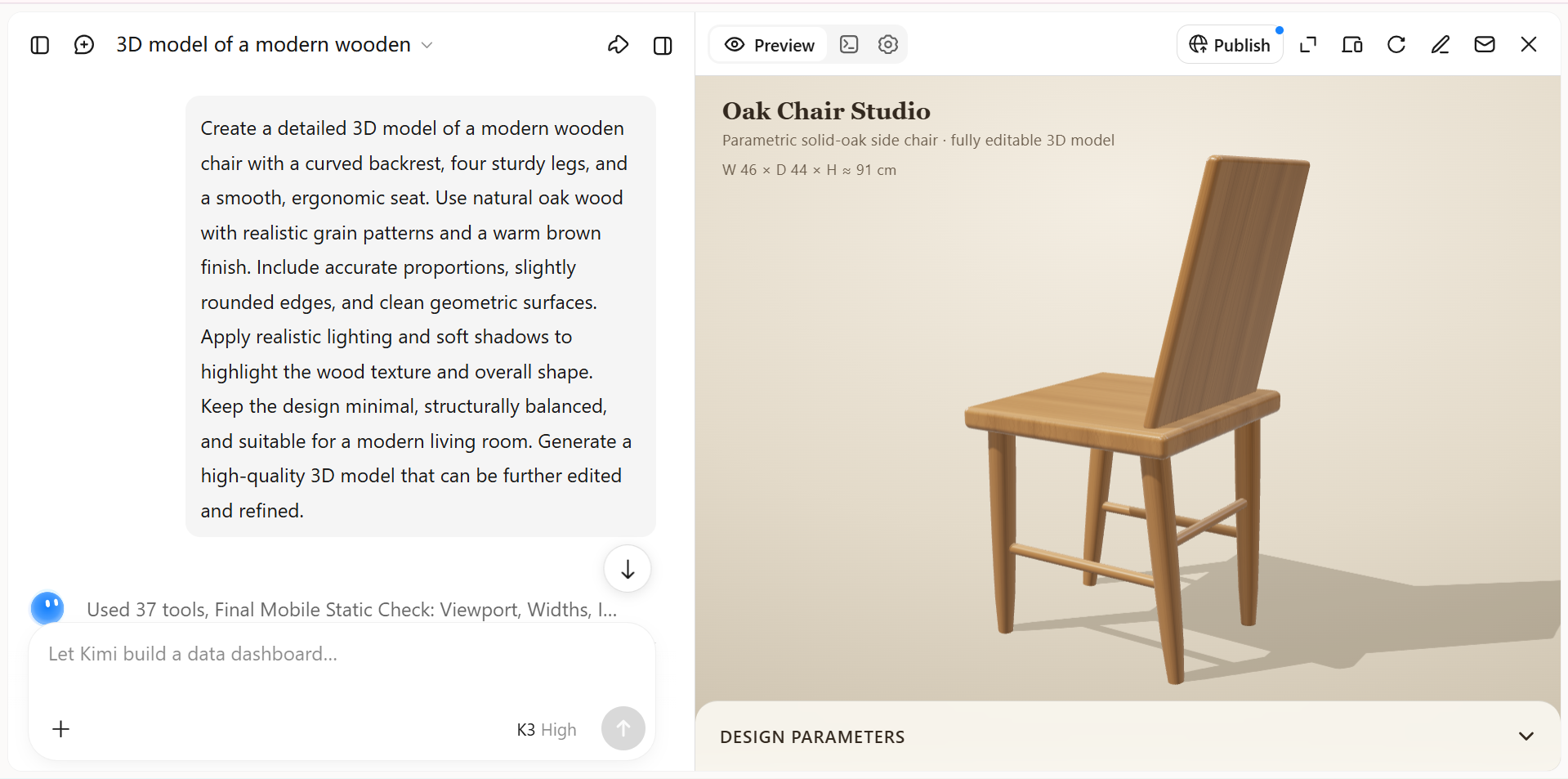
ขั้นตอนที่ 2: สร้างโมเดล 3 มิติด้วย AI
ส่ง prompt ของคุณไปยัง Kimi Build เพื่อสร้างงานออกแบบเริ่มต้น เมื่อผลลัพธ์ปรากฏขึ้น ให้ตรวจสอบว่าเครื่องมือสร้างโมเดลได้ตรงตามที่คุณอธิบายไว้หรือไม่
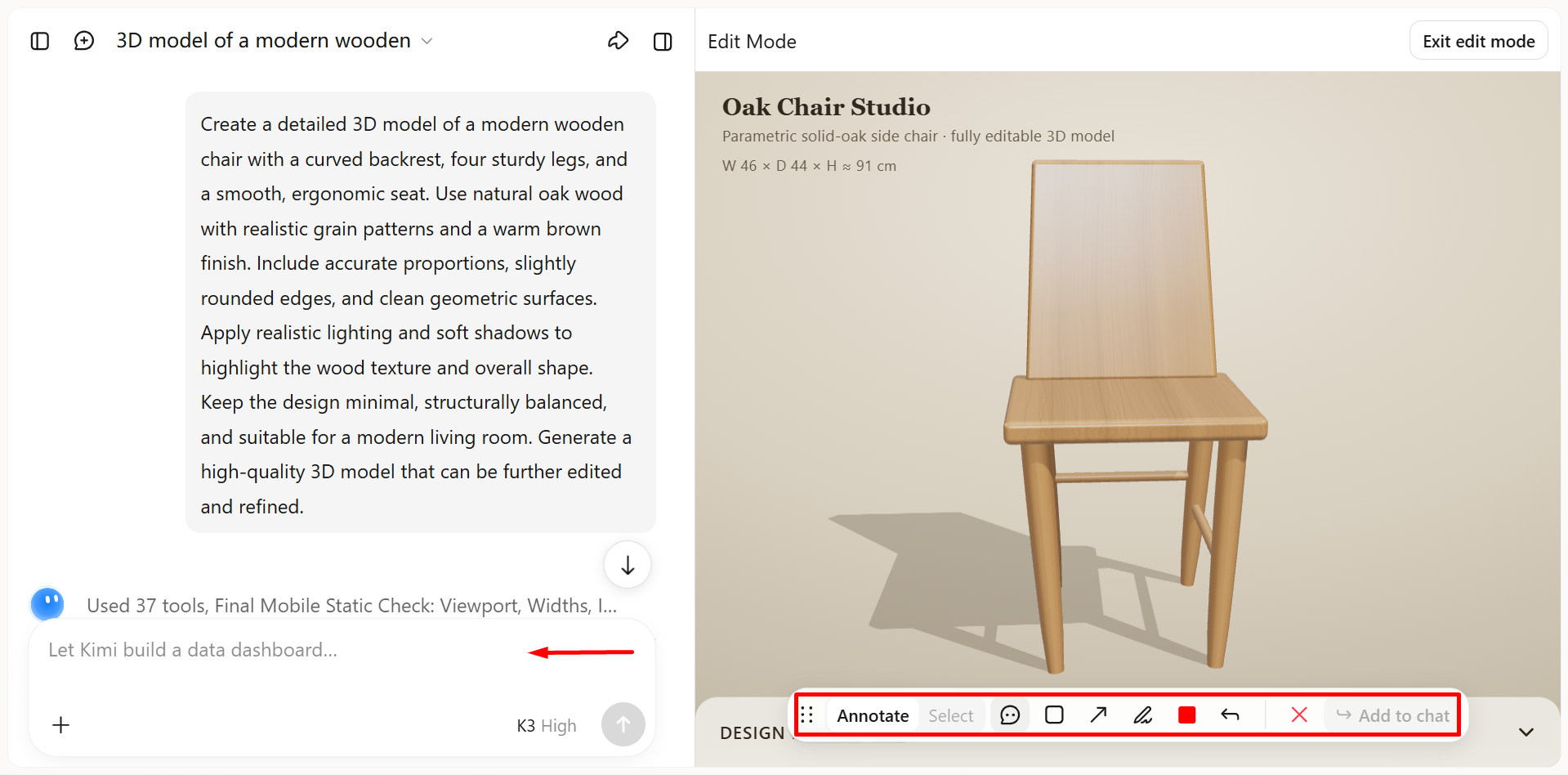
ขั้นตอนที่ 3: ปรับแต่งรูปร่างและรายละเอียดของโมเดล
ตรวจสอบโมเดลว่ามีรายละเอียดที่ขาดหายไป สัดส่วนที่ไม่ถูกต้อง หรือองค์ประกอบที่ไม่ต้องการหรือไม่ คุณสามารถแก้ไขด้วยตนเอง เพิ่มความคิดเห็นเพื่อระบุจุดที่ต้องการปรับปรุง หรือส่ง prompt ให้ AI แก้ไขปัญหาและปรับงานออกแบบ ปรับแต่งโมเดลต่อไปจนกว่าจะตรงตามที่คุณคาดหวัง
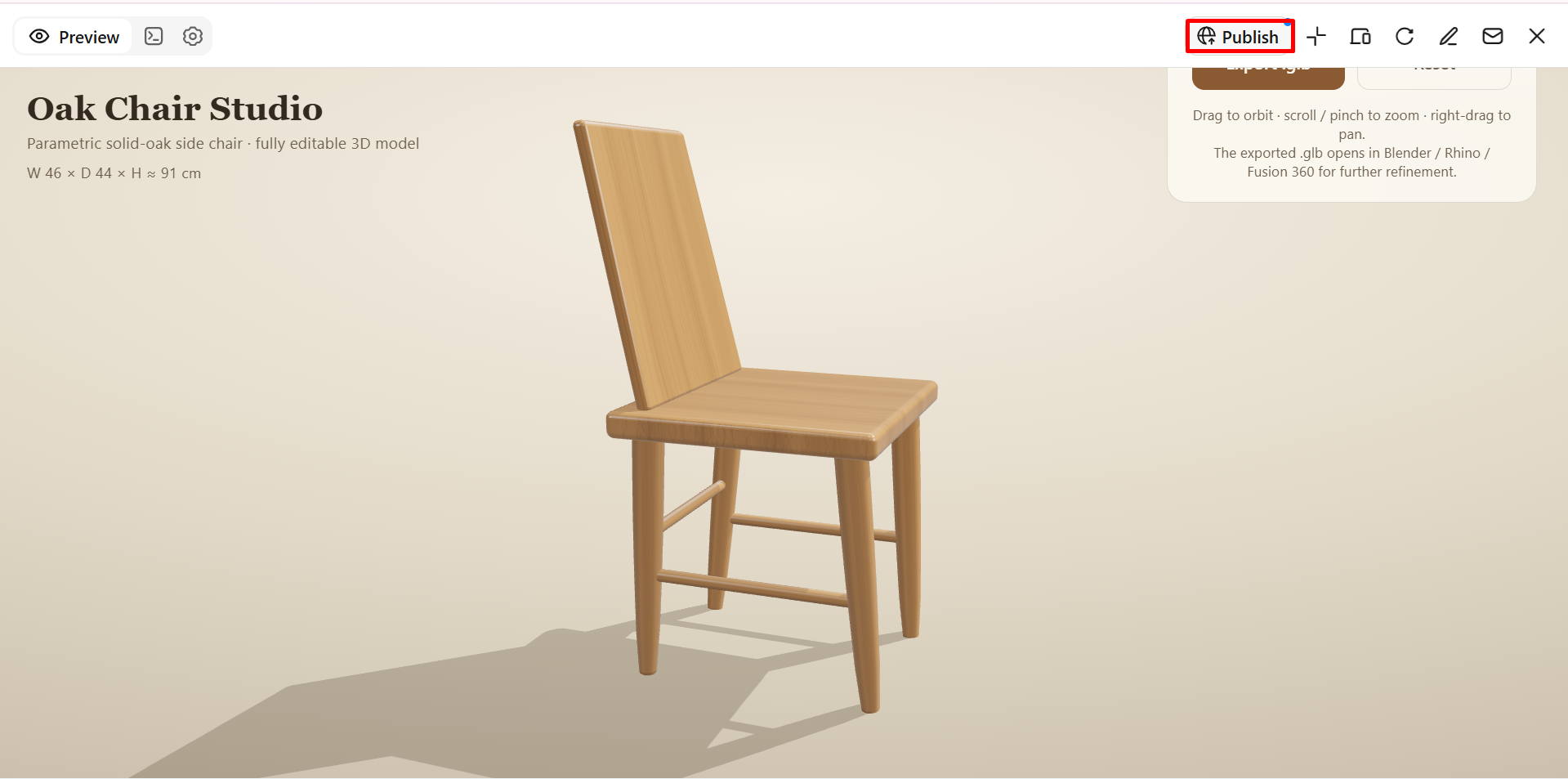
ขั้นตอนที่ 4: ตรวจสอบและส่งออกโมเดล 3 มิติที่เสร็จแล้ว
ตรวจดูโมเดล 3 มิติที่เสร็จแล้วจากหลายมุม และปรับแต่งรายละเอียดตามต้องการ คุณสามารถสั่ง Kimi Build ให้สร้างโมเดลในรูปแบบที่รองรับตามที่ต้องการ เช่น GLB, glTF และ OBJ เผยแพร่เพื่อแสดงบนเว็บ หรือส่งออกไปใช้กับเครื่องมือและโปรเจกต์อื่น เลือกตัวเลือกที่เหมาะกับวิธีที่คุณวางแผนจะแชร์ แสดงผล หรือทำงานต่อกับโมเดลมากที่สุด
เหตุผลที่ควรเลือก Kimi Build สำหรับสร้างโมเดล 3D
การสร้างโมเดล 3D ตั้งแต่ต้นอาจเป็นเรื่องท้าทาย หากคุณยังไม่คุ้นเคยกับซอฟต์แวร์ออกแบบและเทคนิคการสร้างโมเดล Kimi Build ช่วยให้ขั้นตอนนี้ง่ายขึ้นด้วยเครื่องมือที่ขับเคลื่อนด้วย AI ซึ่งช่วยให้ผู้เริ่มต้นเปลี่ยนไอเดียเป็นงานออกแบบดิจิทัล นี่คือเหตุผลที่ควรพิจารณาเมื่อเรียนรู้วิธีสร้างโมเดล 3D
สร้างโมเดล 3D จากข้อความและภาพอ้างอิง
อธิบายวัตถุที่ต้องการสร้าง หรืออัปโหลดภาพอ้างอิงเพื่อใช้เป็นแนวทางในการออกแบบ Kimi Build จะเปลี่ยนไอเดียของคุณให้เป็นโมเดล 3D ที่มีรายละเอียด พร้อมรูปทรงชัดเจน สัดส่วนสมดุล และสไตล์ภาพที่กลมกลืน ช่วยให้คุณสร้างคอนเซปต์ที่ดูสมบูรณ์สำหรับผลิตภัณฑ์ ตัวละคร วัตถุ และอื่นๆ
ปรับแต่งรูปทรงและรายละเอียดของโมเดล
ปรับแก้โมเดลไปพร้อมกับการพัฒนางานออกแบบ ใช้คำสั่งภาษาธรรมชาติ แสดงความคิดเห็นกับองค์ประกอบเฉพาะส่วน หรือแก้ไขด้วยตนเองเพื่อปรับสัดส่วน พื้นผิว และรายละเอียดอื่นๆ สำรวจรูปแบบต่างๆ และพัฒนาผลลัพธ์โดยไม่ต้องสร้างโมเดลใหม่ทั้งหมดตั้งแต่ต้น
สร้างโมเดล 3D สำหรับการใช้งานหลากหลาย
พัฒนาแอสเซ็ต 3D สำหรับการนำเสนอภาพผลิตภัณฑ์ ฉากดิจิทัล คอนเซปต์เกม ภาพสำหรับแบรนด์ และโปรเจกต์สร้างสรรค์อื่นๆ ปรับรูปลักษณ์ของโมเดลให้เหมาะกับการใช้งานที่ตั้งใจไว้ ไม่ว่าจะเป็นการพัฒนาคอนเซปต์ผลิตภัณฑ์หรือการสร้างแอสเซ็ตภาพสำหรับคอนเทนต์ดิจิทัล
ส่งออกโมเดลเพื่อแก้ไขและพัฒนาต่อ
ส่งออกโมเดลที่เสร็จสมบูรณ์ในรูปแบบที่รองรับ เช่น GLB, glTF และ OBJ นำแอสเซ็ตไปใช้ในซอฟต์แวร์ 3D ที่เข้ากันได้เพื่อแก้ไขเพิ่มเติม สร้างภาพ หรือผสานเข้ากับเวิร์กโฟลว์สร้างสรรค์ที่กว้างขึ้น
เพิ่มขีดความสามารถด้านการสร้างโมเดลด้วย Kimi Work
ใช้ปลั๊กอิน Kimi Work เช่น Blender และ Tripo 3D เพื่อสำรวจเวิร์กโฟลว์ 3D ขั้นสูงยิ่งขึ้น สร้างโมเดลจากข้อความหรือรูปภาพด้วย Tripo 3D แล้วใช้ Blender สำหรับการสร้างโมเดลอย่างละเอียด การทำริก แอนิเมชัน และการเรนเดอร์ ทั้งนี้ ขึ้นอยู่กับเครื่องมือและเวิร์กโฟลว์ รูปแบบอย่าง FBX, STL, USDZ และ BLEND รองรับการพัฒนาต่อสำหรับโปรเจกต์เกม การเตรียมงานพิมพ์ 3D และประสบการณ์ AR
เคล็ดลับการออกแบบโมเดล 3D อย่างสร้างสรรค์
เมื่อคุณรู้วิธีสร้างโมเดลพื้นฐานแล้ว เทคนิคที่นำไปใช้ได้จริงบางอย่างจะช่วยพัฒนารูปลักษณ์และการใช้งานของโมเดลได้ ไม่ว่าคุณจะออกแบบผลิตภัณฑ์ ตัวละคร หรือวัตถุตกแต่ง เคล็ดลับเหล่านี้จะช่วยให้คุณสร้างโมเดล 3D ที่มีรายละเอียดดีขึ้นและงานเสร็จที่ดูเป็นมืออาชีพยิ่งขึ้น
เริ่มจากภาพอ้างอิงที่ชัดเจนและรูปทรงเรียบง่าย
รวบรวมภาพอ้างอิงเพื่อทำความเข้าใจรูปทรง สัดส่วน และโครงสร้างโดยรวมของวัตถุก่อนเริ่มต้น แยกงานออกแบบที่ซับซ้อนออกเป็นรูปทรงพื้นฐาน เพื่อให้ขั้นตอนการสร้างโมเดลง่ายขึ้นและจัดการงานออกแบบช่วงแรกได้สะดวก
ปรับสัดส่วนและรายละเอียดโครงสร้าง
ใส่ใจกับขนาดและความสัมพันธ์ของแต่ละองค์ประกอบ เพื่อคงความสมดุลของงานออกแบบ ปรับแต่งขอบ รอยต่อ และรายละเอียดพื้นผิว เพื่อให้โมเดลดูสมจริงและมีความสอดคล้องทางภาพมากขึ้น
ทดลองใช้สี วัสดุ และพื้นผิว
เลือกวัสดุให้เหมาะกับวัตถุประสงค์ของงานออกแบบ เช่น ไม้สำหรับเฟอร์นิเจอร์ หรือโลหะสำหรับวัตถุเชิงกล ทดลองใช้สีและพื้นผิวที่แตกต่างกันเพื่อเพิ่มมิติและทำให้โมเดลมีลักษณะโดดเด่นยิ่งขึ้น
ใช้ prompt ของ AI เพื่อสำรวจรูปแบบสร้างสรรค์ต่างๆ
ลองใช้ prompt ที่แตกต่างกันเพื่อสำรวจรูปทรง สไตล์ และคุณลักษณะการออกแบบทางเลือก โดยไม่ต้องเริ่มใหม่ตั้งแต่ต้น ตัวอย่างเช่น คุณสามารถขอให้ AI สร้างวัตถุในเวอร์ชันมินิมอล หรือเสนอการออกแบบที่ล้ำสมัยขึ้นได้
ตรวจสอบและปรับแต่งโมเดลจากหลายมุม
ตรวจสอบโมเดลจากด้านหน้า ด้านข้าง ด้านหลัง และด้านบน เพื่อหาข้อบกพร่องที่อาจมองไม่เห็นจากมุมเดียว ปรับแก้พื้นผิวที่ไม่สม่ำเสมอ สัดส่วน หรือรายละเอียดที่ขาดหายก่อนสรุปงานออกแบบ
ออกแบบโดยคำนึงถึงการใช้งานปลายทาง
พิจารณาว่าคุณวางแผนจะใช้โมเดลอย่างไรก่อนตัดสินใจเรื่องระดับรายละเอียดและความซับซ้อน โมเดลสำหรับการพิมพ์ 3D อาจต้องมีขนาดเชิงโครงสร้างที่เฉพาะเจาะจง ขณะที่โมเดลสำหรับแอนิเมชันหรือการสร้างภาพอาจต้องใช้รูปทรงเรขาคณิตและรายละเอียดพื้นผิวที่แตกต่างกัน
สรุป
การสร้างโมเดล 3D ตั้งแต่ต้นจะง่ายขึ้นมากเมื่อมีเครื่องมือที่เหมาะสมและแผนที่ชัดเจน Kimi Build ช่วยให้ขั้นตอนนี้ง่ายขึ้น โดยให้คุณเปลี่ยนไอเดียเป็นงานออกแบบด้วย AI ปรับรายละเอียดผ่าน prompt หรือการแก้ไขด้วยตนเอง และสำรวจสไตล์ที่หลากหลาย หากคุณกำลังเรียนรู้วิธีสร้างโมเดล 3D ให้เริ่มจากโปรเจกต์ง่ายๆ แล้วค่อยๆ ทดลองกับงานออกแบบที่ซับซ้อนขึ้นเมื่อทักษะของคุณพัฒนาขึ้น




