
การเปลี่ยนภาพแบนเป็นโมเดล 3D อาจเป็นเรื่องท้าทาย โดยเฉพาะเมื่อต้องการความลึกที่สมจริง สัดส่วนที่แม่นยำ และรูปทรงที่มีรายละเอียด Blender มีเครื่องมือสร้างโมเดลที่ช่วยให้คุณสร้างวัตถุ 3D จากภาพอ้างอิง 2D ได้ แม้กระบวนการนี้มักต้องปรับแก้ด้วยตนเอง การเรียนรู้วิธีแปลงภาพ 2D เป็น 3D ใน Blender จะช่วยให้สร้างแอสเซ็ตสำหรับแอนิเมชัน เกม และโปรเจกต์ออกแบบได้ง่ายขึ้น
เหตุผลที่ควรแปลงภาพ 2D เป็น 3D ใน Blender
การแปลงภาพ 2D เป็นโมเดล 3D ใน Blender ช่วยให้คุณควบคุมรูปลักษณ์และการทำงานของงานออกแบบได้มากขึ้น คุณสามารถปรับรูปทรง สำรวจมุมมองต่างๆ เก็บรายละเอียด และนำโมเดลกลับมาใช้ซ้ำในโปรเจกต์ดิจิทัลได้ ต่อไปนี้คือประโยชน์หลักของการเปลี่ยนภาพแบนเป็นโมเดล 3D
เพิ่มความลึกและความสมจริง
ภาพ 2D มีความสูงและความกว้าง แต่ไม่มีความลึกจริง เมื่อแปลงแล้ว โมเดล 3D จะมีมิติ ทำให้วัตถุดูสมจริงยิ่งขึ้น คุณสามารถขึ้นรูปพื้นผิวและเพิ่มรายละเอียดได้ นอกจากนี้ ยังสร้างเงาให้สอดคล้องกับลักษณะของวัตถุได้ด้วย
ดูได้จากทุกมุม
ภาพแบนมีมุมมองตายตัวเพียงมุมเดียว โมเดล 3D ช่วยให้คุณหมุนวัตถุและดูจากมุมต่างๆ ได้ ซึ่งมีประโยชน์เมื่อต้องตรวจสอบส่วนที่มองไม่เห็นและปรับสัดส่วน คุณยังสามารถนำเสนองานออกแบบจากหลายมุมมองได้อีกด้วย
สร้างแอนิเมชันและจัดแสงได้ง่าย
เมื่อโมเดลพร้อมแล้ว คุณสามารถสร้างแอนิเมชันใน Blender และปรับแต่งรูปลักษณ์ได้ ปรับตำแหน่งแสง เก็บรายละเอียดเงา และทดลองการจัดแสงแบบต่างๆ เพื่อสร้างฉากที่มีชีวิตชีวาและแอนิเมชันสินค้าที่น่าสนใจ
ควบคุมพื้นผิวได้อย่างเต็มที่
ใน Blender คุณสามารถเปลี่ยนสี ใส่พื้นผิว และปรับคุณสมบัติของพื้นผิวได้ คุณทำให้วัตถุดูเป็นโลหะ ไม้ หรือมันวาวได้ การควบคุมนี้ช่วยให้คุณสร้างรูปลักษณ์ที่แตกต่างออกไปโดยสิ้นเชิง
เหมาะสำหรับเกมและการพิมพ์
คุณสามารถใช้โมเดล 3D ในวิดีโอเกม การนำเสนอภาพสินค้า และโปรเจกต์ดิจิทัลอื่นๆ ได้ นอกจากนี้ยังเตรียมโมเดลที่เหมาะสำหรับการพิมพ์ 3D ได้ด้วย อย่างไรก็ตาม วัตถุที่พิมพ์ต้องมีเรขาคณิตที่ถูกต้อง ความหนาเพียงพอ และโครงสร้างเมชที่เหมาะสม
ฟรีและเป็นโอเพนซอร์ส
โดยพื้นฐานแล้ว Blender ดาวน์โหลดและใช้งานได้ฟรี คุณไม่จำเป็นต้องสมัครสมาชิกแบบเสียเงินเพื่อเริ่มสร้างโมเดล โปรแกรมมีเครื่องมือสำหรับการสร้างโมเดล การทำพื้นผิว แอนิเมชัน และการเรนเดอร์ Blender AI สำหรับแปลงภาพเป็น 3D นี้จึงเป็นตัวเลือกที่เหมาะใช้งานสำหรับฟรีแลนซ์และศิลปิน 3D ที่มีประสบการณ์
วิธีเปลี่ยนภาพให้เป็น 3D ใน Blender
Blender ช่วยเปลี่ยนภาพแบนให้เป็นวัตถุ 3D ได้ด้วยการลากตามเส้นขอบ แปลงเป็นเมช และเพิ่มความหนาเพื่อสร้างมิติ เวิร์กโฟลว์การแปลงภาพเป็น 3D นี้เหมาะอย่างยิ่งกับโลโก้ ข้อความ ไอคอน และกราฟิกเรียบง่ายที่มีเส้นขอบชัดเจน ทำตามขั้นตอนต่อไปนี้เพื่อสร้างโมเดล 3D จากภาพ 2D ใน Blender
ขั้นตอนที่ 1: นำเข้าภาพและเตรียมระนาบ
เปิด Blender ลบวัตถุเริ่มต้น แล้วเพิ่มระนาบ ในแผง "Item" ให้ปรับขนาดให้ตรงกับอัตราส่วนภาพของภาพอ้างอิง ตัวอย่างเช่น หากภาพมีขนาด 1280 × 744 พิกเซล ให้ตั้งขนาดระนาบเป็น 12.80 × 7.44
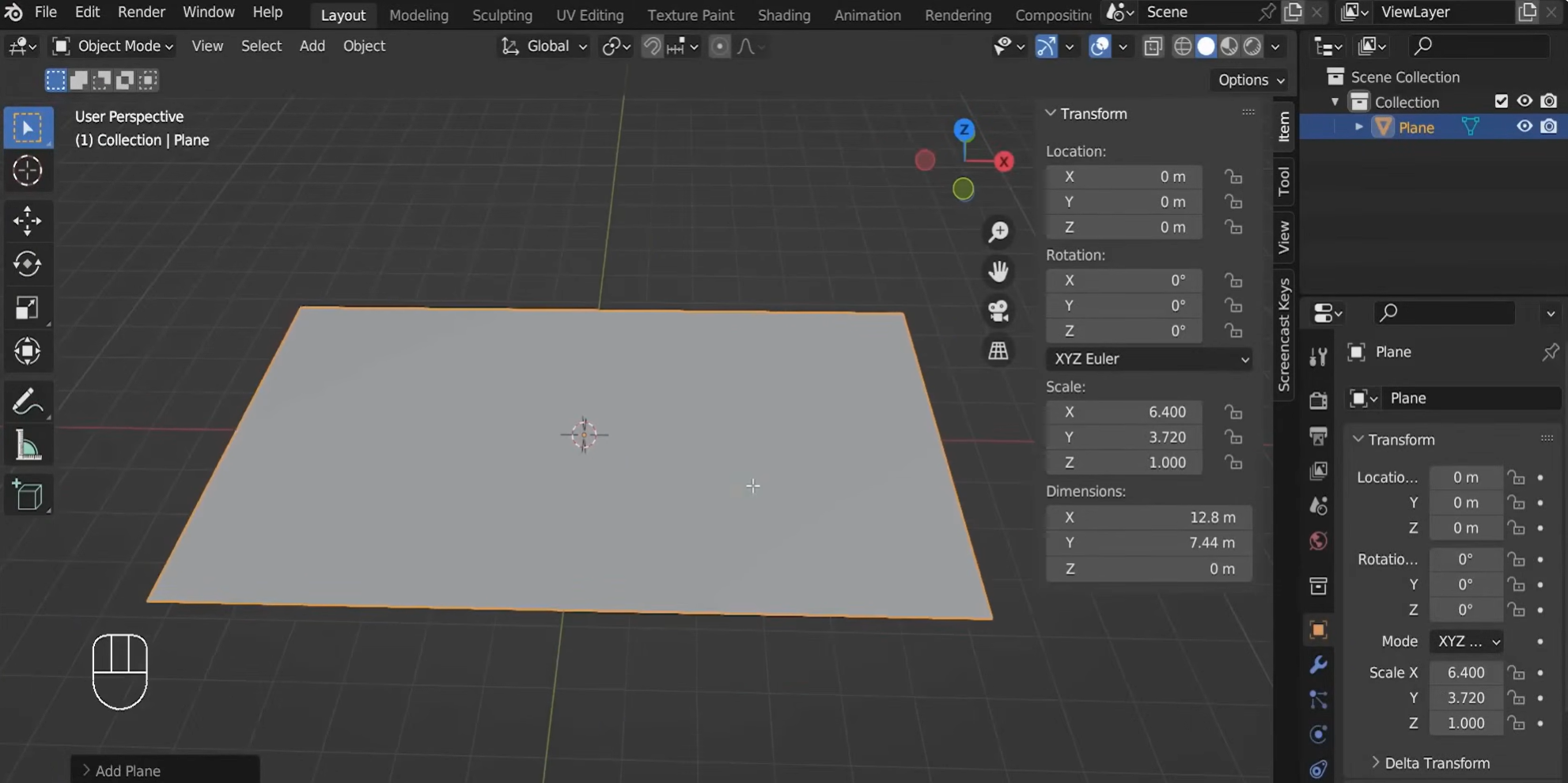
ขั้นตอนที่ 2: สร้างรายละเอียดบนพื้นผิวด้วยมอดิฟายเออร์ "Displace"
เข้าสู่ "Edit Mode" ด้วยการกด Tab คลิกขวาที่ระนาบ แล้วเลือก "Subdivide" เพิ่มจำนวนรอยตัดเพื่อให้มีจุดยอดมากพอที่จะเก็บรายละเอียดของภาพได้
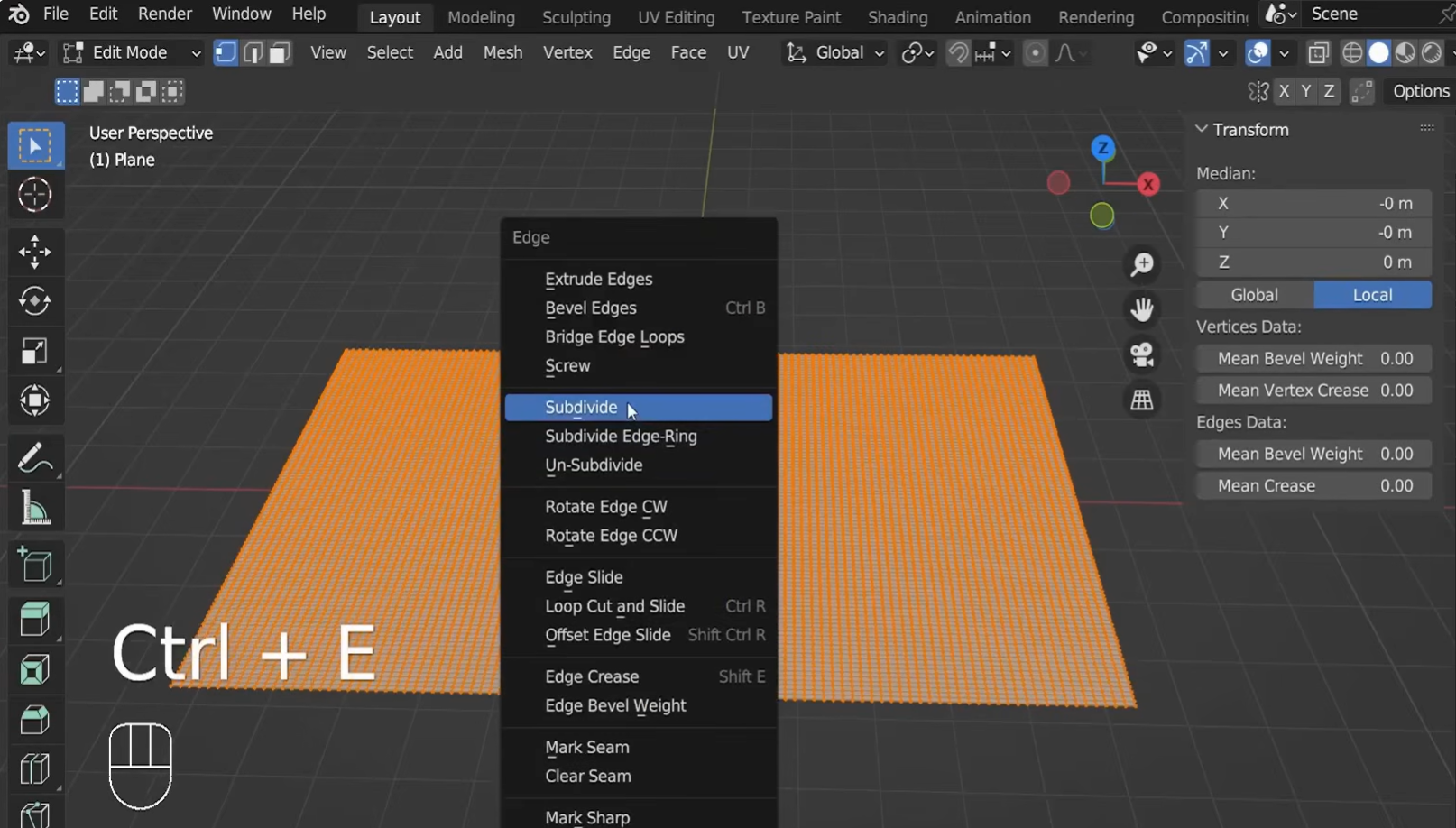
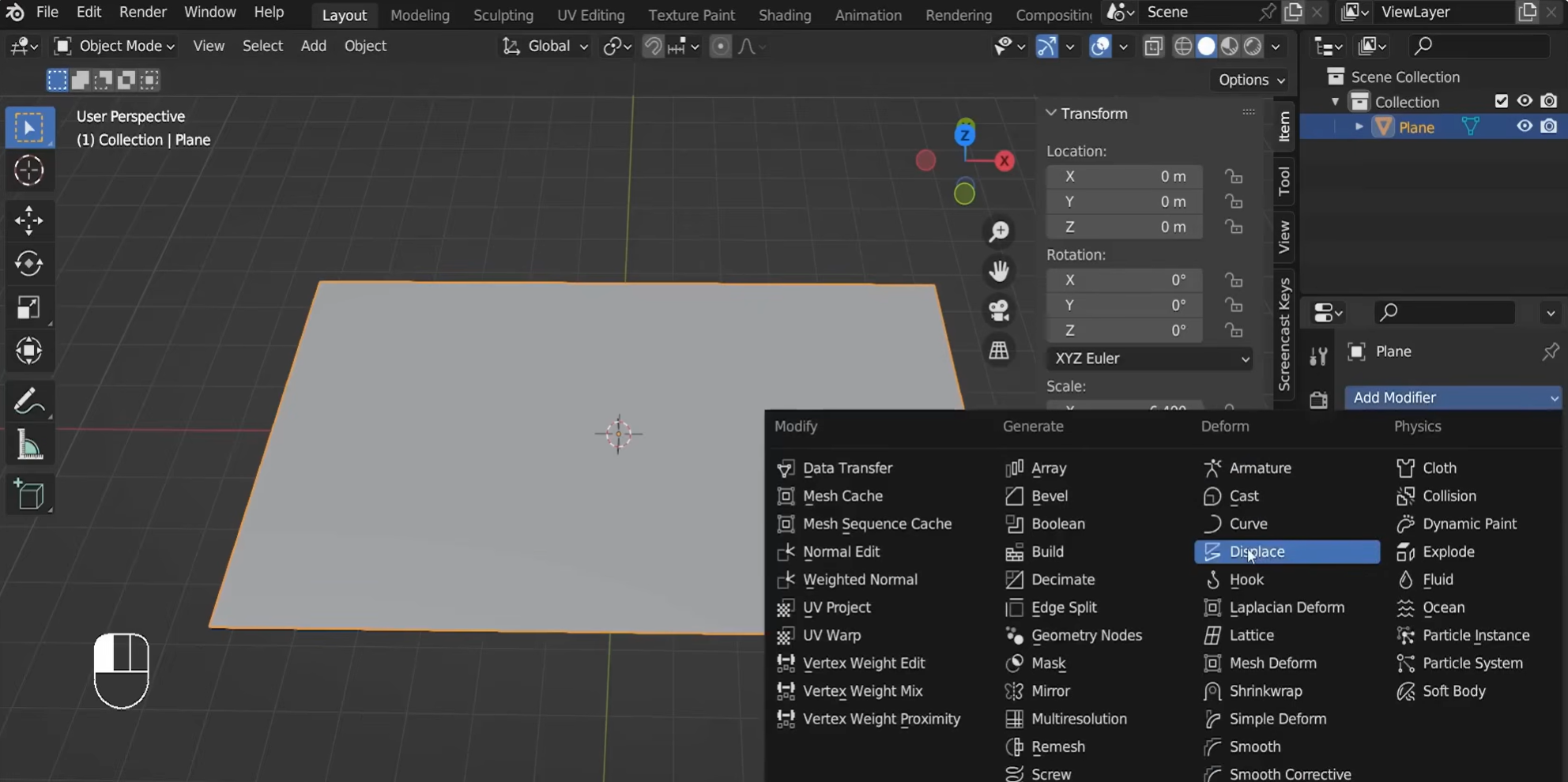
กลับไปที่ "Object Mode" เปิด "Modifier Properties" แล้วเพิ่มมอดิฟายเออร์ "Displace" ในส่วน "Texture Properties" ให้สร้างเท็กซ์เจอร์ภาพใหม่ แล้วเปิดภาพอ้างอิงของคุณ
ปรับค่า "Strength" ของมอดิฟายเออร์เพื่อควบคุมความลึกของการเลื่อนพื้นผิว ค่าบวกและค่าลบจะเปลี่ยนทิศทางการเลื่อนพื้นผิว
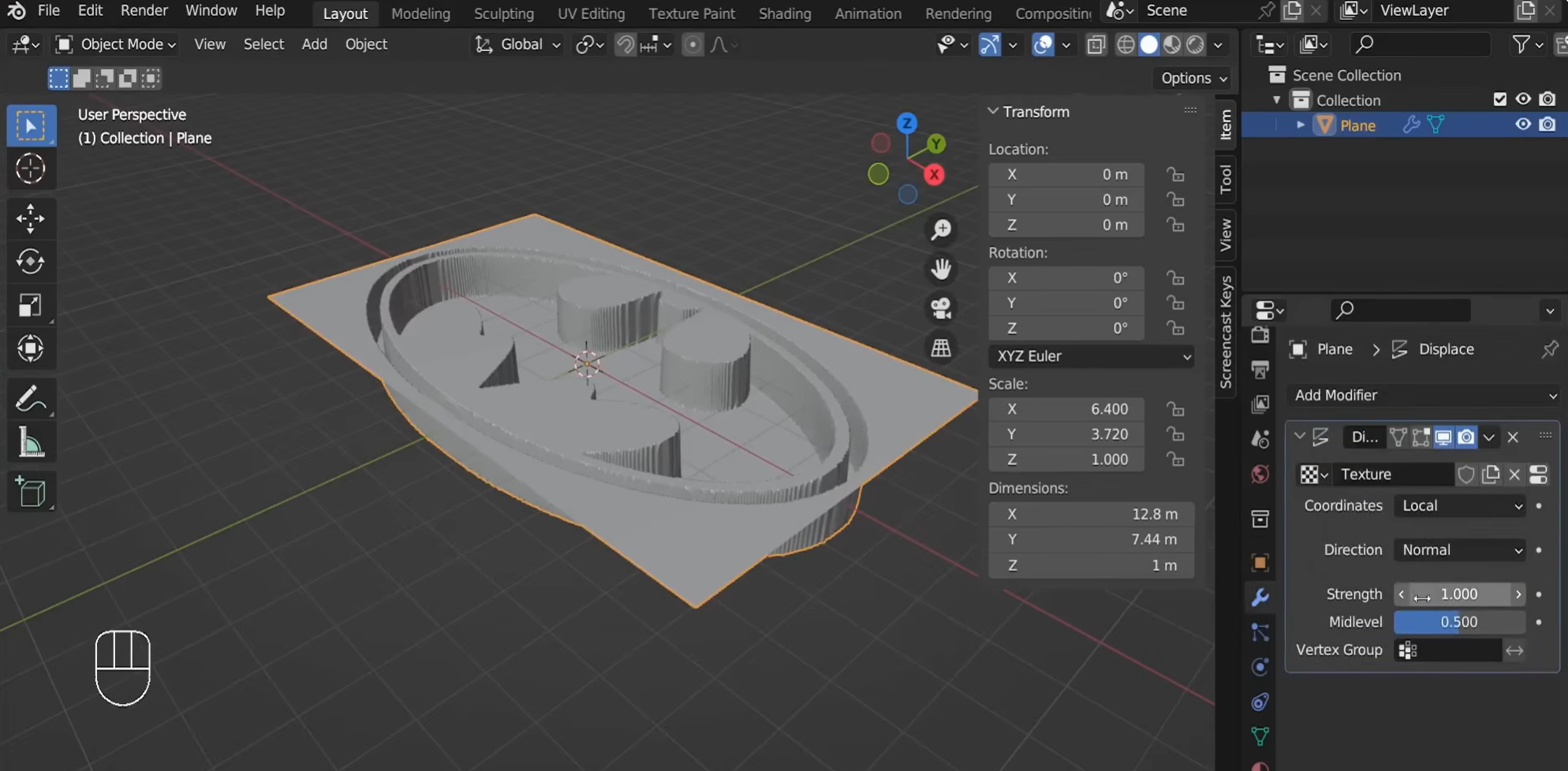
ขั้นตอนที่ 3: ปรับแต่งรูปทรงที่เลื่อนพื้นผิวแล้ว
ใช้มอดิฟายเออร์ "Displace" เมื่อรูปทรงได้ตามต้องการ เปลี่ยนเป็นมุมมองออร์โธกราฟิกด้านข้าง เข้าสู่ "Edit Mode" แล้วใช้มุมมอง "Wireframe" เพื่อเลือกและลบหน้าด้านล่างที่ไม่ต้องการ หากจำเป็น ให้ปรับจุดยอดด้านล่างให้แบนตามแกน Z
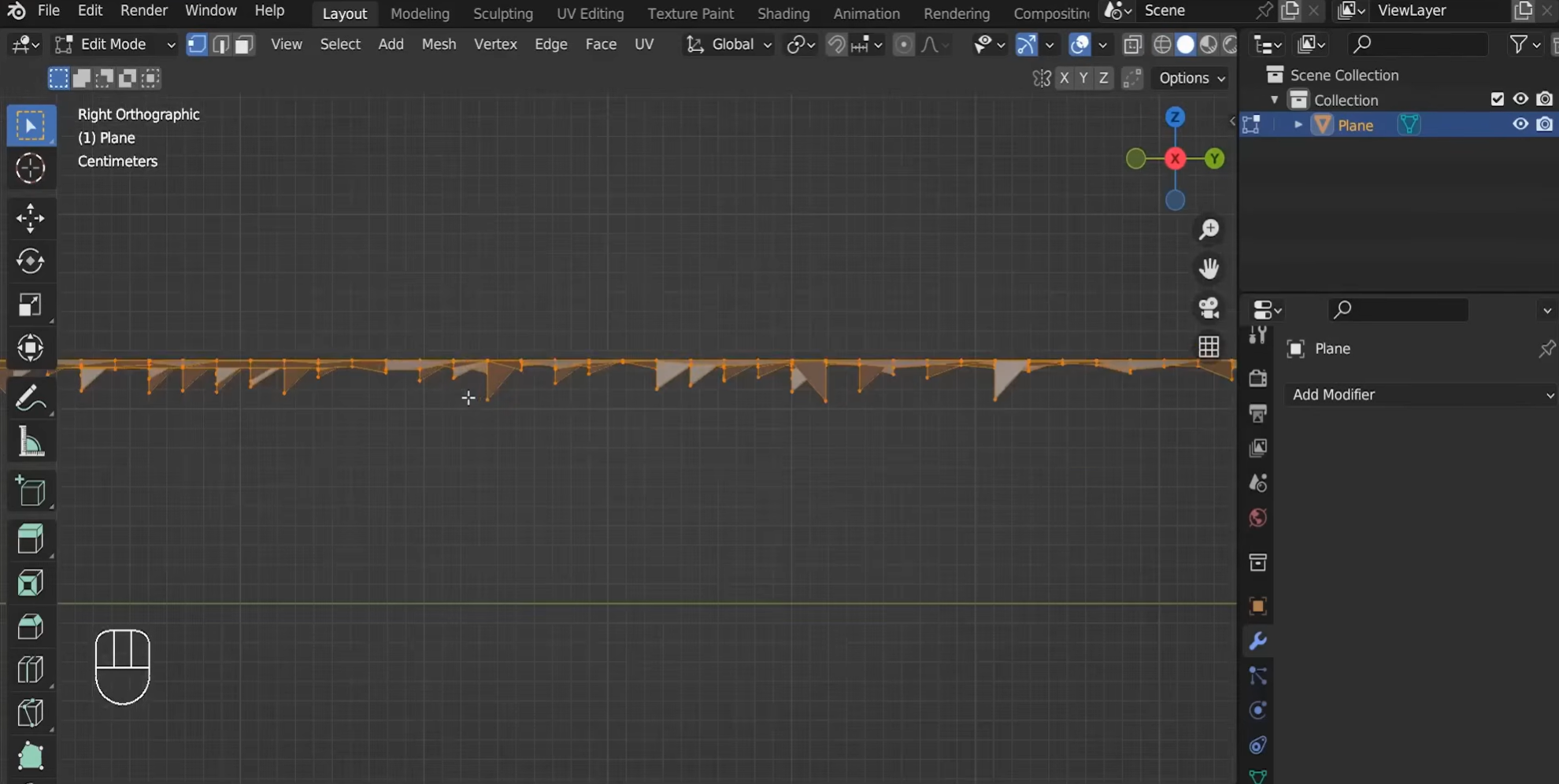
จากนั้นเพิ่มมอดิฟายเออร์ "Smooth" เพื่อลดขอบหยักและทำให้การเปลี่ยนระดับความสูงนุ่มนวลขึ้น ปรับจำนวนรอบการเกลี่ยให้เหมาะสม เช่น 30 รอบ แล้วใช้มอดิฟายเออร์เมื่อพอใจกับผลลัพธ์
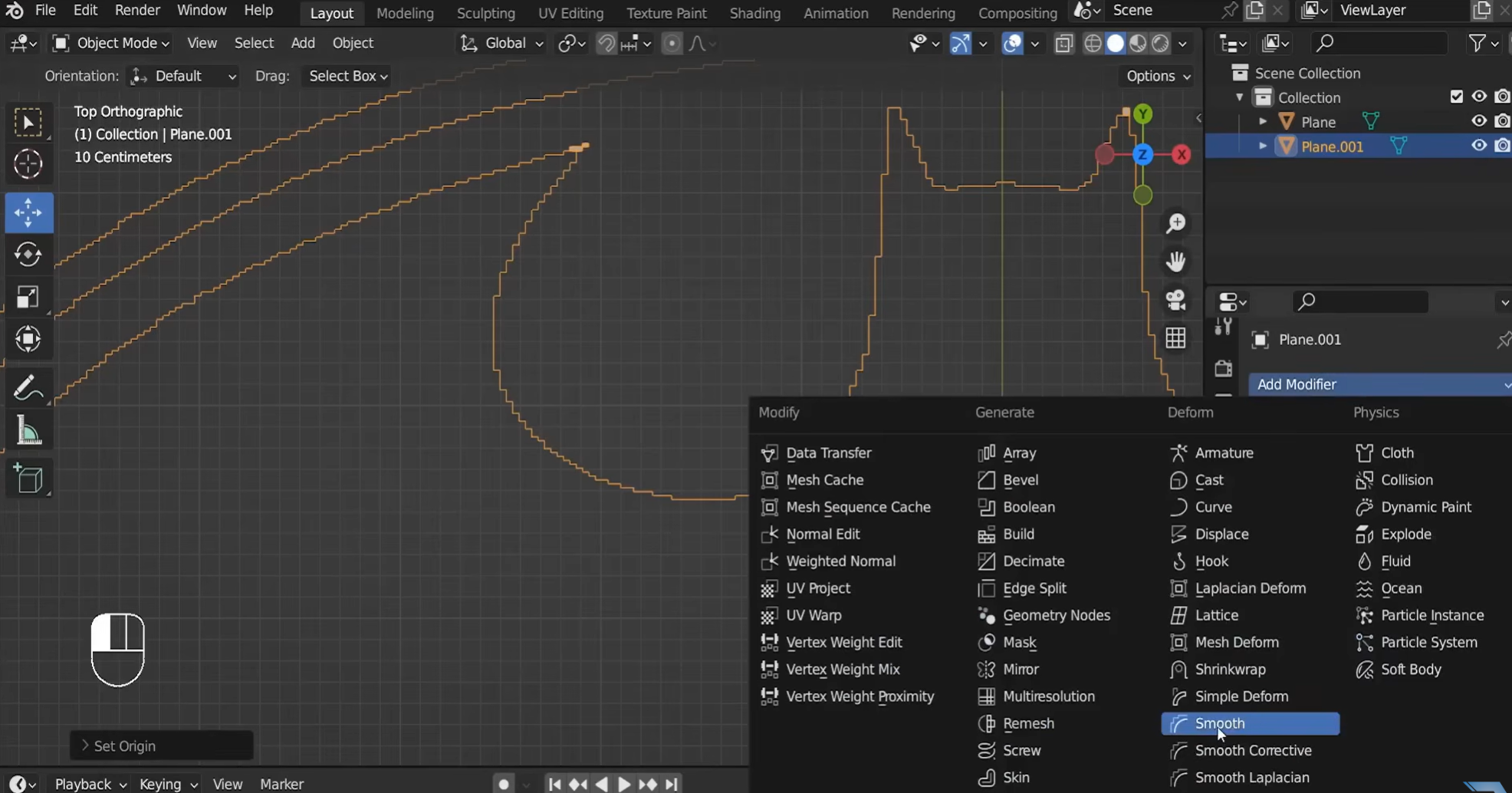
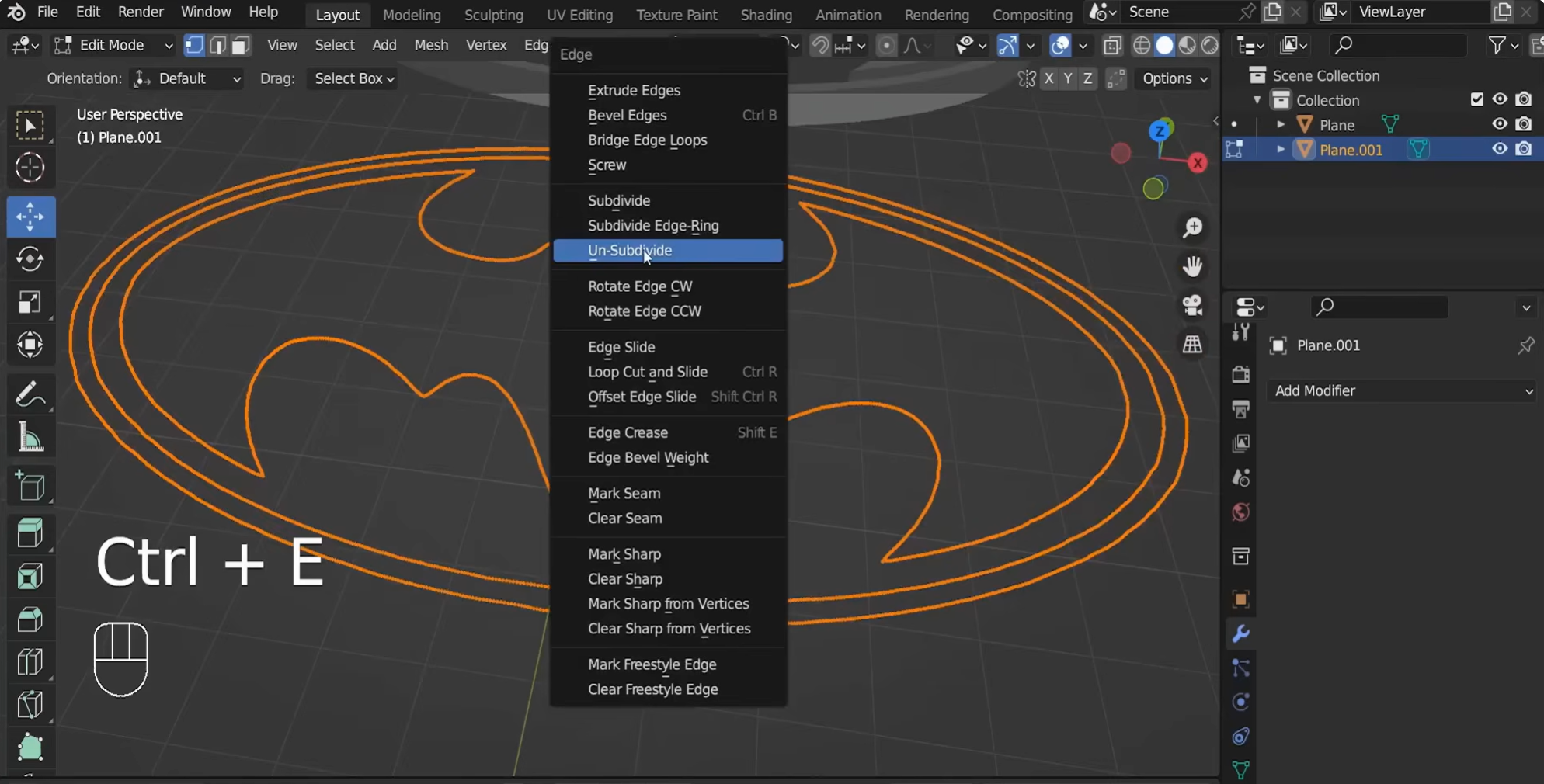
ขั้นตอนที่ 4: เก็บเมชให้เรียบร้อยและปิดขอบที่เปิดอยู่
ลดเรขาคณิตที่ไม่จำเป็นด้วย "Un-Subdivide" ใน "Edit Mode" โดยปรับจำนวนรอบเพื่อคงรายละเอียดหลักไว้ เก็บจุดยอดที่ซ้อนทับกันและขอบที่เปิดอยู่ให้เรียบร้อย จากนั้นเติมหน้าที่ขาด หรือใช้ "Bridge Edge Loops" เพื่อเชื่อมขอบที่สอดคล้องกัน ขั้นตอนนี้ช่วยให้ได้เมชที่สะอาดขึ้นก่อนเพิ่มความหนา
ขั้นตอนที่ 5: เพิ่มความหนาและเก็บงานโมเดลให้เสร็จ
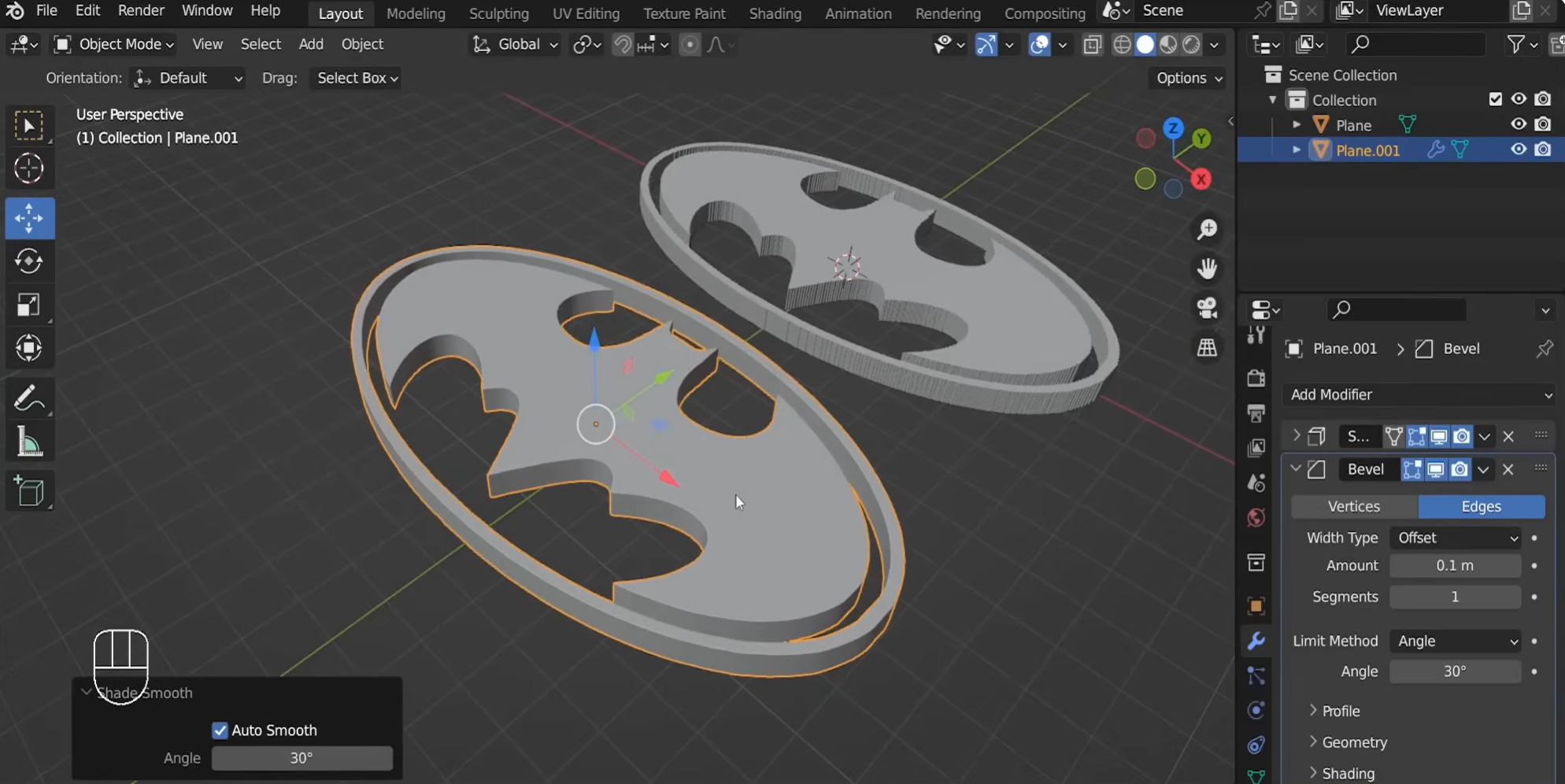
เพิ่มมอดิฟายเออร์ "Solidify" แล้วปรับค่า "Thickness" เพื่อเปลี่ยนพื้นผิวให้เป็นวัตถุทึบ หากนอร์มัลแสดงผลไม่ถูกต้อง ให้เข้าสู่ "Edit Mode" เลือกจุดยอดทั้งหมด แล้วกด Shift + N เพื่อคำนวณใหม่
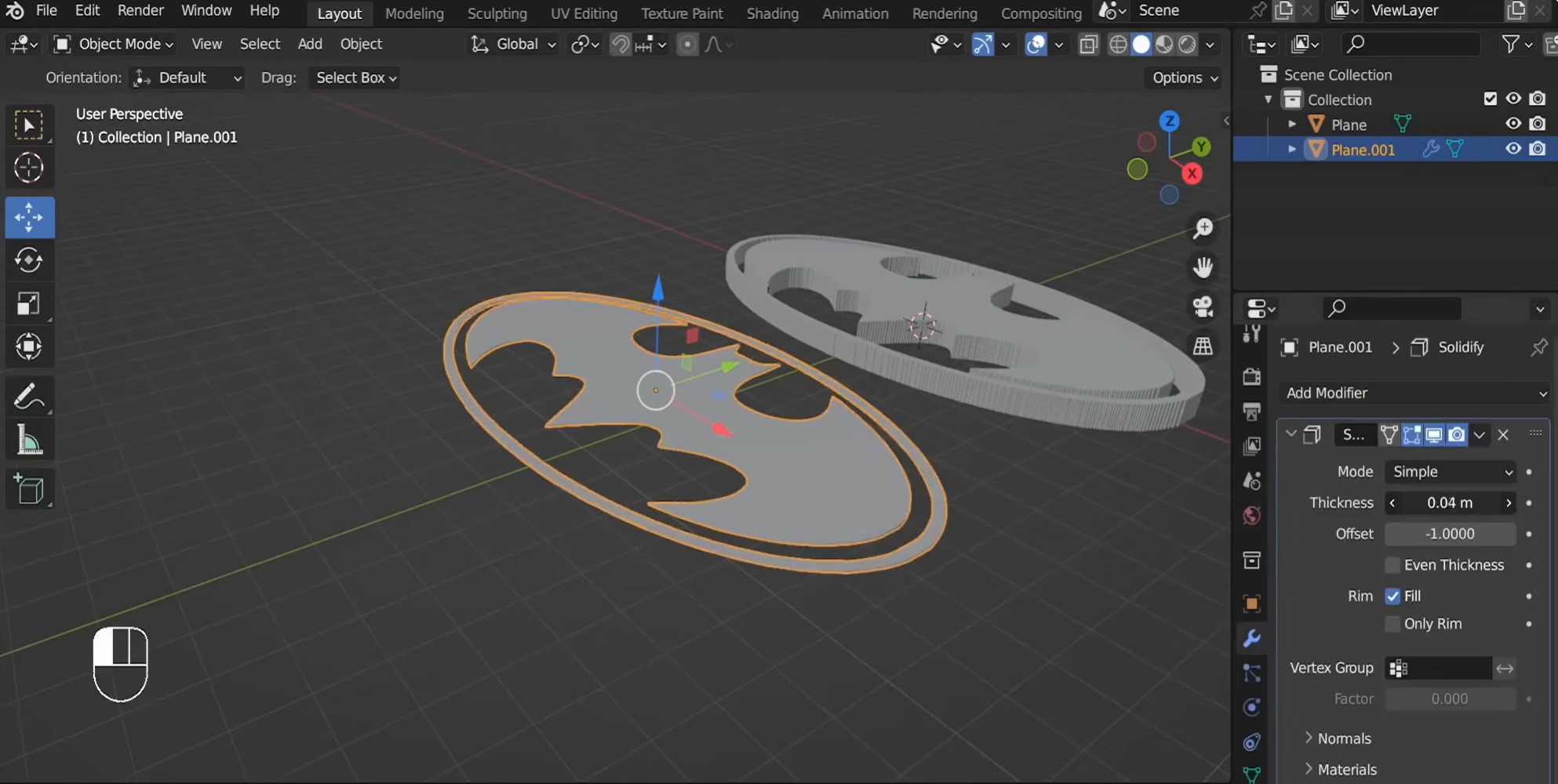
สุดท้าย ใช้การแรเงาแบบเรียบและเพิ่มมอดิฟายเออร์ "Bevel" เพื่อลดความคมของขอบ ตรวจสอบผลลัพธ์จากหลายมุม แล้วปรับวัสดุและแสงเพื่อเก็บงานโมเดลให้เสร็จสมบูรณ์
ปัญหาที่พบบ่อยเมื่อเปลี่ยนภาพเป็น 3D ใน Blender
การแปลงภาพ 2D เป็นโมเดล 3D ใน Blender อาจต้องปรับแต่งบางส่วน คุณอาจพบปัญหาเกี่ยวกับความลึก บางครั้งคุณภาพเท็กซ์เจอร์และเรขาคณิตของโมเดล 3D อาจบิดเบี้ยว การเข้าใจปัญหาที่พบบ่อยเหล่านี้ในเบื้องต้นจะช่วยให้แก้ไขได้ตั้งแต่เนิ่น ๆ
โมเดลดูแบนเพราะมีความลึกไม่เพียงพอ
ใน Blender โมเดลอาจยังดูแบนหากมีความลึกไม่เพียงพอ โดยเฉพาะเมื่อสร้างจากภาพ 2D ที่มีเส้นขอบชัดเจนแต่มีข้อมูลเกี่ยวกับรูปทรงน้อย ค่อย ๆ เพิ่มความลึกของการดึงออก และปรับความหนาจนโมเดลมีลักษณะ 3D ตามต้องการ
เท็กซ์เจอร์เบลอจากภาพความละเอียดต่ำ
บางครั้งภาพความละเอียดต่ำอาจสูญเสียรายละเอียด โดยเฉพาะเมื่อใช้พื้นผิวกับโมเดล 3D ขอบภาพอาจดูเบลอได้ ควรเริ่มจากภาพคุณภาพสูงที่สุดเท่าที่มี หากเป็นไปได้ ให้ใช้ภาพขนาดใหญ่ที่มีขอบคมชัดเพื่อคงรายละเอียดไว้ระหว่างการใส่พื้นผิว
โครงสร้างเรขาคณิตไม่เป็นระเบียบจากโทโพโลยีเมชที่ไม่สม่ำเสมอ
การลากเส้นตามภาพอาจทำให้เกิดจุดยอดที่ซ้อนทับกันและโครงสร้างเรขาคณิตที่ไม่จำเป็น ปัญหาเหล่านี้อาจส่งผลต่อการดันขึ้นรูป การแรเงา และการแก้ไขในภายหลัง คุณต้องตรวจสอบเมชในโหมดแก้ไข ดังนั้น ให้ลบจุดยอดที่ไม่ต้องการออกตามความเหมาะสม
ขนาดโมเดลไม่ตรงกับภาพอ้างอิง
โมเดล 3D ของคุณอาจดูใหญ่หรือเล็กเกินไปเมื่อเทียบกับภาพอ้างอิง ซึ่งมักเกิดจากขนาดที่ไม่สอดคล้องกันระหว่างการนำเข้า ตรวจสอบสเกลของภาพและโมเดลก่อนเพิ่มรายละเอียด และเปรียบเทียบสัดส่วนของทั้งคู่ใน Blender เพื่อให้โมเดลสอดคล้องกับภาพอ้างอิง
ภาพอ้างอิงไม่แสดงในวิวพอร์ต
ระหว่างการแปลง ภาพอ้างอิงอาจหายไปจากมุมมองขณะที่คุณทำงาน ภาพอาจถูกซ่อนหรือย้ายออกไปนอกมุมมองปัจจุบัน ตรวจสอบ Outliner เพื่อดูว่าออบเจ็กต์ภาพถูกซ่อนอยู่หรือไม่ คุณยังสามารถเลือกภาพนั้นแล้วจัดเฟรมออบเจ็กต์ในวิวพอร์ตเพื่อค้นหาได้อย่างรวดเร็ว
ขอบหยักจากการทำให้เมชเรียบไม่เพียงพอ
รูปทรงโค้งและรายละเอียดทรงมนในโมเดลที่แปลงจากภาพเป็น 3D อาจดูเป็นเหลี่ยมเมื่อเมชมีจุดยอดน้อยเกินไป การแรเงาแบบแบนก็อาจทำให้พื้นผิวดูไม่สม่ำเสมอได้ เพิ่มโครงสร้างเรขาคณิตในจุดที่จำเป็นและใช้การทำให้เรียบที่เหมาะสมเพื่อปรับปรุงรูปลักษณ์ของโมเดล ตรวจสอบโมเดล 3D ที่แปลงแล้วใน Blender เพราะการทำให้เรียบเพียงอย่างเดียวไม่สามารถแก้ปัญหาโครงสร้างเรขาคณิตที่อยู่เบื้องหลังได้
วิวพอร์ตทำงานช้าจากระดับการแบ่งย่อยสูง
ระดับการแบ่งย่อยที่สูงจะเพิ่มจำนวนโพลีกอนและอาจทำให้ Blender ทำงานช้าลง โดยเฉพาะเมื่อทำงานกับโมเดลที่ซับซ้อน คุณอาจพบอาการหน่วงขณะเลื่อนมุมมองในวิวพอร์ตหรือแก้ไขออบเจ็กต์ คงระดับการแบ่งย่อยให้ต่ำระหว่างสร้างโมเดล แล้วค่อยเพิ่มสำหรับการเรนเดอร์ขั้นสุดท้ายหากจำเป็น
เคล็ดลับเพิ่มเติม: วิธีง่าย ๆ ในการแปลงภาพเป็นโมเดล 3D
การสร้างโมเดล 3D จากภาพใน Blender ต้องปรับรูปทรง ความลึก และรายละเอียดด้วยตนเอง สำหรับวิธีที่รวดเร็วกว่า Kimi Build ใช้ AI เพื่อเปลี่ยนภาพอ้างอิงเป็นโมเดล 3D ตามคำสั่งของคุณ อัปโหลดภาพ อธิบายผลลัพธ์ที่ต้องการ แล้วให้ Kimi Build สร้างโมเดล จากนั้นคุณสามารถปรับแต่งดีไซน์ต่อสำหรับโปรเจกต์สร้างสรรค์ของคุณได้
วิธีเปลี่ยนภาพเป็น 3D ด้วย Kimi Build
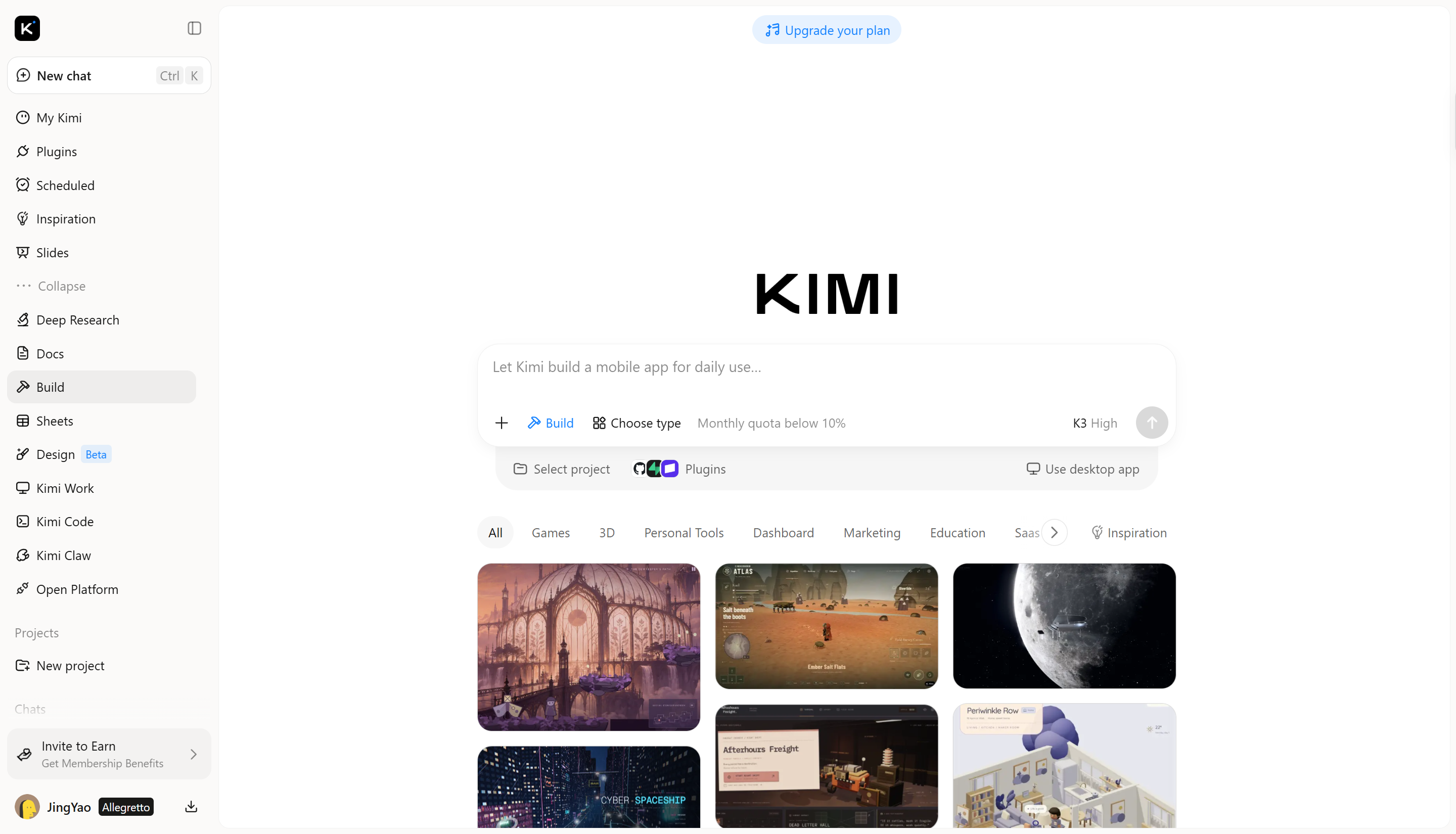
Kimi Build ช่วยให้คุณสร้างโมเดล 3D จากภาพอ้างอิงและ prompt แบบข้อความ ทำตามขั้นตอนต่อไปนี้เพื่อเปลี่ยนภาพ 2D เป็นโมเดล 3D และปรับแต่งผลลัพธ์ให้ตรงกับวิสัยทัศน์ด้านงานสร้างสรรค์ของคุณ
ขั้นตอนที่ 1: อัปโหลดภาพอ้างอิงและอธิบายโมเดล 3D ของคุณ
เปิด Kimi Build แล้วอัปโหลดภาพอ้างอิงที่คมชัดของวัตถุที่คุณต้องการสร้างขึ้นใหม่ จากนั้นเขียน prompt ที่อธิบายรูปทรง สัดส่วน สี วัสดุ พื้นผิว และลักษณะเด่นของวัตถุนั้น คำสั่งที่เจาะจงช่วยสื่อสารรายละเอียดด้านภาพที่คุณต้องการคงไว้ได้ดีขึ้น
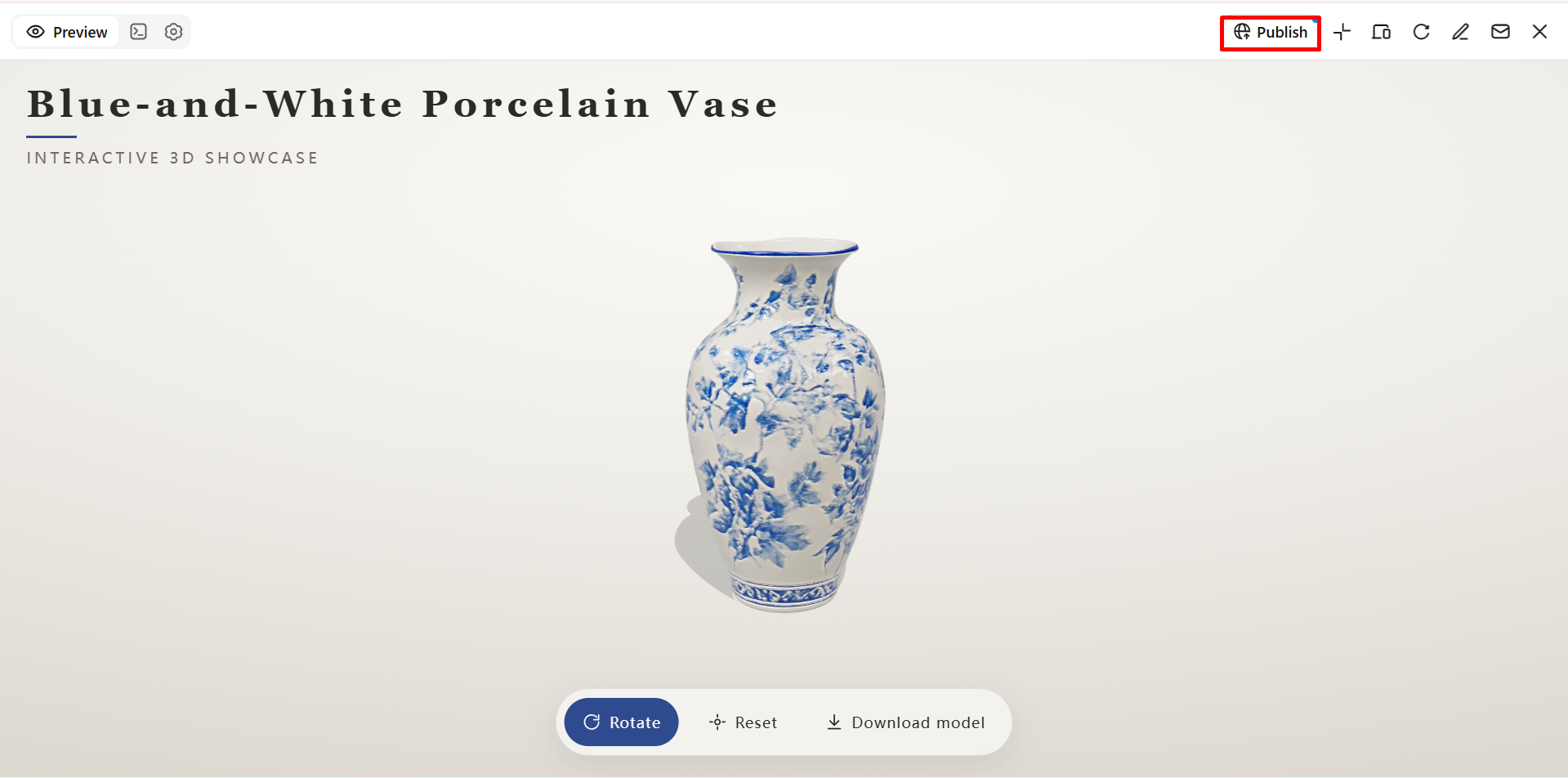
Convert the uploaded image of a ceramic flower vase into a detailed 3D model, preserving its original shape, proportions, colors, and decorative patterns. Recreate the smooth ceramic surface, subtle texture, and fine details with realistic materials. Add soft lighting, natural shadows, and gentle reflections to highlight the vase's curves. Display the model from a three-quarter angle against a simple background with a clean, realistic 3D finish.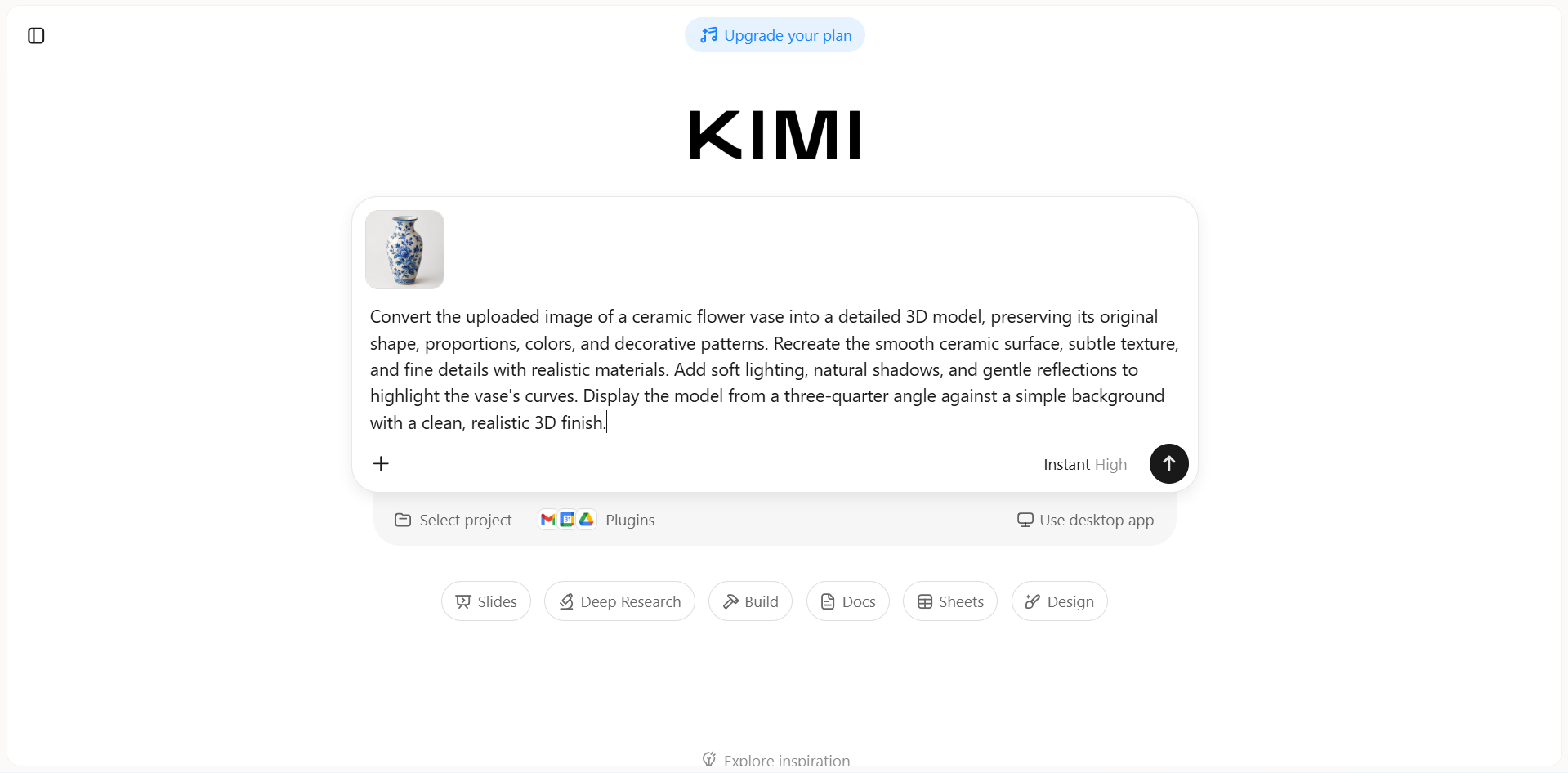
ขั้นตอนที่ 2: สร้างและปรับแต่งโมเดล 3D ของคุณ
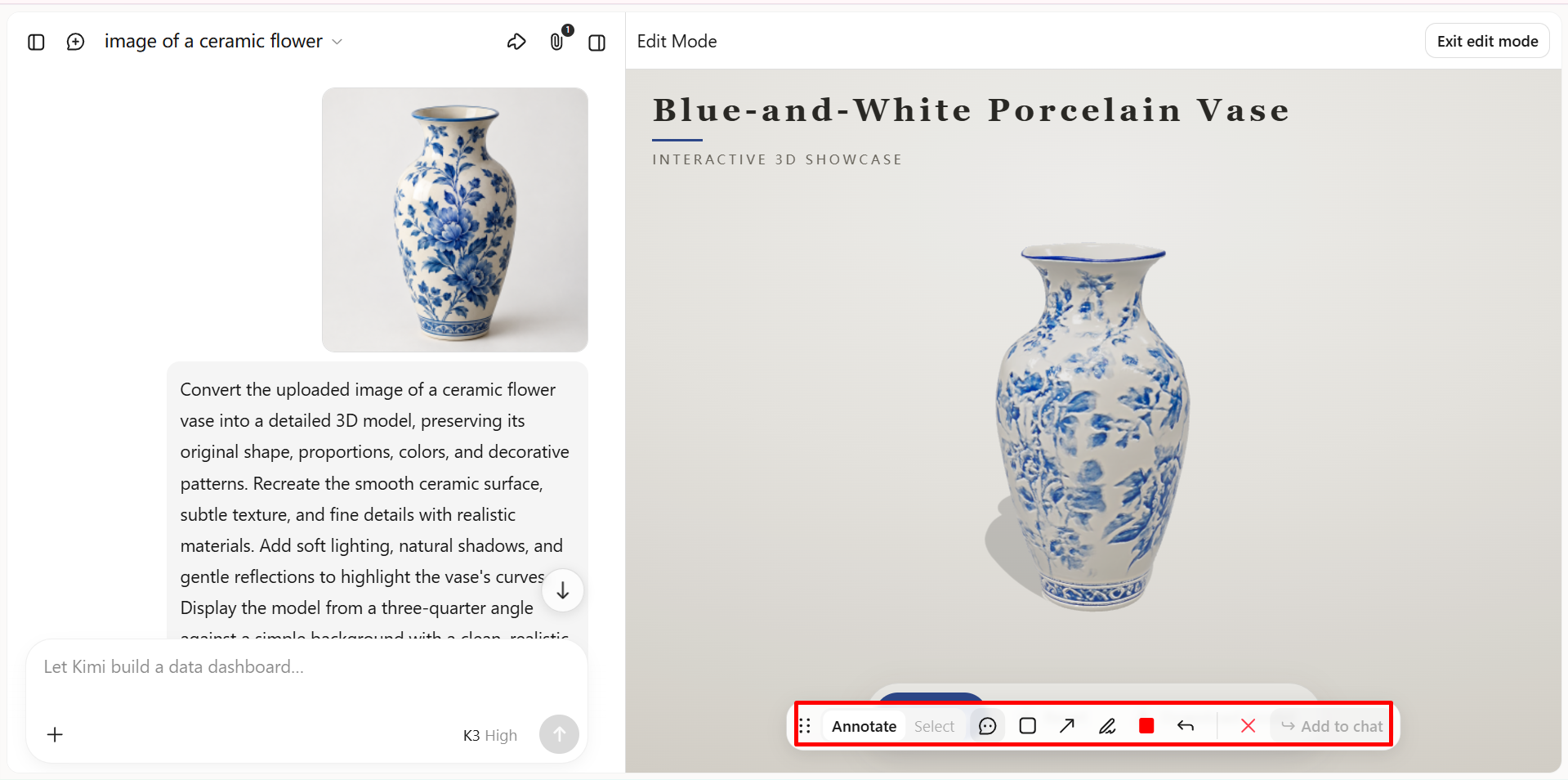
ส่ง prompt ของคุณแล้วให้ Kimi Build สร้างโมเดล 3D เมื่อผลลัพธ์พร้อมแล้ว ให้ตรวจดูจากหลายมุมและตรวจสอบว่ารูปทรง สัดส่วน สี และรายละเอียดพื้นผิวสอดคล้องกับภาพอ้างอิงของคุณหรือไม่
หากพบความแตกต่าง ให้ใช้ prompt ติดตามผลเพื่อปรับแต่งลักษณะเฉพาะ ตัวอย่างเช่น คุณอาจขอให้ Kimi Build ปรับสัดส่วนของแจกัน ปรับแนวเส้นโค้งของรูปทรง หรือให้สีและลวดลายตกแต่งใกล้เคียงกับต้นฉบับมากขึ้น ตรวจสอบแต่ละผลลัพธ์และปรับเพิ่มเติมตามต้องการจนได้รูปลักษณ์ที่ต้องการ
ขั้นตอนที่ 3: ส่งออกโมเดล 3D เพื่อนำไปใช้งานต่อ
เมื่อพอใจกับโมเดลแล้ว ให้ส่งออกในรูปแบบที่ Kimi Build รองรับ เลือกรูปแบบที่เหมาะกับเวิร์กโฟลว์ที่คุณตั้งใจใช้และซอฟต์แวร์ที่วางแผนจะใช้ในขั้นตอนถัดไป
ฟีเจอร์หลักของ Kimi Build
สร้าง โมเดล 3D จากภาพและ prompt แบบข้อความ
ใช้ภาพอ้างอิง prompt แบบข้อความ หรือทั้งสองอย่างเพื่อสร้างแอสเซ็ต 3D ด้วย Kimi Build เปลี่ยนข้อมูลอ้างอิงทางภาพและแนวคิดที่เขียนไว้ให้เป็นดีไซน์ 3D สำหรับวัตถุ ผลิตภัณฑ์ และแนวคิดสร้างสรรค์ พร้อมความยืดหยุ่นมากขึ้นในการสำรวจรูปทรงและสไตล์ต่าง ๆ
สร้างโมเดลที่มีรายละเอียด พร้อมมิติความลึกและพื้นผิวสมจริง
พัฒนางานออกแบบ 3D ให้มีรูปทรงโดดเด่น พื้นผิวโค้ง โครงสร้างหลายชั้น และรายละเอียดวัสดุ ปรับแต่งรูปลักษณ์โดยรวมของโมเดลเพื่อสร้างแอสเซ็ตที่สมจริงยิ่งขึ้นสำหรับการนำเสนอผลิตภัณฑ์ ฉากดิจิทัล และโปรเจกต์สร้างสรรค์
ปรับแต่งโมเดลด้วยการแก้ไขอัจฉริยะ
อธิบายสิ่งที่ต้องการปรับเปลี่ยนด้วยภาษาธรรมชาติ แสดงความคิดเห็นกับองค์ประกอบเฉพาะจุด หรือแก้ไขรายละเอียดด้วยตนเอง ปรับรูปทรง สัดส่วน และลักษณะทางภาพผ่านการแก้ไขซ้ำได้โดยไม่ต้องเริ่มออกแบบใหม่ทั้งหมด
ส่งออก แอสเซ็ต 3D เพื่อการใช้งานหลากหลาย
ส่งออกผลงานสร้างสรรค์ในรูปแบบที่รองรับเพื่อแก้ไขและพัฒนาต่อ Kimi Build รองรับ GLB, glTF และ OBJ ขณะที่ปลั๊กอิน Kimi Work เพิ่มตัวเลือกด้วยรูปแบบอย่าง FBX, STL, USDZ และ BLEND สำหรับเวิร์กโฟลว์ที่เข้ากันได้ ซึ่งเกี่ยวข้องกับการพัฒนาเกม การเตรียมงานพิมพ์ 3D ประสบการณ์ AR และ Blender
สรุป
โดยสรุป การแปลงภาพเป็นโมเดล 3D ใน Blender เปิดโอกาสให้สร้างสรรค์ได้มากมาย โดยผู้ใช้สามารถปรับรูปทรง เรขาคณิต พื้นผิว และรายละเอียดอื่น ๆ ได้ Kimi Build มอบวิธีที่ยืดหยุ่นและล้ำสมัยในการสร้างโมเดล 3D จาก prompt ข้อความและภาพอ้างอิงได้ภายในไม่กี่นาที ช่วยให้ผู้ใช้มีแนวทางเพิ่มเติมในการสำรวจไอเดียสร้างสรรค์ของตน
คำถามที่พบบ่อย
A เพื่อเลือกเรขาคณิต จากนั้นกด E เพื่อดันออก ปรับความลึกตามต้องการ



