
มีรูปภาพที่อยากเปลี่ยนเป็นฉาก 3D หรือนำไปใช้เป็นข้อมูลอ้างอิงสำหรับโปรเจกต์ถัดไปหรือไม่? Blender ให้คุณนำเข้ารูปภาพมายังพื้นที่ทำงานเพื่อใช้เป็นแนวทางในการสร้างโมเดล เพิ่มสี และปรับปรุงการออกแบบได้ คุณสามารถใช้รูปภาพเป็นข้อมูลอ้างอิงทางภาพ หรือนำไปใช้เป็นเท็กซ์เจอร์เพื่อให้โมเดลดูสมจริงยิ่งขึ้น บทความนี้จะพาคุณเรียนรู้วิธีนำเข้ารูปภาพใน Blender และใช้งานอย่างมีประสิทธิภาพในโปรเจกต์ของคุณ
วิธีนำเข้ารูปภาพใน Blender
Blender มีวิธีง่ายๆ หลายวิธีในการนำรูปภาพเข้าสู่โปรเจกต์ ขึ้นอยู่กับว่าคุณต้องการใช้เป็นข้อมูลอ้างอิงหรือนำไปใช้กับวัตถุ 3D มาดูขั้นตอนของแต่ละวิธีกัน เพื่อให้คุณเลือกวิธีที่เหมาะกับโปรเจกต์ที่สุด
นำเข้าภาพอ้างอิงใน Blender
ภาพอ้างอิงช่วยให้คุณติดตามรูปร่างและสัดส่วนของวัตถุขณะสร้างโมเดล 3D ใน Blender คุณสามารถเพิ่มรูปภาพลงในฉาก ปรับตำแหน่งและมุมของภาพ และทำให้ภาพโปร่งใสเพื่อมองเห็นโมเดลได้ชัดเจนขึ้นระหว่างทำงาน ต่อไปนี้คือวิธีนำเข้ารูปภาพใน Blender
ขั้นตอนที่ 1: เพิ่มภาพอ้างอิง
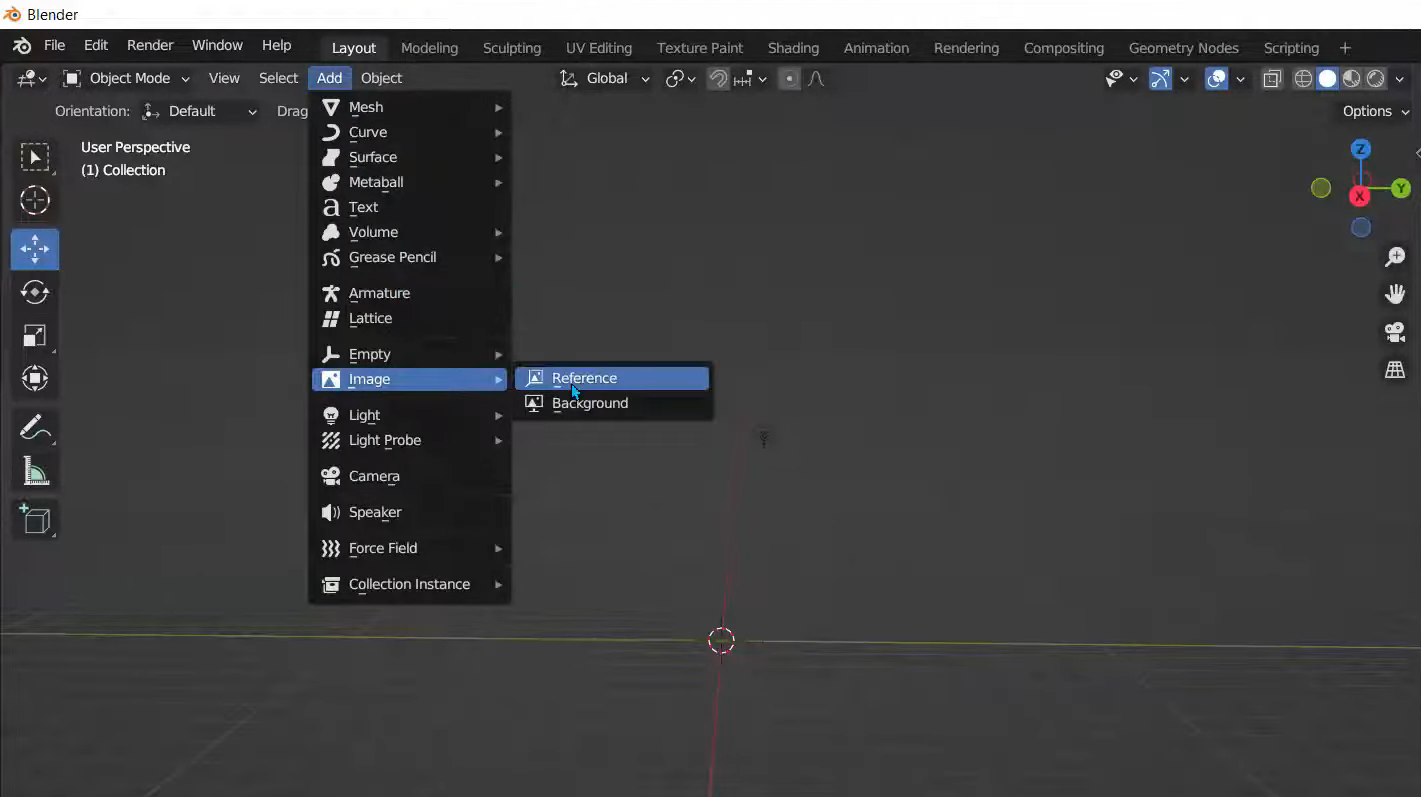
เปิด Blender แล้วไปที่ "Add" > "Image" > "Reference" ค้นหารูปภาพที่ต้องการใช้ในคอมพิวเตอร์ เลือกภาพ แล้วโหลดเข้าสู่ฉากของคุณ รูปภาพจะแสดงใน 3D Viewport พร้อมให้คุณจัดวางตำแหน่ง
ขั้นตอนที่ 2: ปรับตำแหน่งและการหมุนของรูปภาพ
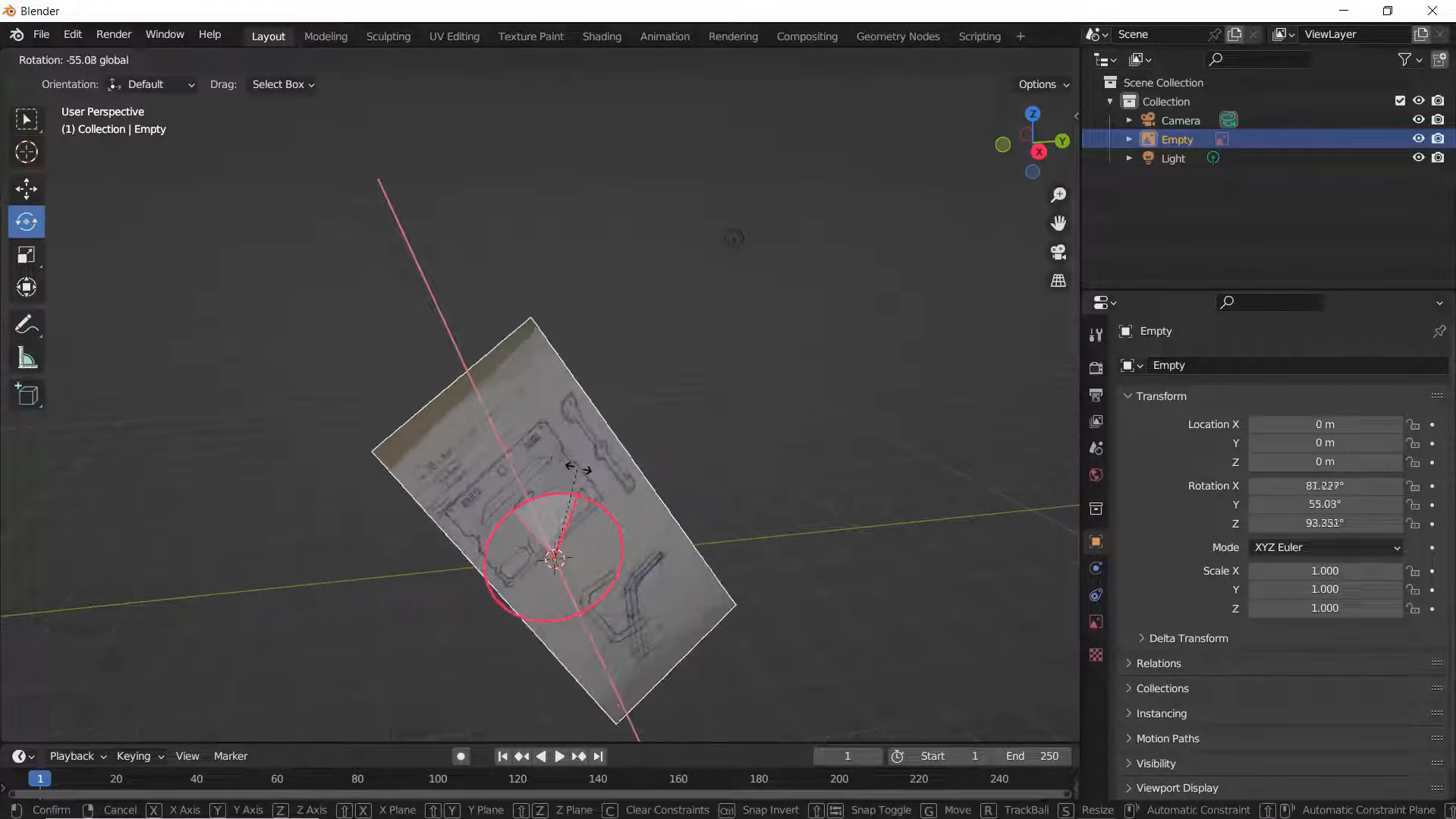
เลือกรูปภาพ แล้วใช้ตัวควบคุมการหมุนและการปรับขนาดเพื่อปรับมุมและขนาด คุณยังสามารถกด G ตามด้วย Z เพื่อเลื่อนภาพไปตามแกน Z ซึ่งช่วยให้วางภาพในตำแหน่งที่ต้องการสำหรับการสร้างโมเดลได้
ขั้นตอนที่ 3: ปรับความทึบของรูปภาพ
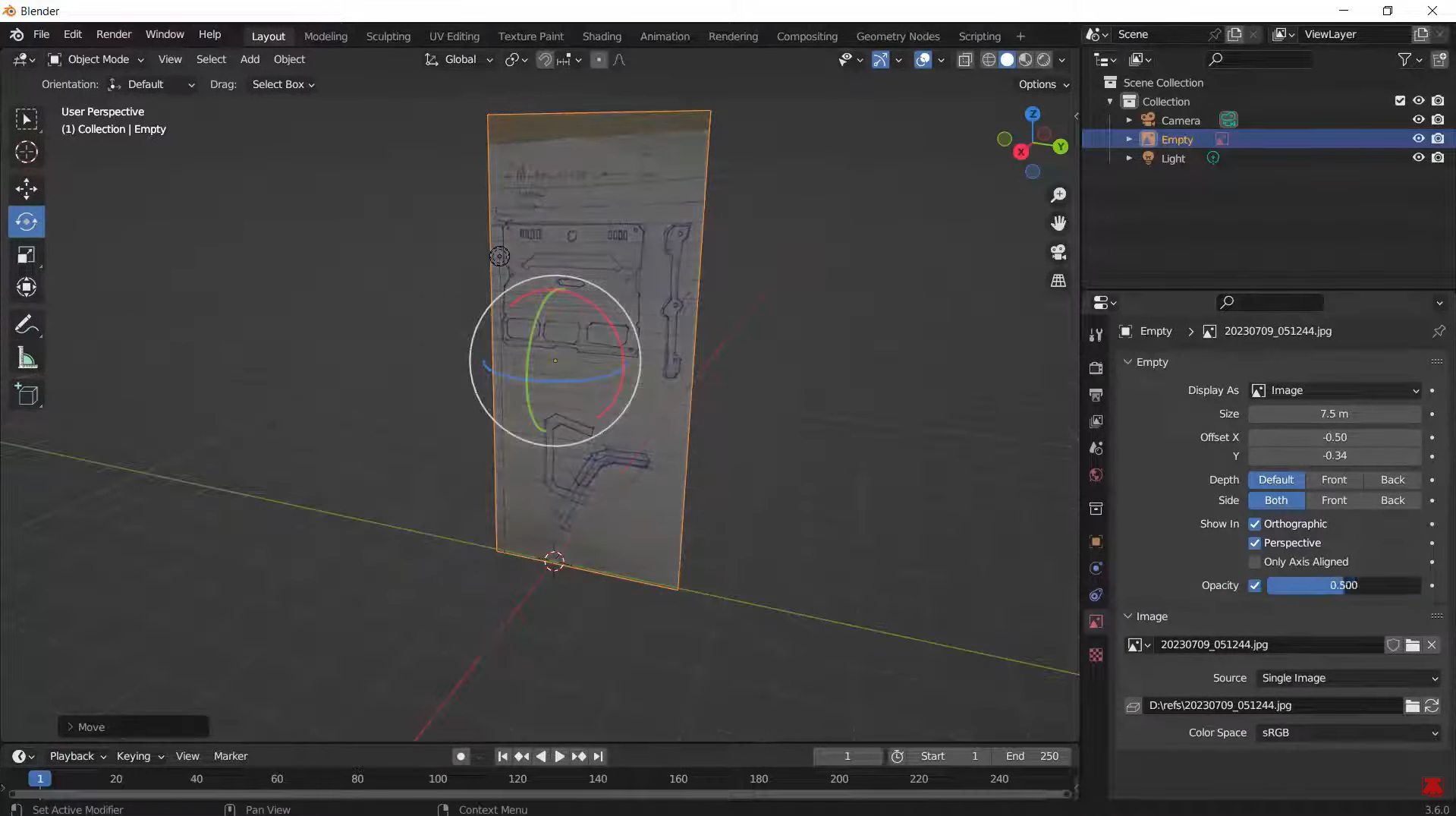
เมื่อเลือกภาพอ้างอิงแล้ว ให้เปิด Object Data Properties แล้วค้นหาการตั้งค่าความทึบ ลดค่าความทึบเพื่อทำให้รูปภาพโปร่งใสมากขึ้น เพื่อให้คุณมองเห็นโมเดล 3D ผ่านภาพได้ขณะทำงาน
นำเข้าเท็กซ์เจอร์รูปภาพใน Blender
คุณยังนำเข้ารูปภาพเป็นเท็กซ์เจอร์ใน Blender เพื่อให้วัตถุ 3 มิติดูสมจริงยิ่งขึ้นได้ เช่น เพิ่มภาพลายไม้ลงบนระนาบเพื่อสร้างพื้นไม้ หรือใช้รูปภาพเพิ่มสีสันและรายละเอียดให้พื้นผิวอื่น Blender มี 2 วิธีสำหรับทำสิ่งนี้ ได้แก่ ผ่าน Material Properties หรือ Shader Editor ทำตามขั้นตอนต่อไปนี้เพื่อนำเข้ารูปภาพเป็นเท็กซ์เจอร์ใน Blender
ขั้นตอนที่ 1: เพิ่มระนาบและสลับไปใช้ Material Preview
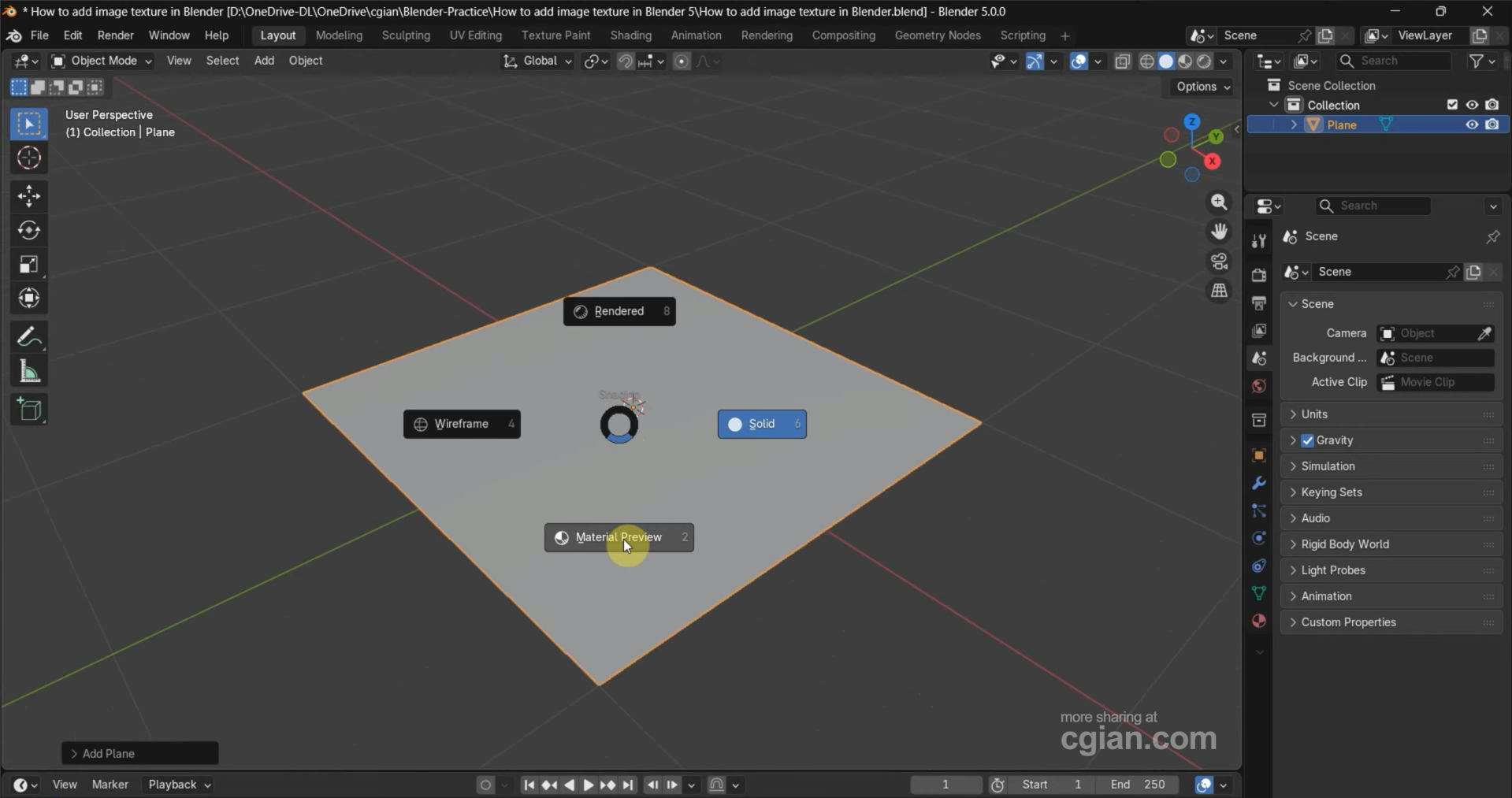
เปิด Blender แล้วเพิ่มระนาบโดยกด Shift + A และเลือก "Mesh" > "Plane" จากนั้นสลับไปใช้ "Material Preview" ผ่านตัวเลือกการแสดงผลใน viewport ที่มุมขวาบน วิธีนี้ช่วยให้คุณเห็นลักษณะของเท็กซ์เจอร์รูปภาพบนระนาบขณะนำไปใช้
ขั้นตอนที่ 2: เพิ่มเท็กซ์เจอร์รูปภาพผ่าน Material Properties
เลือกระนาบ แล้วเปิด "Material Properties" ในแผง Properties สร้างวัสดุใหม่ ค้นหา "Base Color" คลิกวงกลมเล็กข้าง ๆ แล้วเลือก "Image Texture" คลิก "Open" เลือกรูปภาพ แล้วกดยืนยันเพื่อนำไปใช้กับระนาบ
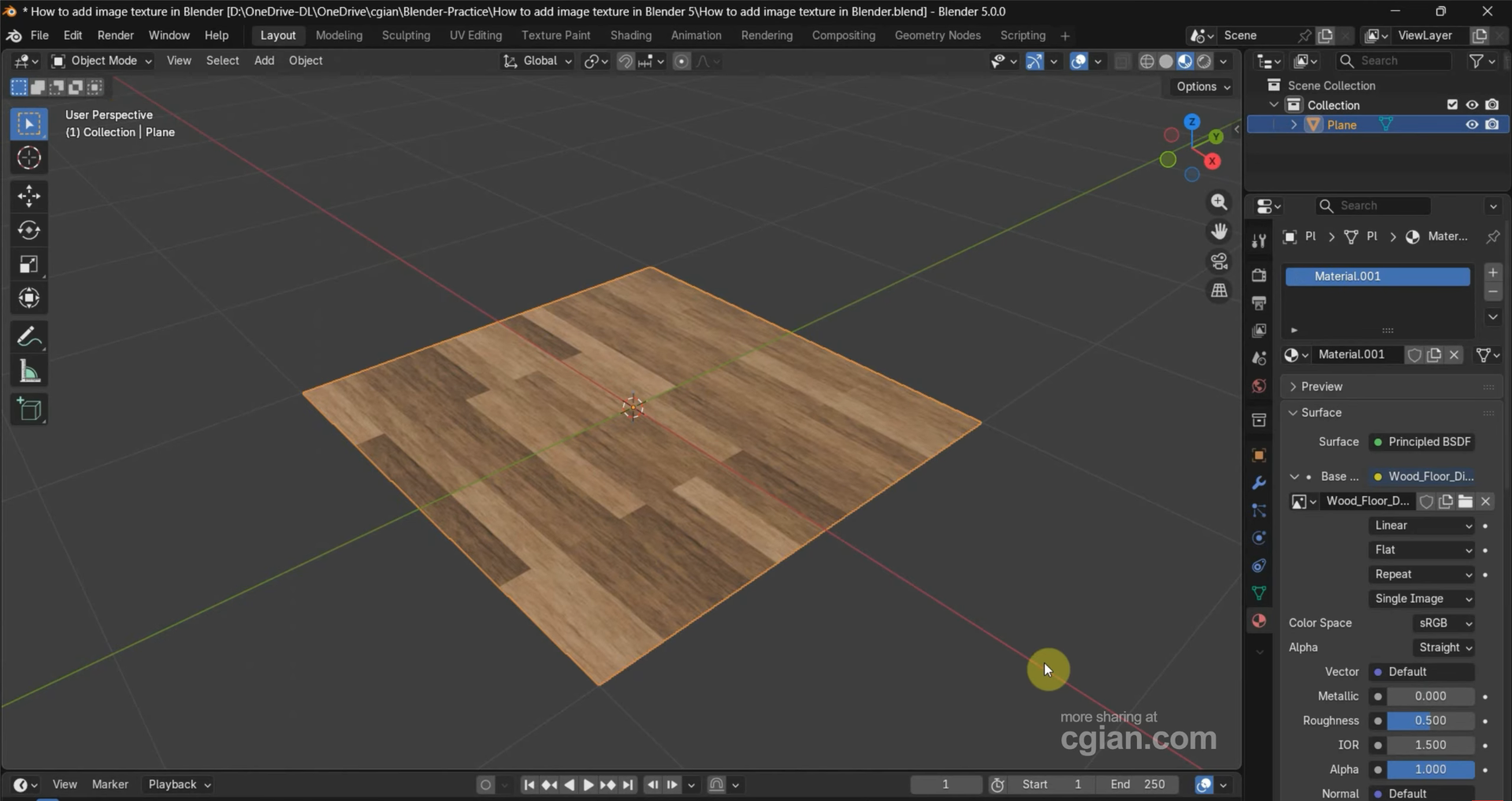
ขั้นตอนที่ 3: เพิ่มเท็กซ์เจอร์รูปภาพผ่าน Shader Editor
หรืออีกวิธีหนึ่งคือ สลับ viewport หนึ่งไปเป็น "Shader Editor" แล้วสร้างวัสดุใหม่ กด Shift + A ค้นหา "Image Texture" แล้วเพิ่มโหนด คลิก "Open" เพื่อเลือกรูปภาพ จากนั้นเชื่อมต่อเอาต์พุต "Color" ของโหนดเข้ากับอินพุต "Base Color" ของเชเดอร์ Principled BSDF รูปภาพของคุณจะแสดงเป็นเท็กซ์เจอร์บนระนาบ
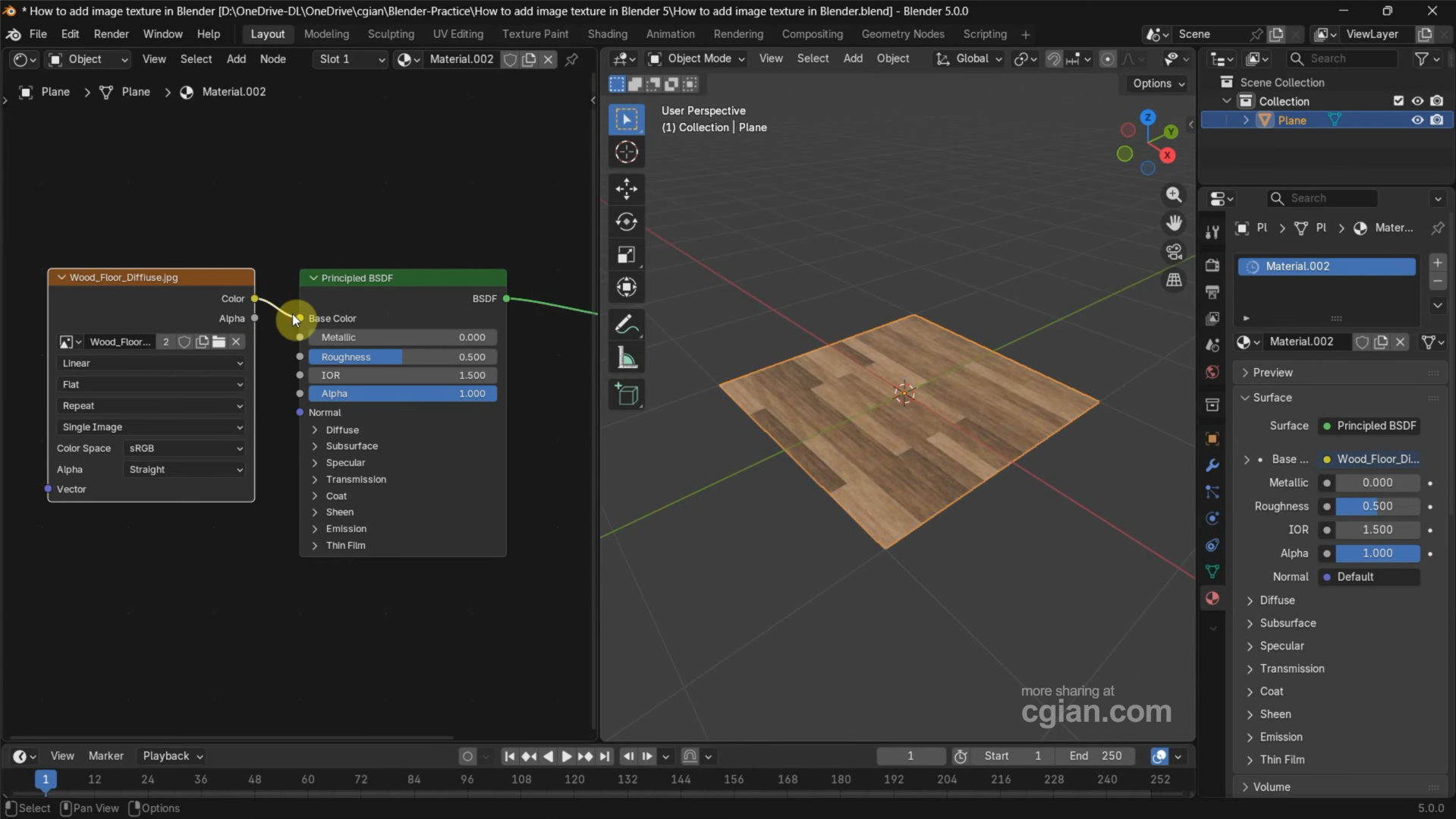
เพิ่มรูปภาพลงบนระนาบใน Blender
คุณสามารถเพิ่มรูปภาพลงบนระนาบใน Blender ได้โดยไม่ต้องสร้างวัสดุหรือเชื่อมต่อโหนดเท็กซ์เจอร์ด้วยตนเอง แอดออน "Import Images as Planes" จะทำสิ่งเหล่านี้ให้ โดยสร้างระนาบที่มีขนาดตรงกับรูปภาพและนำรูปภาพไปใช้เป็นเท็กซ์เจอร์ ทำตามขั้นตอนต่อไปนี้เพื่อเปิดใช้แอดออนและนำรูปภาพเข้าสู่ฉาก:
ขั้นตอนที่ 1: เปิดใช้แอดออน Import Images as Planes
ใน Blender ให้เปิด "Edit" > "Preferences" แล้วค้นหา "plane" ในส่วนแอดออน ค้นหาและเปิดใช้ "Import-Export: Import Images as Planes" เพื่อให้ตัวเลือกนำเข้ารูปภาพพร้อมใช้งานในพื้นที่ทำงานของคุณ
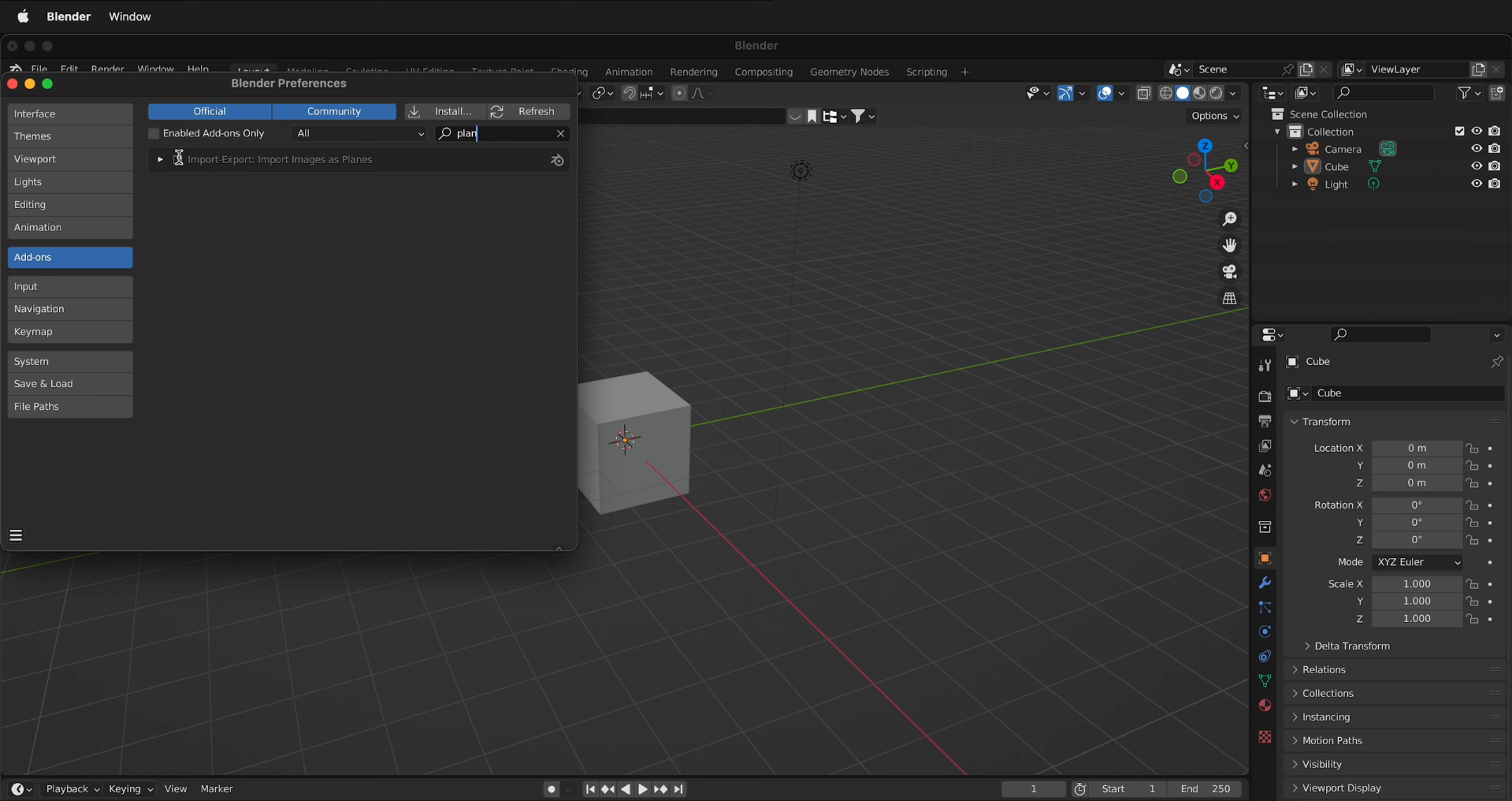
ขั้นตอนที่ 2: เลือกรูปภาพที่จะนำเข้า
กด Shift + A ใน 3D Viewport แล้วไปที่ "Image" > "Images as Planes" เลือกรูปภาพจากคอมพิวเตอร์ แล้วคลิก "Import Images as Planes" เพื่อเพิ่มลงในฉาก Blender จะสร้างระนาบพร้อมนำรูปภาพไปใช้เป็นเท็กซ์เจอร์โดยอัตโนมัติ
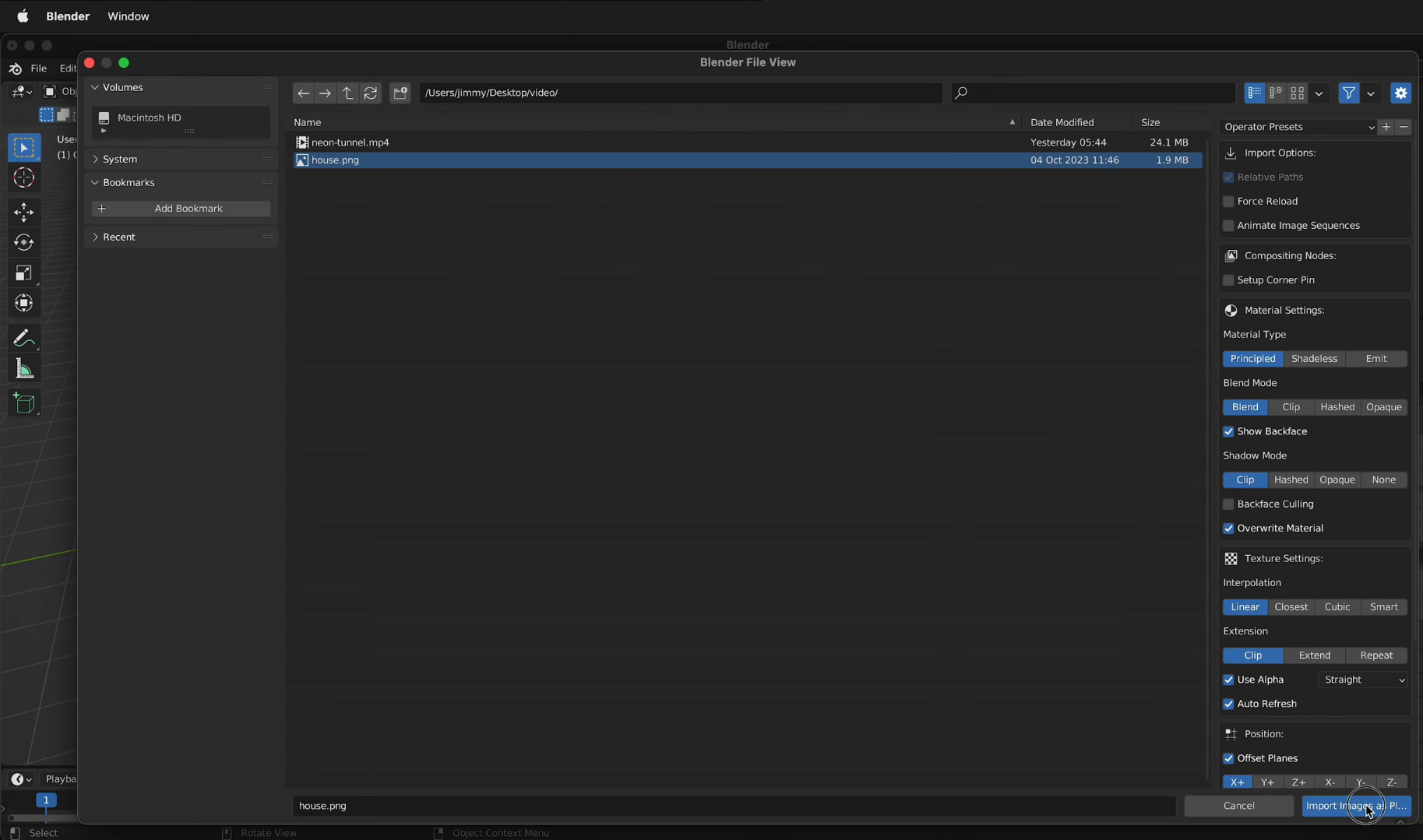
ขั้นตอนที่ 3: ปรับการแสดงผลใน viewport
หากรูปภาพแสดงเป็นหน้าว่าง หรือคุณเห็นเพียงระนาบ ให้สลับการแสดงผลใน viewport ไปเป็น "Material Preview" โดยใช้ตัวเลือกการแสดงผลที่มุมขวาบน วิธีนี้ช่วยให้คุณเห็นเท็กซ์เจอร์รูปภาพบนระนาบ พร้อมสำหรับจัดตำแหน่ง ปรับขนาด หรือนำไปใช้ในโปรเจ็กต์ 3 มิติของคุณ
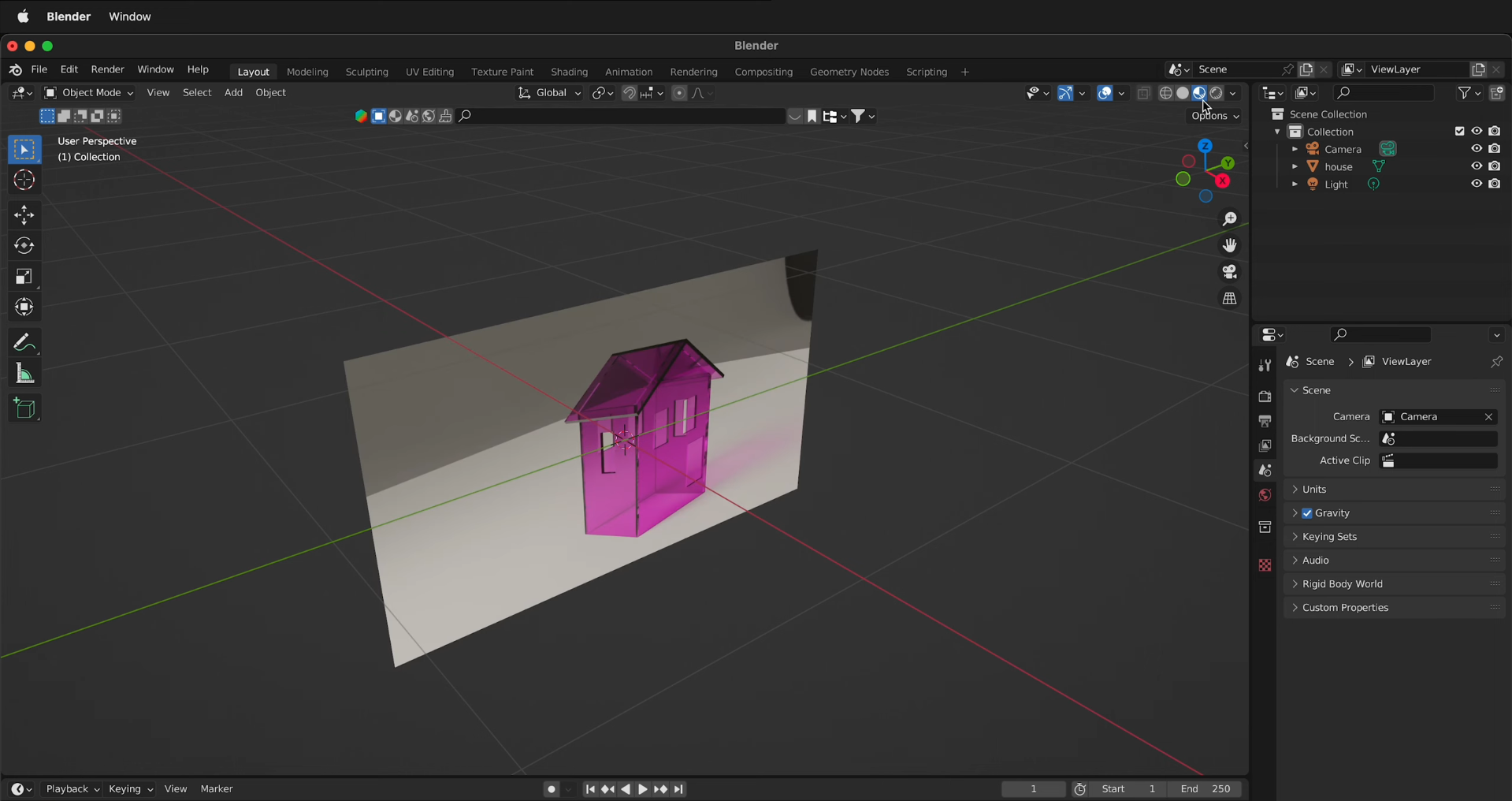
แนวทางเพื่อการนำเข้ารูปภาพใน Blender อย่างราบรื่น
การนำรูปภาพเข้า Blender เป็นเพียงขั้นตอนแรก การทำให้รูปภาพแสดงผลได้เหมาะสมในฉากก็สำคัญไม่แพ้กัน การปรับแต่งเล็กน้อยช่วยให้คุณหลีกเลี่ยงภาพอ้างอิงที่เบลอ เท็กซ์เจอร์ที่ยืด และปัญหาการจัดแนวระหว่างทำงานได้ ต่อไปนี้คือเคล็ดลับที่มีประโยชน์เพื่อให้ได้ผลลัพธ์ที่ดีขึ้นเมื่อนำเข้ารูปภาพใน Blender
เริ่มจากรูปภาพความละเอียดสูง
เลือกรูปภาพที่คมชัดและมีความละเอียดสูง เพื่อให้มองเห็นรายละเอียดเล็ก ๆ ได้ขณะสร้างโมเดลหรือนำเท็กซ์เจอร์ไปใช้ รูปภาพที่เบลออาจทำให้จับคู่รูปทรงและสีได้ยาก โดยเฉพาะเมื่อทำงานกับวัตถุที่มีรายละเอียดมาก สำหรับเท็กซ์เจอร์ ควรใช้รูปภาพที่มีรายละเอียดเพียงพอต่อขนาดและระยะการมองของวัตถุ 3 มิติ
ลดความทึบของรูปภาพอ้างอิง
ลดความทึบของรูปภาพอ้างอิงเมื่อต้องการมองเห็นโมเดล 3 มิติผ่านรูปภาพ วิธีนี้ช่วยให้เปรียบเทียบโมเดลกับรูปภาพได้ง่ายขึ้น โดยไม่พลาดขอบและรูปทรงสำคัญ ปรับความทึบจนมองเห็นทั้งภาพอ้างอิงและโมเดลได้ชัดเจน
ใช้มุมมองออร์โทกราฟิกเพื่อจัดแนว
ใช้มุมมองออร์โทกราฟิกด้านหน้า ด้านข้าง หรือด้านบนของ Blender เพื่อจัดแนวโมเดลให้ตรงกับรูปภาพอ้างอิง มุมมองเหล่านี้ช่วยขจัดความบิดเบี้ยวจากเปอร์สเปกทีฟ ทำให้เปรียบเทียบสัดส่วนและจับคู่เส้นขอบได้แม่นยำขึ้น กด Numpad 1 สำหรับมุมมองด้านหน้า Numpad 3 สำหรับมุมมองด้านข้าง และ Numpad 7 สำหรับมุมมองด้านบน
เชื่อมต่อเท็กซ์เจอร์เข้ากับ Base Color
เมื่อเพิ่มเท็กซ์เจอร์รูปภาพผ่าน Shader Editor ให้เชื่อมต่อเอาต์พุต Color ของโหนดเท็กซ์เจอร์เข้ากับอินพุต Base Color ของเชเดอร์ Principled BSDF เพื่อให้รูปภาพควบคุมสีพื้นผิวที่มองเห็นได้ของวัตถุ หากเท็กซ์เจอร์ไม่แสดงขึ้น ให้ตรวจสอบการเชื่อมต่อและตรวจดูว่าโหลดรูปภาพที่ถูกต้องแล้ว
คลี่ UV ให้โมเดลด้วย UV mapping
UV mapping กำหนดให้ Blender รู้ว่าควรวางรูปภาพ 2D ลงบนพื้นผิวของโมเดล 3D อย่างไร หากไม่มี UV mapping ที่เหมาะสม เท็กซ์เจอร์อาจดูยืด บิดเบี้ยว หรือปรากฏผิดตำแหน่ง สำหรับโมเดลส่วนใหญ่ ให้สลับไปที่ Edit Mode เลือกหน้าพื้นผิวที่ต้องการใส่เท็กซ์เจอร์ แล้วใช้ "UV" > "Unwrap" เพื่อสร้างเลย์เอาต์ที่เหมาะสม
เปิดใช้แอดออน Import Images as Planes
หากคุณวางรูปภาพลงในฉากโดยตรงอยู่บ่อยครั้ง ให้เปิดใช้แอดออน "Import Images as Planes" แอดออนนี้จะสร้างระนาบและใช้รูปภาพที่เลือกเป็นเท็กซ์เจอร์ จึงไม่ต้องตั้งค่าวัสดุด้วยตนเอง วิธีนี้มีประโยชน์อย่างยิ่งสำหรับบอร์ดอ้างอิง รูปภาพสินค้า โปสเตอร์ และภาพกราฟิกแบนประเภทอื่น
รักษาสัดส่วนภาพของระนาบ
รักษาอัตราส่วนความกว้างต่อความสูงเดิมไว้เมื่อปรับขนาดระนาบที่มีรูปภาพอยู่ การเปลี่ยนสัดส่วนอย่างไม่เท่ากันอาจทำให้รูปภาพยืด และทำให้วัตถุหรือดีไซน์ดูไม่เป็นธรรมชาติ หากต้องการปรับขนาดระนาบ ให้ปรับแบบคงสัดส่วน เพื่อให้รูปภาพยังคงลักษณะเดิม
สลับไปที่ Material Preview เพื่อตรวจสอบ
ใช้ "Material Preview" ในตัวเลือกการแสดงผลของวิวพอร์ตเพื่อตรวจสอบว่าเท็กซ์เจอร์รูปภาพแสดงบนโมเดลอย่างถูกต้องหรือไม่ โหมดนี้จะแสดงวัสดุและเท็กซ์เจอร์โดยไม่ต้องเรนเดอร์เต็มรูปแบบ หากรูปภาพหายไปหรือแสดงไม่ถูกต้อง ให้ตรวจสอบวัสดุ การเชื่อมต่อเท็กซ์เจอร์ และ UV mapping ก่อนดำเนินการต่อ
เคล็ดลับเพิ่มเติม: สร้างโมเดล 3D จากรูปภาพได้ง่าย ๆ ด้วย Kimi Build
Kimi Build เป็นเครื่องมือที่ขับเคลื่อนด้วย AI ซึ่งเปลี่ยน text prompt และรูปภาพอ้างอิงให้เป็นโมเดล 3D ที่มีรายละเอียด คุณสามารถอัปโหลดรูปภาพ ให้ AI สร้างเวอร์ชัน 3D จากรูปนั้น แล้วสำรวจผลลัพธ์จากมุมต่าง ๆ ได้ ช่วยให้คุณนำไอเดียเข้าสู่โลก 3D ได้รวดเร็วยิ่งขึ้น พร้อมมีโมเดลไว้ใช้งานใน Blender จึงเหมาะสำหรับการสร้างวัตถุ สำรวจดีไซน์ และเพิ่มแอสเซ็ตใหม่ให้โปรเจกต์ 3D ของคุณ
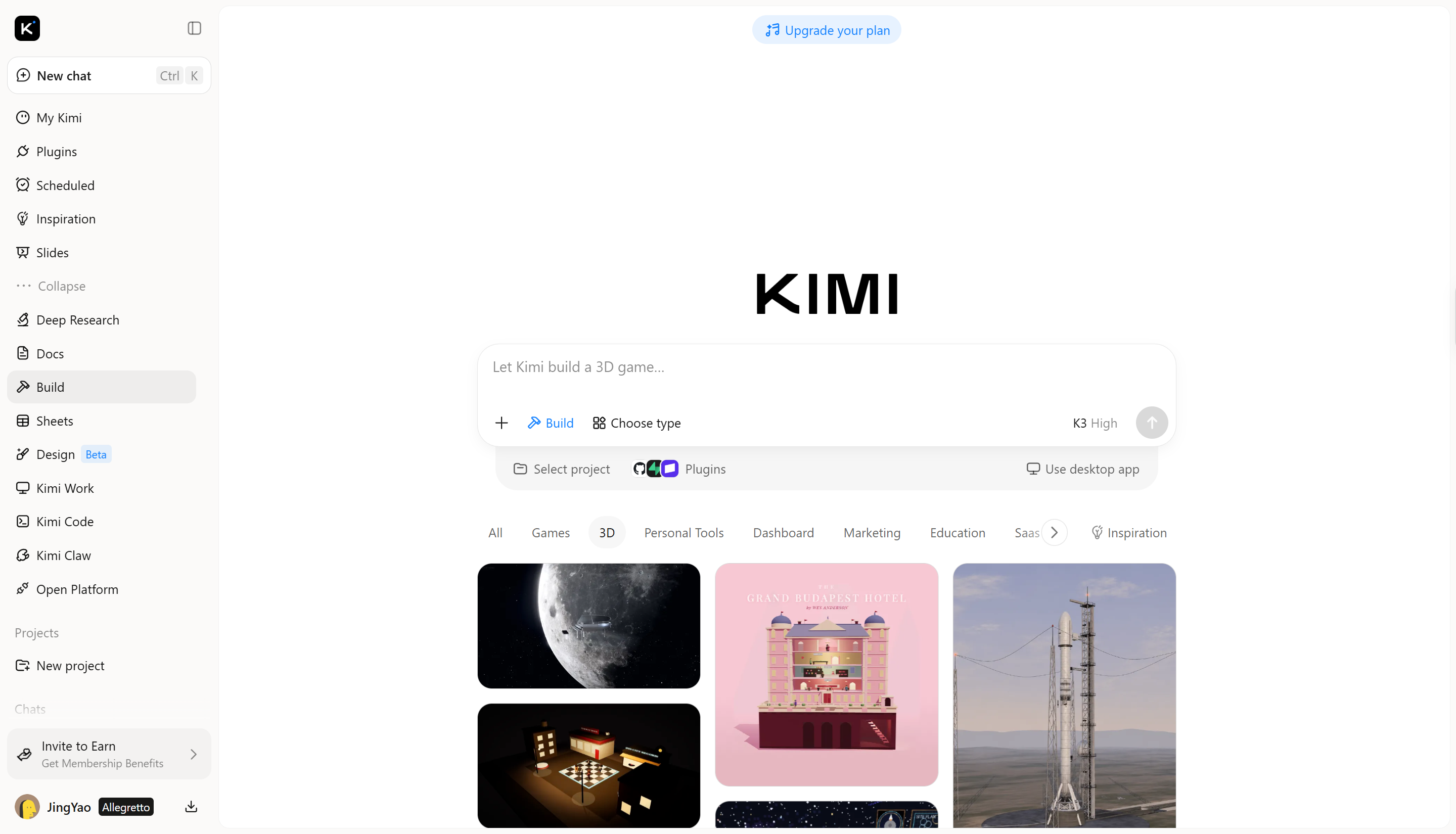
วิธีแปลงรูปภาพเป็นโมเดล 3D ด้วย Kimi Build
การเปลี่ยนรูปภาพให้เป็นโมเดล 3D ด้วย Kimi Build เริ่มจากเลือกรูปภาพที่เหมาะสม แล้วให้ AI สร้างโมเดลจากรายละเอียดที่มองเห็นในภาพ จากนั้นคุณสามารถตรวจสอบผลลัพธ์และเตรียมโมเดลไว้ใช้ใน Blender ทำตามขั้นตอนด้านล่างเพื่อสร้างโมเดล 3D จากรูปภาพ
ขั้นตอนที่ 1: อัปโหลดข้อมูลอ้างอิง
เลือกรูปภาพวิทยุพกพาสไตล์เรโทรที่คมชัดบนพื้นหลังเรียบ แล้วอัปโหลดไปยัง Kimi Build ภาพที่ถ่ายจากด้านหน้าจะใช้ได้ดี เพราะแสดงรายละเอียดการออกแบบหลักได้ชัดเจน
ตัวอย่าง prompt:
Create a 3D model of the retro portable radio shown in the reference image. Keep its rectangular body, front speaker grille, tuning buttons, and antenna. Use a vintage design with a slightly textured plastic body and realistic details. Preserve the original proportions and overall appearance.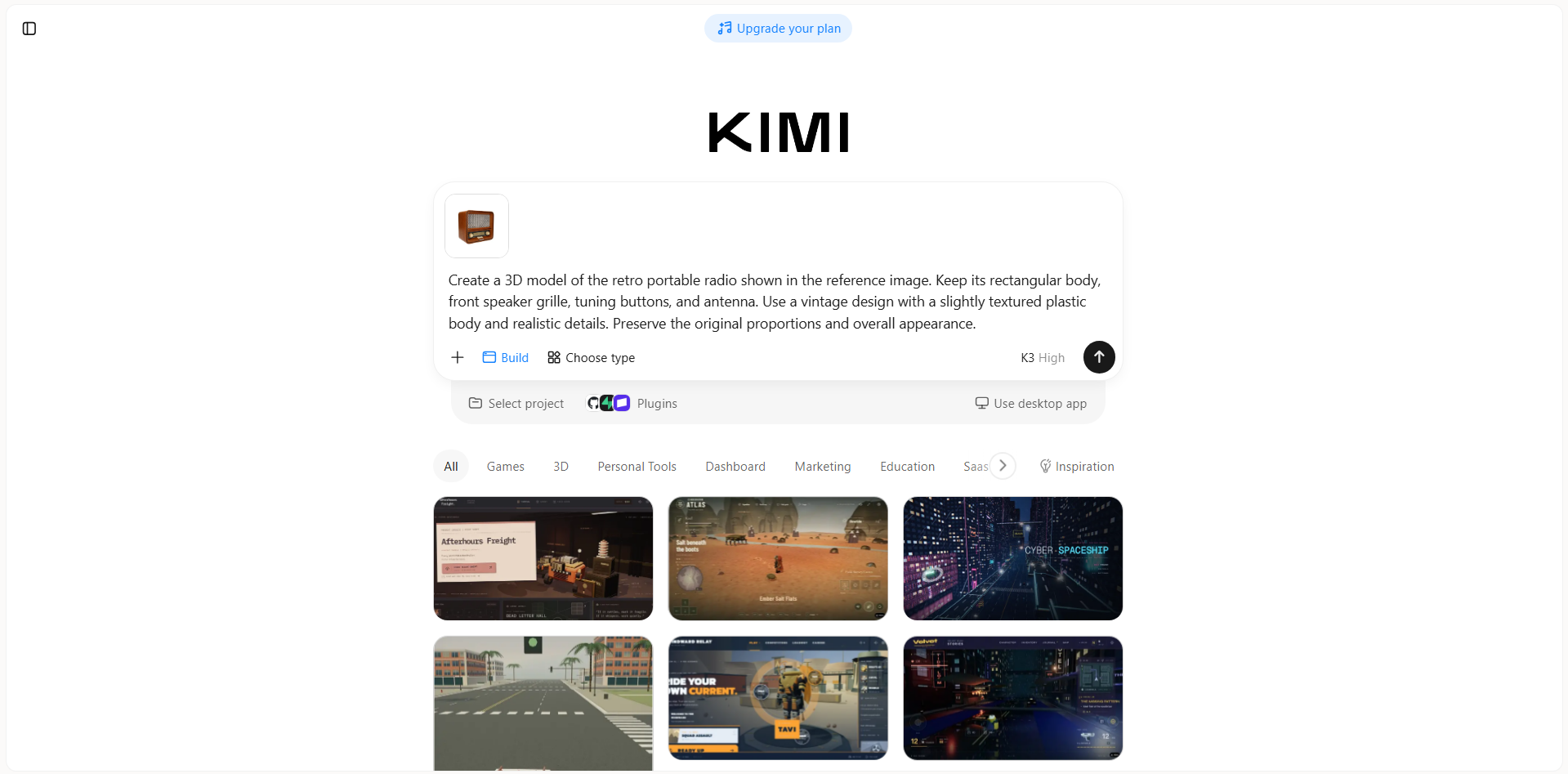
ขั้นตอนที่ 2: แก้ไขโมเดล 3D
เมื่อ Kimi Build สร้างวิทยุแล้ว ให้ตรวจสอบรูปร่างและรายละเอียดที่มองเห็นได้ในหน้าตัวอย่าง หากบางรายละเอียดต้องปรับปรุง ให้ป้อน text prompt เพื่อปรับตะแกรงลำโพง ปรับแต่งปุ่มควบคุม หรือเปลี่ยนผิวสัมผัส
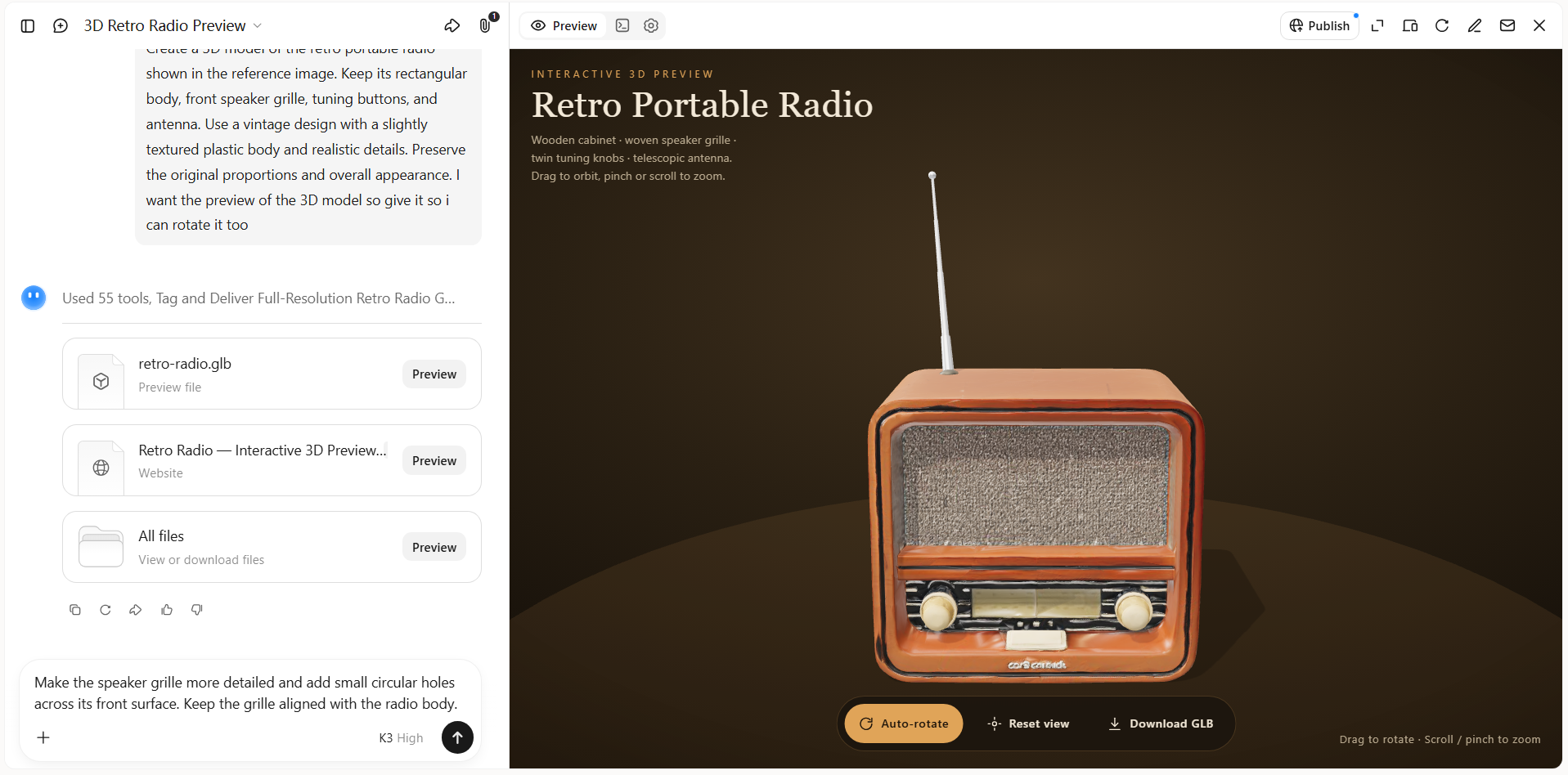
ขั้นตอนที่ 3: ตรวจสอบและดาวน์โหลด
ตรวจสอบโมเดลขั้นสุดท้ายจากด้านหน้า ด้านข้าง และด้านหลัง เพื่อตรวจดูรูปร่างและรายละเอียด เมื่อพอใจแล้ว ให้ส่งออกโมเดล 3D ที่เสร็จสมบูรณ์เพื่อนำไปใช้ในโปรเจกต์สร้างสรรค์ งานนำเสนอสินค้า คอนเทนต์ดิจิทัล หรือการเผยแพร่ออนไลน์
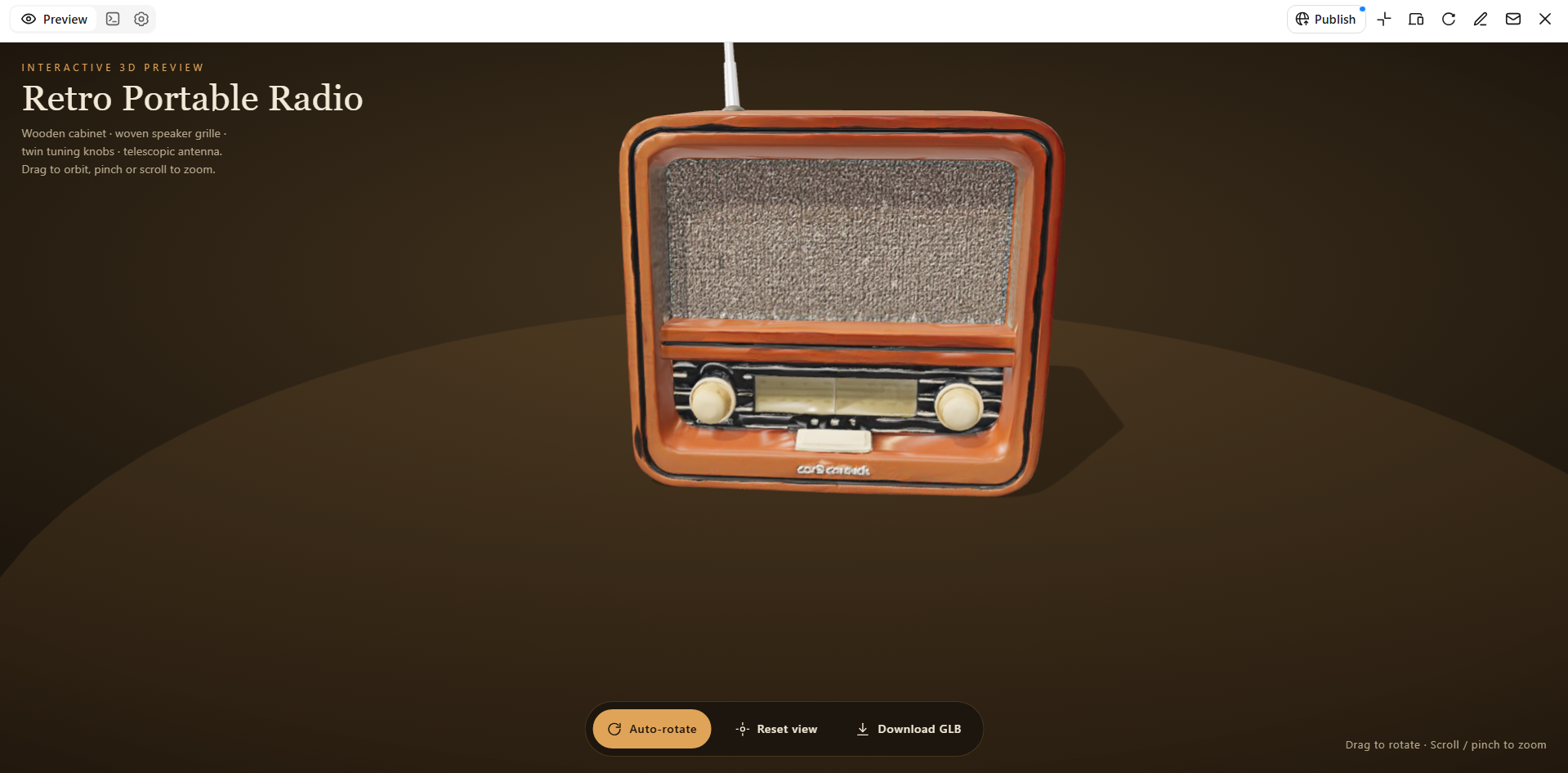
ฟีเจอร์หลัก
เปลี่ยนแนวคิดให้เป็นจริงในรูปแบบ 3D: เปลี่ยนคำบรรยายหรือข้อมูลอ้างอิงภาพให้เป็นโมเดล 3D ด้วย Kimi Build สำรวจไอเดียสำหรับตัวละคร สินค้า พร็อพ และวัตถุอื่น ๆ โดยไม่ต้องสร้างทุกรูปทรงขึ้นใหม่ตั้งแต่ต้น
เพิ่มมิติให้ภาพด้วยเท็กซ์เจอร์ที่ละเอียด: สร้างแอสเซ็ต 3D ที่มีรายละเอียดพื้นผิวและเท็กซ์เจอร์ เพื่อให้วัตถุดูสมจริงหรือมีสไตล์มากขึ้น นำไปใช้พัฒนาแนวคิดด้านภาพสำหรับงานนำเสนอ เกม ม็อกอัปสินค้า และโปรเจกต์สร้างสรรค์
แก้ไขและปรับแต่งโมเดล 3D: ใช้เครื่องมือแก้ไขของ Kimi Build เพื่อปรับแต่งโมเดลผ่าน prompt ภาษาธรรมชาติ ความคิดเห็นที่ระบุองค์ประกอบเฉพาะ หรือการปรับด้วยตนเอง อธิบายการเปลี่ยนแปลงที่ต้องการในแชต แสดงความคิดเห็นเพื่อระบุส่วนที่ต้องการ หรือปรับคุณลักษณะ สี เท็กซ์เจอร์ และรูปทรงบนแคนวาสโดยตรง พร้อมคงองค์ประกอบที่ต้องการเก็บไว้
ปรับแอสเซ็ต 3D ให้เหมาะกับแต่ละโปรเจกต์: สร้างโมเดลสำหรับการใช้งานด้านภาพที่หลากหลาย ตั้งแต่แนวคิดสินค้าและสื่อการตลาด ไปจนถึงแอสเซ็ตเกมและฉากดิจิทัล ต่อยอดจากข้อมูลอ้างอิงที่มีอยู่เพื่อสำรวจไอเดียใหม่และพัฒนาแอสเซ็ตให้ตอบโจทย์งานสร้างสรรค์ที่แตกต่างกัน
นำโมเดล 3D ไปใช้ในเวิร์กโฟลว์ขั้นสูง: เมื่อโปรเจกต์ต้องการการควบคุมด้านการสร้างโมเดล แอนิเมชัน หรือการสร้างแอสเซ็ตมากขึ้น Kimi Work ช่วยให้คุณเข้าถึงเครื่องมืออย่าง Blender และ Tripo 3D ผ่านปลั๊กอิน ใช้ Blender สำหรับการสร้างโมเดลและแอนิเมชันอย่างละเอียด หรือใช้ Tripo 3D เพื่อสร้างโมเดล 3D จาก text prompt และรูปภาพ คุณสามารถใช้งานรูปแบบไฟล์ต่าง ๆ เช่น FBX, STL, USDZ, BLEND, GLB, glTF และ OBJ เพื่อแก้ไขและพัฒนาต่อ ทั้งนี้ขึ้นอยู่กับเครื่องมือที่ใช้
สรุป
การเรียนรู้วิธีนำเข้ารูปภาพใน Blender จะช่วยให้คุณใช้ภาพอ้างอิง เพิ่มพื้นผิว และเติมรายละเอียดให้โปรเจกต์ 3D ได้มากขึ้น วิธีที่เหมาะสมขึ้นอยู่กับว่าคุณต้องการใช้ภาพเพื่อเป็นแนวทางในการสร้างโมเดล หรือนำไปใช้กับวัตถุ เมื่อฝึกฝนเล็กน้อย คุณจะทำงานได้ง่ายขึ้นและได้ผลงานที่เรียบร้อยยิ่งขึ้น หากต้องการสำรวจไอเดียในรูปแบบใหม่ ลองใช้ Kimi Build เพื่อเปลี่ยนภาพของคุณให้เป็นโมเดล 3D




