
โมเดล 3 มิติอาจดูดีบนหน้าจอ แต่การเรนเดอร์จะรวมรายละเอียด เงา และสีเข้าด้วยกันเพื่อสร้างภาพสุดท้ายที่สมบูรณ์ การได้ผลลัพธ์ที่สะอาดตาและสมจริงไม่ได้อาศัยเพียงการคลิกปุ่ม โดยเฉพาะเมื่อคุณต้องการให้ทุกรายละเอียดออกมาถูกต้อง การเรียนรู้วิธีเรนเดอร์ด้วย Blender ช่วยให้คุณเปลี่ยนโมเดลเป็นภาพคุณภาพสูงได้ด้วยขั้นตอนการทำงานที่ตรงไปตรงมา คู่มือนี้จะแนะนำขั้นตอนสำคัญของการเรนเดอร์ ตั้งแต่การตั้งค่าฉากไปจนถึงการสร้างภาพสุดท้าย
เหตุผลที่ควรเลือก Blender สำหรับการเรนเดอร์ภาพ
การเลือกเครื่องมือเรนเดอร์ที่เหมาะสมส่งผลอย่างมากต่อรูปลักษณ์ของภาพสุดท้ายและความสะดวกในการสร้าง Blender มีฟีเจอร์ที่เป็นประโยชน์หลากหลาย ช่วยให้ทั้งผู้เริ่มต้นและศิลปินที่มีประสบการณ์ถ่ายทอดไอเดียออกมาได้ ต่อไปนี้คือเหตุผลบางประการที่ทำให้เป็นตัวเลือกยอดนิยมสำหรับการเรนเดอร์ภาพ
ใช้งานฟรีและเป็นโอเพนซอร์ส
Blender ดาวน์โหลดและใช้งานได้ฟรี คุณจึงสร้างและเรนเดอร์ภาพ 3 มิติได้โดยไม่ต้องจ่ายค่าสมัครสมาชิก ความเป็นโอเพนซอร์สยังช่วยให้นักพัฒนาปรับปรุงซอฟต์แวร์และเพิ่มฟีเจอร์ใหม่ ๆ ได้ด้วย จึงเป็นตัวเลือกที่ดีสำหรับนักเรียน ผู้ทำงานอดิเรก และศิลปินมืออาชีพ
เอนจิน Cycles และ Eevee ที่ทรงประสิทธิภาพ
Blender มีเอนจินเรนเดอร์หลัก 2 แบบ ได้แก่ Cycles และ Eevee ซึ่งเหมาะกับความต้องการที่ต่างกัน Cycles เน้นแสง เงา และการสะท้อนที่สมจริง จึงเหมาะสำหรับภาพที่มีรายละเอียด Eevee ให้ผลลัพธ์ได้รวดเร็ว จึงเป็นตัวเลือกที่ดีเมื่อคุณต้องการพรีวิวอย่างรวดเร็วหรือภาพสไตล์เฉพาะ
แสงและวัสดุที่สมจริง
คุณสามารถปรับแสง พื้นผิว สี และวัสดุ เพื่อให้โมเดลดูสมจริงยิ่งขึ้น เงานุ่ม การสะท้อนเงางาม และพื้นผิวที่มีรายละเอียด ช่วยสร้างผลลัพธ์สมจริงได้ด้วยการปรับเพียงไม่กี่อย่าง ฟีเจอร์เหล่านี้ช่วยให้คุณถ่ายทอดไอเดียสร้างสรรค์ออกมาได้ด้วยรายละเอียดด้านภาพที่มากขึ้น
การเรนเดอร์ด้วย GPU ที่รวดเร็ว
Blender สามารถใช้หน่วยประมวลผลกราฟิก (GPU) ของคอมพิวเตอร์เพื่อเร่งการเรนเดอร์ได้ หากฮาร์ดแวร์รองรับ ซึ่งมีประโยชน์อย่างยิ่งสำหรับโมเดลที่มีรายละเอียด ฉากซับซ้อน และภาพความละเอียดสูง ความเร็วจริงขึ้นอยู่กับการ์ดจอ ความซับซ้อนของฉาก และเอนจินเรนเดอร์
สร้างโมเดลและเรนเดอร์ได้ครบในที่เดียว
ซอฟต์แวร์นี้ช่วยให้คุณสร้างโมเดล 3 มิติ ใส่วัสดุ ตั้งค่าแสง จัดวางกล้อง และเรนเดอร์ภาพได้ในที่เดียว คุณทำกระบวนการทั้งหมดให้เสร็จได้โดยไม่ต้องสลับไปมาระหว่างแอปพลิเคชันต่าง ๆ ขั้นตอนการทำงานแบบครบวงจรนี้ช่วยให้ปรับแต่งโมเดลและดูตัวอย่างลักษณะที่จะปรากฏในภาพสุดท้ายได้ง่ายขึ้น
ชุมชนผู้ใช้ขนาดใหญ่คอยสนับสนุน
Blender มีชุมชนผู้ใช้ขนาดใหญ่ที่แบ่งปันบทแนะนำ เคล็ดลับ และแหล่งข้อมูลที่เป็นประโยชน์ทางออนไลน์ หากต้องการความช่วยเหลือเกี่ยวกับแสง การตั้งค่ากล้อง หรือปัญหาการเรนเดอร์ คุณมักจะหาคู่มือสำหรับแก้ไขได้ การสนับสนุนนี้ช่วยให้ทั้งผู้เริ่มต้นและศิลปินที่มีประสบการณ์เรียนรู้ Blender ได้ง่ายขึ้น
วิธีเรนเดอร์ภาพใน Blender
การเรนเดอร์ภาพใน Blender ทำได้ง่ายเมื่อจัดเตรียมฉาก แสง และกล้องเรียบร้อยแล้ว เพียงเลือกเอนจินเรนเดอร์ที่เหมาะสม ปรับการตั้งค่าคุณภาพ แล้วบันทึกผลลัพธ์สุดท้าย ทำตามขั้นตอนต่อไปนี้เพื่อเรนเดอร์ภาพและเตรียมให้พร้อมใช้งาน
ขั้นตอนที่ 1: เลือกเอนจินเรนเดอร์
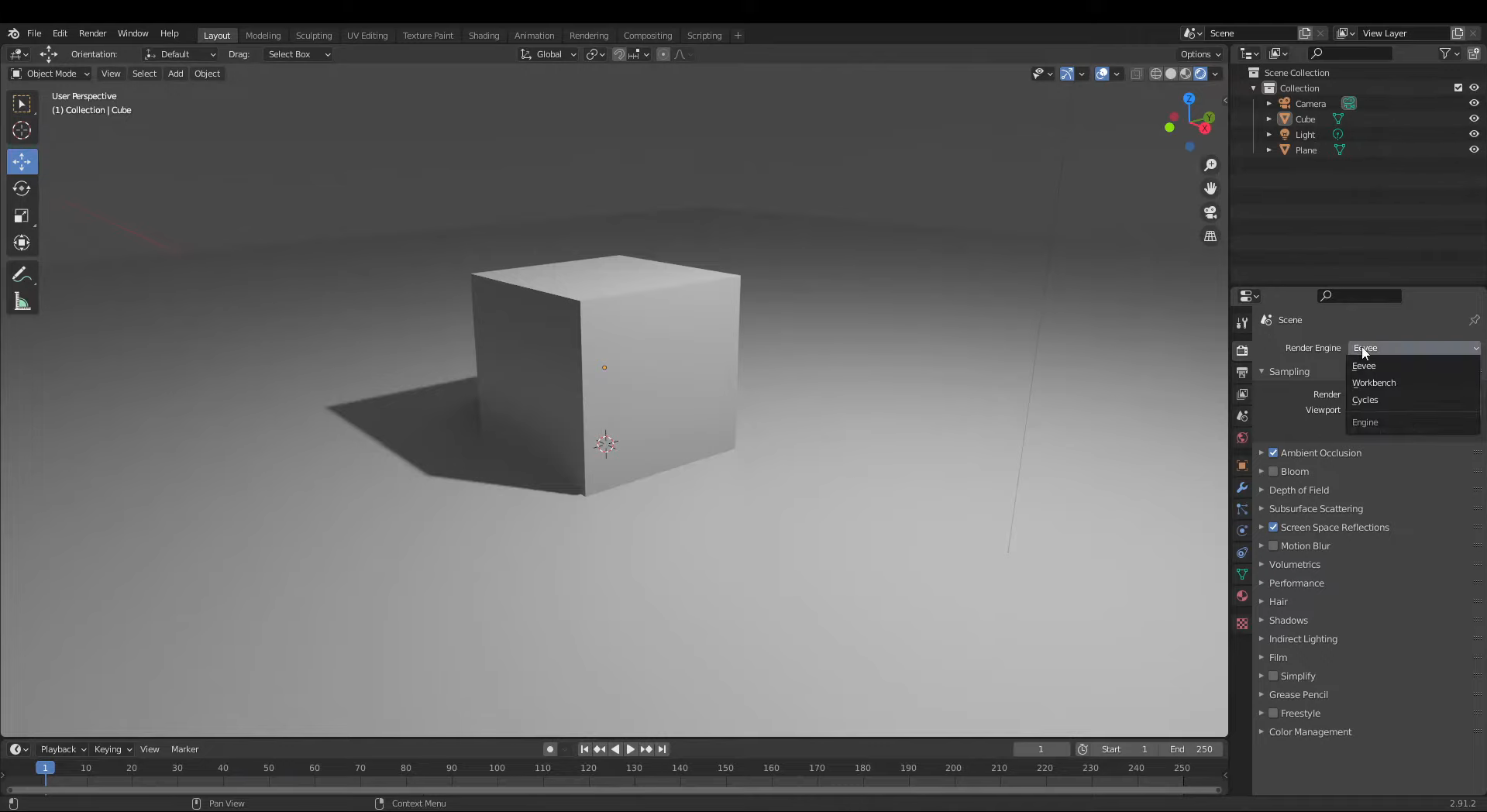
เปิดโปรเจกต์ แล้วเปิดใช้ Rendered Viewport Shading จากไอคอน Shading ที่มุมขวาบนของ 3D Viewport
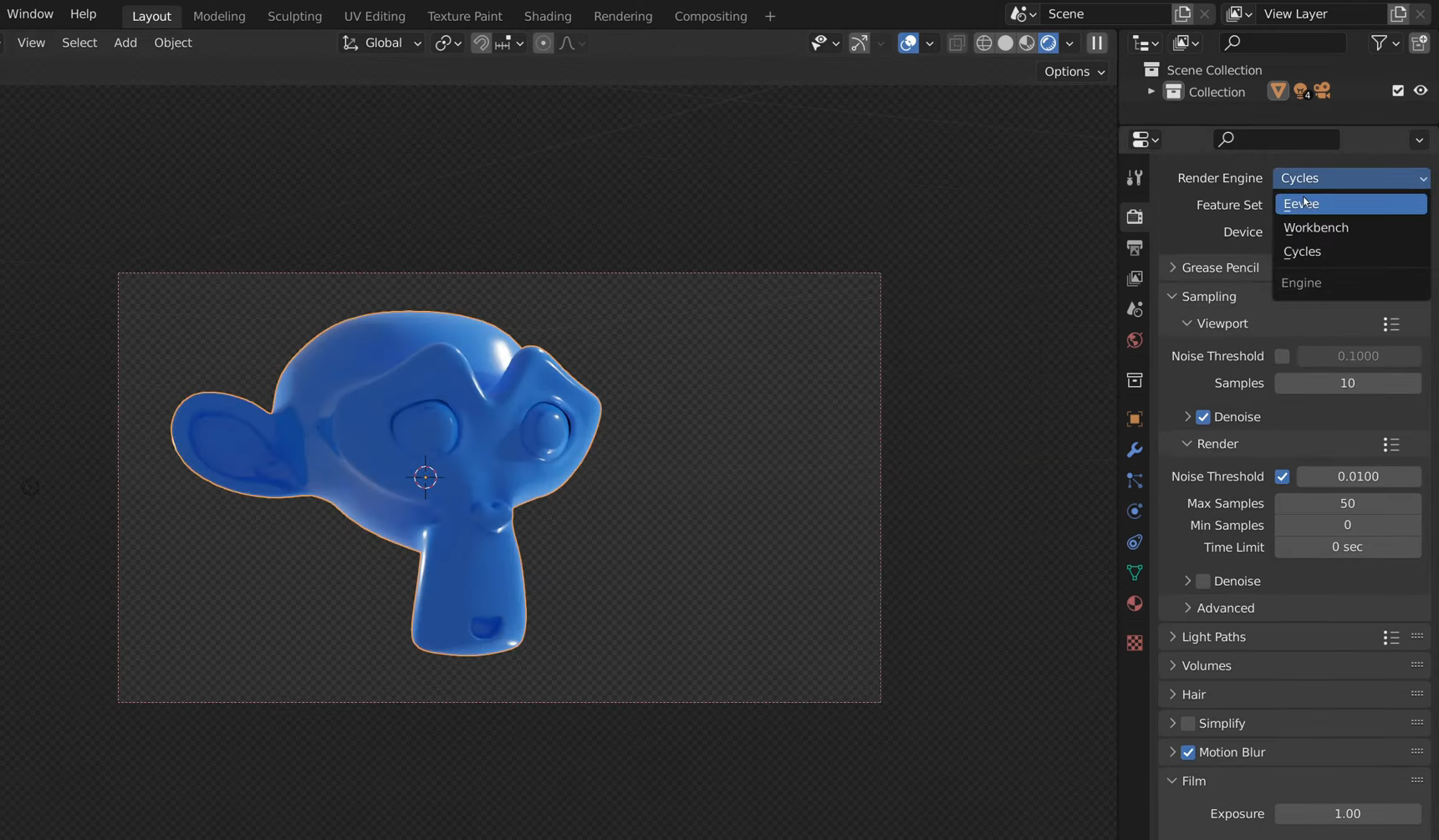
ไปที่ "Render Properties" แล้วเลือก Cycles เพื่อแสงที่สมจริง หรือ Eevee เพื่อการเรนเดอร์ที่รวดเร็วกว่า
หากใช้ Cycles ให้ปรับการตั้งค่า "Render Samples" โดยทั่วไป การเพิ่มจำนวนตัวอย่างจะช่วยลดนอยส์ แต่ใช้เวลาเรนเดอร์นานขึ้น
ตรวจสอบแสงและวัสดุในตัวอย่างภาพ แล้วปรับแก้ตามความจำเป็น
ขั้นตอนที่ 2: ตั้งค่ามุมมองกล้อง
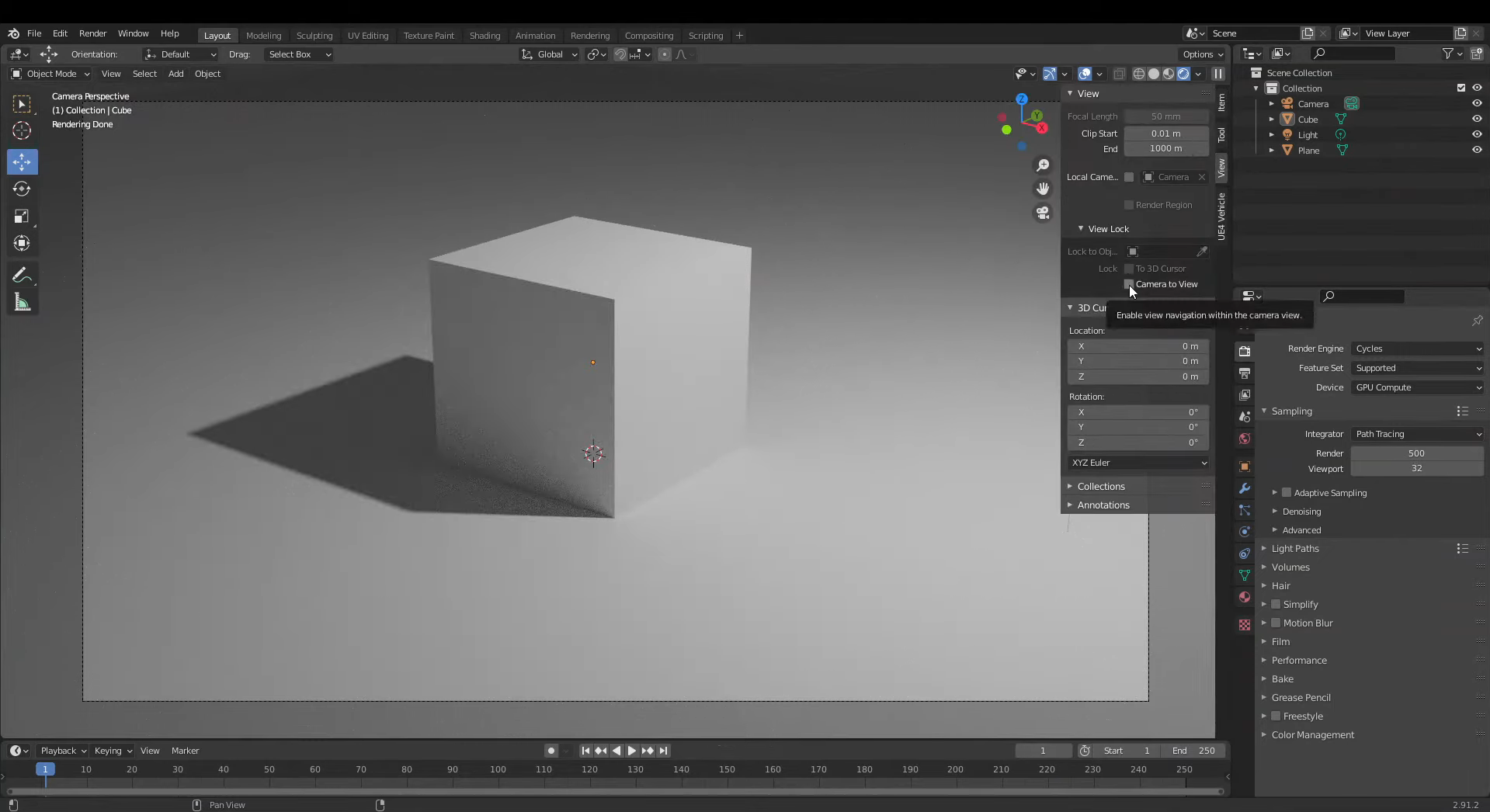
กด Numpad 0 เพื่อสลับไปยังมุมมองของกล้องที่ใช้งานอยู่ และดูว่าฉากของคุณจะแสดงอย่างไรในภาพสุดท้าย
กด N เพื่อเปิดแถบด้านข้างของ viewport จากนั้นค้นหา "View" แล้วเปิดใช้ "Camera to View" หากต้องการปรับกล้องด้วยการเลื่อนมุมมองใน viewport
จัดวางโมเดลให้อยู่ภายในกรอบ และตรวจสอบให้แน่ใจว่ามองเห็นรายละเอียดสำคัญ
ปิดใช้ "Camera to View" เมื่อพอใจกับองค์ประกอบภาพแล้ว เพื่อป้องกันการขยับกล้องโดยไม่ตั้งใจ
ขั้นตอนที่ 3: เรนเดอร์ภาพ
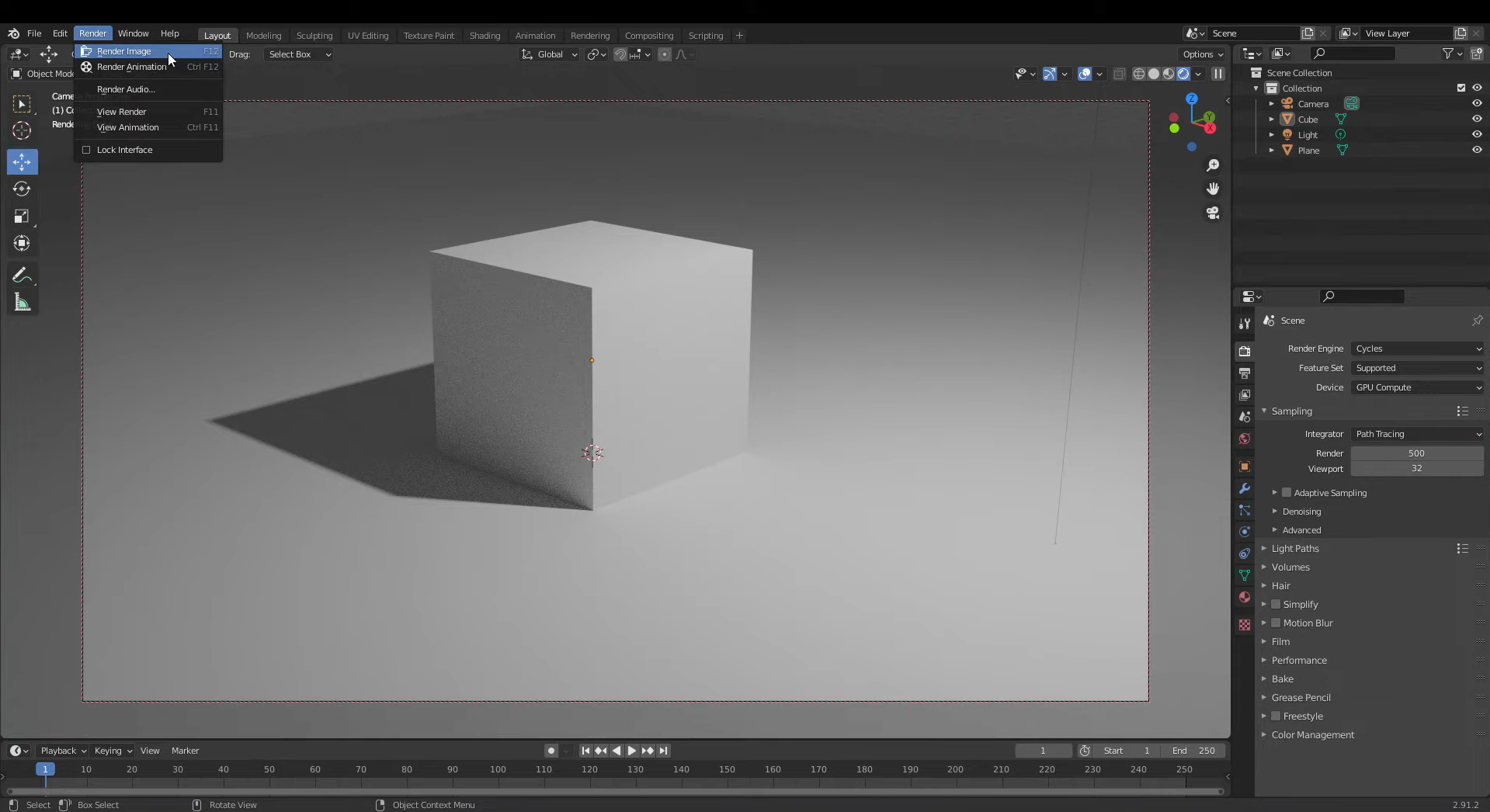
เปิดเมนู "Render" ที่ด้านบนของ Blender แล้วเลือก "Render Image" หรือกด F12
รอให้ Blender ประมวลผลฉากด้วยเอนจินและการตั้งค่าที่คุณเลือก
เมื่อเรนเดอร์เสร็จแล้ว ให้ตรวจดูภาพว่ามีนอยส์ เงาที่ไม่ต้องการ หรือรายละเอียดที่หายไปหรือไม่
หากจำเป็น ให้กลับไปที่ฉาก ปรับแก้ แล้วเรนเดอร์ภาพอีกครั้ง
ขั้นตอนที่ 4: บันทึกภาพสุดท้าย
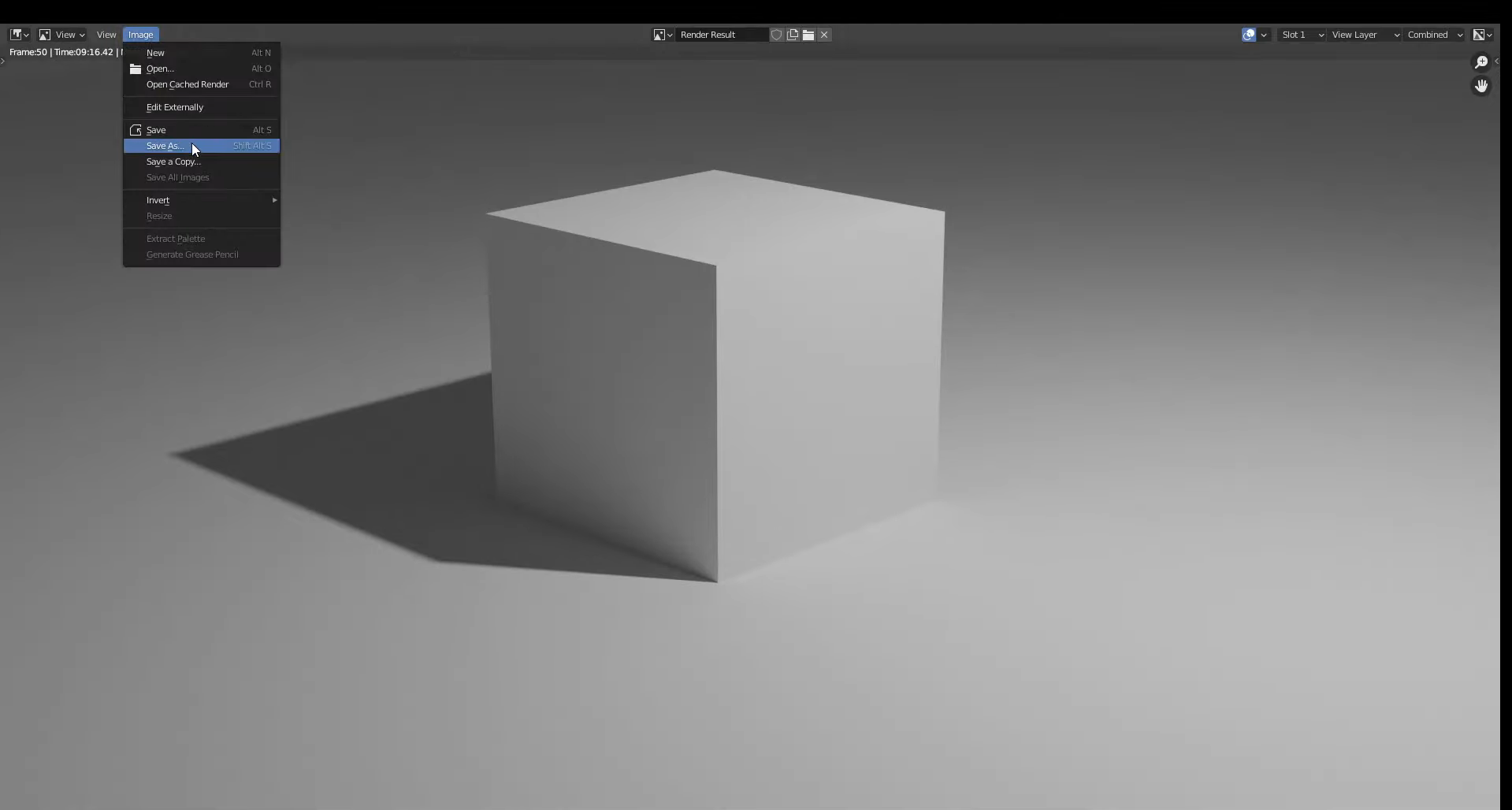
ในหน้าต่าง Render Result ให้เปิด "Image" แล้วเลือก "Save As"
เลือกโฟลเดอร์ที่ต้องการ แล้วตั้งชื่อไฟล์ให้เหมาะสม
เลือกรูปแบบไฟล์ภาพ เช่น PNG สำหรับคุณภาพสูง หรือ JPEG สำหรับขนาดไฟล์ที่เล็กกว่า
คลิก "Save As" เพื่อบันทึกภาพที่เรนเดอร์ลงในคอมพิวเตอร์ พร้อมสำหรับแชร์หรือนำไปใช้ในโปรเจกต์
วิธีเรนเดอร์ใน Blender โดยไม่มีพื้นหลัง
บางครั้งคุณอาจต้องการนำโมเดล 3D ไปใช้ในโปสเตอร์ ภาพสินค้า หรืองานออกแบบอื่น โดยไม่ต้องการเก็บฉากเดิมไว้ด้านหลัง Blender ให้คุณลบพื้นหลังได้ โดยยังคงโมเดล แสง และเงาไว้ครบถ้วน ต่อไปนี้คือวิธีเรนเดอร์ภาพแบบโปร่งใสและบันทึกอย่างถูกต้อง
ขั้นตอนที่ 1: เปิดใช้พื้นหลังแบบโปร่งใส
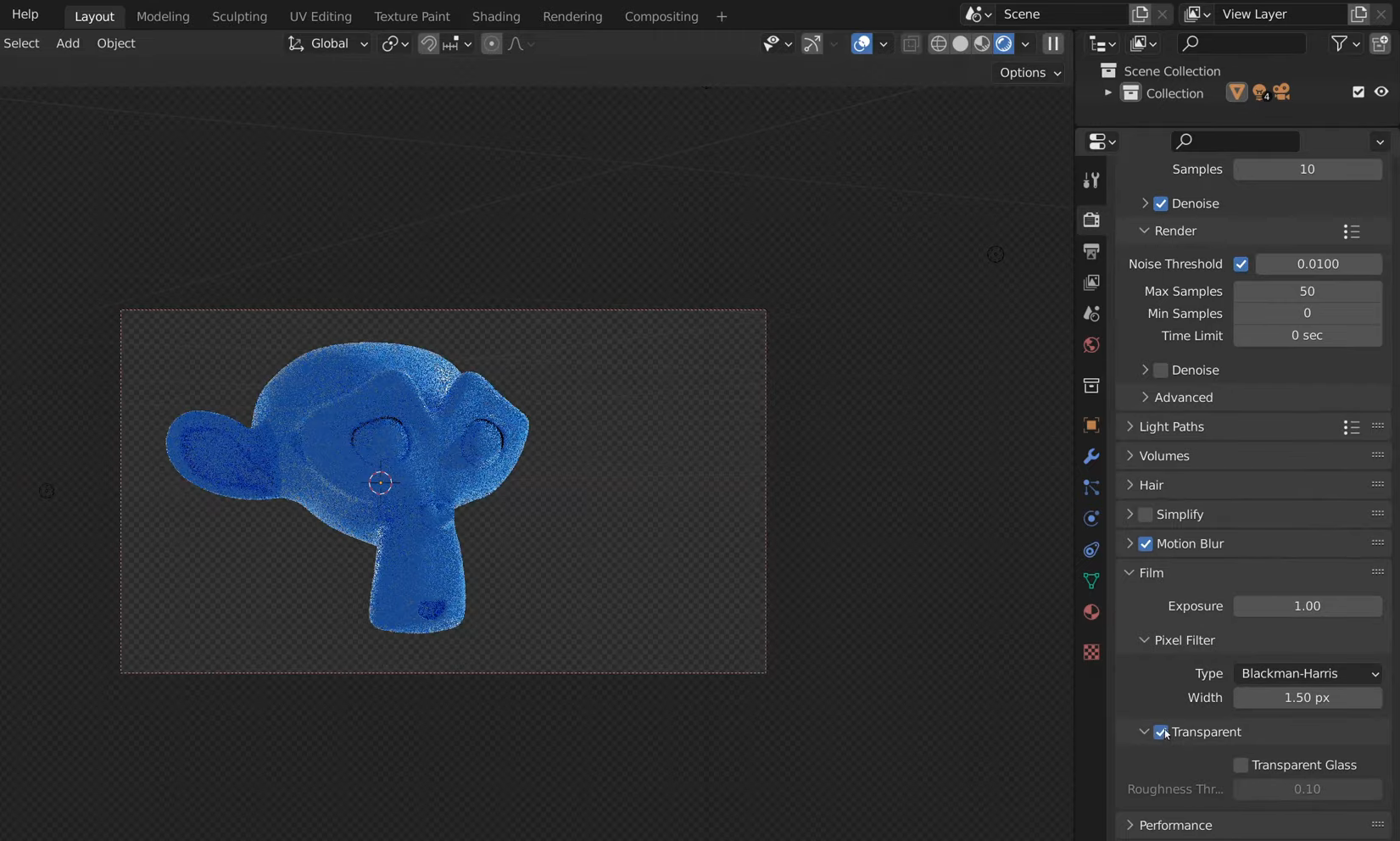
เปิดโปรเจกต์ แล้วไปที่ "Render Properties" ใน Properties Editor
ค้นหาส่วน "Film" แล้วเปิดใช้ "Transparent" เพื่อลบพื้นหลังของโลกออกจากภาพเรนเดอร์สุดท้าย
การตั้งค่านี้ใช้ได้ทั้งกับ Cycles และ Eevee ดังนั้นจึงเลือกใช้เอนจินเรนเดอร์ที่ต้องการได้
คงการจัดแสงและวัสดุในฉากไว้ตามเดิม แล้วตรวจสอบตัวอย่างภาพเรนเดอร์เพื่อยืนยันว่าโมเดลยังมองเห็นได้บนพื้นหลังโปร่งใส
ขั้นตอนที่ 2: เรนเดอร์ภาพ
กด F12 หรือเลือก "Render Image" จากเมนู "Render" เพื่อเริ่มเรนเดอร์
รอให้ Blender ประมวลผลฉากโดยเปิดใช้พื้นหลังโปร่งใสจนเสร็จ
ตรวจสอบหน้าต่าง Render Result ลายตารางหมากรุกมักหมายถึงพื้นที่โปร่งใส ไม่ใช่พื้นหลังทึบ
หากพื้นหลังยังแสดงเป็นสีทึบ ให้กลับไปที่ "Render Properties" และตรวจสอบว่าเปิดใช้ "Film" → "Transparent" แล้วก่อนเรนเดอร์อีกครั้ง
ขั้นตอนที่ 3: บันทึกภาพแบบมีความโปร่งใส
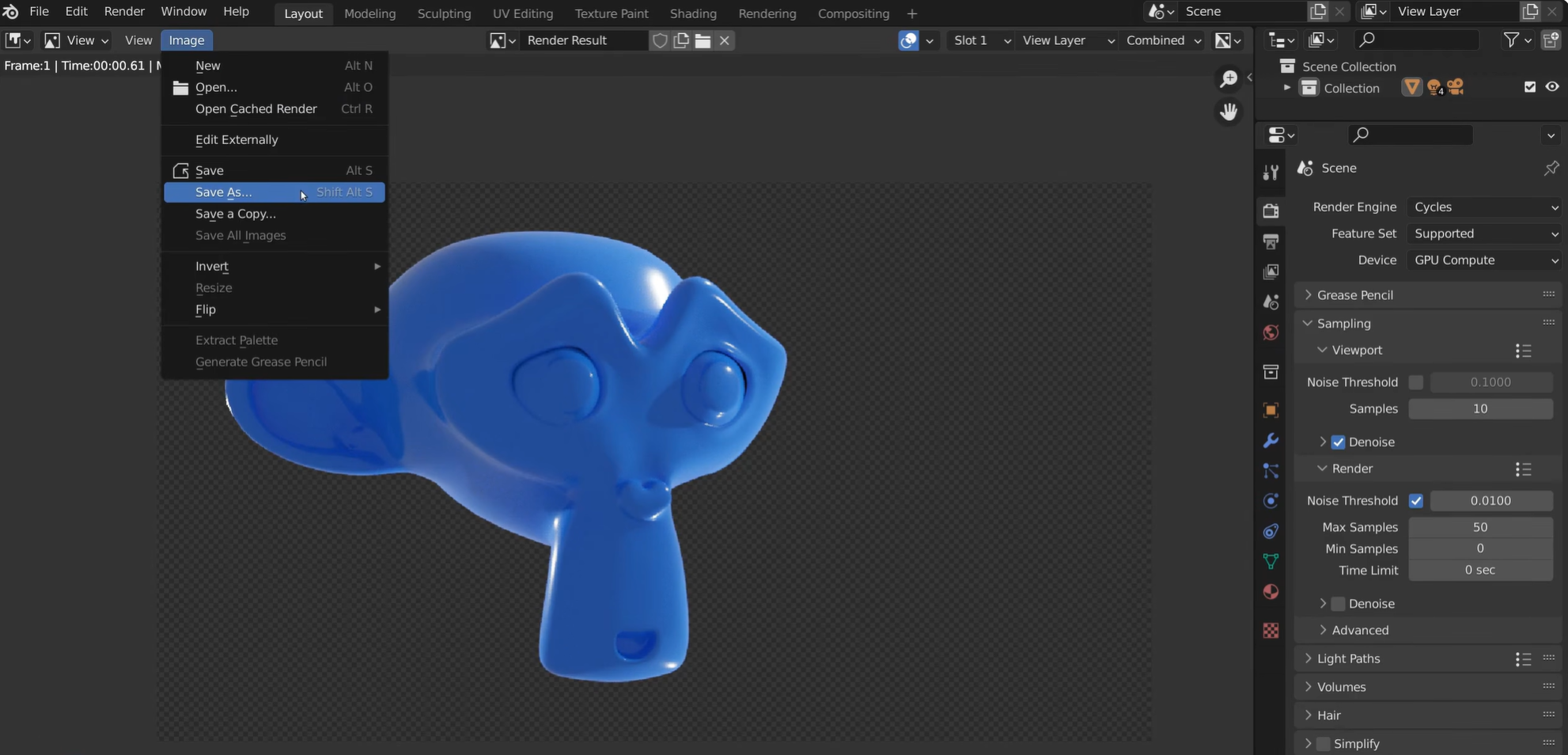
ในหน้าต่าง Render Result ให้เลือก "Image" → "Save As" เพื่อเปิดตัวเลือกการบันทึกภาพ
ตั้งค่ารูปแบบไฟล์เป็น "PNG" เนื่องจาก JPEG ไม่รองรับพื้นหลังโปร่งใส
ในการตั้งค่าสี ให้เลือก "RGBA" แทน "RGB" เพื่อให้ภาพที่บันทึกมีแชนเนลอัลฟาสำหรับความโปร่งใส
เลือกโฟลเดอร์ปลายทาง ป้อนชื่อไฟล์ แล้วคลิก "Save As" เพื่อบันทึกภาพโดยคงพื้นหลังโปร่งใสไว้
ขั้นตอนที่ 4: เพิ่มพื้นหลังใหม่หากจำเป็น
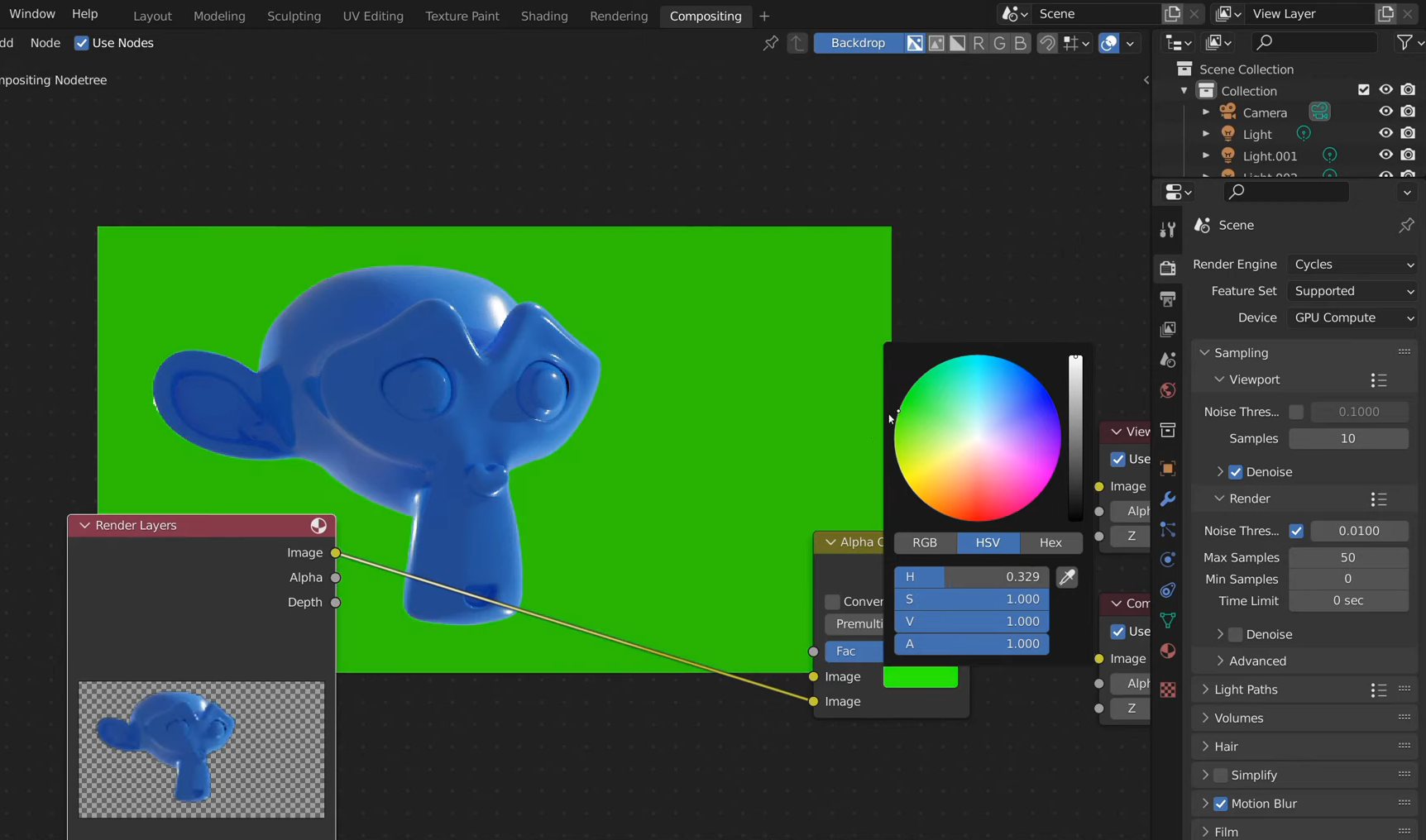
เปิดพื้นที่ทำงาน "Compositing" และเปิดใช้ "Use Nodes" เพื่อทำงานกับคอมโพสิตเตอร์ของ Blender
กด Shift + A ค้นหา "Alpha Over" แล้วเพิ่มโหนดเพื่อรวมโมเดลที่เรนเดอร์แล้วเข้ากับพื้นหลังใหม่
เชื่อมต่อเอาต์พุตภาพของ "Render Layers" เข้ากับอินพุตภาพด้านล่างของโหนด Alpha Over จากนั้นเชื่อมต่อภาพหรือสีพื้นหลังเข้ากับอินพุตด้านบน
เชื่อมต่อเอาต์พุต Alpha Over เข้ากับโหนด "Composite" ปรับขนาดภาพพื้นหลังหากจำเป็น แล้วเรนเดอร์อีกครั้งเพื่อสร้างองค์ประกอบภาพสุดท้าย
การแก้ไขปัญหาการเรนเดอร์ที่พบบ่อยใน Blender
แม้ตั้งค่าฉากได้ถูกต้องแล้ว ก็อาจพบปัญหาที่ส่งผลต่อภาพสุดท้ายหรือทำให้กระบวนการเรนเดอร์ช้าลงได้ ปัญหาส่วนใหญ่แก้ไขได้ด้วยการปรับการตั้งค่าเล็กน้อยหรือตรวจสอบการตั้งค่าฉาก ต่อไปนี้คือปัญหาการเรนเดอร์ที่พบบ่อยใน Blender และวิธีแก้ไข
ภาพเรนเดอร์ดำ: ตรวจสอบไฟและโลก
ภาพเรนเดอร์สีดำมักหมายความว่าฉากมีแสงไม่เพียงพอ หรือตั้งค่าแสงไม่ถูกต้อง ตรวจสอบว่าเปิดใช้ไฟ วางตำแหน่งถูกต้อง และมีความสว่างพอที่จะส่องโมเดล หากใช้ HDRI ให้ตรวจสอบการตั้งค่าโลกด้วย
ภาพมีนอยส์: เพิ่มจำนวนตัวอย่างหรือใช้การลดนอยส์
ภาพเป็นเกรนมักเกิดขึ้นเมื่อ Blender มีจำนวนตัวอย่างไม่เพียงพอสำหรับคำนวณแสงได้อย่างแม่นยำ เพิ่มจำนวนตัวอย่างในการเรนเดอร์ใต้ Render Properties โดยเฉพาะเมื่อใช้ Cycles หรือเปิดใช้การลดนอยส์เพื่อลดนอยส์โดยไม่เพิ่มเวลาเรนเดอร์มากนัก
เรนเดอร์ช้า: ลดจำนวนตัวอย่าง ใช้ GPU
โมเดลที่ซับซ้อน วัสดุที่มีรายละเอียด และจำนวนตัวอย่างสูงอาจทำให้เรนเดอร์ช้า ลดรายละเอียดที่ไม่จำเป็นหรือลดจำนวนตัวอย่างเพื่อเร่งความเร็ว คุณยังเปิดใช้การเรนเดอร์ด้วย GPU ได้หากฮาร์ดแวร์รองรับ เพื่อให้การเรนเดอร์โดยรวมเร็วและลื่นไหลยิ่งขึ้น
พื้นผิวหาย: แพ็กหรือลิงก์ไฟล์ภาพใหม่
พื้นผิวหายมักหมายความว่า Blender หาไฟล์ภาพที่ใช้กับวัสดุของคุณไม่พบ ตรวจสอบโหนด Image Texture ใน Shader Editor แล้วลิงก์ไฟล์ที่หายไปใหม่ ใช้ File → External Data → Pack Resources เพื่อเก็บทรัพยากรภายนอกไว้กับโปรเจกต์ของคุณ
สีซีดจาง: แก้ไขการจัดการสี
สีที่ซีดจางอาจเกิดจากการตั้งค่าค่าแสง การจัดแสง หรือการจัดการสีที่ไม่ถูกต้อง ค้นหา Color Management ในการตั้งค่าที่เกี่ยวกับการเรนเดอร์ของ Blender แล้วตรวจสอบค่าแสงและ view transform ปรับตัวเลือกเหล่านี้จนสีดูใกล้เคียงกับผลลัพธ์ที่คุณต้องการ
หน่วยความจำไม่พอ: ลดขนาดพื้นผิว
Blender อาจใช้หน่วยความจำจนหมดเมื่อทำงานกับพื้นผิวขนาดใหญ่ เรขาคณิตที่ซับซ้อน หรือวัตถุจำนวนมาก ลดความละเอียดของพื้นผิวที่ใหญ่เกินจำเป็น และลบรายละเอียดที่ไม่ต้องใช้ หากปัญหายังคงอยู่ ให้ลดความละเอียดในการเรนเดอร์หรือทำฉากให้ง่ายขึ้น
เคล็ดลับเพิ่มเติม: สร้างโมเดล 3D พร้อมเรนเดอร์ด้วย Kimi Build
คุณภาพของโมเดล 3D มีผลต่อการเรนเดอร์ที่ดี ดังนั้นการจัดรูปทรงและรายละเอียดให้ถูกต้องก่อนเรนเดอร์จึงช่วยประหยัดเวลาและแรงได้ หากไม่ต้องการสร้างทุกอย่างตั้งแต่ต้น Kimi Build ช่วยให้คุณสร้างโมเดล 3D จากข้อความ prompt หรือภาพอ้างอิงได้ง่าย คุณสามารถสร้างโมเดล ปรับแต่งรายละเอียด แล้วนำไปใช้เป็นจุดเริ่มต้นสำหรับเวิร์กโฟลว์การเรนเดอร์ใน Blender ได้
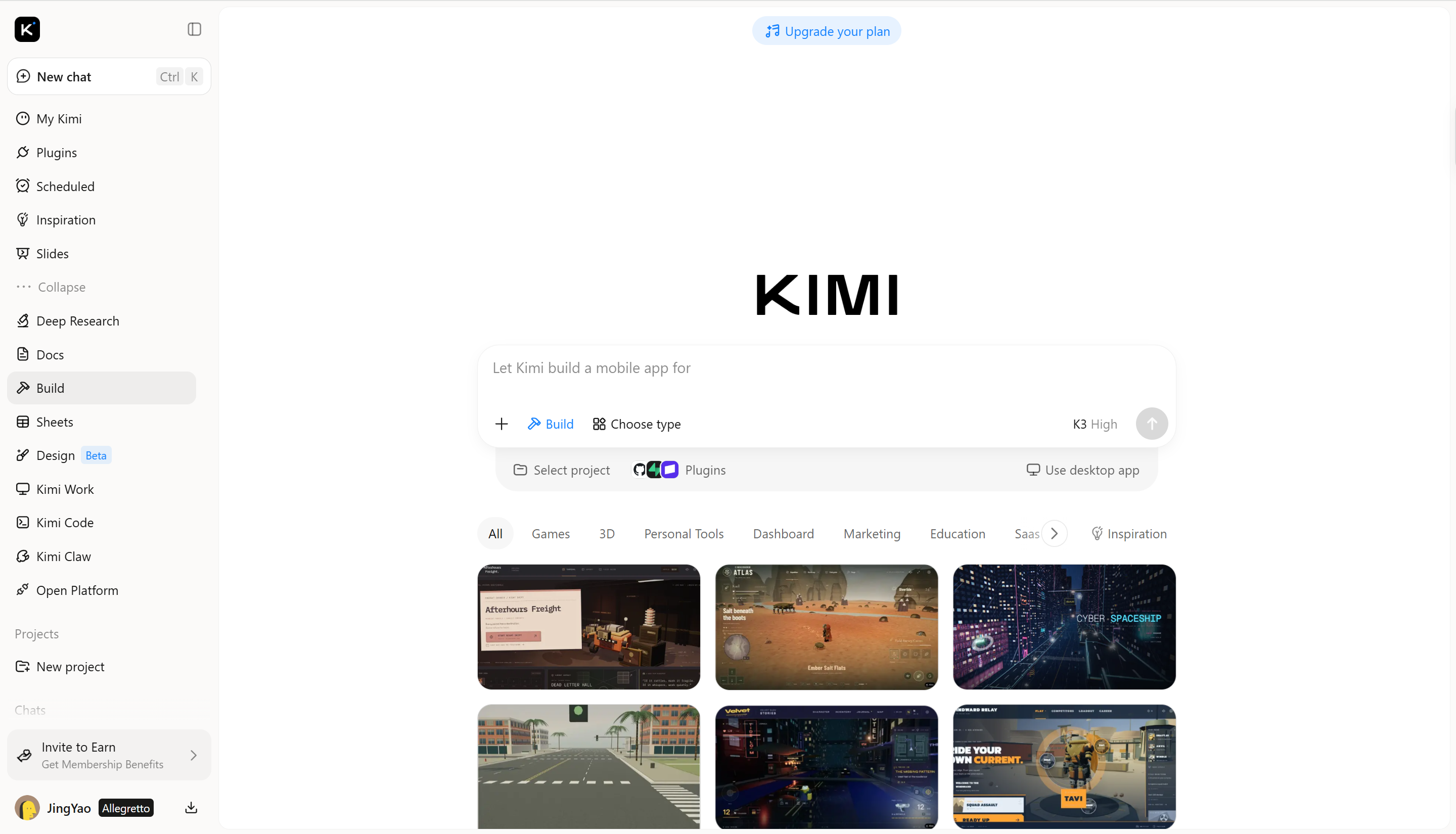
วิธีสร้างโมเดล 3D ด้วย Kimi Build
คุณไม่จำเป็นต้องมีทักษะการสร้างโมเดลขั้นสูงเพื่อเริ่มโปรเจกต์ 3D Kimi Build ช่วยเปลี่ยนไอเดียของคุณเป็นโมเดล 3D ด้วยข้อความ prompt หรือภาพอ้างอิง ทำให้สร้างแอสเซ็ตสำหรับฉาก Blender ได้ง่ายขึ้น ทำตามขั้นตอนเหล่านี้เพื่อสร้างโมเดล 3D ของคุณเองและเตรียมพร้อมสำหรับการเรนเดอร์
ขั้นตอนที่ 1: ป้อน prompt และอัปโหลดภาพอ้างอิง
เริ่มจากอัปโหลดภาพอ้างอิงไปยัง Kimi Build จากนั้นป้อน prompt ที่อธิบายโมเดลที่ต้องการสร้าง
ตัวอย่าง prompt:
Create a detailed 3D model of a futuristic mechanical keyboard inspired by the reference image. Include a transparent smoked-acrylic case, individual sculpted keycaps, subtle RGB lighting elements, and metallic internal components visible through the casing. Maintain accurate proportions, clean geometry, and realistic materials. Prepare the model for rendering in Blender.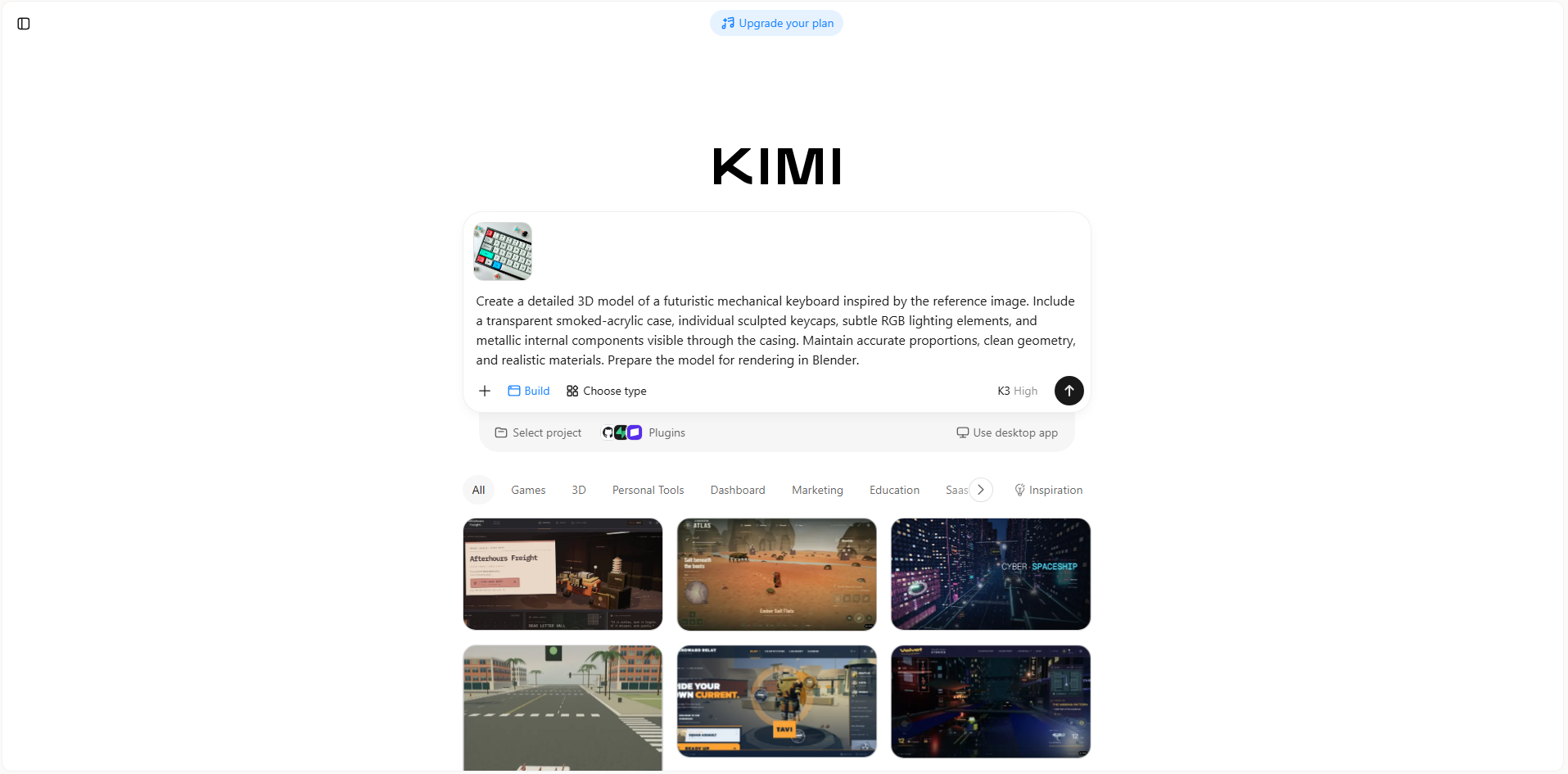
ขั้นตอนที่ 2: แก้ไขโมเดล 3D ของคุณ
ตรวจสอบโมเดลที่สร้างขึ้น รวมถึงรูปทรง สัดส่วน และรายละเอียด ใช้ prompt ต่อเนื่องเพื่อปรับส่วนที่ต้องการ ปรับแต่งวัสดุ หรือปรับปรุงภาพรวมของโมเดล
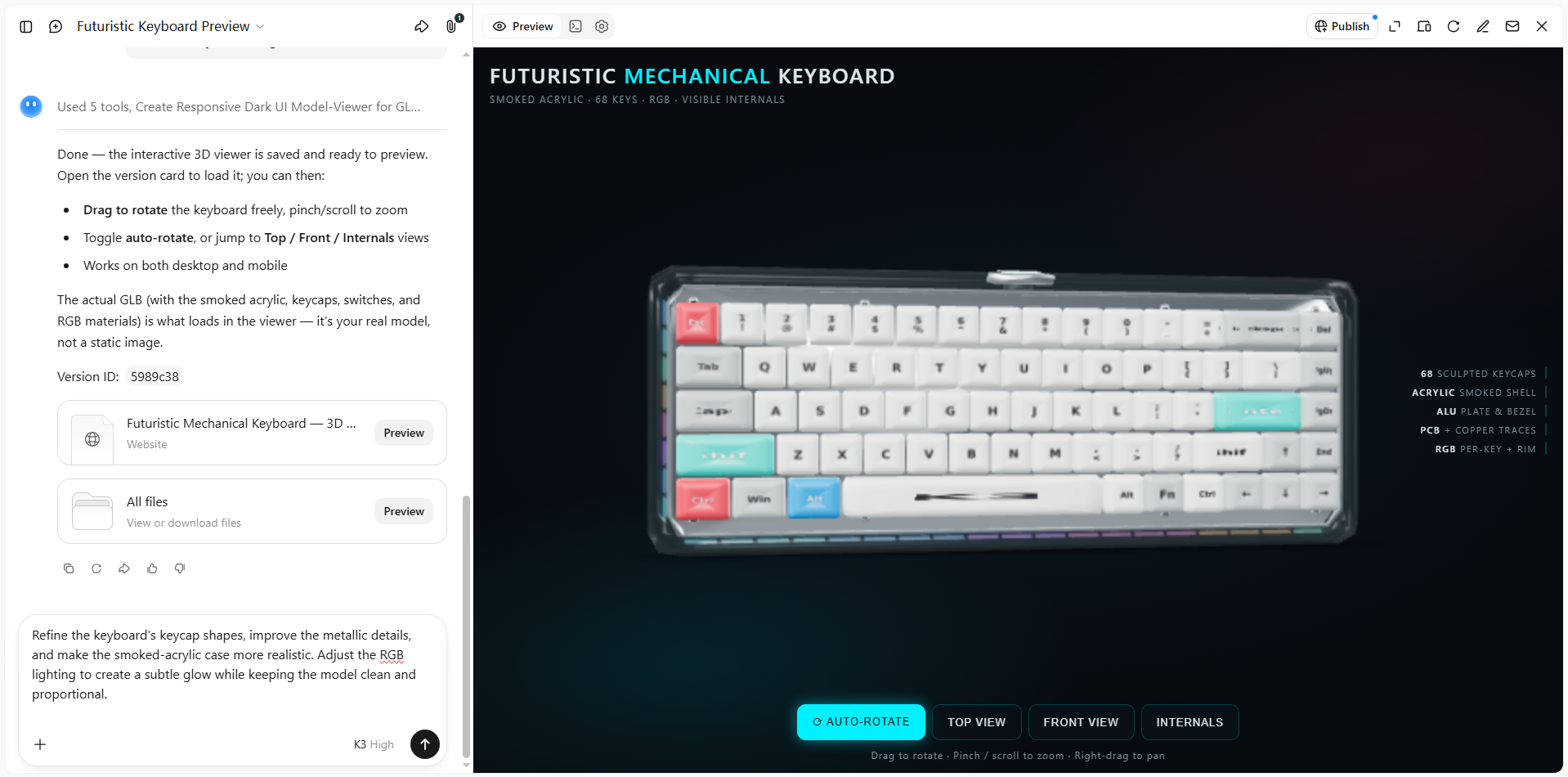
ขั้นตอนที่ 3: ตรวจสอบและส่งออกโมเดล 3D ของคุณ
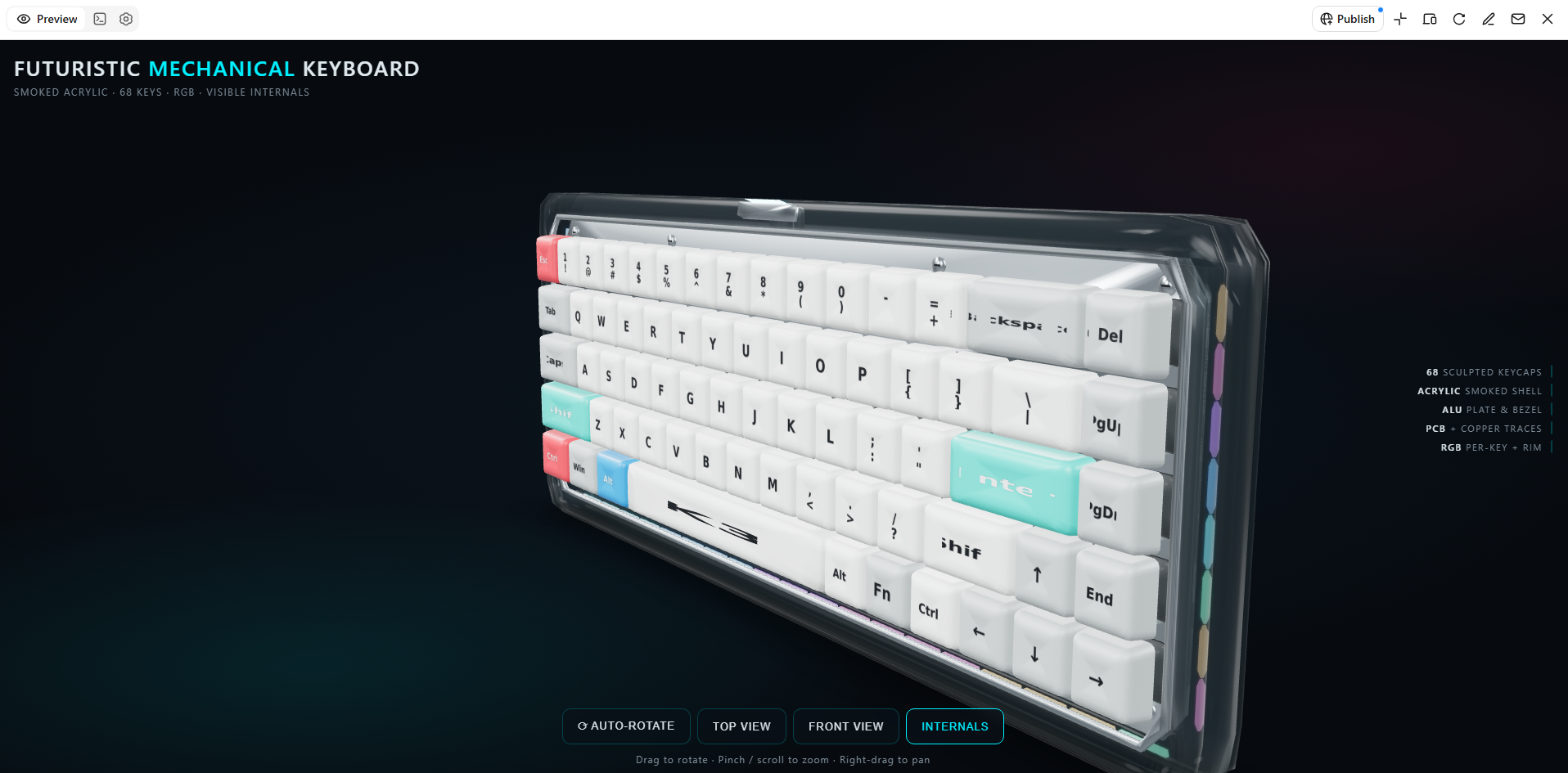
เมื่อพอใจกับผลลัพธ์แล้ว ให้ส่งออกโมเดล 3D ที่เสร็จสมบูรณ์เพื่อนำไปใช้ในโปรเจกต์สร้างสรรค์ การนำเสนอสินค้า เนื้อหาดิจิทัล หรือการเผยแพร่ออนไลน์
ฟีเจอร์หลัก
เปลี่ยนไอเดียเป็นโมเดล 3D พร้อมเรนเดอร์: ใช้ Kimi Build เปลี่ยนข้อความ prompt และภาพอ้างอิงเป็นโมเดล 3D เริ่มจากภาพร่างแนวคิด ภาพอ้างอิงผลิตภัณฑ์ หรือคำอธิบายเป็นลายลักษณ์อักษร เพื่อพัฒนาโมเดลสำหรับการเรนเดอร์และการสร้างภาพ
เติมชีวิตให้โมเดลด้วยพื้นผิวที่ละเอียด: เพิ่มมิติให้ภาพด้วยพื้นผิวและการตกแต่งผิวที่ช่วยขับเน้นวัสดุ รูปทรง และสไตล์ สร้างงานเรนเดอร์ที่สื่ออารมณ์ได้มากขึ้นสำหรับแนวคิดผลิตภัณฑ์ ฉากดิจิทัล และงานนำเสนอสร้างสรรค์
สำรวจสไตล์การเรนเดอร์ที่หลากหลาย: ทดลองใช้ prompt และภาพอ้างอิงเพื่อสำรวจรูปลักษณ์ รูปทรง และแนวทางด้านภาพที่แตกต่างกัน ปรับแต่งแนวคิดโมเดลให้สอดคล้องกับรูปลักษณ์และวัตถุประสงค์ของโปรเจกต์มากขึ้น
ปรับแต่งโมเดลด้วยเครื่องมือแก้ไขที่ยืดหยุ่น: ป้อน prompt ในแชตเพื่ออธิบายการเปลี่ยนแปลงที่ต้องการ แสดงความคิดเห็นเกี่ยวกับองค์ประกอบเฉพาะเพื่อปรับแก้แบบเจาะจง หรือแก้ไขรายละเอียดด้วยตนเอง ปรับแต่งแต่ละส่วนและพัฒนาการออกแบบโดยรวม โดยยังควบคุมผลลัพธ์สุดท้ายได้
ต่อยอดเวิร์กโฟลว์การเรนเดอร์ด้วยเครื่องมือเฉพาะทาง: สำหรับการสร้างโมเดล การเรนเดอร์ และแอนิเมชันขั้นสูง Kimi Work ให้คุณเข้าถึงเครื่องมืออย่าง Blender และ Tripo 3D ผ่านปลั๊กอิน ใช้ Blender เพื่อตั้งค่าฉากและเรนเดอร์อย่างละเอียด หรือใช้ Tripo 3D เพื่อสร้างโมเดลจากข้อความ prompt และภาพ ทั้งนี้ รูปแบบอย่าง FBX, STL, USDZ, BLEND, GLB, glTF และ OBJ อาจรองรับการแก้ไขและพัฒนาต่อได้ ขึ้นอยู่กับเครื่องมือที่ใช้
สรุป
การเข้าใจวิธีเรนเดอร์ใน Blender ช่วยให้คุณเปลี่ยนฉาก 3D แบบเรียบง่ายให้เป็นภาพที่ดูประณีต พร้อมควบคุมผลลัพธ์สุดท้ายได้มากขึ้น เมื่อฝึกฝน คุณจะพัฒนาทักษะการเรนเดอร์และสร้างภาพที่ตรงกับเป้าหมายด้านความคิดสร้างสรรค์ได้ หากต้องการประหยัดเวลาในการสร้างโมเดล ลองใช้ Kimi Build เพื่อเปลี่ยนไอเดียเป็นแอสเซ็ต 3D และค้นหาความเป็นไปได้ใหม่ ๆ สำหรับโปรเจกต์ถัดไป




