
การเพิ่มข้อความลงในโปรเจกต์ Blender ทำได้ง่าย แต่การปรับแต่งให้เข้ากับงานออกแบบของคุณต้องมีการปรับตั้งเล็กน้อย คุณอาจต้องการเปลี่ยนถ้อยคำ เลือกฟอนต์อื่น หรือปรับขนาดข้อความให้พอดีกับฉาก เมื่อเรียนรู้วิธีแก้ไขข้อความใน Blender แล้ว คุณจะทำสิ่งเหล่านี้ได้ง่ายและสร้างตัวอักษรที่เหมาะกับโปรเจกต์ของคุณ อ่านต่อเพื่อดูคู่มือทีละขั้นตอนสำหรับการแก้ไขข้อความและปรับแต่งรูปลักษณ์
เหตุผลที่ควรแก้ไขข้อความใน Blender
การแก้ไขข้อความใน Blender ช่วยให้คุณควบคุมรูปลักษณ์และการจัดวางในงานออกแบบ 3 มิติได้มากขึ้น คุณสามารถเปลี่ยนถ้อยคำ ทดลองใช้สไตล์ต่าง ๆ และเตรียมข้อความสำหรับแอนิเมชันหรือโปรเจกต์สร้างสรรค์อื่น ๆ ต่อไปนี้คือประโยชน์สำคัญของการใช้ Blender แก้ไขข้อความ
การแก้ไขแบบไม่ทำลายต้นฉบับ
Blender ช่วยให้คุณแก้ไขข้อความได้โดยไม่ต้องแปลงเป็นเมช 3 มิติก่อน คุณสามารถแก้ไขการสะกด แทนที่คำ และปรับข้อความได้ทุกเมื่อที่ต้องการ จึงแก้ไขและเปลี่ยนข้อความใน Blender ได้ง่ายโดยไม่ต้องเริ่มออกแบบใหม่ตั้งแต่ต้น
ฟอนต์แบบกำหนดเอง
คุณสามารถใช้ฟอนต์ต่าง ๆ ให้เข้ากับสไตล์ของโปรเจกต์ได้ ไม่ว่าจะสร้างโลโก้ โปสเตอร์ หรือชื่อเรื่อง 3 มิติ Blender ให้คุณโหลดไฟล์ฟอนต์และนำไปใช้กับวัตถุข้อความได้ จึงมีอิสระมากขึ้นในการแก้ไขข้อความและสร้างงานออกแบบที่ตรงกับความต้องการ
พร้อมสำหรับแอนิเมชัน
วัตถุข้อความใน Blender สามารถใช้ในแอนิเมชันเพื่อสร้างชื่อเรื่อง ป้ายกำกับ และเอฟเฟ็กต์ภาพอื่น ๆ ที่เคลื่อนไหวได้ คุณสามารถสร้างแอนิเมชันให้กับตำแหน่ง การหมุน และขนาด เพื่อให้คำเคลื่อนไหวไปทั่วฉาก หากต้องการเพิ่มข้อความใน Blender สำหรับวิดีโอหรือแอนิเมชัน คุณสามารถเริ่มจากวัตถุข้อความแบบเรียบง่ายแล้วพัฒนาต่อจากจุดนั้น
ความยืดหยุ่นของมอดิฟายเออร์
มอดิฟายเออร์ใน Blender ช่วยเปลี่ยนรูปลักษณ์ของข้อความได้หลังจากแปลงเป็นเมชแล้ว ตัวอย่างเช่น คุณสามารถใช้มอดิฟายเออร์เพื่อเพิ่มความหนา ทำให้รูปร่างเรียบ หรือสร้างเอฟเฟ็กต์อื่น ๆ จึงมีวิธีปรับแต่งงานออกแบบได้มากขึ้นเมื่อการตั้งค่าข้อความพื้นฐานยังไม่เพียงพอ
ควบคุมเรขาคณิตของข้อความได้มากขึ้น
Blender ให้คุณปรับการจัดแนวข้อความ ระยะห่าง การดันนูน และการลบมุมให้เข้ากับงานออกแบบได้โดยไม่ต้องแปลงเป็นเมช ตัวเลือกเหล่านี้ช่วยให้คุณปรับแต่งตัวอักษรได้ละเอียดขึ้น โดยที่ข้อความยังแก้ไขได้ คุณสามารถทดลองรูปลักษณ์ต่าง ๆ และสรุปถ้อยคำให้เรียบร้อยก่อนเข้าสู่ขั้นตอนการสร้างโมเดลขั้นสูง
แอสเซ็ตที่นำกลับมาใช้ซ้ำได้
เมื่อคุณสร้างสไตล์ข้อความที่ใช้งานได้ดีแล้ว ก็สามารถนำไปใช้ซ้ำในโปรเจกต์ Blender อื่นได้ บันทึกวัตถุข้อความไว้ในไฟล์โปรเจกต์หรือคลังแอสเซ็ต แล้วนำกลับมาใช้ได้ทุกเมื่อที่ต้องการ วิธีนี้ช่วยประหยัดเวลาและช่วยให้รูปลักษณ์ของโลโก้ ชื่อเรื่อง งานออกแบบผลิตภัณฑ์ และฉาก 3 มิติอื่น ๆ มีความสม่ำเสมอ
วิธีแก้ไขข้อความใน Blender
Blender ช่วยให้คุณเพิ่มข้อความ เปลี่ยนเนื้อหา และปรับแต่งลักษณะของข้อความได้โดยตรงในพื้นที่ทำงาน 3 มิติ คุณสามารถแก้ไขคำ เลือกฟอนต์ ปรับระยะห่าง และเพิ่มมิติความลึกได้โดยไม่ต้องสร้างวัตถุใหม่ทุกครั้งที่เปลี่ยนแปลง ต่อไปนี้คือวิธีแก้ไขข้อความใน Blender ทีละขั้นตอน
ขั้นตอนที่ 1: เพิ่มวัตถุข้อความ
เปิด Blender แล้วกด Shift + A ใน 3D Viewport เพื่อเปิดเมนู Add
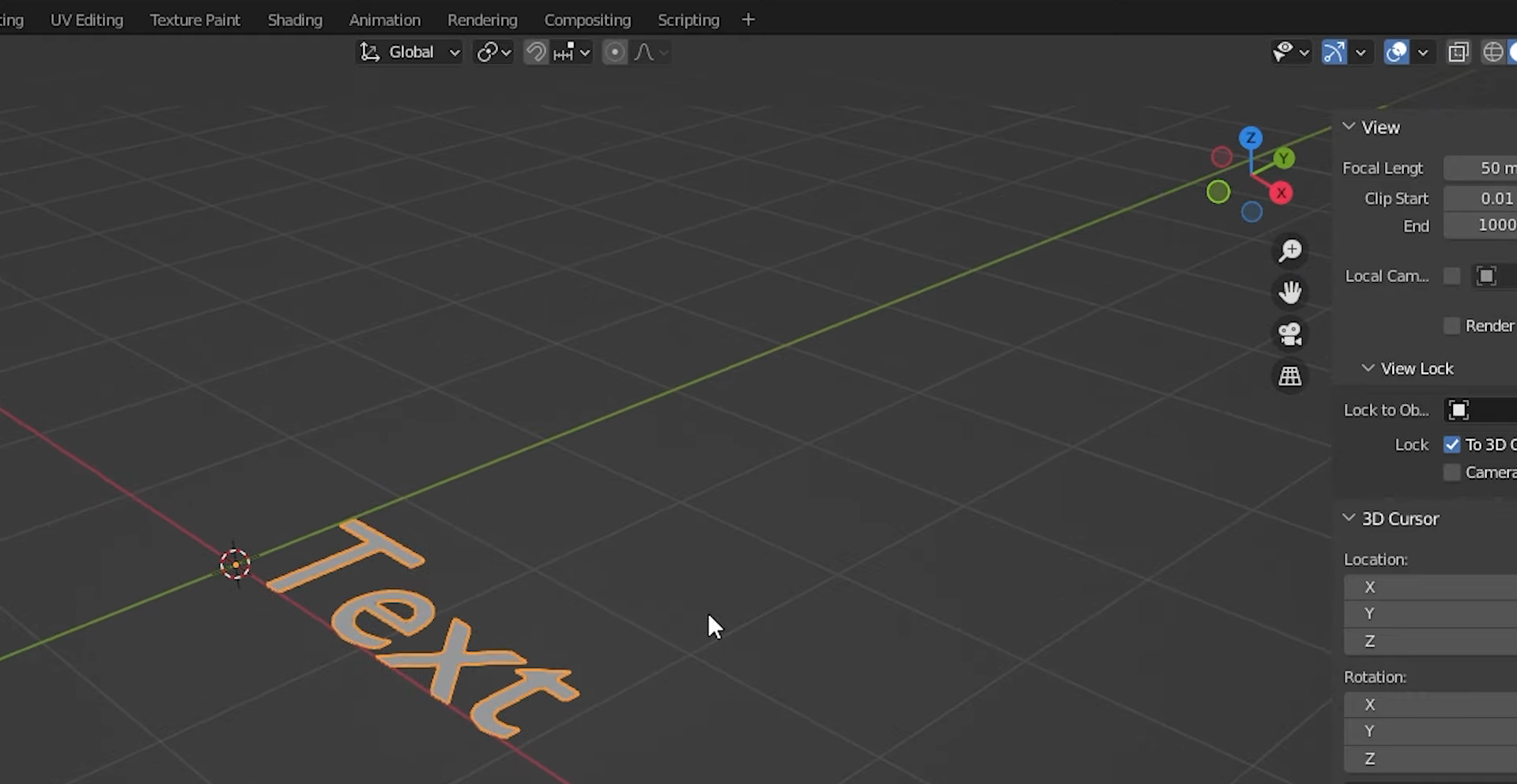
เลือก "Text" ในหมวด "Curve" เพื่อเพิ่มวัตถุข้อความลงในฉาก
คำเริ่มต้น "Text" จะปรากฏขึ้น ใช้ G, R และ S เพื่อย้าย หมุน และปรับขนาดวัตถุ
ขั้นตอนที่ 2: เปลี่ยนเนื้อหาข้อความ
เลือกวัตถุข้อความ แล้วกด Tab เพื่อเข้าสู่ "Edit Mode"
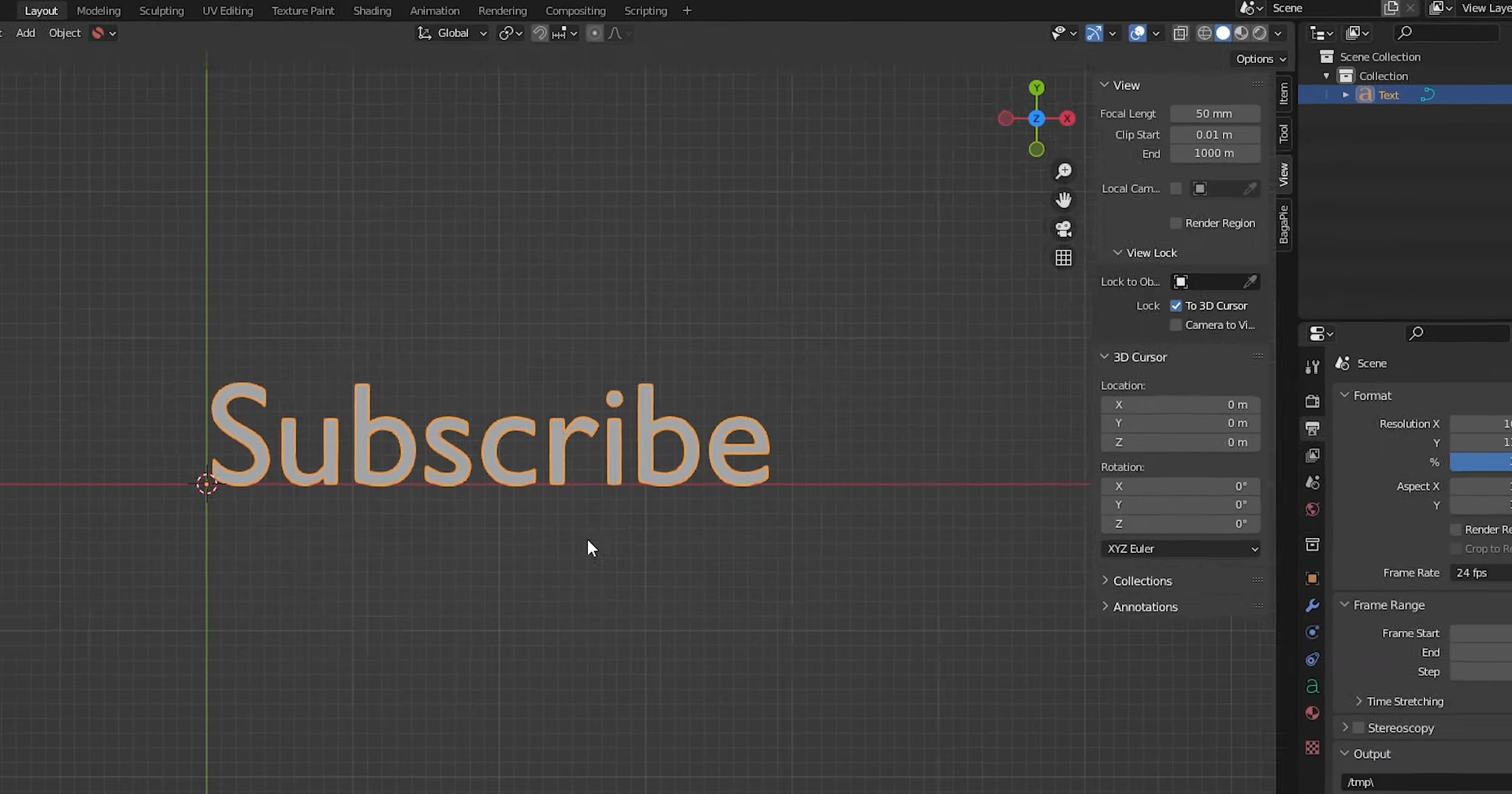
ใช้ Backspace ลบข้อความเริ่มต้น แล้วพิมพ์คำที่ต้องการด้วยแป้นพิมพ์
กด Tab อีกครั้งเพื่อกลับไปที่ "Object Mode" และดูข้อความที่อัปเดตในฉาก
ขั้นตอนที่ 3: ปรับแต่งฟอนต์และขนาด
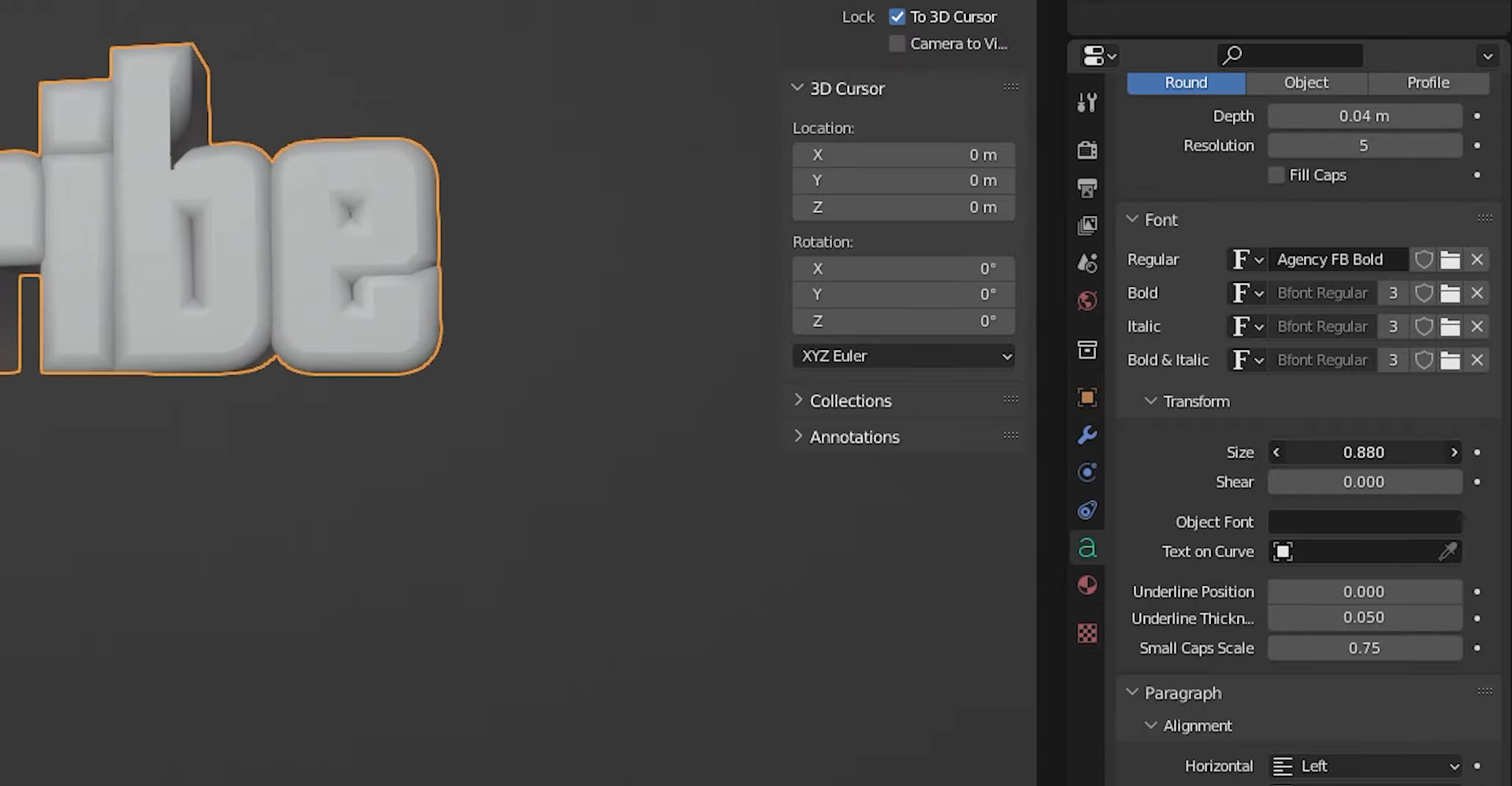
เลือกวัตถุข้อความ แล้วเปิด "Object Data Properties" ซึ่งแสดงด้วยไอคอนตัวอักษร "A" สีเขียวในแผง Properties
ขยายส่วน "Font" แล้วคลิกไอคอนโฟลเดอร์ข้าง "Regular" เพื่อค้นหาไฟล์ฟอนต์ในคอมพิวเตอร์
ในส่วน "Transform" ให้ปรับ "Size" เพื่อเปลี่ยนขนาดฟอนต์ และปรับ "Shear" เพื่อเอียงตัวอักษร
ขั้นตอนที่ 4: ปรับความลึกและขอบของข้อความ
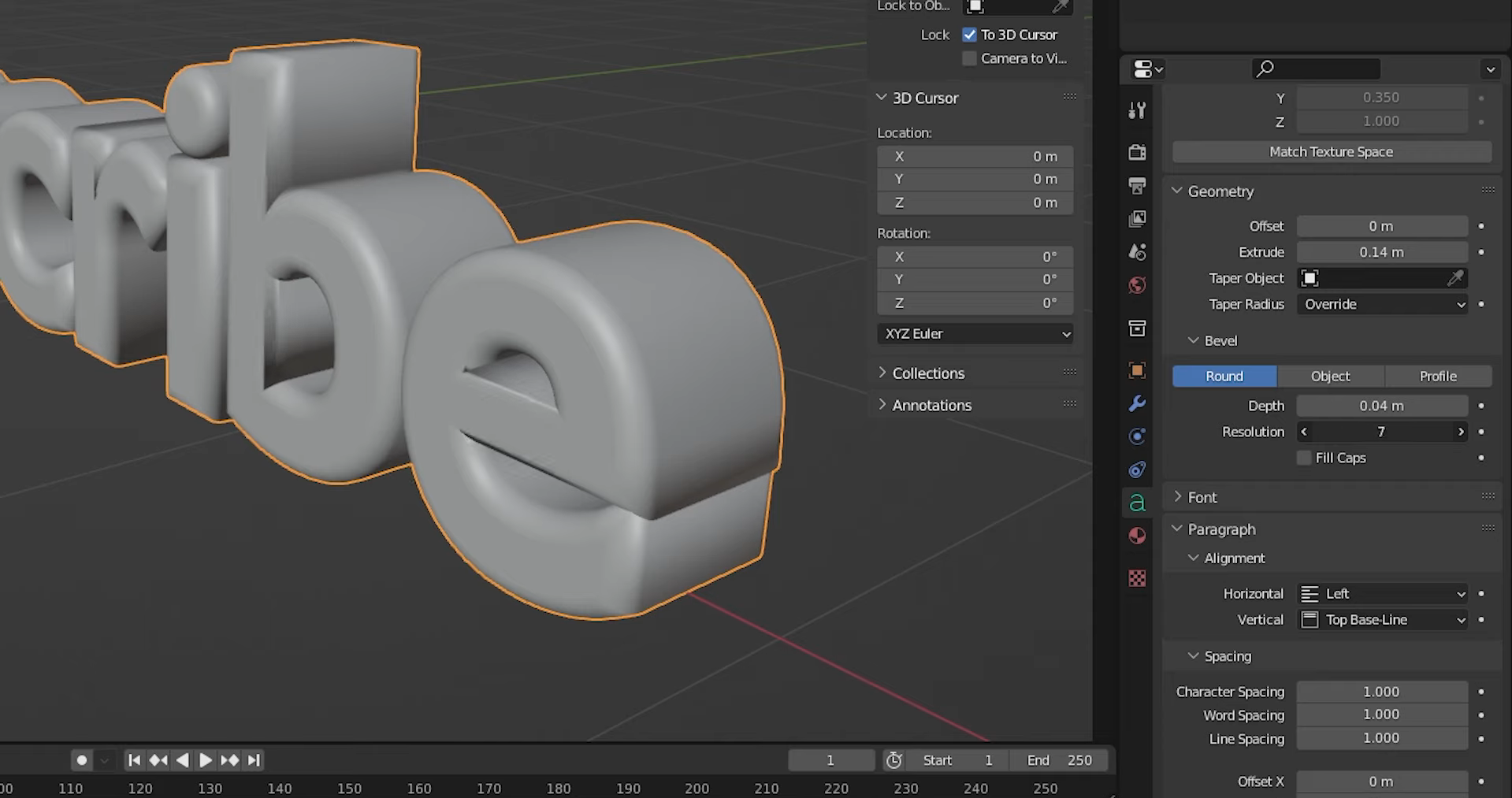
ใน "Object Data Properties" ให้ค้นหาส่วน "Geometry" เพื่อเข้าถึงการตั้งค่าความลึกและขอบของข้อความ
เพิ่มค่า "Extrude" เพื่อให้ข้อความมีความลึกแบบ 3 มิติ และปรับ "Bevel" เพื่อทำให้ขอบนุ่มนวลหรือมนขึ้น
เปลี่ยน "Bevel Depth" เพื่อควบคุมระดับความมน และปรับ "Resolution" เพื่อให้ Bevel ดูเรียบเนียนขึ้นหรือเรียบง่ายขึ้น
ขั้นตอนที่ 5: ปรับระยะห่างและการจัดแนว
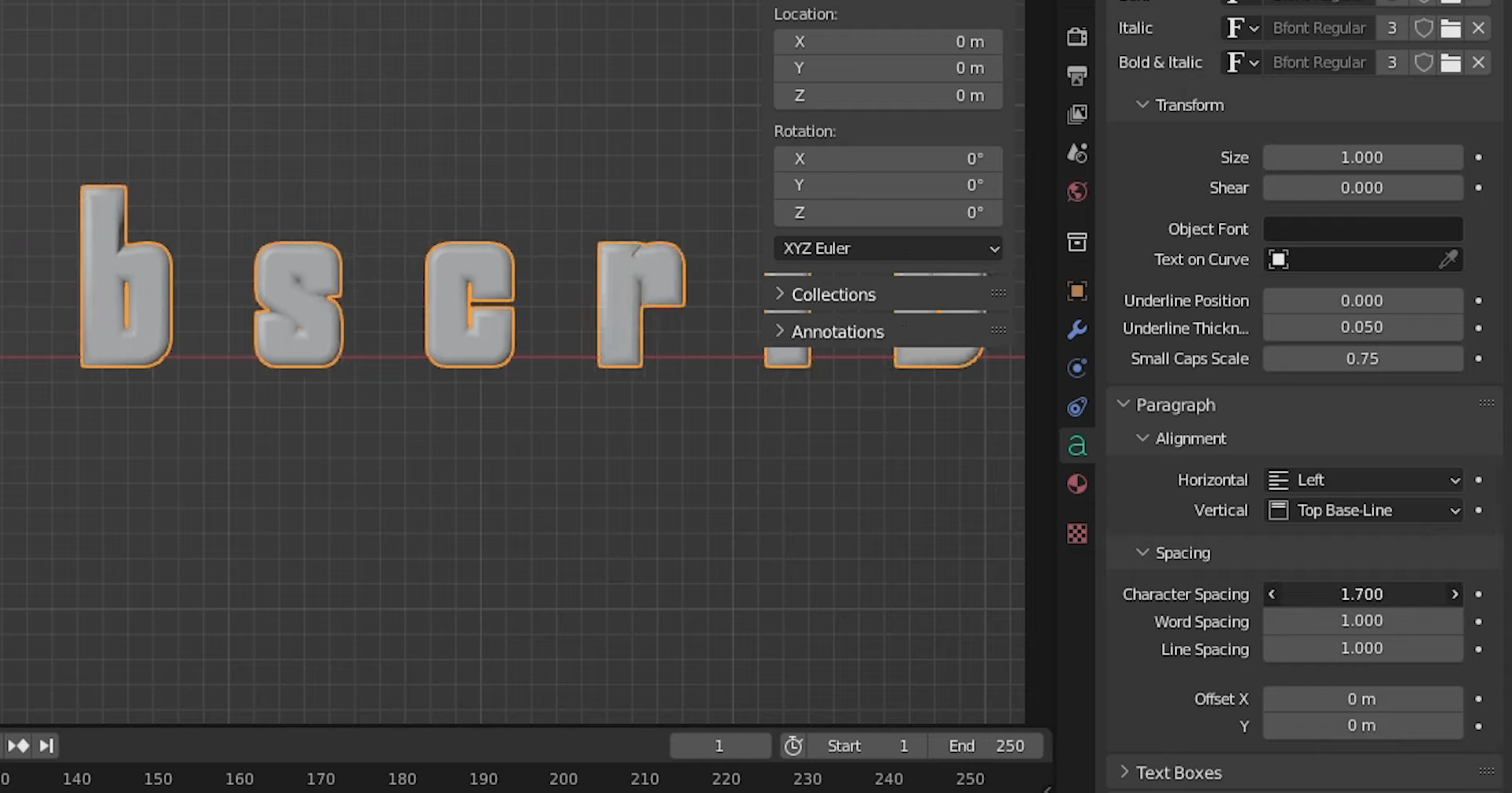
เปิดส่วน "Paragraph" ใน "Object Data Properties" เพื่อควบคุมการจัดวางข้อความ
เปลี่ยน "Alignment" เพื่อจัดข้อความชิดซ้าย กึ่งกลาง หรือชิดขวา และปรับ "Character Spacing" เพื่อเพิ่มหรือลดช่องว่างระหว่างตัวอักษร
หากข้อความมีหลายคำหรือหลายบรรทัด ให้ปรับ "Word Spacing" และ "Line Spacing" เพื่อให้การจัดวางดูดีขึ้น
เคล็ดลับจากผู้เชี่ยวชาญสำหรับการเพิ่มและแก้ไขข้อความใน Blender
การปรับเปลี่ยนเพียงเล็กน้อยช่วยให้ข้อความ 3 มิติของคุณดูสะอาดตาและเป็นมืออาชีพมากขึ้น ฟอนต์ ความลึก ระยะห่าง และวัสดุที่เหมาะสมช่วยให้ข้อความโดดเด่นได้ โดยไม่ทำให้งานออกแบบดูรกเกินไป โปรดคำนึงถึงเคล็ดลับเหล่านี้เมื่อเพิ่มข้อความใน Blender และแก้ไขสำหรับโปรเจกต์ถัดไป
ใช้ฟอนต์ตัวหนาเพื่อให้มิติความลึกดูคมชัดขึ้น
ฟอนต์ตัวหนามักเหมาะกับข้อความ 3D มากกว่า เพราะตัวอักษรที่หนากว่ายังอ่านง่ายแม้เพิ่มมิติความลึกแล้ว ฟอนต์บางอาจดูไม่เด่นหรือมองเห็นยากขึ้นเมื่อดูจากบางมุม เลือกฟอนต์ที่เข้ากับงานออกแบบและทำให้คำอ่านได้ชัดเจน
ใช้การดันความหนาแต่พอดีเพื่อให้ดูประณีต
การดันความหนามากเกินไปอาจทำให้ข้อความดูเทอะทะและดึงความสนใจออกจากตัวคำ เริ่มจากค่าน้อย ๆ แล้วค่อยเพิ่มจนความลึกดูเหมาะสมจากมุมมองที่เลือก เพียงเพิ่มความลึกเล็กน้อยก็มักทำให้ข้อความมีลักษณะ 3D ที่ดูเรียบร้อยได้
ลบมุมขอบเสมอเพื่อให้รับแสง
การลบมุมขอบจะสร้างขอบโค้งมนเล็ก ๆ ซึ่งช่วยให้แสงสะท้อนบนพื้นผิวของข้อความ ใน Blender ให้เปิด "Object Data Properties" แล้วปรับ "Bevel Depth" ในส่วน "Geometry" เพื่อควบคุมเอฟเฟกต์นี้ ใช้การลบมุมอย่างพอดีเพื่อให้ดูสะอาดตา หรือเพิ่มขึ้นเล็กน้อยเพื่อสไตล์ที่นุ่มนวลและเห็นได้ชัดกว่า
ปรับ ระยะห่างระหว่างตัวอักษรให้สมดุล
แม้ใช้ฟอนต์ที่ดี ช่องว่างระหว่างตัวอักษรที่ไม่สม่ำเสมอก็อาจทำให้ข้อความดูขัดตาได้ ปรับ "Character Spacing" ในส่วน "Paragraph" เพื่อให้เลย์เอาต์สมดุลขึ้น ตรวจดูข้อความจากมุมมองด้านหน้าเพื่อให้แน่ใจว่าตัวอักษรเว้นระยะเท่ากันและคำยังอ่านง่าย
แปลงเป็นเมชเมื่อทำเสร็จแล้วเท่านั้น
การเก็บข้อความไว้เป็นวัตถุข้อความช่วยให้คุณเปลี่ยนคำ ฟอนต์ และการตั้งค่าได้ทุกเมื่อ การแปลงเป็นเมชช่วยให้แก้ไขเรขาคณิตได้อย่างละเอียด แต่จะไม่สามารถแก้ไขข้อความโดยตรงได้อีก ควรปรับข้อความให้เสร็จก่อน แล้วเลือก "Object" → "Convert" → "Mesh" เมื่อต้องการ
ใช้ฉากหลังเรียบง่ายเพื่อให้ข้อความโดดเด่น
พื้นหลังที่มีรายละเอียดมากอาจทำให้แม้แต่ข้อความ 3D ที่ออกแบบมาอย่างดีก็อ่านยาก ใช้พื้นผิวเรียบหรือฉากง่าย ๆ ที่มีความต่างชัดเจนพอจะแยกตัวอักษรออกจากสภาพแวดล้อม คุณยังปรับแสงและมุมกล้องเพื่อให้เห็นข้อความง่ายขึ้นได้ โดยไม่ต้องเพิ่มรายละเอียดที่ไม่จำเป็น
เลือกโทนวัสดุให้เข้ากับอารมณ์ของโปรเจกต์
วัสดุของข้อความช่วยกำหนดอารมณ์ให้กับงานออกแบบ สีสว่างและพื้นผิวมันวาวเหมาะกับสไตล์สนุกสนานหรือล้ำสมัย ขณะที่โทนสีหม่นให้ภาพลักษณ์แบบมืออาชีพ เมื่อแก้ไขข้อความใน Blender ให้เลือกวัสดุและแสงให้เข้ากับสไตล์ของโปรเจกต์
วิธีสร้างและแก้ไขข้อความ 3D ด้วย AI: Kimi Build
Blender ให้คุณควบคุมฟอนต์ ความลึก การลบมุม และระยะห่างได้อย่างละเอียด จึงมีความยืดหยุ่นในการออกแบบข้อความ 3D หากต้องการลองแนวคิดการออกแบบตัวอักษรแบบต่าง ๆ Kimi Build ช่วยให้คุณสร้างโมเดล 3D จาก prompt ข้อความและรูปภาพ จากนั้นปรับแต่งรูปทรงและวัสดุด้วยคำสั่งภาษาธรรมชาติได้
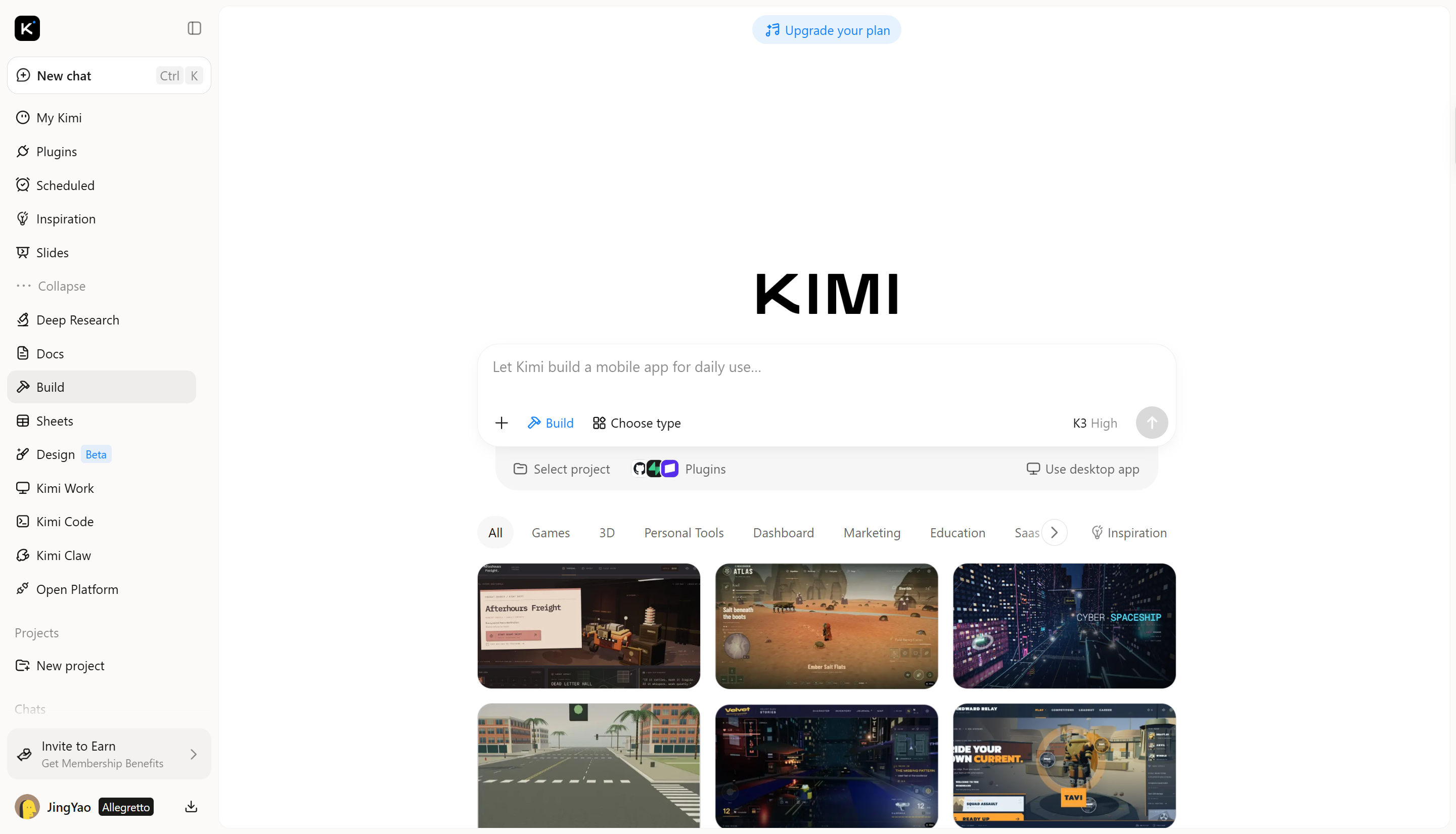
วิธีเพิ่มและแก้ไขข้อความ 3D ด้วย Kimi Build
Kimi Build ช่วยเปลี่ยนไอเดียเกี่ยวกับข้อความของคุณเป็นงานออกแบบ 3D ด้วย prompt ง่าย ๆ คุณสามารถบรรยายสไตล์ ความลึก และสีที่ต้องการ แล้วปรับแต่งผลลัพธ์ต่อได้ ทำตามขั้นตอนเหล่านี้เพื่อสร้างและปรับแต่งข้อความ 3D ด้วย Kimi Build
ขั้นตอนที่ 1: อธิบายการออกแบบข้อความ 3D ของคุณ
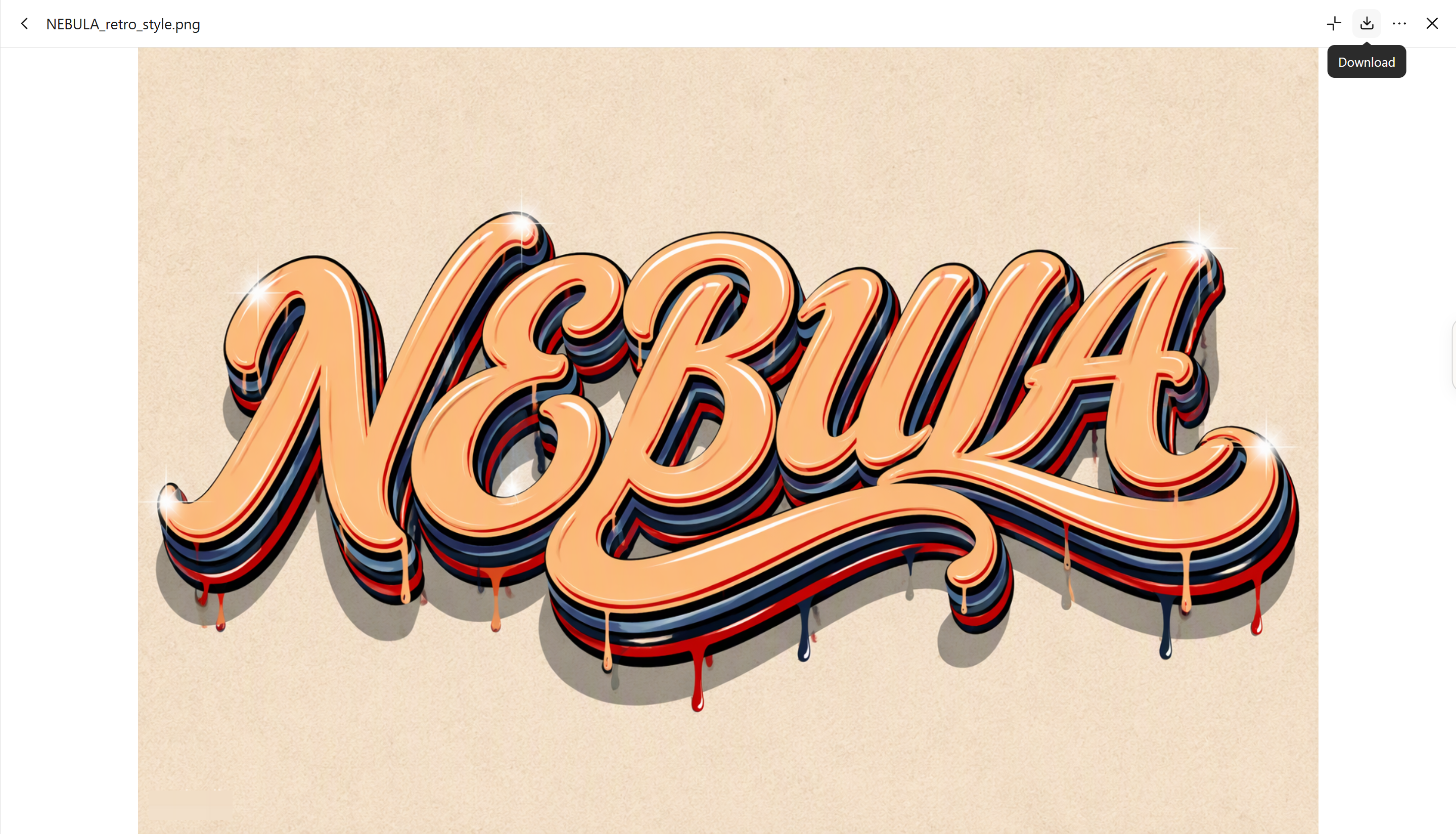
เปิด Kimi Build แล้วอธิบายข้อความที่ต้องการสร้าง รวมถึงสไตล์ฟอนต์ วัสดุ แสง และพื้นหลัง
ตัวอย่าง prompt:
Retro vintage 3D typography spelling the single word "NEBULA" in bold flowing script lettering, in the style of classic hand-painted sign art. The letters have glossy peach-orange cream colored faces with smooth airbrushed shading and bright white sparkle glints on the curves. Behind each letter, multiple layered offset 3D extrusion outlines in deep red and navy blue horizontal stripes create a stacked retro depth effect. Small dripping paint drops hang from the bottoms of the letters, with matching red and navy drips. Soft gray drop shadow beneath the text. Light beige cream textured paper background with subtle grain.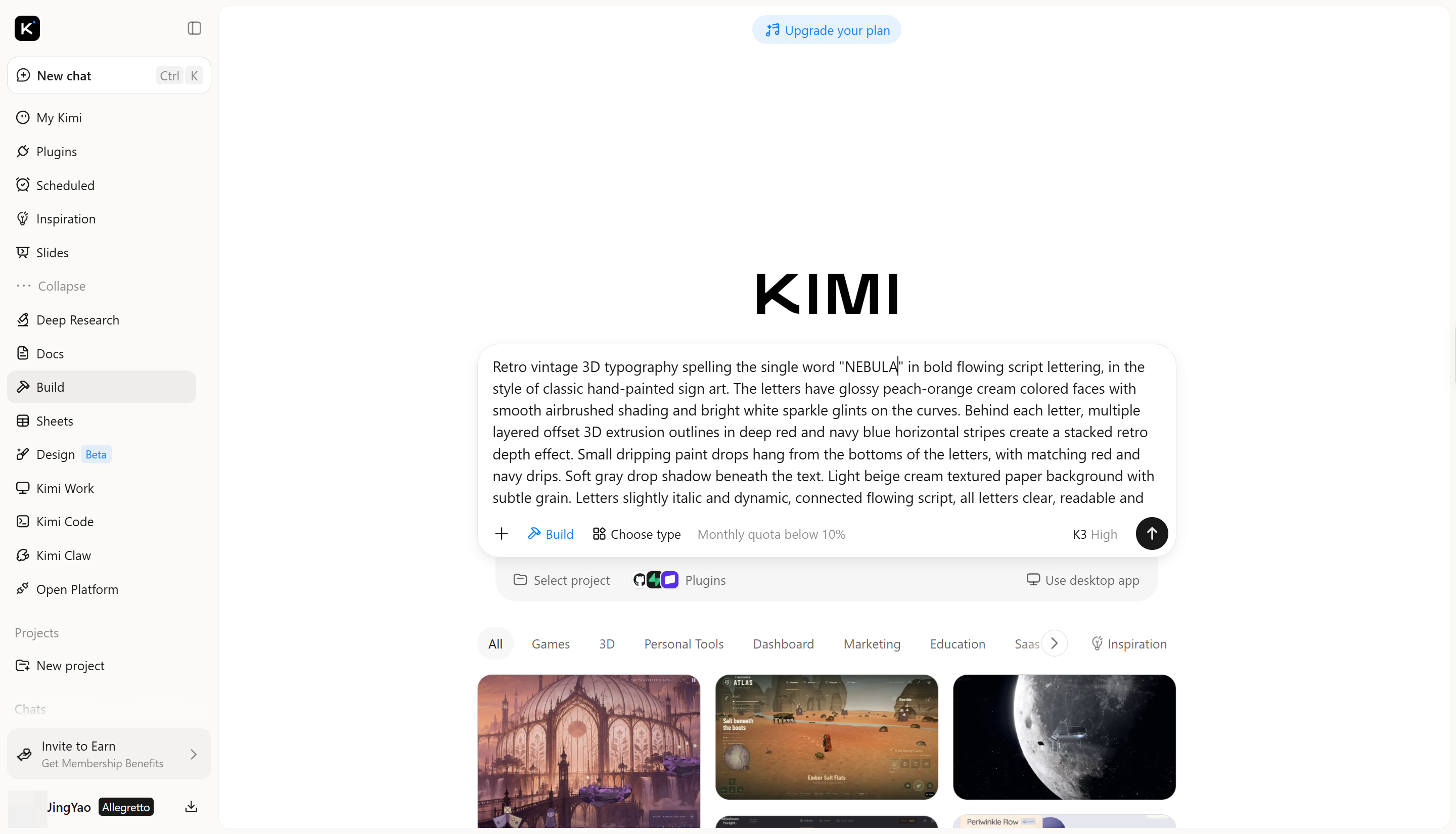
ขั้นตอนที่ 2: แก้ไขและปรับแต่งข้อความ 3D
เมื่อได้ดีไซน์แรกแล้ว ให้ใช้ prompt ต่อเนื่องเพื่อปรับปรุงรายละเอียดเฉพาะจุด แทนการสร้างทุกอย่างใหม่ คุณสามารถปรับวัสดุ แสง ความลึก หรือภาพรวม เพื่อให้ข้อความใกล้เคียงกับที่ตั้งใจไว้มากขึ้น
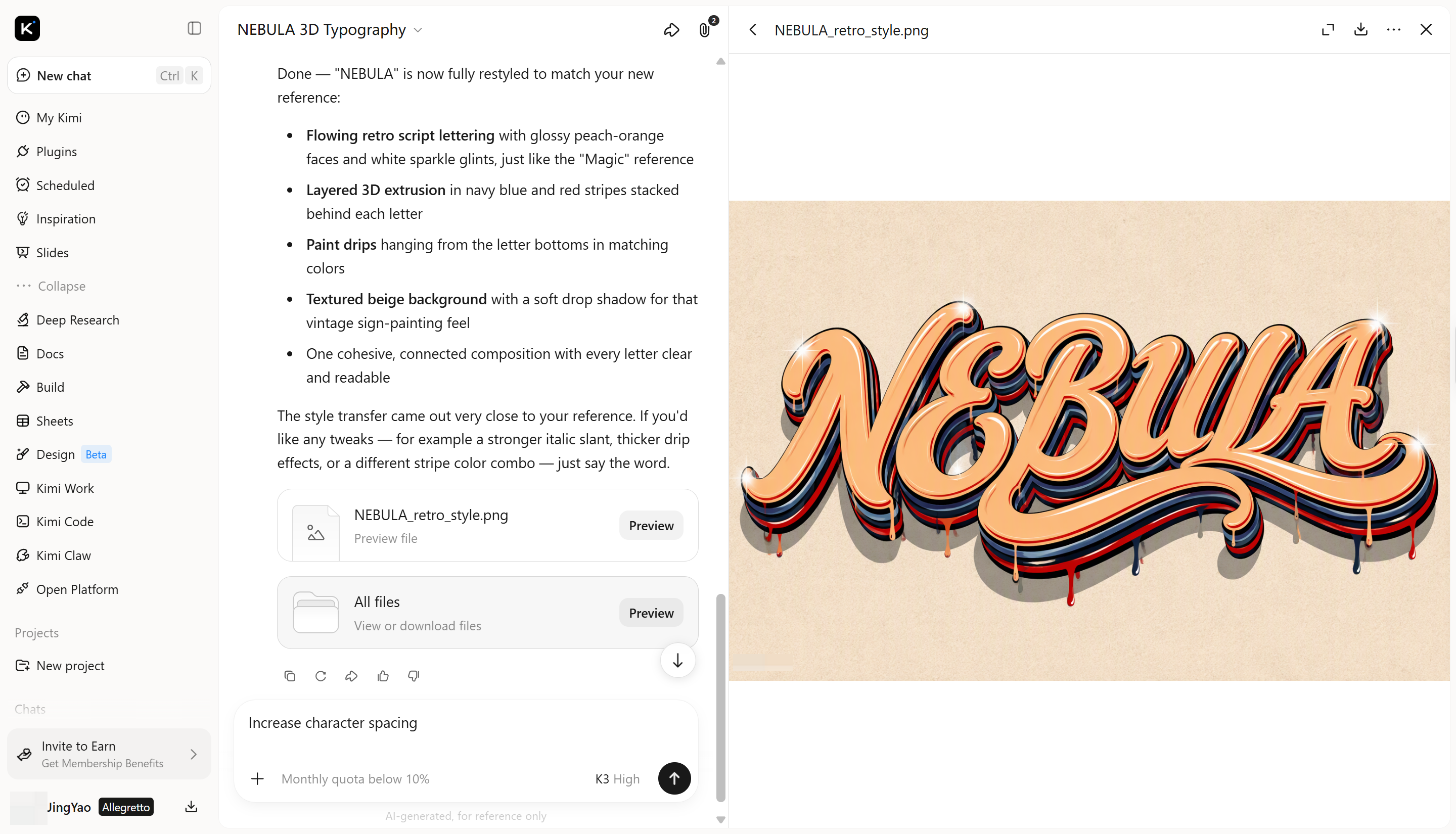
ขั้นตอนที่ 3: ตรวจสอบและส่งออกงานออกแบบของคุณ
ตรวจสอบโมเดลสุดท้าย โดยดูรูปทรงตัวอักษร ความลึก เงาสะท้อน และคุณภาพโดยรวม แล้วปรับแก้ครั้งสุดท้ายหากจำเป็น เมื่อพอใจแล้ว ให้ส่งออกงานออกแบบในรูปแบบที่รองรับ เช่น JPG หรือ PNG
ฟีเจอร์หลักของ Kimi Build
สร้างข้อความ 3D ที่สื่ออารมณ์ได้จาก prompt ง่าย ๆ
เปลี่ยนไอเดียข้อความให้เป็นตัวอักษรมีมิติ ด้วยการบรรยายรูปทรง วัสดุ และภาพลักษณ์โดยรวม ไม่ว่าคุณต้องการตัวอักษรโลหะสะท้อนแสง ตัวอักษรฟองสบู่สีสันสดใส หรือตัวอักษร 3D ที่ดูเหมือนปั้นขึ้นรูป Kimi Build ช่วยให้คุณสำรวจแนวทางด้านภาพได้โดยไม่ต้องเริ่มจากผืนงานเปล่า
กำหนดรูปลักษณ์ของตัวอักษรทุกตัว
ปรับแต่งตัวอักษรอย่างละเอียดด้วยคำสั่งภาษาธรรมชาติ ความเห็นบนองค์ประกอบแต่ละส่วน และการแก้ไขด้วยตนเอง ปรับสี พื้นผิว สัดส่วนตัวอักษร ความลึกของการนูน แสง และเงา เพื่อพัฒนาดีไซน์ให้ตรงกับวิสัยทัศน์สร้างสรรค์ของคุณ
นำตัวอักษร 3D ไปใช้กับคอนเทนต์ภาพหลากหลายรูปแบบ
สร้างตัวอักษรสำหรับอัตลักษณ์แบรนด์ กราฟิกแคมเปญ ชื่องานอีเวนต์ โฆษณาดิจิทัล และคอนเซปต์โมชั่นดีไซน์ Kimi Build ช่วยให้คุณพัฒนาภาพตัวอักษรที่โดดเด่นสำหรับแพลตฟอร์มและวัตถุประสงค์ต่าง ๆ ตั้งแต่พาดหัวที่สะดุดตาไปจนถึงองค์ประกอบตัวอักษรเพื่อการตกแต่ง
ย้อนดูแนวทางสร้างสรรค์และบันทึกผลงานของคุณ
เปรียบเทียบดีไซน์แต่ละรอบด้วยการดูประวัติเวอร์ชัน และกู้คืนผลลัพธ์ก่อนหน้าเมื่อต้องการ เมื่อตัวอักษร 3D ของคุณพร้อมแล้ว ให้ส่งออกเป็น PNG หรือ JPG เพื่อนำไปใช้ต่อในขั้นตอนการออกแบบของคุณ
ต่อยอดสู่การสร้างโมเดลและเรนเดอร์ขั้นสูง
เมื่อโปรเจกต์ของคุณต้องการงานผลิต 3D ที่ละเอียดมากขึ้น ให้ใช้ Kimi Work เพื่อเข้าถึง Blender และ Tripo 3D ผ่านปลั๊กอิน Blender รองรับการสร้างโมเดลอย่างละเอียด การจัดฉาก และการเรนเดอร์ ขณะที่ Tripo 3D ช่วยสร้างโมเดลจากข้อความและภาพอ้างอิง คุณสามารถทำงานต่อกับไฟล์รูปแบบต่าง ๆ เช่น GLB, glTF, OBJ, FBX, STL, USDZ และ BLEND ได้ ทั้งนี้ขึ้นอยู่กับเครื่องมือและขั้นตอนการทำงาน
สรุป
การสร้างข้อความ 3D ที่ดีคือการหาสมดุลที่เหมาะสมระหว่างความชัดเจนของตัวอักษรกับการออกแบบอย่างสร้างสรรค์ เมื่อคุณรู้วิธีสร้างข้อความใน Blender แล้ว คุณก็ทำให้ไอเดียเป็นจริงได้ด้วยสไตล์ที่เหมาะกับโปรเจกต์ของคุณ หากอยากลองสำรวจรูปลักษณ์ใหม่ ๆ โดยไม่ต้องเริ่มต้นใหม่ทั้งหมด ลองใช้ Kimi Build ใช้ prompt ง่าย ๆ เพื่อทดลองสไตล์ข้อความ 3D ที่หลากหลาย และเปลี่ยนไอเดียของคุณให้เป็นดีไซน์ที่สะดุดตา
คำถามที่พบบ่อย
Tab เพื่อเข้าสู่ Edit Mode แล้วใช้แป้นพิมพ์เลือก แทนที่ หรือลบอักขระได้ นอกจากนี้ยังปรับระยะห่างระหว่างตัวอักษรเพื่อเปลี่ยนช่องว่างระหว่างตัวอักษรได้อีกด้วย หากต้องการแก้ไขรูปร่างอย่างละเอียด ให้แปลงข้อความเป็นเมชTab เพื่อเข้าสู่ Edit Mode และเปลี่ยนคำที่ต้องการ หากเป็นเมช คุณจะแก้ไขเรขาคณิตของมันได้ แต่ไม่สามารถเปลี่ยนข้อความโดยตรงได้ ควรเก็บสำเนาวัตถุข้อความต้นฉบับไว้ หากต้องการเปลี่ยนถ้อยคำในภายหลัง



