
Bạn đã bao giờ tự hỏi làm thế nào để những từ ngữ bình thường trông như đang bật ra khỏi màn hình chưa? Văn bản 3D trong Blender cho phép bạn thêm chiều sâu, hiệu ứng bevel và ánh sáng chân thực để văn bản trông chỉn chu hơn. Bạn có thể dùng những hiệu ứng này cho tiêu đề video, logo, áp phích và nhiều dự án sáng tạo khác. Hãy làm theo hướng dẫn này để tìm hiểu cách tạo văn bản 3D trong Blender từng bước.
Cách tạo văn bản 3D trong Blender từng bước
Tạo văn bản 3D trong Blender dễ hơn bạn nghĩ, kể cả khi bạn mới làm quen với phần mềm. Bạn có thể bắt đầu bằng một đối tượng văn bản đơn giản, điều chỉnh chiều sâu và tạo các cạnh mượt cho chữ cái để có vẻ ngoài chỉn chu hơn. Khi văn bản đã sẵn sàng, bạn có thể thêm vật liệu và ánh sáng để làm nổi bật nó. Hãy làm theo các bước sau để tự tạo văn bản 3D từ đầu.
Bước 1: Thêm văn bản vào cảnh Blender
Mở Blender và bắt đầu một dự án mới. Chọn khối lập phương mặc định rồi xóa nếu bạn muốn có không gian làm việc gọn gàng.
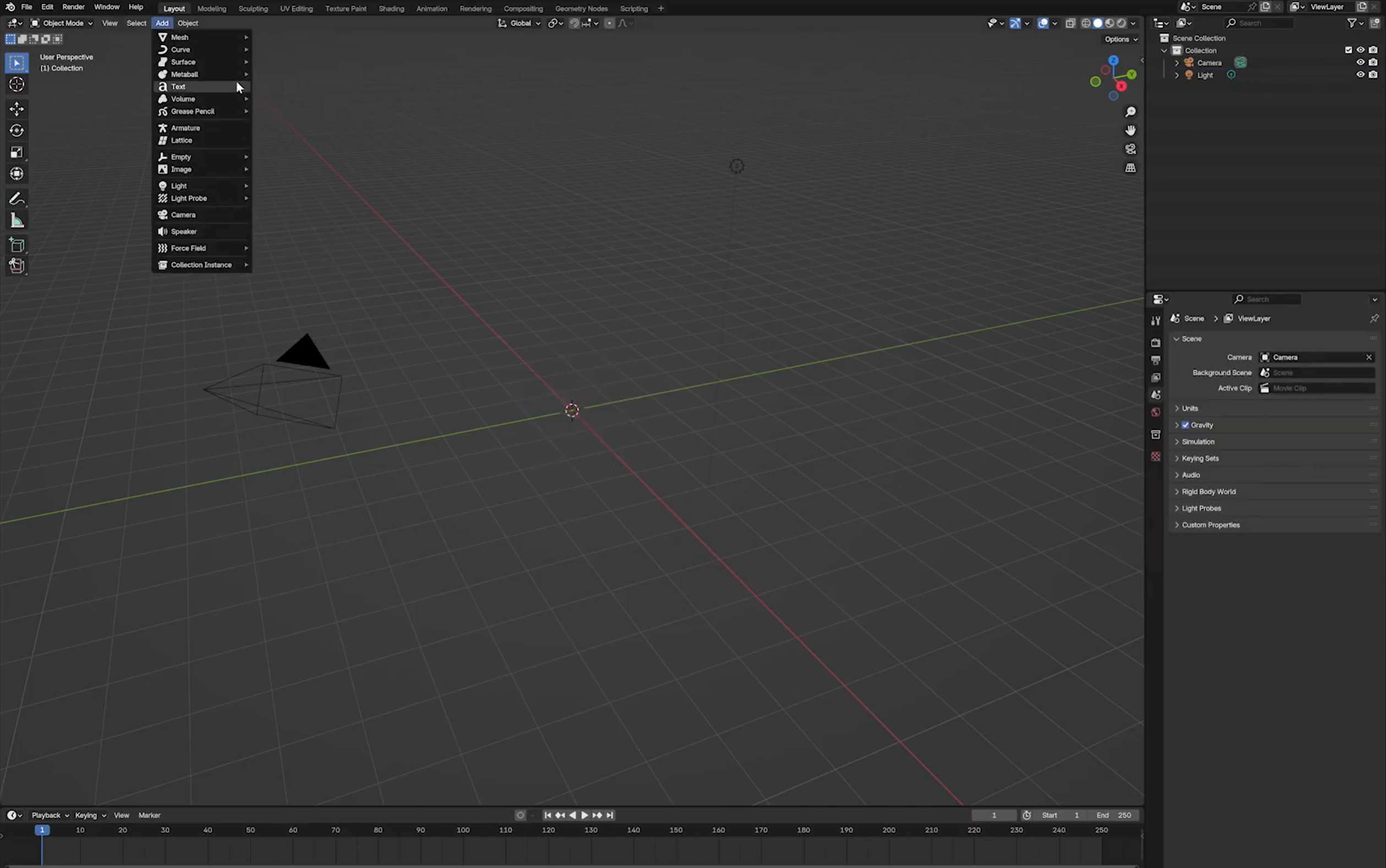
Nhấn Shift + A để mở menu Add, sau đó chọn "Text" trong "Add".
Nhấn Tab để vào "Edit Mode". Xóa văn bản mặc định rồi nhập từ hoặc cụm từ bạn muốn chuyển thành văn bản 3D. Nhấn Tab lần nữa để trở về Object Mode.
Bước 2: Tùy chỉnh phông chữ và khoảng cách ký tự
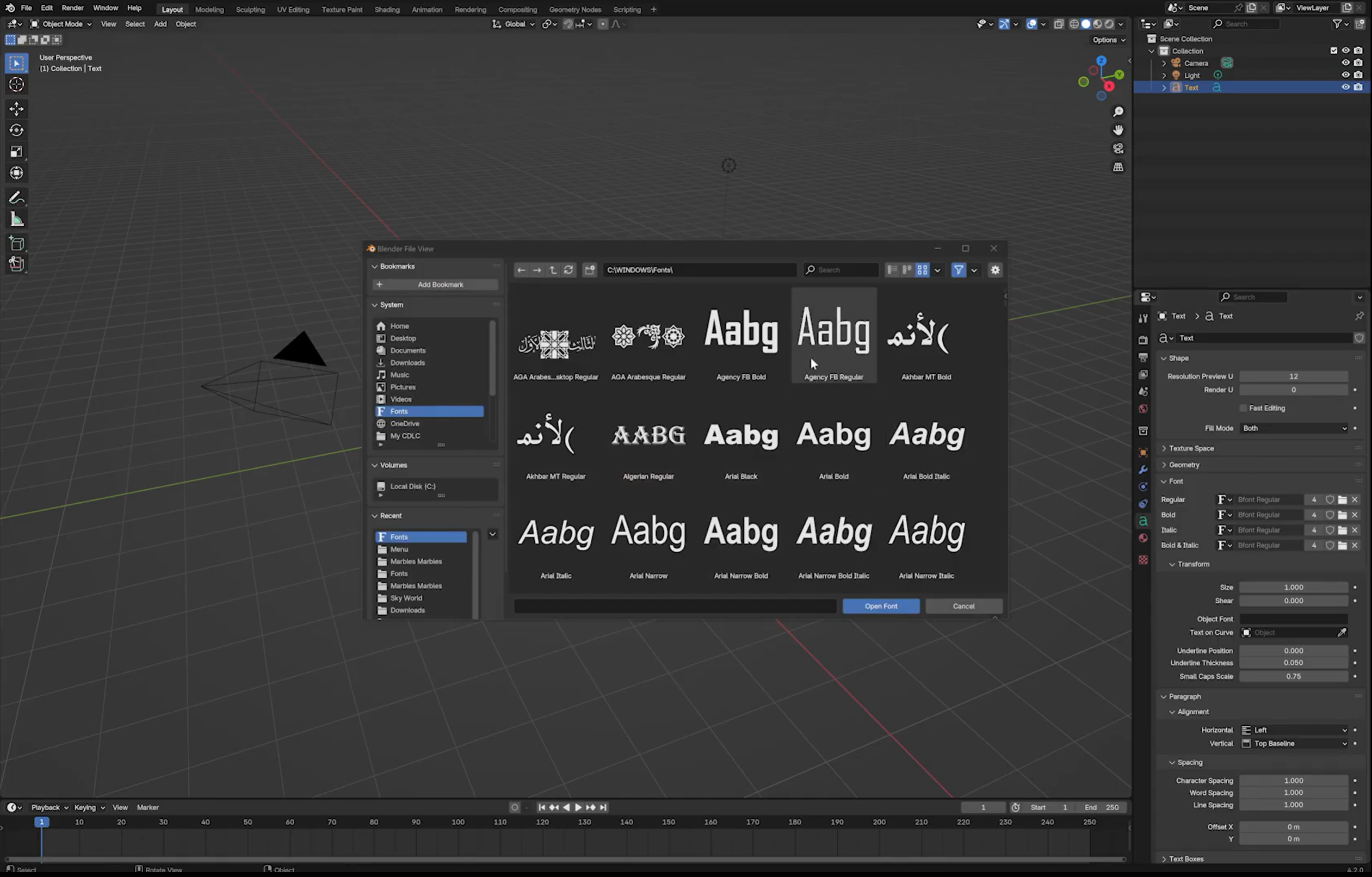
Chọn đối tượng văn bản rồi mở "Object Data Properties", được nhận biết bằng biểu tượng văn bản màu xanh lá trong bảng "Properties".
Tìm phần "Font" và chọn phông chữ phù hợp với thiết kế. Bạn có thể chọn phông có sẵn hoặc tải tệp phông từ máy tính.
Điều chỉnh "Character Spacing" để kiểm soát khoảng cách giữa các chữ cái. Tăng nhẹ nếu văn bản trông chật chội, hoặc giảm để tạo vẻ ngoài gọn hơn.
Bước 3: Thêm chiều sâu và tinh chỉnh các cạnh văn bản
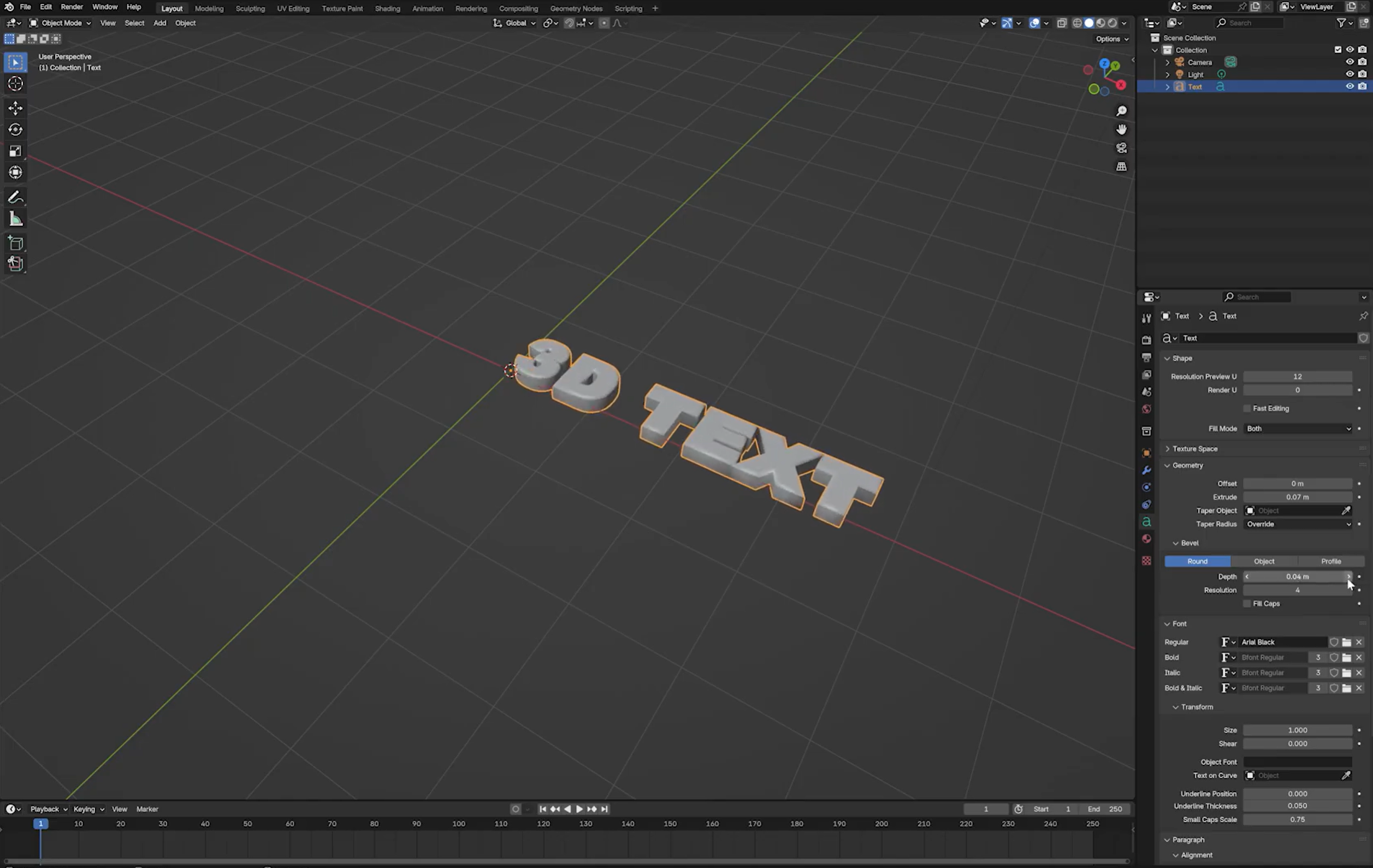
Trong "Object Data Properties", mở rộng phần "Geometry" để truy cập các thiết lập đùn khối và bevel của văn bản.
Tăng "Extrude" để tạo chiều sâu cho chữ và biến văn bản phẳng thành đối tượng 3D. Điều chỉnh giá trị đến khi độ dày cân đối với cỡ chữ.
Bạn có thể tăng "Bevel Depth" để làm mềm các cạnh và điều chỉnh "Bevel Resolution" để kiểm soát độ mượt của chúng. Giữ bevel ở mức nhẹ nếu muốn պահպան hình dáng sắc nét của chữ cái.
Bước 4: Chuyển văn bản thành lưới
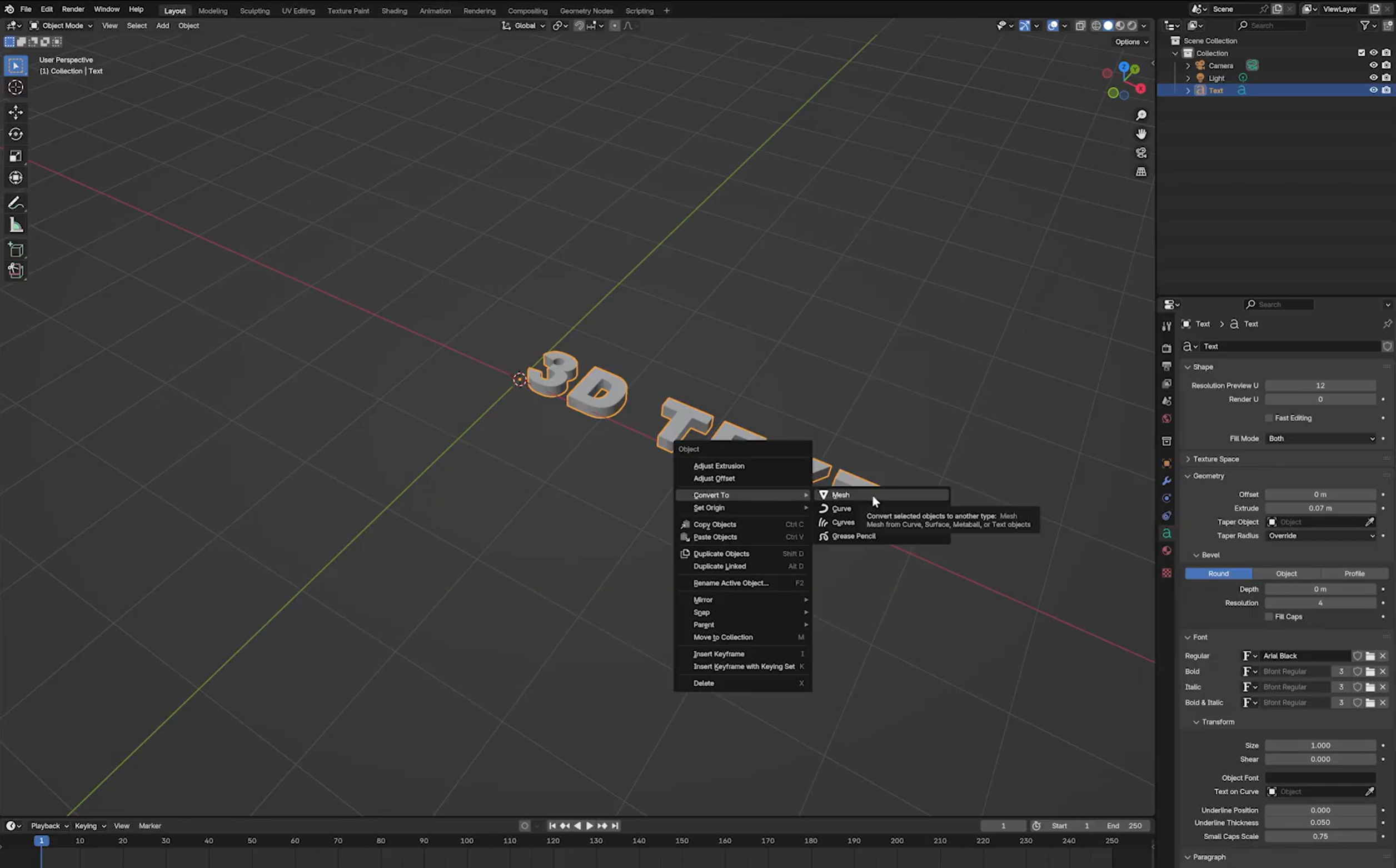
Khi đã hài lòng với phông chữ, khoảng cách và chiều sâu của văn bản, hãy chọn đối tượng văn bản trong Object Mode.
Nhấp chuột phải vào đối tượng rồi chọn "Convert to Mesh" trong các tùy chọn chuyển đổi. Tùy phiên bản Blender, bạn cũng có thể tìm thấy tùy chọn này tại "Object" > "Convert".
Việc chuyển văn bản thành lưới sẽ biến nó từ đối tượng văn bản có thể chỉnh sửa thành hình học lưới, cho phép bạn làm việc với các đỉnh, cạnh và mặt. Hãy chắc chắn bạn đã hoàn thiện nội dung trước, vì việc chỉnh sửa chính văn bản sau đó sẽ không còn đơn giản.
Bước 5: Cải thiện topology của lưới nếu cần
Sau khi chuyển đổi, hãy kiểm tra các chữ cái trong Edit Mode để xem topology của lưới có phù hợp với mục đích sử dụng hay không.
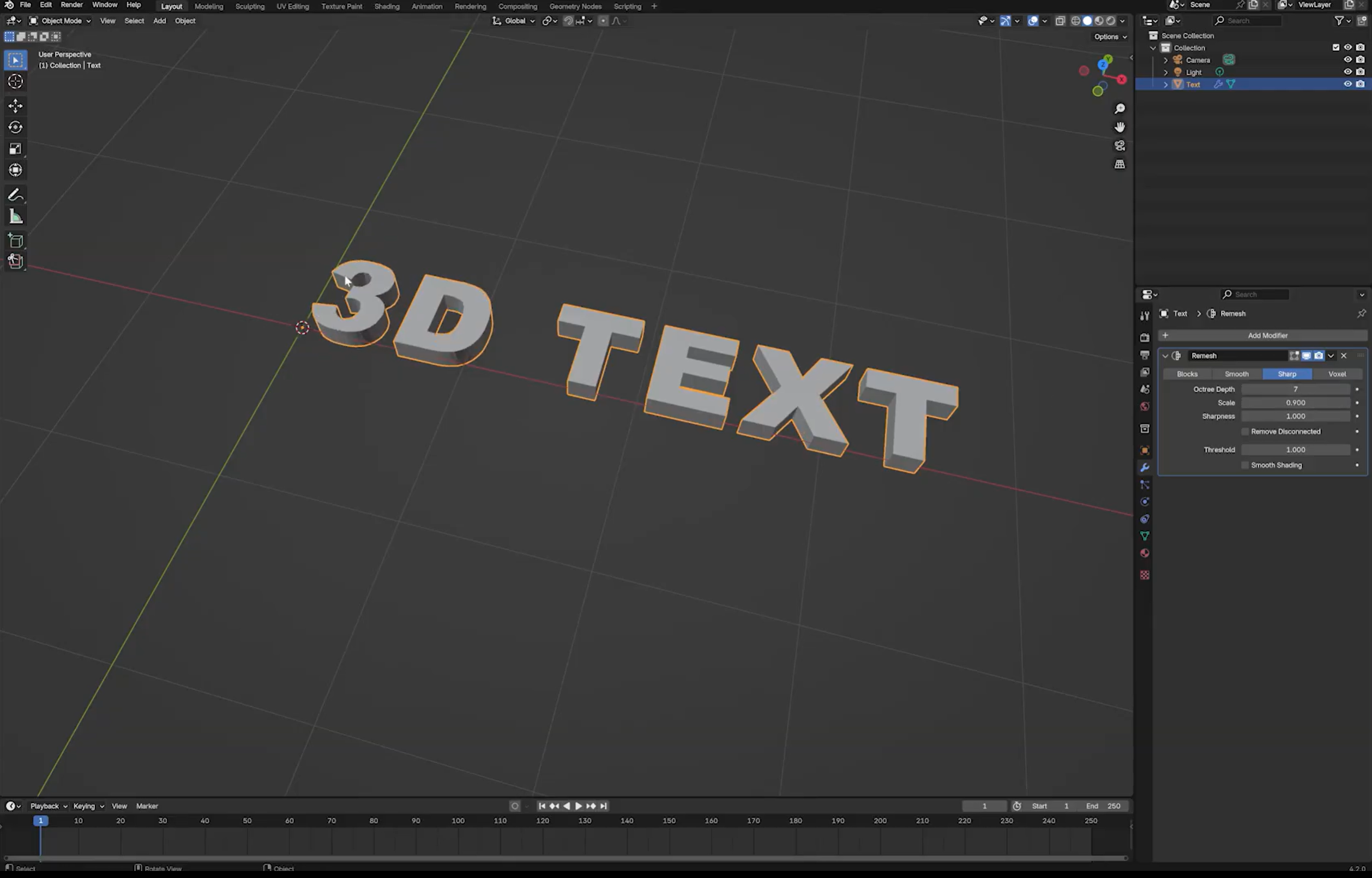
Nếu hình học có topology không đều hoặc bất thường, bạn có thể thử thêm "Remesh Modifier" từ bảng "Modifier Properties".
Ở chế độ "Sharp", hãy điều chỉnh "Octree Depth" để kiểm soát độ phân giải remesh. Ở chế độ "Voxel", hãy điều chỉnh "Voxel Size". Thiết lập phù hợp phụ thuộc vào tỷ lệ, hình dạng của mô hình và mức độ chi tiết cần thiết.
Xem trước kết quả trước khi áp dụng modifier. Remesh có thể làm thay đổi các chi tiết nhỏ và đường viền chữ cái, vì vậy hãy so sánh đầu ra với văn bản gốc. Kỹ thuật này hữu ích nhất khi văn bản có các cạnh tương đối sắc; bevel có thể khiến kết quả khó dự đoán hơn.
Những điều nên và không nên làm khi tạo văn bản 3D trong Blender
Những điều chỉnh nhỏ có thể tạo ra khác biệt lớn cho diện mạo văn bản 3D trong Blender. Hãy ghi nhớ những điều nên và không nên làm sau để tạo văn bản gọn gàng, dễ đọc mà không khiến thiết kế trông quá nặng nề hoặc chật chội:
Nên làm
Dùng phông chữ rõ ràng và đậm
Chọn phông chữ dễ đọc, kể cả khi nhìn từ xa. Chữ cái đậm cũng giúp chiều sâu và hình dạng của văn bản 3D nổi bật hơn.
Thêm bevel để tạo cạnh mượt
Dùng bevel nhỏ để làm mềm các góc sắc và tạo vẻ hoàn thiện cho chữ cái. Điều chỉnh độ sâu bevel cẩn thận để văn bản vẫn giữ hình dạng ban đầu.
Thiết lập ánh sáng phù hợp
Đặt đèn ở vị trí làm nổi bật mặt trước và các mặt bên của văn bản. Ánh sáng cân bằng tạo chiều sâu và bóng đổ mà không khiến một số phần quá tối hoặc quá sáng.
Kiểm tra khoảng cách chữ
Đảm bảo có đủ khoảng cách giữa các chữ cái để chúng vẫn rõ ràng và dễ đọc. Điều chỉnh khoảng cách ký tự nếu các từ trông quá chật hoặc quá thưa.
Áp dụng vật liệu trước khi render
Chọn màu sắc và vật liệu phù hợp để tạo bề mặt mong muốn cho văn bản. Xem trước chúng trong cảnh để kiểm tra diện mạo dưới ánh sáng của bạn trước khi render.
Không nên làm
Tránh phông chữ mảnh hoặc cầu kỳ
Chữ cái quá mảnh và phông chữ trang trí có thể khó đọc khi nhìn từ các góc khác nhau. Hãy chọn kiểu chữ giúp từng chữ cái vẫn rõ ràng sau khi thêm chiều sâu và bevel.
Tránh đùn khối quá nhiều
Đùn khối quá mức có thể khiến chữ trông cồng kềnh và che mất hình dạng mặt trước. Hãy tăng độ sâu từ từ đến khi văn bản có hiệu ứng ba chiều mà không quá dày.
Đừng bỏ qua góc máy
Góc máy không phù hợp có thể che khuất một phần văn bản hoặc làm các chữ cái trông méo mó. Hãy đặt camera sao cho thấy rõ cả mặt trước lẫn chiều sâu, đồng thời giữ toàn bộ thiết kế trong khung hình.
Tránh số lượng đa giác quá lớn
Quá nhiều chi tiết hình học có thể làm cảnh của bạn chậm đi, nhất là khi dùng phông chữ phức tạp hoặc nhiều đối tượng văn bản. Hãy giữ độ phân giải bevel và các thiết lập hình học khác ở mức hợp lý để hiệu năng mượt mà hơn.
Đừng quên lưu thường xuyên
Hãy lưu dự án Blender thường xuyên, đặc biệt sau khi thực hiện những thay đổi lớn với phông chữ, vật liệu hoặc ánh sáng. Dùng Ctrl + S để lưu tiến trình và tránh mất công việc nếu có sự cố xảy ra.
Mẹo thêm: Cách thân thiện với người mới bắt đầu để tạo văn bản 3D bằng Kimi Build
Tạo văn bản 3D trong Blender cho bạn nhiều quyền kiểm soát, nhưng việc điều chỉnh phông chữ, độ sâu, vật liệu và ánh sáng có thể tốn thời gian khi mới bắt đầu. Nếu muốn khám phá nhiều kiểu chữ khác nhau mà không phải dựng mọi thứ từ đầu, một công cụ AI có thể giúp bạn tìm ý tưởng nhanh hơn.
Kimi Build mang đến cách đơn giản để khám phá các thiết kế sáng tạo bằng prompt văn bản và hình ảnh. Bạn có thể dùng công cụ này để phát triển ý tưởng hình ảnh cho kiểu chữ nổi bật, thử nghiệm nhiều phong cách khác nhau và tìm cảm hứng cho dự án văn bản 3D tiếp theo trước khi hoàn thiện diện mạo cuối cùng trong Blender.
Cách tạo văn bản 3D bằng Kimi Build
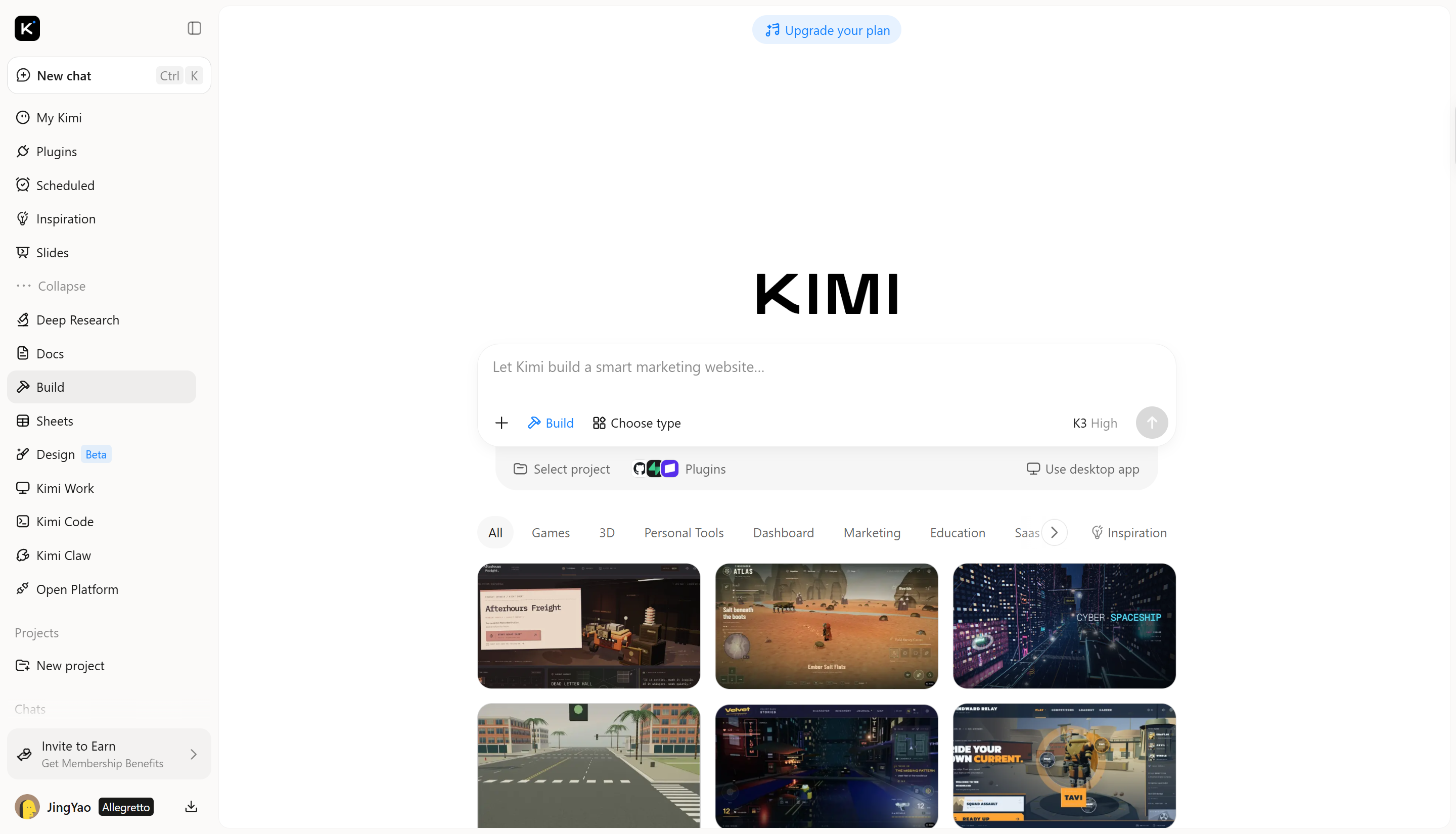
Kimi Build giúp bạn khám phá các kiểu chữ nổi bật và ý tưởng sáng tạo mà không cần bắt đầu từ đầu. Hãy làm theo các bước dưới đây để bắt đầu và tạo hình ảnh cho dự án văn bản 3D của bạn.
Bước 1: Mô tả thiết kế văn bản 3D của bạn
Hãy bắt đầu bằng cách mở Kimi Build và mô tả thiết kế văn bản bạn muốn tạo. Hãy nêu cụ thể về từ ngữ, kiểu phông chữ, màu sắc, độ sâu và ánh sáng để kết quả sát với ý tưởng của bạn hơn.
Prompt mẫu:
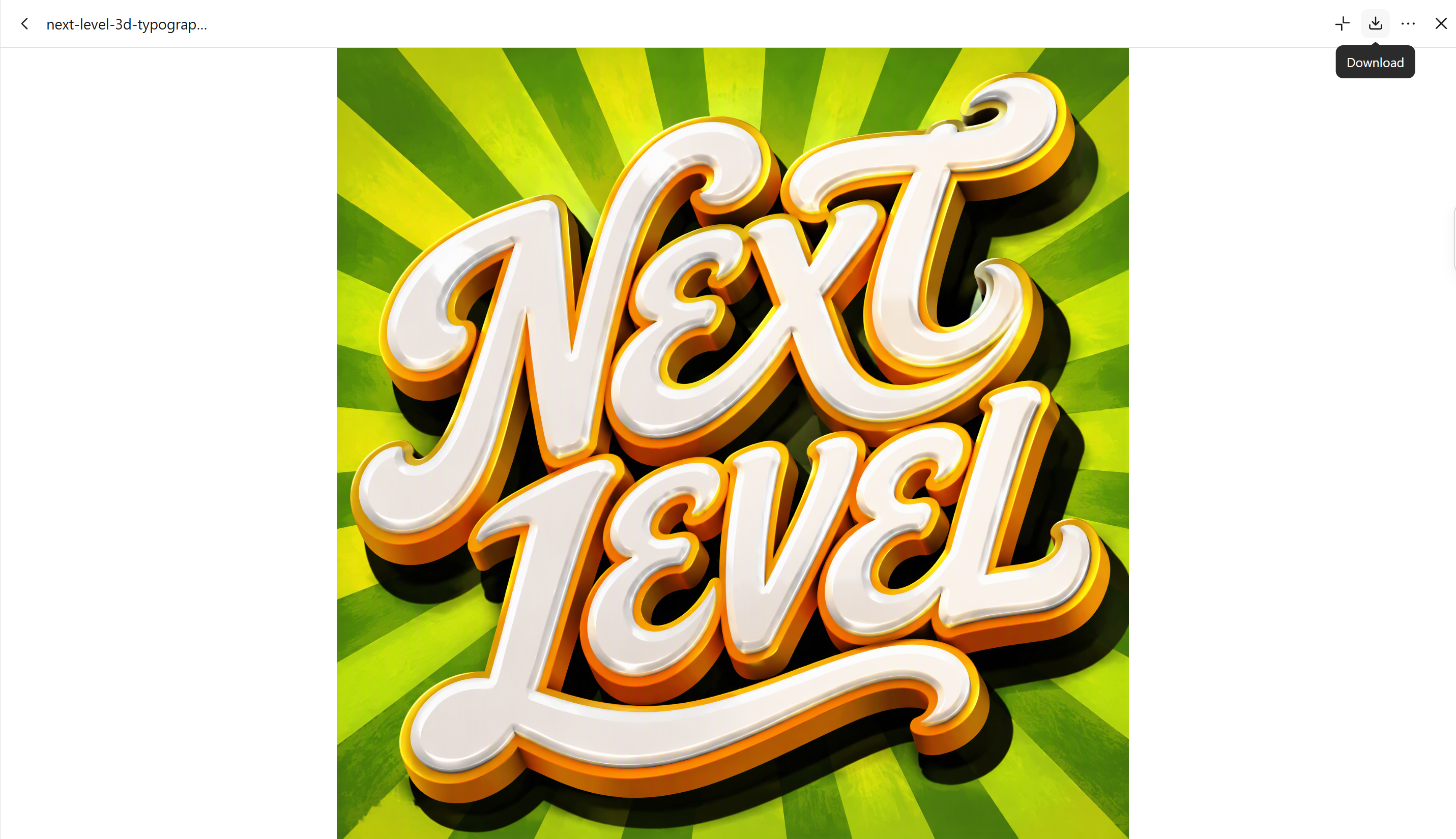
Create bold 3D text reading "NEXT LEVEL" in a flowing, connected cursive script, matching the uploaded reference image. Use glossy white lettering with thick rounded edges, deep extrusion, yellow-orange accent outlines, and dramatic black drop shadows. Place the text over a vibrant lime-green radial sunburst background with alternating dark-green rays. Use dynamic tilted lettering, strong directional lighting, glossy highlights, and a retro 3D typography aesthetic. Keep the text large, legible, and visually dominant. No extra text, logos, or watermarks.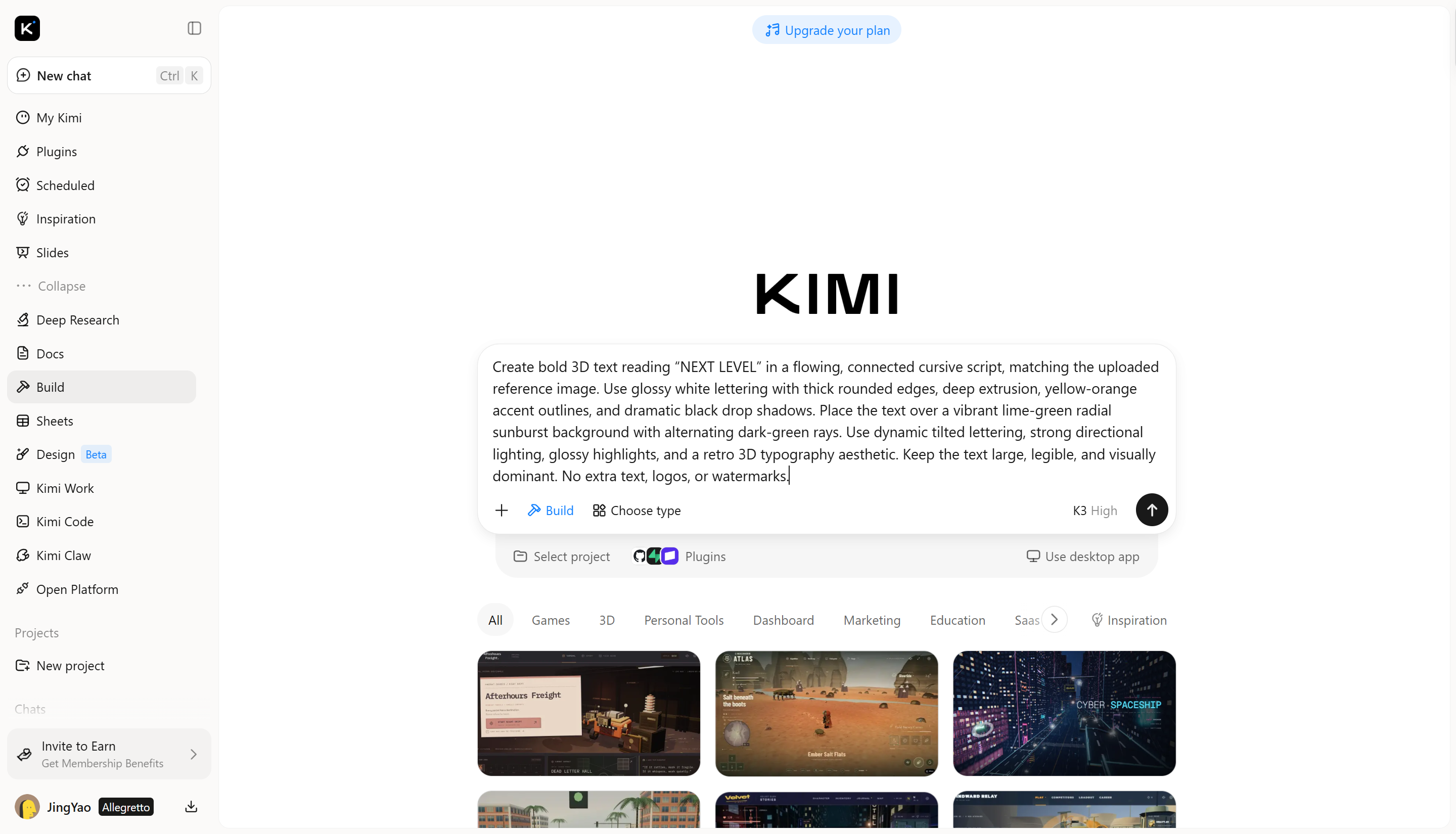
Bước 2: Chỉnh sửa và hoàn thiện văn bản 3D
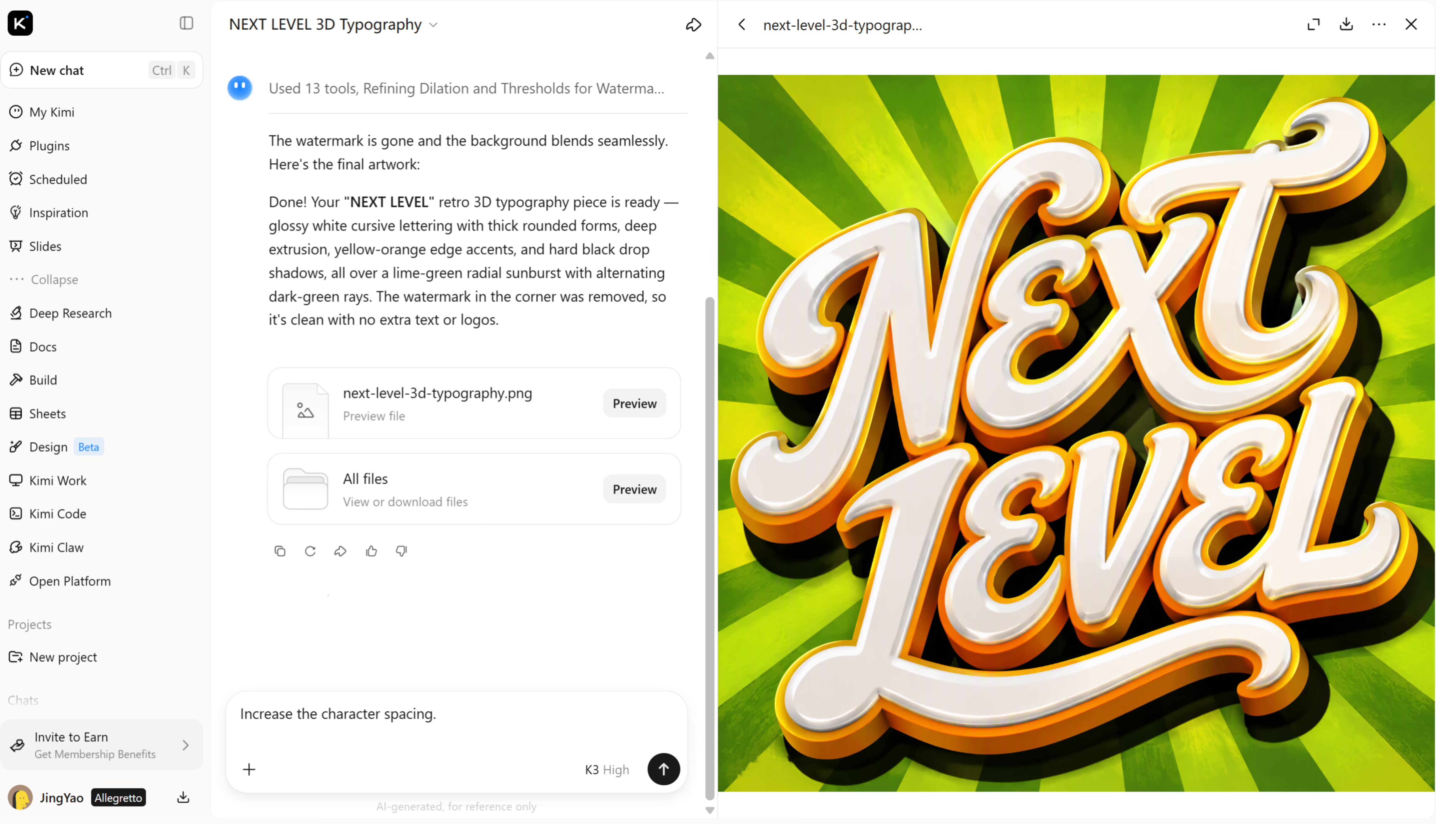
Khi Kimi Build tạo xong thiết kế ban đầu, hãy xem lại kiểu chữ, màu sắc và diện mạo tổng thể. Dùng prompt tiếp theo để điều chỉnh các chi tiết cụ thể thay vì bắt đầu lại từ đầu.
Bước 3: Kiểm tra và xuất thiết kế
Trước khi xuất, hãy kiểm tra xem văn bản có được viết đúng chính tả không, các chữ cái có sắc nét không và ánh sáng có cân đối không. Đảm bảo thiết kế cuối cùng khớp với ý tưởng ban đầu và phù hợp với dự án bạn dự định thực hiện.
Các tính năng chính của Kimi Build
Biến ý tưởng thành kiểu chữ 3D có chiều sâu
Mô tả kiểu chữ bạn mong muốn, từ ký tự hoàn thiện bề mặt chrome và hình khối hình học đậm nét đến văn bản mềm mại, căng phồng. Kimi Build tạo thiết kế văn bản 3D từ prompt của bạn, giúp hiện thực hóa các ý tưởng sáng tạo với hình dáng khác biệt và chiều sâu thị giác.
Tùy chỉnh kiểu chữ bằng các điều chỉnh thiết kế chính xác
Điều chỉnh văn bản 3D thông qua prompt hội thoại, nhận xét cho từng thành phần hoặc chỉnh sửa thủ công. Tinh chỉnh hình dạng chữ cái, màu sắc, kết cấu bề mặt, độ sâu đùn khối, ánh sáng và bóng đổ để đưa kiểu chữ đến gần hơn với phong cách hình ảnh bạn mong muốn.
Tạo kiểu chữ 3D cho nhiều dự án thiết kế khác nhau
Dùng Kimi Build để tạo chữ có chiều sâu cho logo, áp phích quảng bá, đồ họa sản phẩm, hình ảnh mạng xã hội và tiêu đề video. Điều chỉnh kiểu chữ cho phù hợp với từng bối cảnh sáng tạo, đồng thời duy trì định hướng hình ảnh nhất quán trong các thiết kế.
Khám phá các biến thể và xuất thiết kế hoàn chỉnh
Thử nghiệm các cách xử lý kiểu chữ khác nhau và xem lại các phiên bản trước bất cứ khi nào bạn muốn chỉnh sửa. Xuất hình ảnh hoàn chỉnh ở các định dạng được hỗ trợ, bao gồm PNG và JPG, để dùng trong bản trình bày, nội dung số và các dự án sáng tạo khác.
Mở rộng quy trình làm việc 3D bằng các công cụ chuyên biệt
Đối với nhu cầu dựng mô hình, kết xuất và làm hoạt ảnh nâng cao hơn, Kimi Work cho phép truy cập các công cụ như Blender và Tripo 3D thông qua plugin. Dùng Blender để tạo cảnh chi tiết và kết xuất, hoặc Tripo 3D để tạo mô hình 3D từ prompt văn bản và hình ảnh. Các định dạng được hỗ trợ tùy theo công cụ, có thể gồm FBX, STL, USDZ, BLEND, GLB, glTF và OBJ.
Kết luận
Học cách tạo chữ 3D trong Blender giúp bạn kiểm soát tốt hơn kiểu chữ, vật liệu, ánh sáng và chiều sâu. Khi đã thực hành, bạn có thể tạo kiểu chữ tùy chỉnh cho logo, áp phích và các dự án thiết kế khác. Nếu muốn có cách tiếp cận nhanh hơn dựa trên prompt, Kimi Build là một lựa chọn thay thế, tạo thiết kế chữ 3D từ những mô tả đơn giản để bạn khám phá các phong cách khác nhau và hoàn thiện ý tưởng.




