
Chuyển một ảnh phẳng thành mô hình 3D có thể gặp khó khăn, đặc biệt khi bạn cần chiều sâu chân thực, tỷ lệ chính xác và hình dạng chi tiết. Blender cung cấp các công cụ dựng mô hình để giúp bạn xây dựng đối tượng 3D từ tham chiếu 2D, dù quá trình này thường cần điều chỉnh thủ công. Biết cách chuyển ảnh 2D thành 3D trong Blender sẽ giúp bạn dễ tạo tài nguyên cho hoạt hình, trò chơi và các dự án thiết kế hơn.
Vì sao nên chuyển ảnh 2D thành 3D trong Blender
Chuyển ảnh 2D thành mô hình 3D trong Blender giúp bạn kiểm soát tốt hơn diện mạo và cách thiết kế của mình hoạt động. Bạn có thể điều chỉnh hình dạng, khám phá các góc nhìn khác nhau, tinh chỉnh chi tiết và tái sử dụng mô hình trong nhiều dự án số. Dưới đây là những lợi ích chính của việc chuyển ảnh phẳng thành mô hình 3D.
Tăng chiều sâu và tính chân thực
Ảnh 2D có chiều cao và chiều rộng nhất định, nhưng không có chiều sâu thực. Sau khi chuyển đổi, mô hình 3D sẽ có khối tích, giúp đối tượng trông chân thực hơn. Bạn có thể tạo hình bề mặt và thêm chi tiết. Ngoài ra, bạn có thể tạo bóng đổ phù hợp với diện mạo của đối tượng.
Xem từ mọi góc độ
Ảnh phẳng chỉ có một góc nhìn cố định. Mô hình 3D cho phép bạn xoay đối tượng và xem từ nhiều góc độ khác nhau. Điều này hữu ích khi cần kiểm tra các khu vực bị khuất và điều chỉnh tỷ lệ. Bạn thậm chí có thể trình bày thiết kế của mình từ nhiều góc nhìn.
Dễ tạo hoạt ảnh và thiết lập ánh sáng
Khi mô hình đã sẵn sàng, bạn có thể tạo hoạt ảnh trong Blender và tùy chỉnh diện mạo của nó. Điều chỉnh vị trí đèn, tinh chỉnh bóng đổ và thử nghiệm các thiết lập ánh sáng khác nhau để tạo cảnh sinh động cùng hoạt ảnh sản phẩm hấp dẫn.
Toàn quyền kiểm soát kết cấu
Trong Blender, bạn có thể thay đổi màu sắc, áp dụng kết cấu và điều chỉnh các thuộc tính bề mặt. Bạn có thể làm cho đối tượng trông như kim loại, gỗ hoặc bóng loáng. Mức độ kiểm soát này giúp bạn tạo ra một diện mạo hoàn toàn khác.
Phù hợp cho trò chơi và in ấn
Bạn có thể dùng mô hình 3D trong trò chơi điện tử, hình ảnh trực quan hóa sản phẩm và các dự án số khác. Bạn cũng có thể chuẩn bị các mô hình phù hợp để in 3D. Tuy nhiên, vật thể in cần có hình học đúng, độ dày đủ và cấu trúc lưới phù hợp.
Miễn phí và mã nguồn mở
Về cơ bản, Blender được tải xuống và sử dụng miễn phí. Bạn không cần gói thuê bao trả phí để bắt đầu dựng mô hình. Phần mềm này có các công cụ cho dựng mô hình, tạo kết cấu, hoạt ảnh và kết xuất. AI chuyển ảnh thành 3D này của Blender khiến nó trở thành lựa chọn thiết thực cho người làm tự do và các nghệ sĩ 3D giàu kinh nghiệm.
Cách chuyển ảnh thành mô hình 3D trong Blender
Blender cho phép bạn biến ảnh phẳng thành đối tượng 3D bằng cách dò theo đường viền, chuyển chúng thành lưới và thêm độ dày để tạo chiều sâu. Quy trình chuyển ảnh thành 3D này đặc biệt phù hợp với logo, văn bản, biểu tượng và đồ họa đơn giản có đường viền rõ nét. Hãy làm theo các bước sau để tạo mô hình 3D từ ảnh 2D trong Blender.
Bước 1: Nhập ảnh và chuẩn bị mặt phẳng
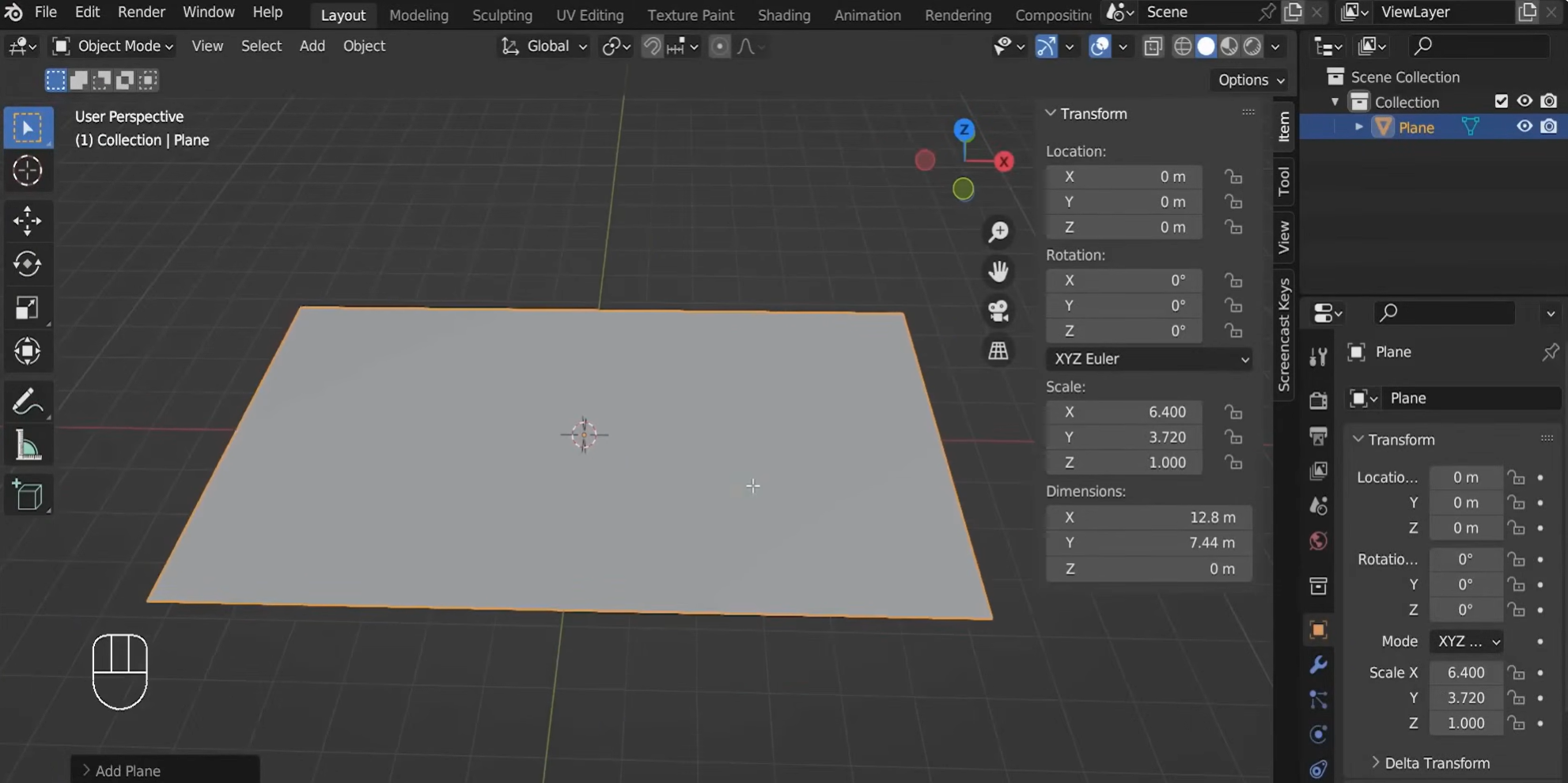
Mở Blender, xóa các đối tượng mặc định rồi thêm một mặt phẳng. Trong bảng "Item", điều chỉnh kích thước của mặt phẳng để khớp với tỷ lệ khung hình của ảnh tham chiếu. Ví dụ, với ảnh có kích thước 1280 × 744 pixel, hãy đặt kích thước mặt phẳng là 12.80 × 7.44.
Bước 2: Tạo chi tiết bề mặt bằng bổ trợ "Displace"
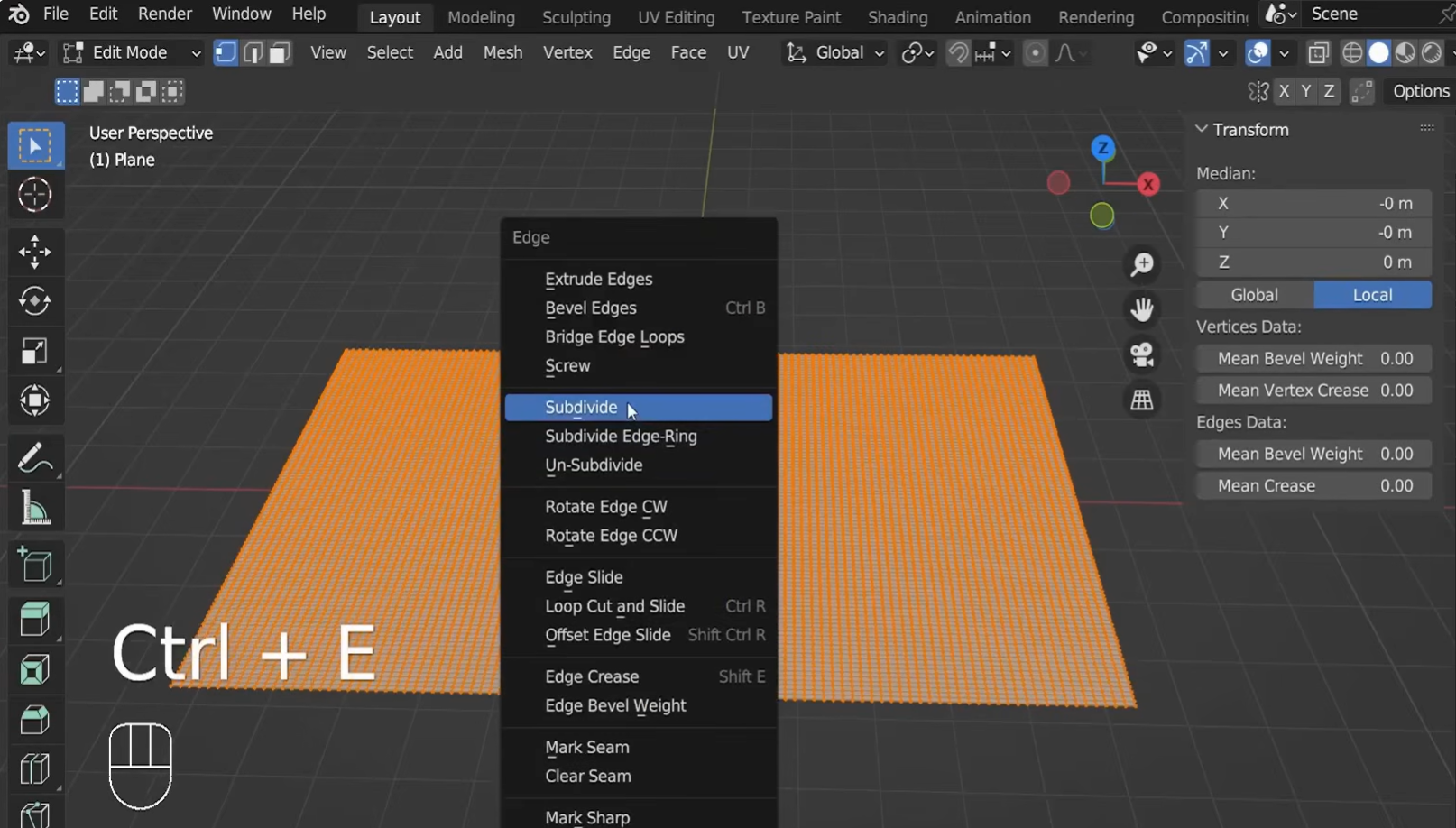
Nhấn Tab để vào "Edit Mode", nhấp chuột phải vào mặt phẳng rồi chọn "Subdivide". Tăng số lượng đường cắt để tạo đủ đỉnh, giúp thể hiện các chi tiết của ảnh.
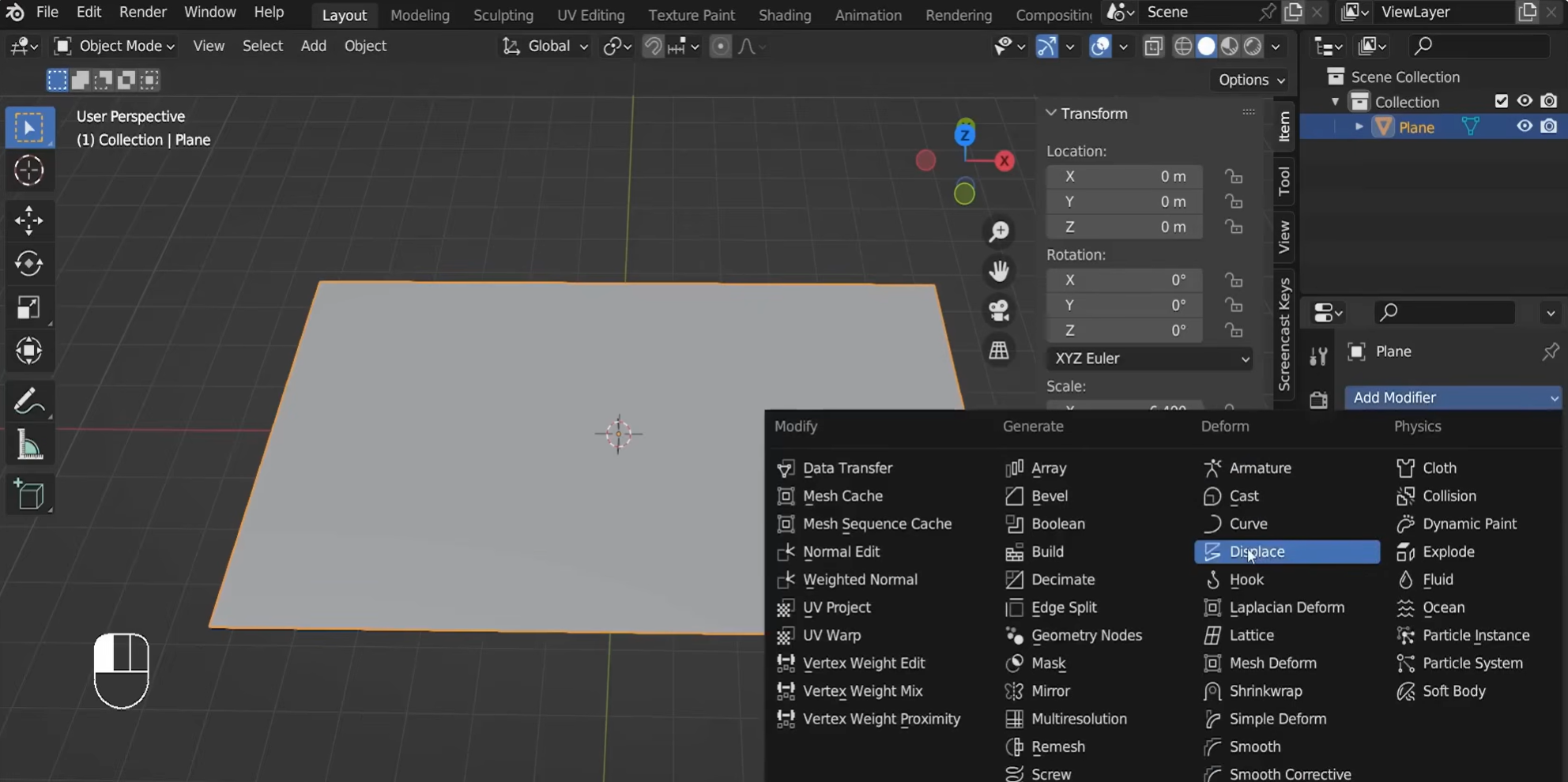
Quay lại "Object Mode", mở "Modifier Properties" và thêm bổ trợ "Displace". Trong "Texture Properties", tạo một texture ảnh mới rồi mở ảnh tham chiếu của bạn.
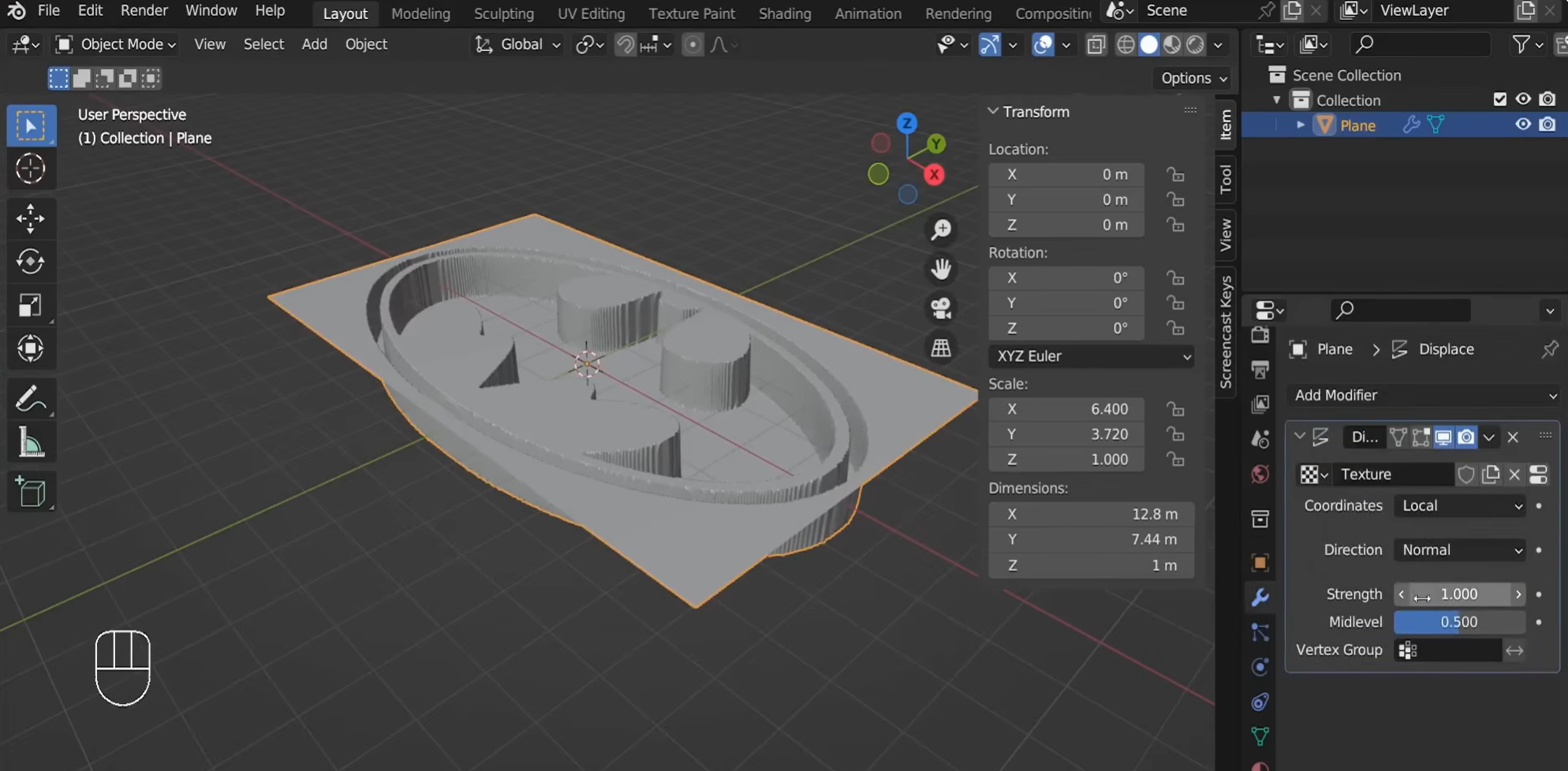
Điều chỉnh giá trị "Strength" của bổ trợ để kiểm soát độ sâu dịch chuyển. Giá trị dương và âm sẽ thay đổi hướng dịch chuyển.
Bước 3: Tinh chỉnh hình dạng đã dịch chuyển
Áp dụng bổ trợ "Displace" khi hình dạng đã đạt yêu cầu. Chuyển sang góc nhìn trực giao bên hông, vào "Edit Mode" và dùng chế độ xem "Wireframe" để chọn, xóa các mặt phía dưới không cần thiết. Nếu cần, hãy làm phẳng các đỉnh ở đáy theo trục Z.
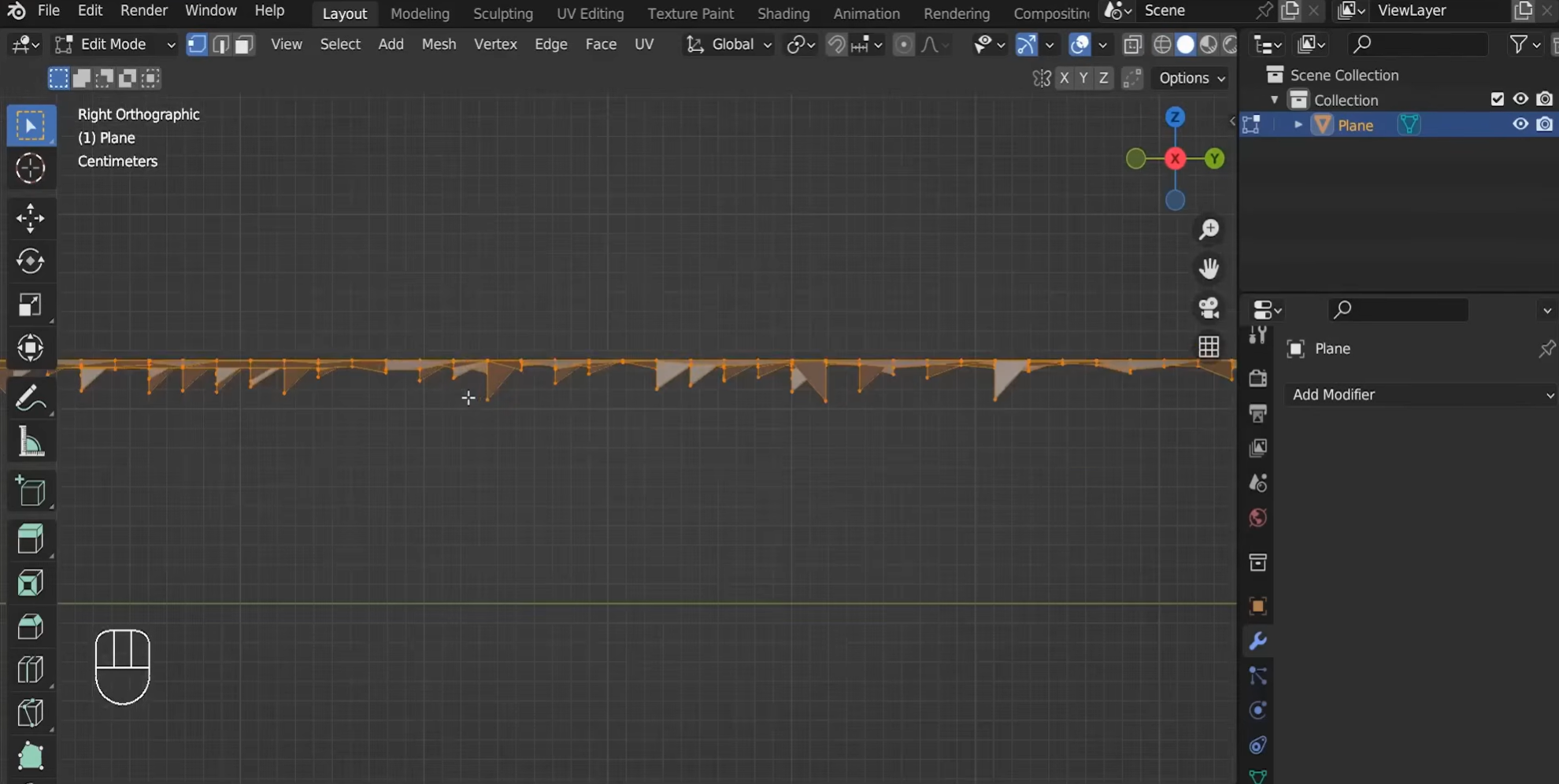
Tiếp theo, thêm bổ trợ "Smooth" để giảm các cạnh lởm chởm và làm mềm chuyển tiếp độ cao. Điều chỉnh số lần làm mượt, chẳng hạn 30, rồi áp dụng bổ trợ khi đã hài lòng.
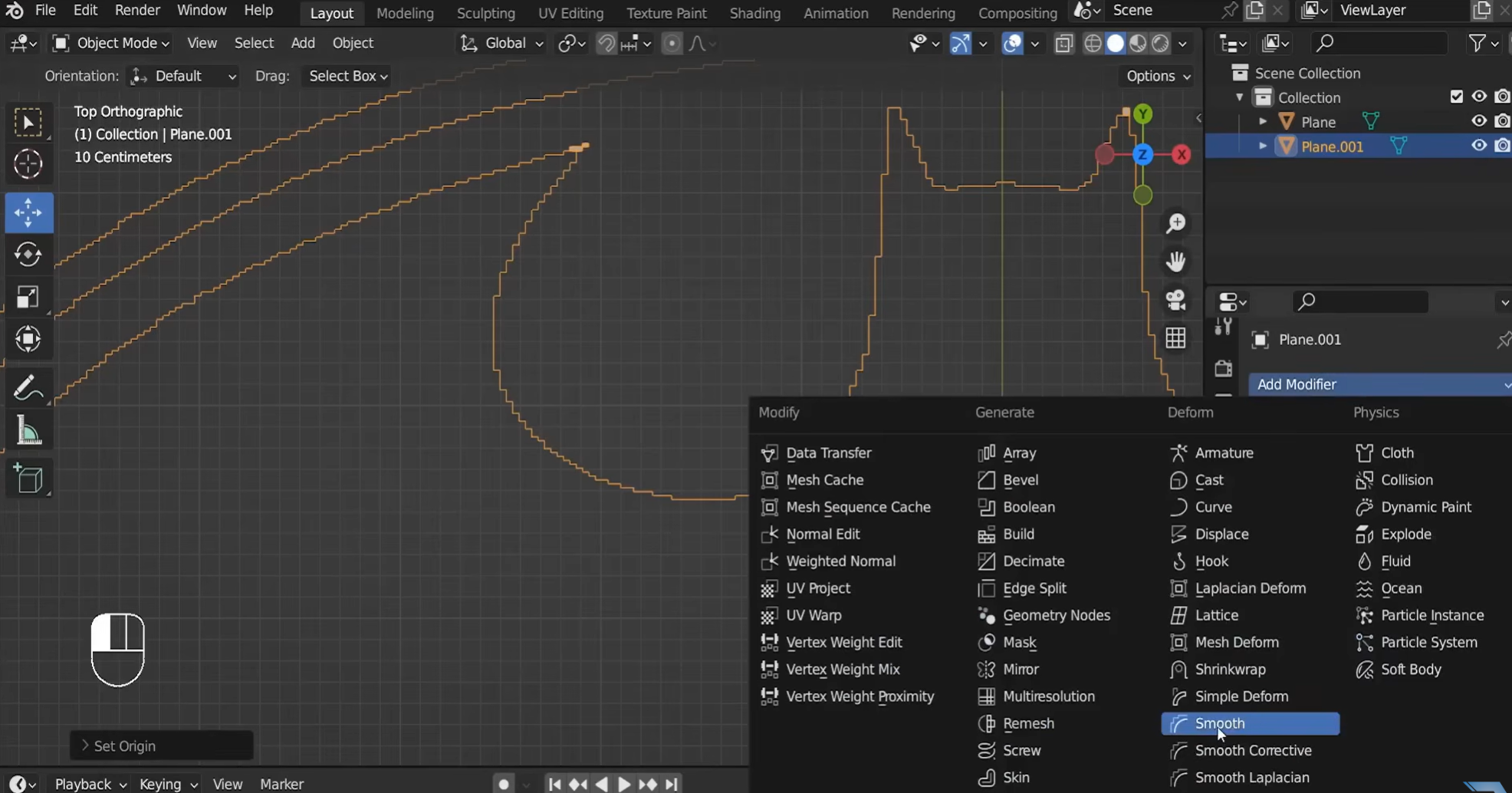
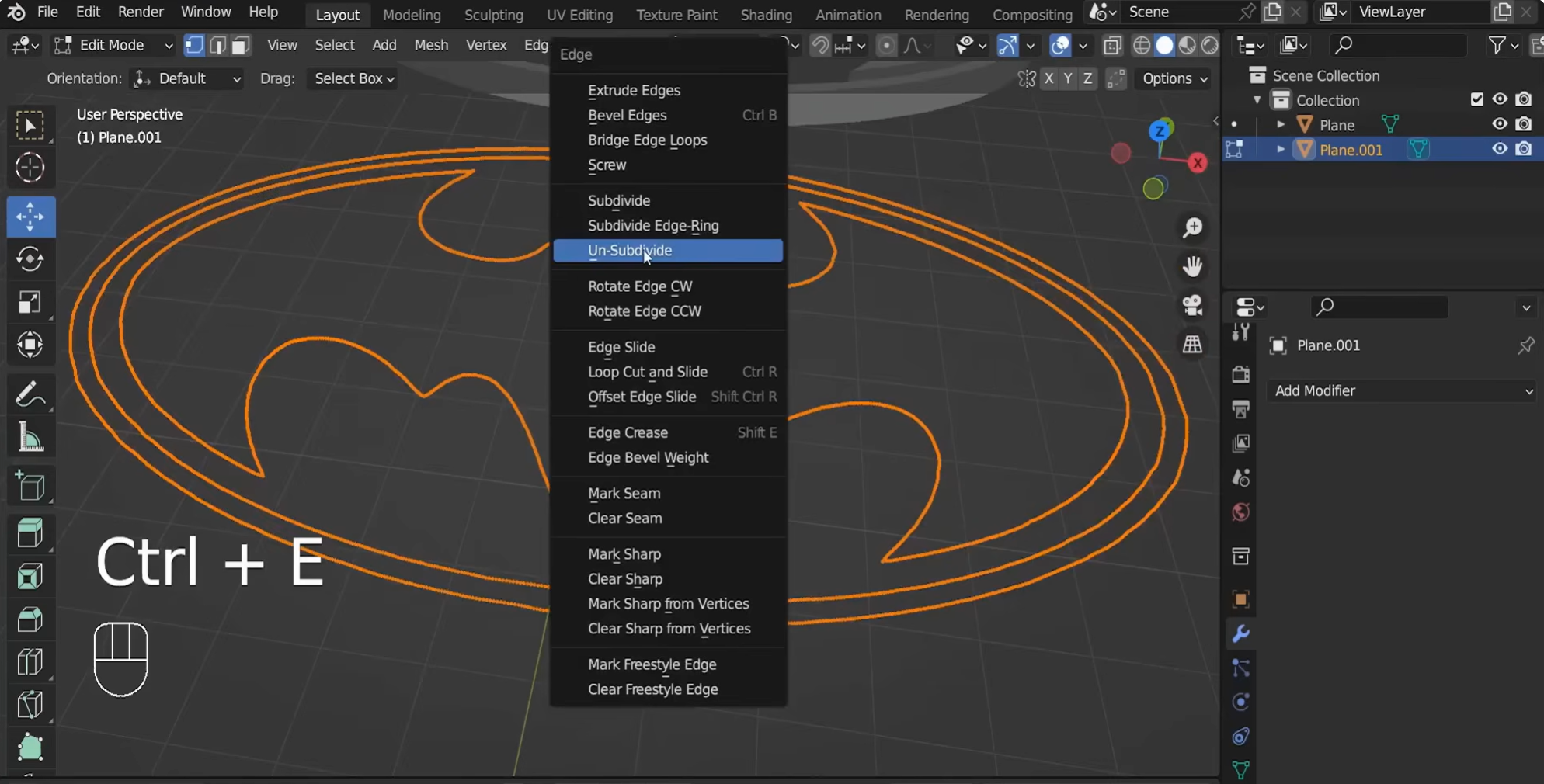
Bước 4: Dọn dẹp lưới và khép kín các đường biên hở
Giảm hình học không cần thiết bằng "Un-Subdivide" trong "Edit Mode", điều chỉnh số lần lặp để giữ lại các chi tiết chính. Dọn dẹp các đỉnh chồng lấp và cạnh hở, sau đó lấp các mặt bị thiếu hoặc dùng "Bridge Edge Loops" để nối những đường biên tương ứng. Bước này giúp tạo lưới gọn gàng hơn trước khi thêm độ dày.
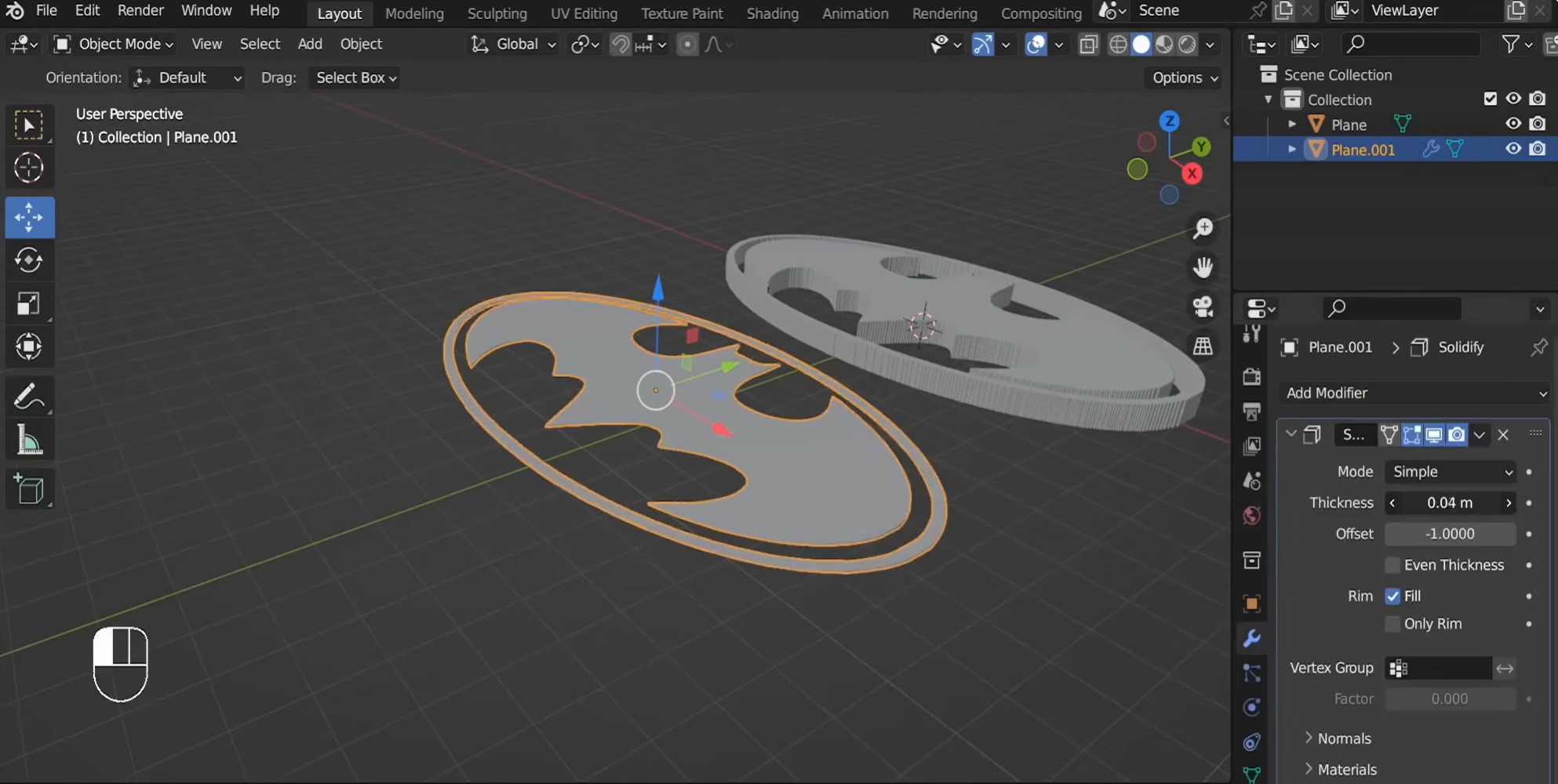
Bước 5: Thêm độ dày và hoàn thiện mô hình
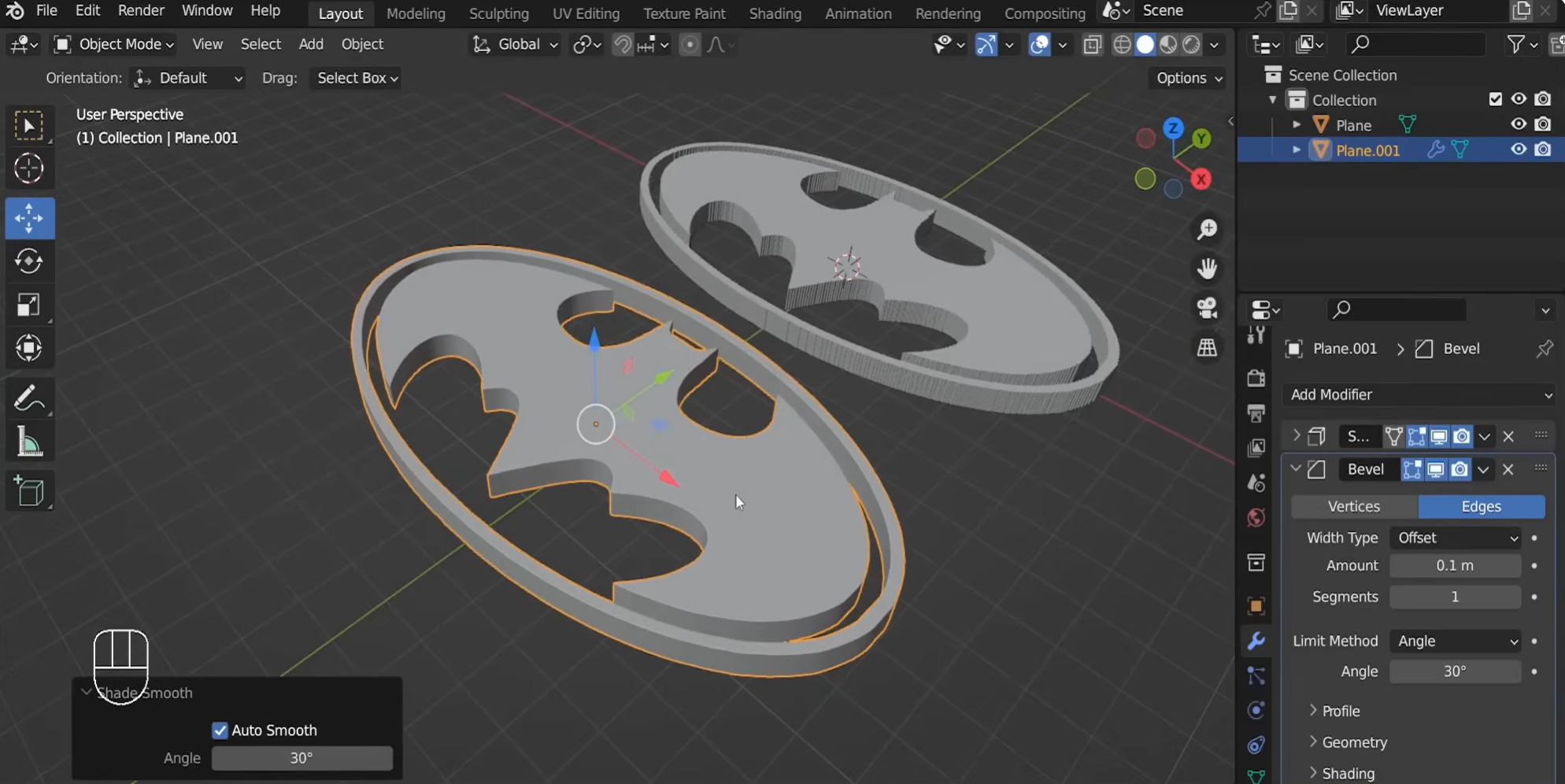
Thêm bổ trợ "Solidify" và điều chỉnh giá trị "Thickness" để biến bề mặt thành đối tượng đặc. Nếu các pháp tuyến hiển thị không đúng, hãy vào "Edit Mode", chọn tất cả đỉnh rồi nhấn Shift + N để tính lại.
Cuối cùng, áp dụng đổ bóng mượt và thêm bổ trợ "Bevel" để làm mềm các cạnh sắc. Kiểm tra kết quả từ nhiều góc độ, rồi điều chỉnh vật liệu và ánh sáng để hoàn thiện mô hình.
Các vấn đề thường gặp khi chuyển ảnh thành 3D trong Blender
Việc chuyển ảnh 2D thành mô hình 3D trong Blender có thể cần một vài điều chỉnh. Bạn có thể gặp vấn đề về chiều sâu. Đôi khi, chất lượng texture và hình học của mô hình 3D bị biến dạng. Hiểu cơ bản về những vấn đề phổ biến này sẽ giúp bạn khắc phục chúng sớm.
Mô hình trông phẳng do chiều sâu không đủ
Trong Blender, mô hình vẫn có thể trông phẳng nếu thiếu chiều sâu, đặc biệt khi được tạo từ ảnh 2D có đường viền rõ nhưng ít thông tin về hình dạng. Hãy tăng dần độ sâu đùn và điều chỉnh độ dày đến khi mô hình có diện mạo 3D như mong muốn.
Texture bị mờ do ảnh có độ phân giải thấp
Đôi khi, hình ảnh độ phân giải thấp làm mất chi tiết. Điều này đặc biệt thường xảy ra khi bạn dùng kết cấu trên mô hình 3D. Các cạnh ảnh có thể trông bị mờ. Hãy bắt đầu với hình ảnh có chất lượng cao nhất hiện có. Nếu có thể, hãy dùng ảnh lớn hơn với các cạnh sắc nét để giữ lại chi tiết khi tạo kết cấu.
Hình học lộn xộn do cấu trúc lưới không đều
Việc đồ theo ảnh có thể tạo ra các đỉnh chồng chéo và hình học không cần thiết. Những vấn đề này có thể ảnh hưởng đến thao tác đùn, đổ bóng và chỉnh sửa về sau. Bạn cần kiểm tra lưới trong Chế độ Chỉnh sửa. Vì vậy, hãy xóa các đỉnh không mong muốn khi cần.
Tỷ lệ mô hình không khớp với ảnh tham chiếu
Mô hình 3D của bạn có thể trông quá lớn hoặc quá nhỏ so với ảnh tham chiếu, thường là do kích thước không nhất quán khi nhập. Hãy kiểm tra tỷ lệ của ảnh và mô hình trước khi thêm chi tiết, đồng thời so sánh tỷ lệ của chúng trong Blender để giữ mô hình khớp với ảnh tham chiếu.
Ảnh tham chiếu không hiển thị trong khung nhìn
Trong quá trình chuyển đổi, ảnh tham chiếu có thể biến mất khỏi tầm nhìn khi bạn đang làm việc. Có thể ảnh đã bị ẩn hoặc di chuyển ra ngoài khung nhìn hiện tại. Hãy kiểm tra Outliner để xem đối tượng ảnh có bị ẩn hay không. Bạn cũng có thể chọn ảnh rồi căn khung nhìn vào đối tượng để nhanh chóng xác định vị trí.
Cạnh thô do lưới chưa được làm mượt đầy đủ
Các hình dạng cong và chi tiết bo tròn trong mô hình chuyển từ ảnh sang 3D có thể trông răng cưa khi lưới có quá ít đỉnh. Đổ bóng phẳng cũng có thể khiến bề mặt trông không đều. Hãy thêm hình học ở những vị trí cần thiết và áp dụng cách làm mượt phù hợp để cải thiện diện mạo của mô hình. Kiểm tra mô hình 3D đã chuyển đổi trong Blender, vì chỉ làm mượt không thể khắc phục các vấn đề hình học nền tảng.
Hiệu năng khung nhìn chậm do mức phân chia cao
Mức phân chia cao làm tăng số lượng đa giác và có thể khiến Blender chậm hơn, đặc biệt khi làm việc với các mô hình phức tạp. Bạn có thể gặp hiện tượng giật lag khi điều hướng khung nhìn hoặc chỉnh sửa đối tượng. Hãy giữ mức phân chia thấp trong khi dựng mô hình, rồi tăng lên cho lần render cuối nếu cần.
Mẹo thêm: cách dễ dàng để chuyển ảnh thành mô hình 3D
Tạo mô hình 3D từ ảnh trong Blender đòi hỏi thao tác thủ công để điều chỉnh hình dạng, độ sâu và chi tiết. Để làm nhanh hơn, Kimi Build dùng AI để biến ảnh tham chiếu thành mô hình 3D theo hướng dẫn của bạn. Hãy tải ảnh lên, mô tả kết quả mong muốn và để Kimi Build tạo mô hình. Sau đó, bạn có thể tinh chỉnh thiết kế cho dự án sáng tạo của mình.
Cách chuyển ảnh thành 3D bằng Kimi Build
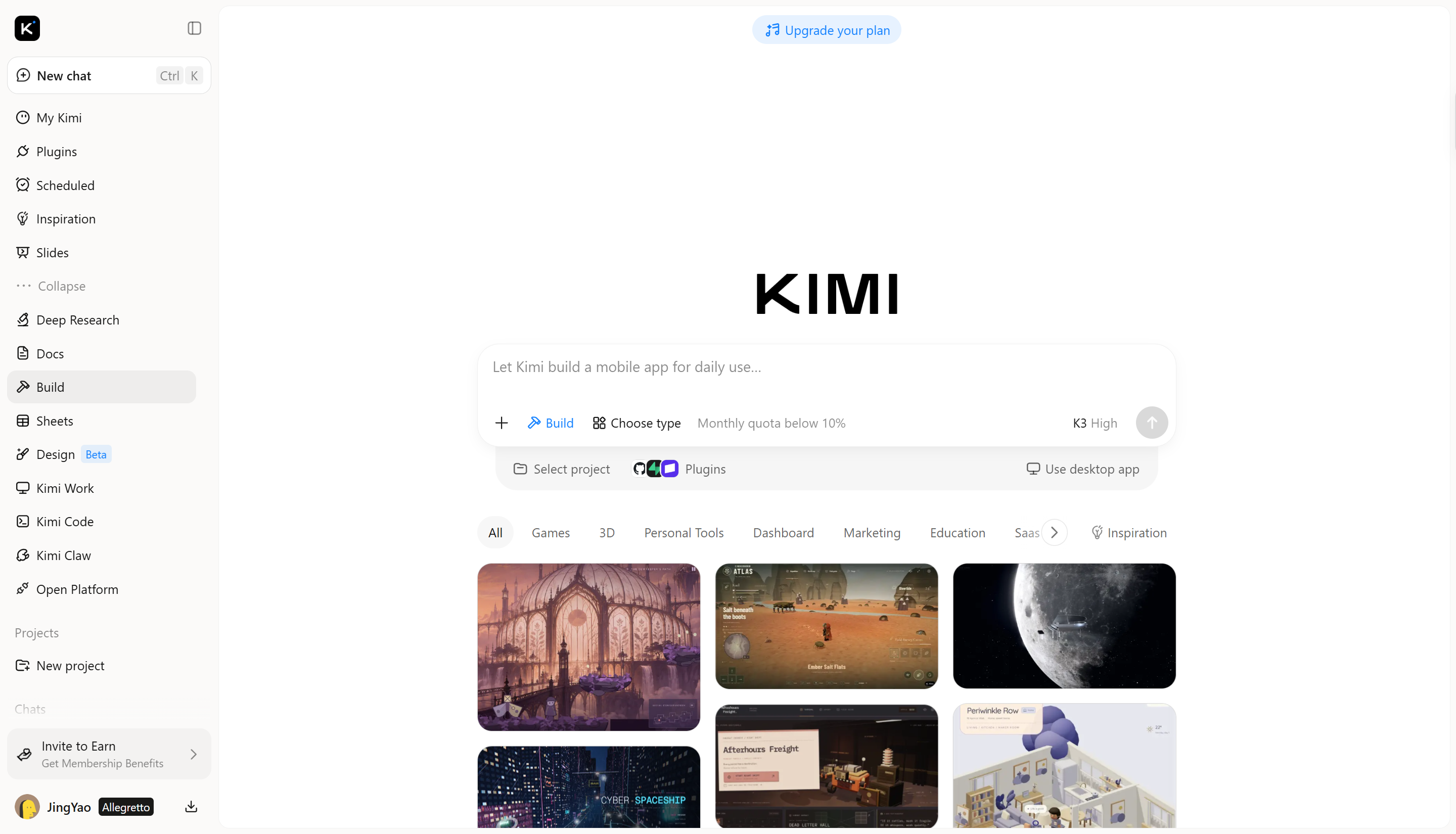
Kimi Build cho phép bạn tạo mô hình 3D từ ảnh tham chiếu và prompt văn bản. Hãy làm theo các bước sau để chuyển ảnh 2D thành mô hình 3D và tinh chỉnh kết quả cho phù hợp với ý tưởng sáng tạo của bạn.
Bước 1: Tải ảnh tham chiếu lên và mô tả mô hình 3D của bạn
Mở Kimi Build và tải lên ảnh tham chiếu rõ nét của đối tượng bạn muốn tái tạo. Sau đó, viết một prompt mô tả hình dạng, tỷ lệ, màu sắc, vật liệu, kết cấu và những đặc điểm nổi bật của đối tượng. Hướng dẫn cụ thể giúp truyền đạt các chi tiết hình ảnh mà bạn muốn giữ lại.
Convert the uploaded image of a ceramic flower vase into a detailed 3D model, preserving its original shape, proportions, colors, and decorative patterns. Recreate the smooth ceramic surface, subtle texture, and fine details with realistic materials. Add soft lighting, natural shadows, and gentle reflections to highlight the vase's curves. Display the model from a three-quarter angle against a simple background with a clean, realistic 3D finish.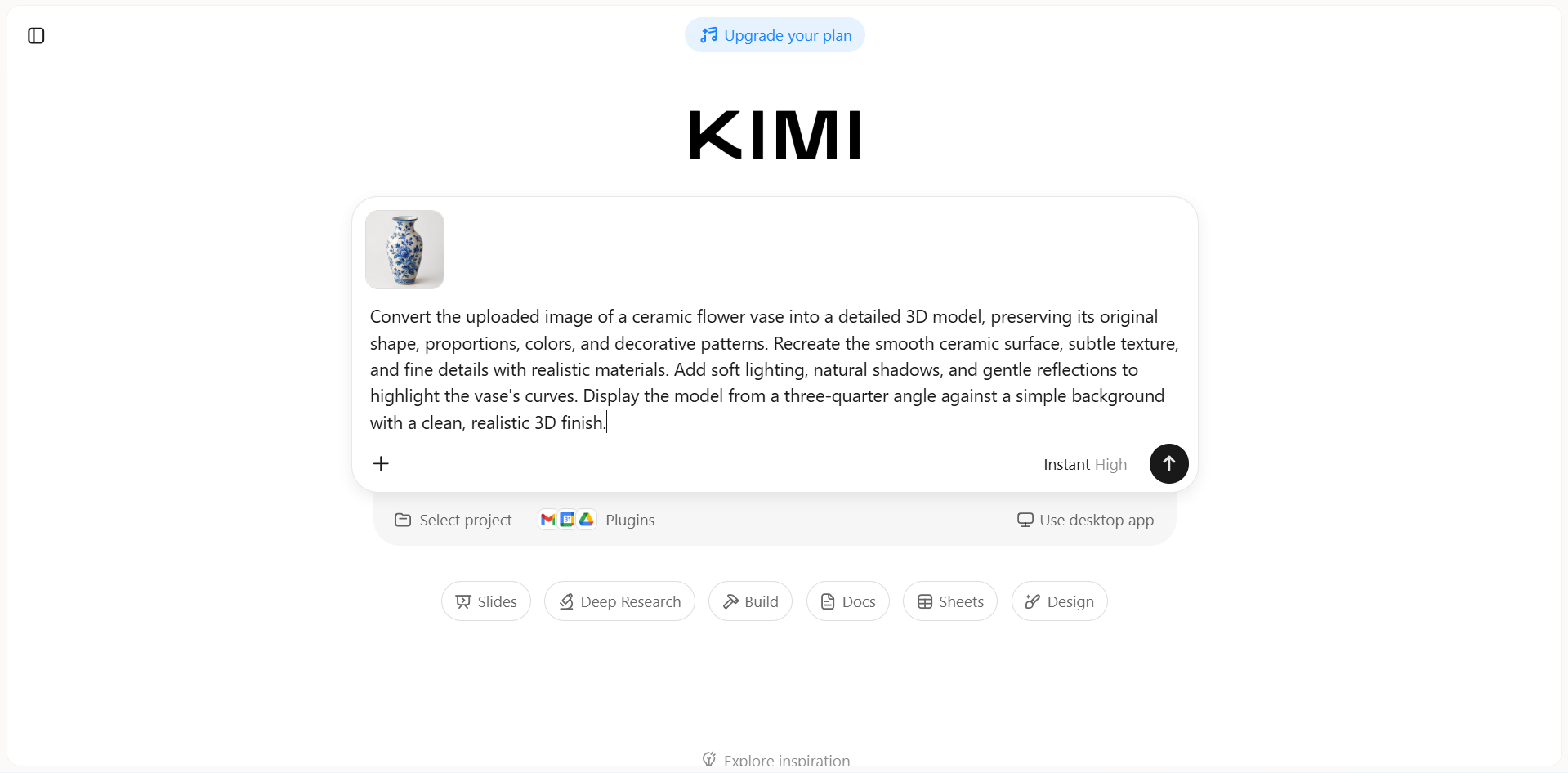
Bước 2: Tạo và tinh chỉnh mô hình 3D của bạn
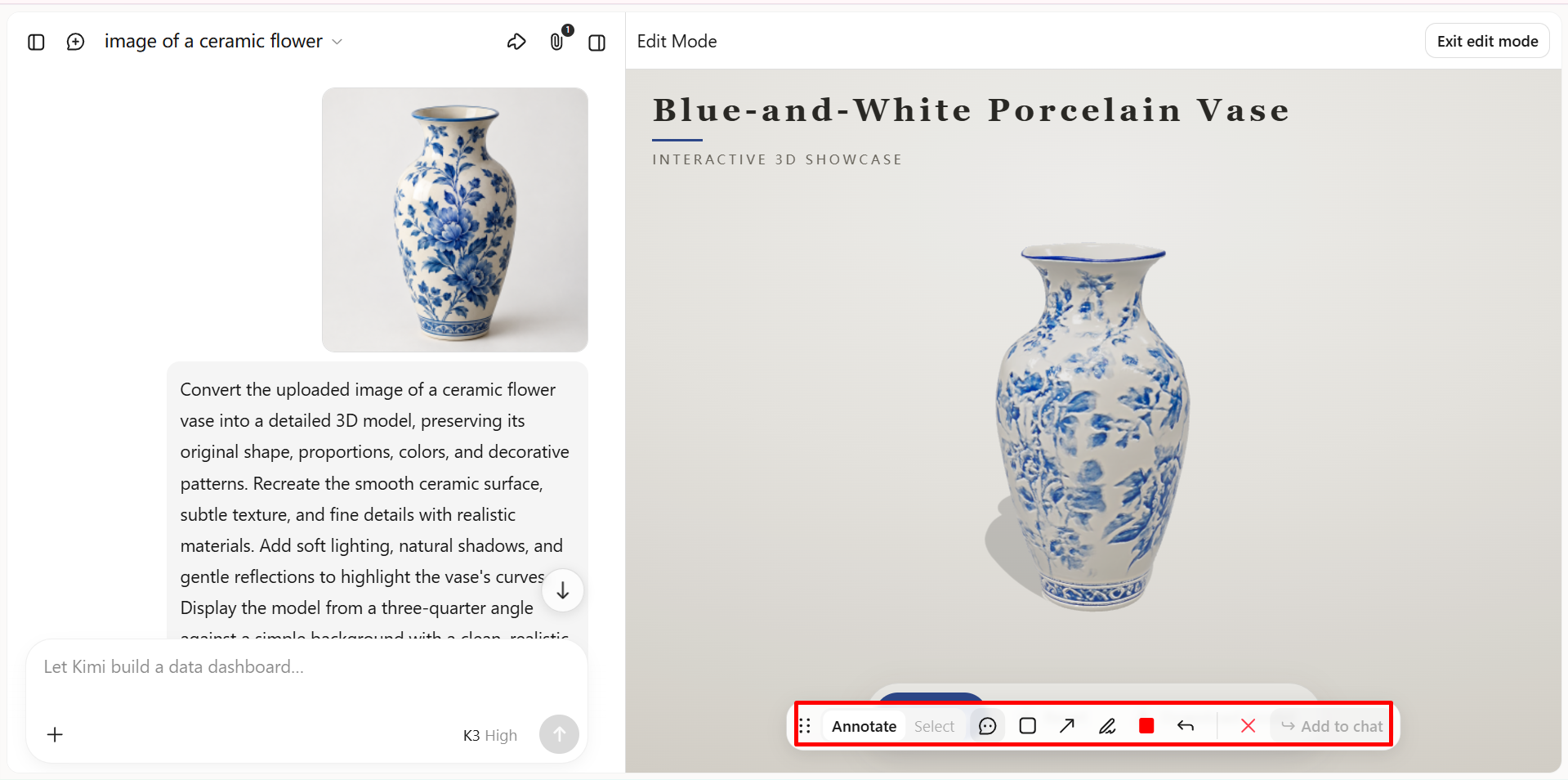
Gửi prompt của bạn và để Kimi Build tạo mô hình 3D. Khi có kết quả, hãy xem xét mô hình từ nhiều góc độ và kiểm tra xem hình dạng, tỷ lệ, màu sắc cùng các chi tiết bề mặt có khớp với ảnh tham chiếu hay không.
Nếu nhận thấy điểm khác biệt, hãy dùng các prompt tiếp theo để tinh chỉnh những đặc điểm cụ thể. Ví dụ, bạn có thể yêu cầu Kimi Build điều chỉnh tỷ lệ của chiếc bình, tinh chỉnh đường nét cong của bình hoặc khớp hơn với màu sắc và họa tiết trang trí ban đầu. Hãy xem lại từng kết quả và điều chỉnh thêm khi cần để đạt được diện mạo mong muốn.
Bước 3: Xuất mô hình 3D để sử dụng thêm
Khi hài lòng với mô hình, hãy xuất mô hình ở định dạng được Kimi Build hỗ trợ. Chọn định dạng phù hợp với quy trình làm việc dự kiến và phần mềm bạn định sử dụng tiếp theo.
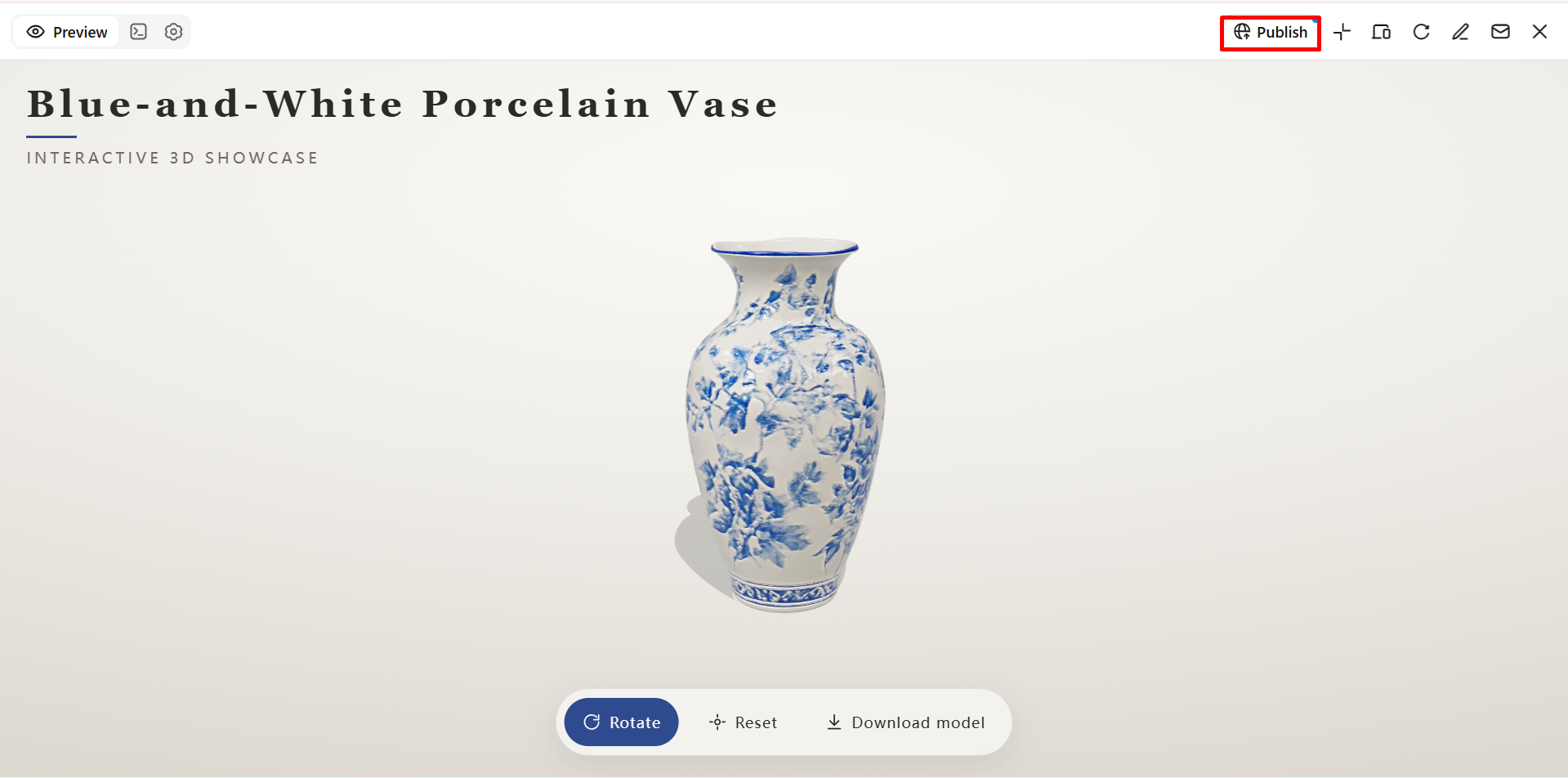
Các tính năng chính của Kimi Build
Tạo mô hình 3D từ ảnh và prompt văn bản
Dùng ảnh tham chiếu, prompt văn bản hoặc cả hai để tạo tài sản 3D bằng Kimi Build. Biến các tham chiếu trực quan và ý tưởng bằng văn bản thành thiết kế 3D cho đồ vật, sản phẩm và ý tưởng sáng tạo, với sự linh hoạt hơn để khám phá nhiều hình dạng và phong cách khác nhau.
Tạo mô hình chi tiết với chiều sâu và bề mặt chân thực
Phát triển các thiết kế 3D với hình dáng đặc trưng, bề mặt cong, cấu trúc nhiều lớp và chi tiết vật liệu. Hoàn thiện diện mạo tổng thể của mô hình để tạo ra các tài sản thuyết phục hơn cho việc trực quan hóa sản phẩm, cảnh kỹ thuật số và các dự án sáng tạo.
Tùy chỉnh mô hình bằng công cụ chỉnh sửa thông minh
Mô tả những thay đổi bạn muốn bằng ngôn ngữ tự nhiên, nhận xét về các thành phần cụ thể hoặc chỉnh sửa chi tiết theo cách thủ công. Điều chỉnh hình dáng, tỷ lệ và đặc điểm trực quan qua các lần sửa đổi lặp lại mà không cần bắt đầu lại toàn bộ thiết kế.
Xuất tài sản 3D cho nhiều ứng dụng khác nhau
Xuất các sản phẩm sáng tạo của bạn ở những định dạng được hỗ trợ để tiếp tục chỉnh sửa và phát triển. Kimi Build hỗ trợ GLB, glTF và OBJ, trong khi các plugin Kimi Work mở rộng lựa chọn của bạn với các định dạng như FBX, STL, USDZ và BLEND cho những quy trình tương thích liên quan đến phát triển game, chuẩn bị in 3D, trải nghiệm AR và Blender.
Kết luận
Tóm lại, việc chuyển đổi hình ảnh thành mô hình 3D trong Blender mở ra nhiều khả năng sáng tạo, cho phép người dùng điều chỉnh hình dáng, hình học, kết cấu và các chi tiết khác. Kimi Build mang đến một cách linh hoạt và sáng tạo để tạo mô hình 3D từ prompt văn bản và hình ảnh tham chiếu chỉ trong vài phút, giúp người dùng có thêm cách để khám phá ý tưởng sáng tạo của mình.
Câu hỏi thường gặp
A để chọn hình học, rồi nhấn E để đùn. Điều chỉnh độ sâu khi cần.



