
Bạn có một ý tưởng tuyệt vời cho thiết kế 3D, nhưng việc biến nó thành mô hình chân thực có thể khiến bạn bối rối khi mới bắt đầu. Việc biết nên dùng công cụ nào, tạo hình vật thể ra sao và bắt đầu từ đâu có thể khiến quy trình này có vẻ khó hơn thực tế. Với cách tiếp cận phù hợp, bạn có thể tạo mô hình đầu tiên mà không cần kinh nghiệm thiết kế nâng cao. Hướng dẫn này giải thích cách tạo mô hình 3D từ đầu, bao quát từng bước từ chọn phần mềm đến thêm các chi tiết cuối cùng.
Cách tạo mô hình 3D bằng Kimi Build qua các bước đơn giản
Kimi Build giúp việc dựng mô hình 3D dễ tiếp cận hơn, cho phép bạn biến ý tưởng thành thiết kế mà không cần kỹ năng kỹ thuật nâng cao. Quy trình dựa trên AI của Kimi Build đơn giản hóa việc tạo mô hình, giúp người mới dễ bắt đầu hơn. Hãy làm theo các bước dưới đây để tìm hiểu cách tạo mô hình 3D bằng Kimi Build.
Bước 1: Mô tả mô hình 3D bạn muốn tạo
Hãy bắt đầu bằng cách mô tả vật thể bạn muốn tạo trong Kimi Build. Nêu chi tiết về hình dáng, kích thước, vật liệu, màu sắc, kết cấu và mục đích sử dụng để AI hiểu ý tưởng của bạn. Một prompt rõ ràng giúp bạn dễ tạo mô hình 3D trực tuyến đúng với hình dung của mình hơn.
Ví dụ về prompt:
Create a detailed 3D model of a modern wooden chair with a curved backrest, four sturdy legs, and a smooth, ergonomic seat. Use natural oak wood with realistic grain patterns and a warm brown finish. Include accurate proportions, slightly rounded edges, and clean geometric surfaces. Apply realistic lighting and soft shadows to highlight the wood texture and overall shape. Keep the design minimal, structurally balanced, and suitable for a modern living room. Generate a high-quality 3D model that can be further edited and refined.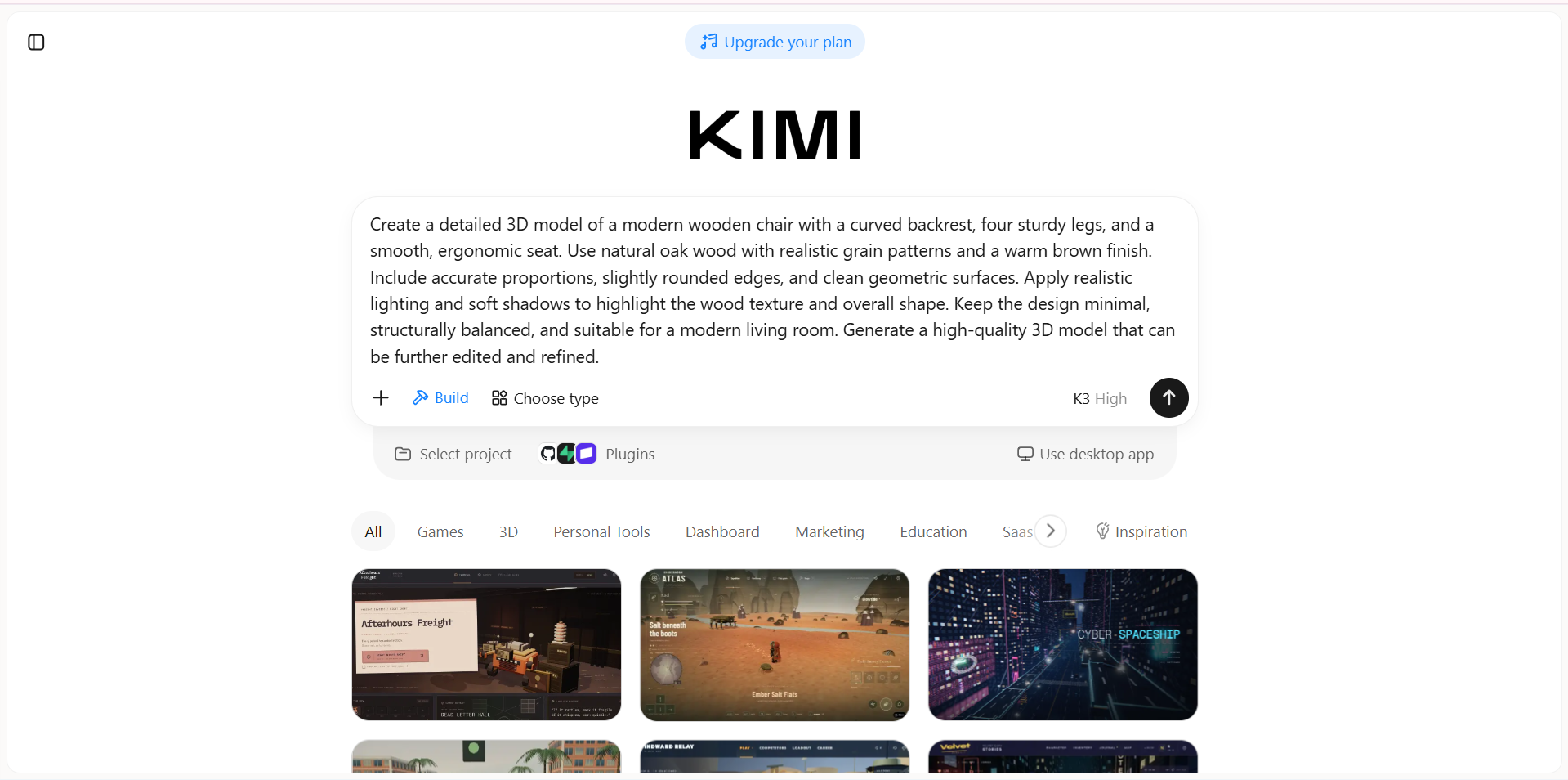
Bước 2: Tạo mô hình 3D bằng AI
Gửi prompt cho Kimi Build để tạo thiết kế ban đầu. Khi kết quả xuất hiện, hãy kiểm tra xem công cụ đã tạo đúng loại mô hình bạn mô tả chưa.
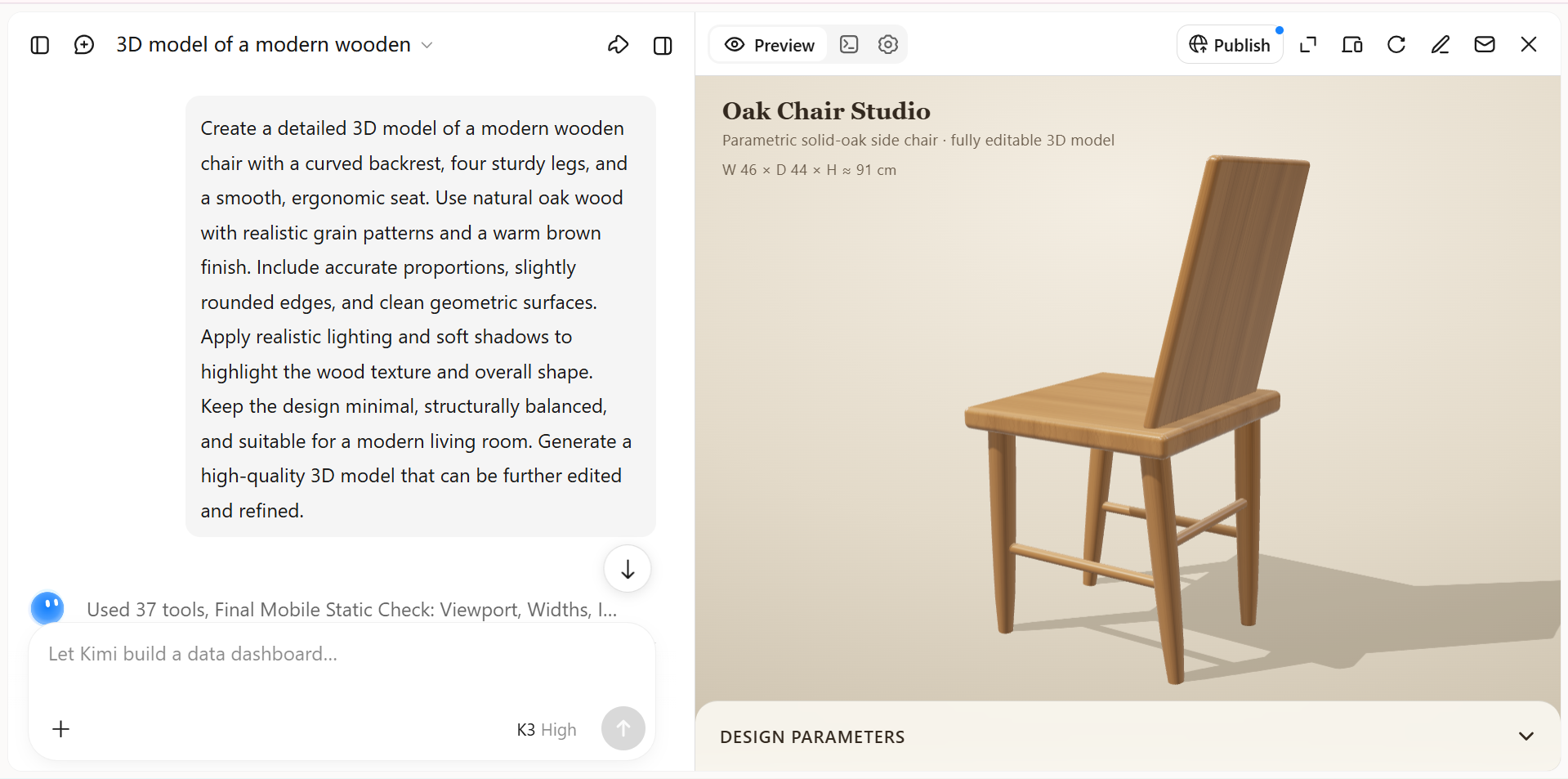
Bước 3: Tinh chỉnh hình dáng và chi tiết của mô hình
Kiểm tra mô hình để tìm các chi tiết còn thiếu, tỷ lệ chưa chính xác hoặc đặc điểm không mong muốn. Bạn có thể chỉnh sửa thủ công, thêm nhận xét để đánh dấu những khu vực cụ thể cần cải thiện hoặc gửi prompt cho AI để khắc phục vấn đề và điều chỉnh thiết kế. Tiếp tục tinh chỉnh mô hình cho đến khi đáp ứng mong đợi của bạn.
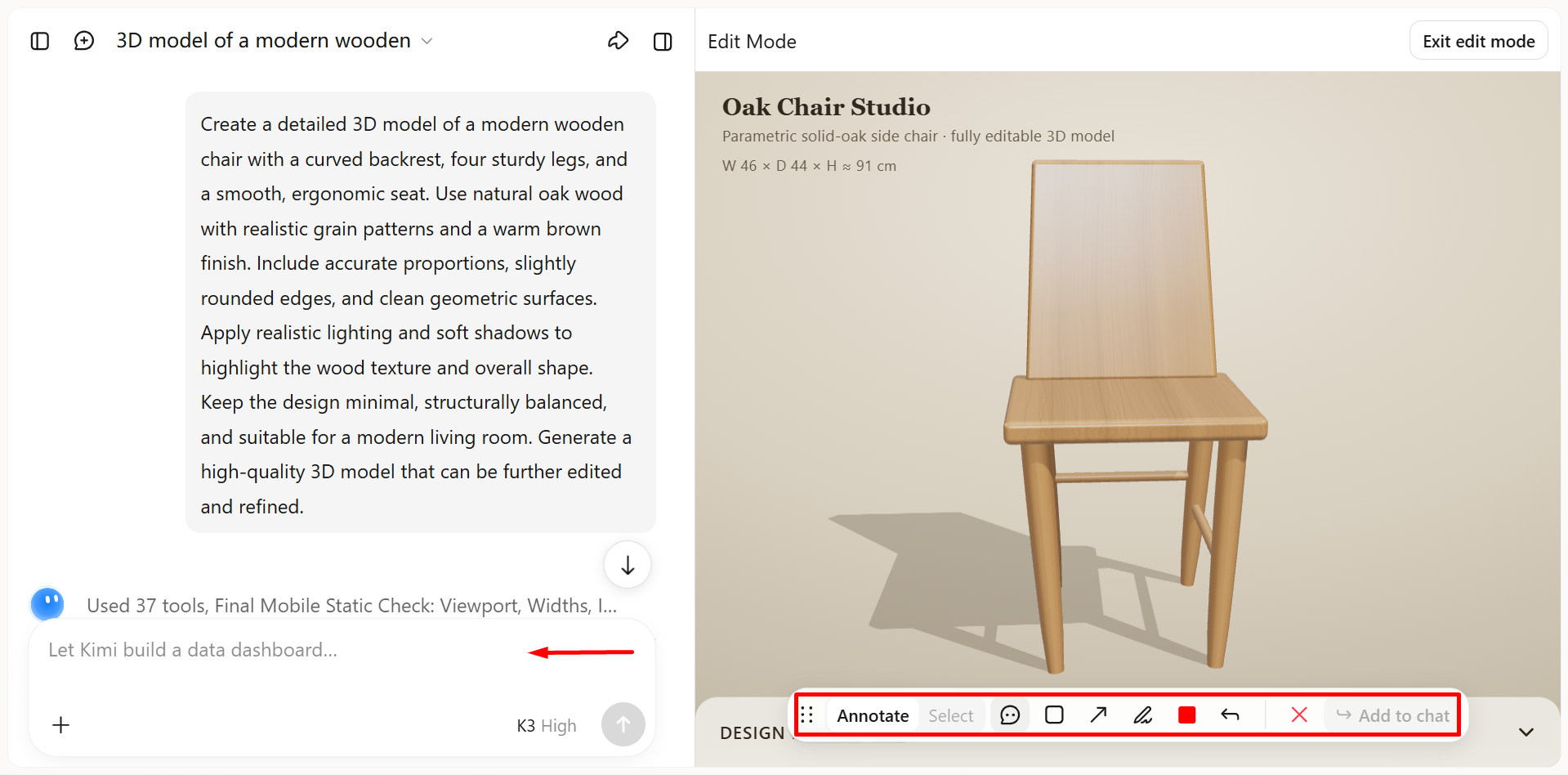
Bước 4: Kiểm tra và xuất mô hình 3D hoàn thiện
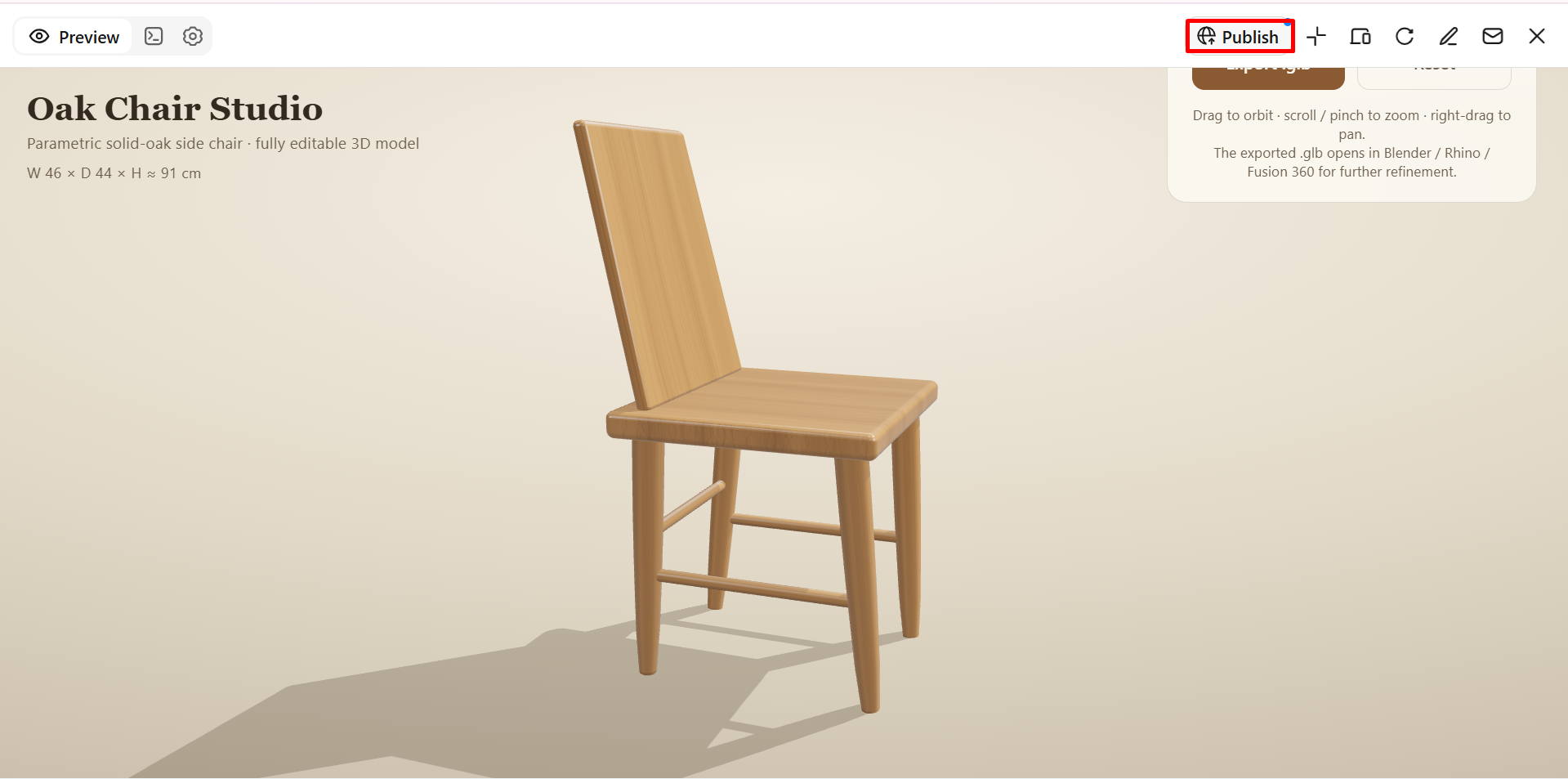
Quan sát mô hình 3D đã hoàn thiện từ nhiều góc độ và tinh chỉnh chi tiết nếu cần. Bạn có thể yêu cầu Kimi Build tạo mô hình ở định dạng được hỗ trợ mà bạn cần, chẳng hạn GLB, glTF và OBJ; xuất bản để hiển thị trên web; hoặc xuất để dùng trong các công cụ và dự án khác. Hãy chọn phương án phù hợp nhất với cách bạn dự định chia sẻ, hiển thị hoặc tiếp tục làm việc với mô hình.
Vì sao nên chọn Kimi Build để tạo mô hình 3D
Việc tạo mô hình 3D từ đầu có thể là thử thách khi bạn chưa quen với phần mềm thiết kế và kỹ thuật dựng hình. Kimi Build đơn giản hóa quy trình bằng các công cụ hỗ trợ bởi AI, giúp người mới biến ý tưởng thành thiết kế kỹ thuật số. Dưới đây là lý do bạn nên cân nhắc công cụ này khi học cách tạo mô hình 3D.
Tạo mô hình 3D từ văn bản và hình ảnh tham chiếu
Hãy mô tả đối tượng bạn muốn tạo hoặc tải lên hình ảnh tham chiếu để định hướng thiết kế. Kimi Build biến ý tưởng của bạn thành các mô hình 3D chi tiết với hình dạng rõ ràng, tỷ lệ cân đối và phong cách hình ảnh nhất quán, giúp bạn tạo các ý tưởng hoàn thiện cho sản phẩm, nhân vật, đồ vật và nhiều nội dung khác.
Tinh chỉnh hình dạng và chi tiết trực quan của mô hình
Điều chỉnh mô hình khi thiết kế dần thành hình. Dùng hướng dẫn bằng ngôn ngữ tự nhiên, nhận xét về các thành phần cụ thể hoặc chỉnh sửa thủ công để tinh chỉnh tỷ lệ, bề mặt và các chi tiết khác. Khám phá các biến thể và cải thiện kết quả mà không cần dựng lại toàn bộ mô hình từ đầu.
Tạo mô hình 3D cho nhiều ứng dụng khác nhau
Phát triển tài sản 3D cho hoạt động trực quan hóa sản phẩm, cảnh kỹ thuật số, ý tưởng trò chơi, hình ảnh thương hiệu và các dự án sáng tạo khác. Điều chỉnh diện mạo của mô hình theo mục đích sử dụng, dù bạn đang phát triển ý tưởng sản phẩm hay tạo tài sản trực quan cho nội dung kỹ thuật số.
Xuất mô hình để tiếp tục chỉnh sửa và phát triển
Xuất các mô hình hoàn thiện ở những định dạng được hỗ trợ như GLB, glTF và OBJ. Đưa tài sản của bạn vào phần mềm 3D tương thích để chỉnh sửa, trực quan hóa thêm hoặc tích hợp vào quy trình sáng tạo rộng hơn.
Mở rộng khả năng dựng hình với Kimi Work
Sử dụng các plugin Kimi Work như Blender và Tripo 3D để khám phá các quy trình 3D nâng cao hơn. Tạo mô hình từ văn bản hoặc hình ảnh bằng Tripo 3D, sau đó dùng Blender để dựng hình chi tiết, tạo khung xương, làm hoạt ảnh và kết xuất. Tùy theo công cụ và quy trình, các định dạng như FBX, STL, USDZ và BLEND hỗ trợ phát triển thêm cho dự án trò chơi, chuẩn bị in 3D và trải nghiệm AR.
Mẹo thiết kế mô hình 3D sáng tạo
Khi đã biết cách tạo một mô hình cơ bản, một vài kỹ thuật thực tế có thể giúp bạn cải thiện diện mạo và chức năng của mô hình. Dù thiết kế sản phẩm, nhân vật hay vật dụng trang trí, những mẹo này sẽ giúp bạn tạo mô hình 3D chi tiết hơn và có độ hoàn thiện chuyên nghiệp hơn.
Bắt đầu với hình ảnh tham chiếu rõ ràng và hình khối đơn giản
Trước khi bắt đầu, hãy thu thập hình ảnh tham chiếu để hiểu hình dạng, tỷ lệ và cấu trúc tổng thể của đối tượng. Chia các thiết kế phức tạp thành những hình khối cơ bản để quá trình dựng hình dễ hơn và thiết kế ban đầu dễ kiểm soát hơn.
Tinh chỉnh tỷ lệ và chi tiết cấu trúc
Chú ý đến kích thước và mối quan hệ giữa từng thành phần để duy trì thiết kế cân đối. Tinh chỉnh các cạnh, mối nối và chi tiết bề mặt để mô hình trông chân thực hơn và nhất quán về mặt thị giác.
Thử nghiệm với màu sắc, vật liệu và kết cấu
Chọn vật liệu phù hợp với mục đích thiết kế, chẳng hạn gỗ cho đồ nội thất hoặc kim loại cho các vật thể cơ khí. Thử nghiệm với nhiều màu sắc và kết cấu khác nhau để tăng chiều sâu, đồng thời tạo cho mô hình diện mạo đặc trưng hơn.
Dùng prompt AI để khám phá các biến thể sáng tạo
Thử các prompt khác nhau để khám phá hình dạng, phong cách và đặc điểm thiết kế thay thế mà không cần bắt đầu lại từ đầu. Ví dụ, bạn có thể yêu cầu AI tạo phiên bản tối giản của một vật thể hoặc đề xuất thiết kế mang phong cách tương lai hơn.
Kiểm tra và tinh chỉnh mô hình từ nhiều góc độ
Quan sát mô hình từ phía trước, hai bên, phía sau và phía trên để phát hiện những khuyết điểm có thể không thấy được chỉ từ một góc nhìn. Điều chỉnh các bề mặt không đều, tỷ lệ hoặc chi tiết còn thiếu trước khi hoàn thiện thiết kế.
Thiết kế dựa trên ứng dụng cuối cùng
Hãy cân nhắc cách bạn dự định sử dụng mô hình trước khi quyết định mức độ chi tiết và độ phức tạp. Mô hình dùng để in 3D có thể cần các kích thước kết cấu cụ thể, trong khi mô hình dành cho hoạt ảnh hoặc trực quan hóa có thể cần hình học và chi tiết bề mặt khác.
Kết luận
Việc tạo mô hình 3D từ đầu sẽ dễ dàng hơn nhiều khi bạn có công cụ phù hợp và kế hoạch rõ ràng. Kimi Build giúp đơn giản hóa quy trình bằng cách cho phép bạn biến ý tưởng thành thiết kế với AI, tinh chỉnh chi tiết qua prompt hoặc chỉnh sửa thủ công, đồng thời khám phá nhiều phong cách khác nhau. Nếu đang học cách tạo mô hình 3D, hãy bắt đầu với một dự án đơn giản và dần thử nghiệm các thiết kế phức tạp hơn khi kỹ năng của bạn được cải thiện.




