
Thêm văn bản vào dự án Blender khá đơn giản, nhưng để tùy chỉnh cho phù hợp với thiết kế, bạn cần thực hiện một vài điều chỉnh. Bạn có thể muốn thay đổi nội dung, chọn phông chữ khác hoặc đổi kích thước văn bản để vừa với cảnh. Khi biết cách chỉnh sửa văn bản trong Blender, bạn có thể dễ dàng thực hiện những thay đổi này và tạo kiểu chữ phù hợp với dự án. Hãy đọc tiếp hướng dẫn từng bước về cách chỉnh sửa văn bản và tùy chỉnh diện mạo của nó.
Vì sao nên chỉnh sửa văn bản trong Blender
Chỉnh sửa văn bản trong Blender giúp bạn kiểm soát tốt hơn diện mạo của nó và cách nó hòa hợp với thiết kế 3D. Bạn có thể thay đổi nội dung, thử nghiệm nhiều kiểu khác nhau và chuẩn bị văn bản cho hoạt ảnh hoặc các dự án sáng tạo khác. Dưới đây là một số lợi ích chính khi dùng Blender để chỉnh sửa văn bản.
Chỉnh sửa không phá hủy
Blender cho phép bạn chỉnh sửa văn bản mà không cần chuyển nó thành lưới 3D trước. Bạn có thể sửa lỗi chính tả, thay thế từ ngữ và điều chỉnh văn bản bất cứ khi nào cần. Nhờ đó, bạn dễ dàng thay đổi và chỉnh sửa văn bản trong Blender mà không phải bắt đầu lại thiết kế từ đầu.
Phông chữ tùy chỉnh
Bạn có thể dùng nhiều phông chữ khác nhau để phù hợp với phong cách dự án, dù đang tạo logo, áp phích hay tiêu đề 3D. Blender cho phép tải tệp phông và áp dụng chúng cho đối tượng văn bản. Điều này giúp bạn tự do hơn trong việc chỉnh sửa văn bản và tạo ra thiết kế phù hợp với nhu cầu.
Sẵn sàng cho hoạt ảnh
Đối tượng văn bản trong Blender có thể được dùng trong hoạt ảnh để tạo tiêu đề chuyển động, nhãn và các hiệu ứng hình ảnh khác. Bạn có thể tạo hoạt ảnh cho vị trí, góc xoay và tỷ lệ của chúng để làm các từ di chuyển trong cảnh. Nếu muốn thêm văn bản trong Blender cho video hoặc hoạt ảnh, bạn có thể bắt đầu với một đối tượng văn bản đơn giản rồi phát triển thêm từ đó.
Tính linh hoạt của bổ trợ
Các bổ trợ của Blender có thể giúp bạn thay đổi diện mạo văn bản sau khi chuyển nó thành lưới. Ví dụ, bạn có thể dùng bổ trợ để tăng độ dày, làm mượt hình dạng hoặc tạo các hiệu ứng khác. Điều này mang lại thêm cách tùy chỉnh thiết kế khi các thiết lập văn bản cơ bản là chưa đủ.
K****iểm soát tốt hơn hình học văn bản
Blender cho phép bạn điều chỉnh căn chỉnh, khoảng cách, độ đùn và thiết lập vát cạnh của văn bản để phù hợp với thiết kế mà không cần chuyển thành lưới. Những tùy chọn này giúp bạn tinh chỉnh kiểu chữ trong khi vẫn giữ văn bản có thể chỉnh sửa. Bạn có thể thử nghiệm các diện mạo khác nhau và hoàn thiện nội dung trước khi chuyển sang dựng hình nâng cao.
Tài nguyên có thể tái sử dụng
Khi đã tạo được một kiểu văn bản phù hợp, bạn có thể tái sử dụng nó trong các dự án Blender khác. Hãy lưu đối tượng văn bản trong tệp dự án hoặc thư viện tài nguyên và dùng lại bất cứ khi nào cần. Điều này tiết kiệm thời gian và giúp bạn duy trì diện mạo nhất quán giữa các logo, tiêu đề, thiết kế sản phẩm và các cảnh 3D khác.
Cách chỉnh sửa văn bản trong Blender
Blender cho phép bạn thêm văn bản, thay đổi nội dung và điều chỉnh diện mạo ngay trong không gian làm việc 3D. Bạn có thể sửa chữ, chọn phông chữ, thay đổi khoảng cách và thêm chiều sâu mà không cần tạo đối tượng mới cho mỗi lần thay đổi. Dưới đây là cách chỉnh sửa văn bản trong Blender theo từng bước.
Bước 1: Thêm đối tượng văn bản
Mở Blender và nhấn Shift + A trong Khung nhìn 3D để mở menu Thêm.
Chọn "Text" trong danh mục "Curve" để thêm một đối tượng văn bản vào cảnh.
Từ mặc định "Text" sẽ xuất hiện. Dùng G, R và S để di chuyển, xoay và thay đổi tỷ lệ đối tượng.
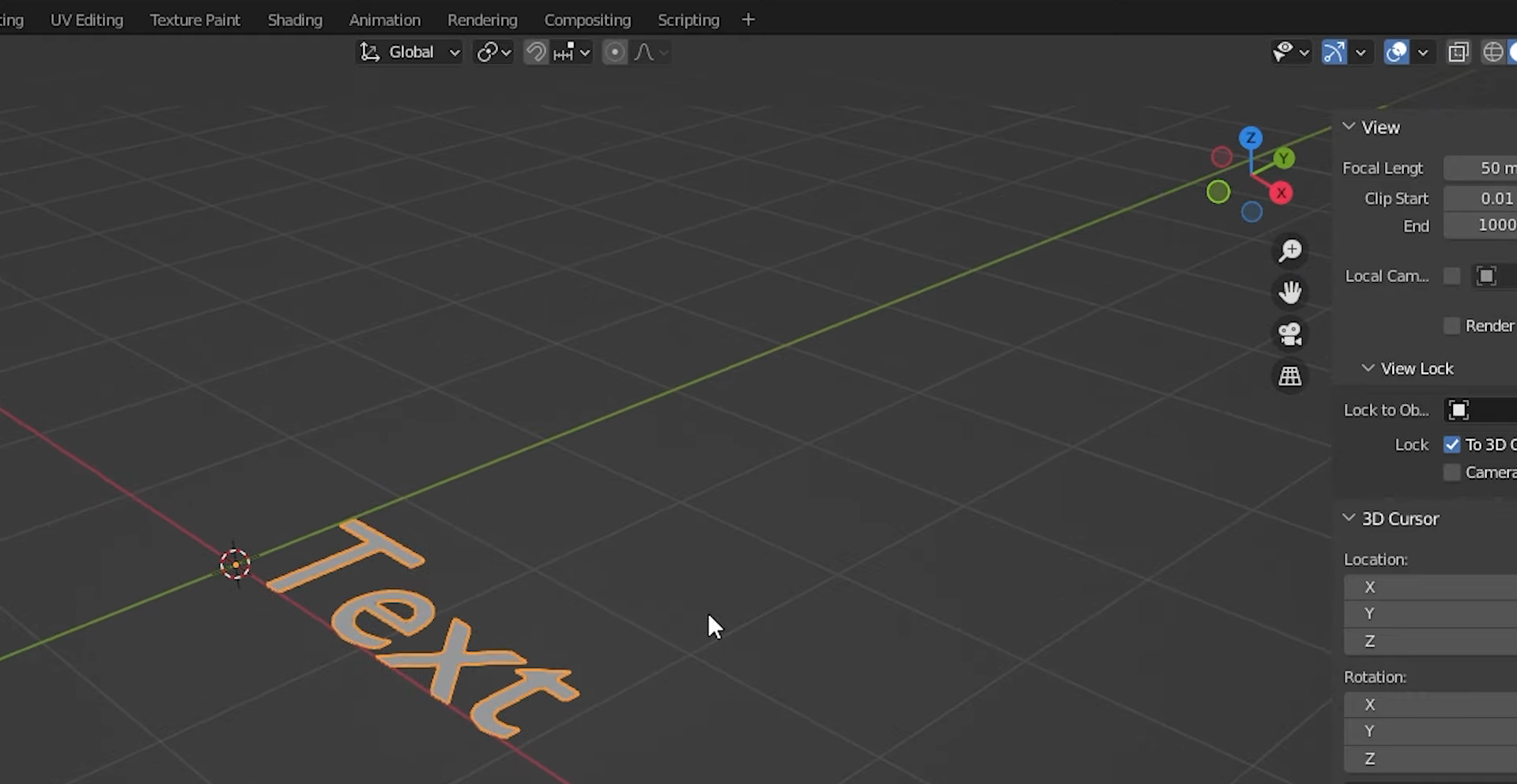
Bước 2: Thay đổi nội dung văn bản
Chọn đối tượng văn bản và nhấn Tab để vào "Edit Mode".
Dùng Backspace để xóa văn bản mặc định, rồi nhập nội dung mong muốn bằng bàn phím.
Nhấn Tab lần nữa để trở về "Object Mode" và xem văn bản đã cập nhật trong cảnh.
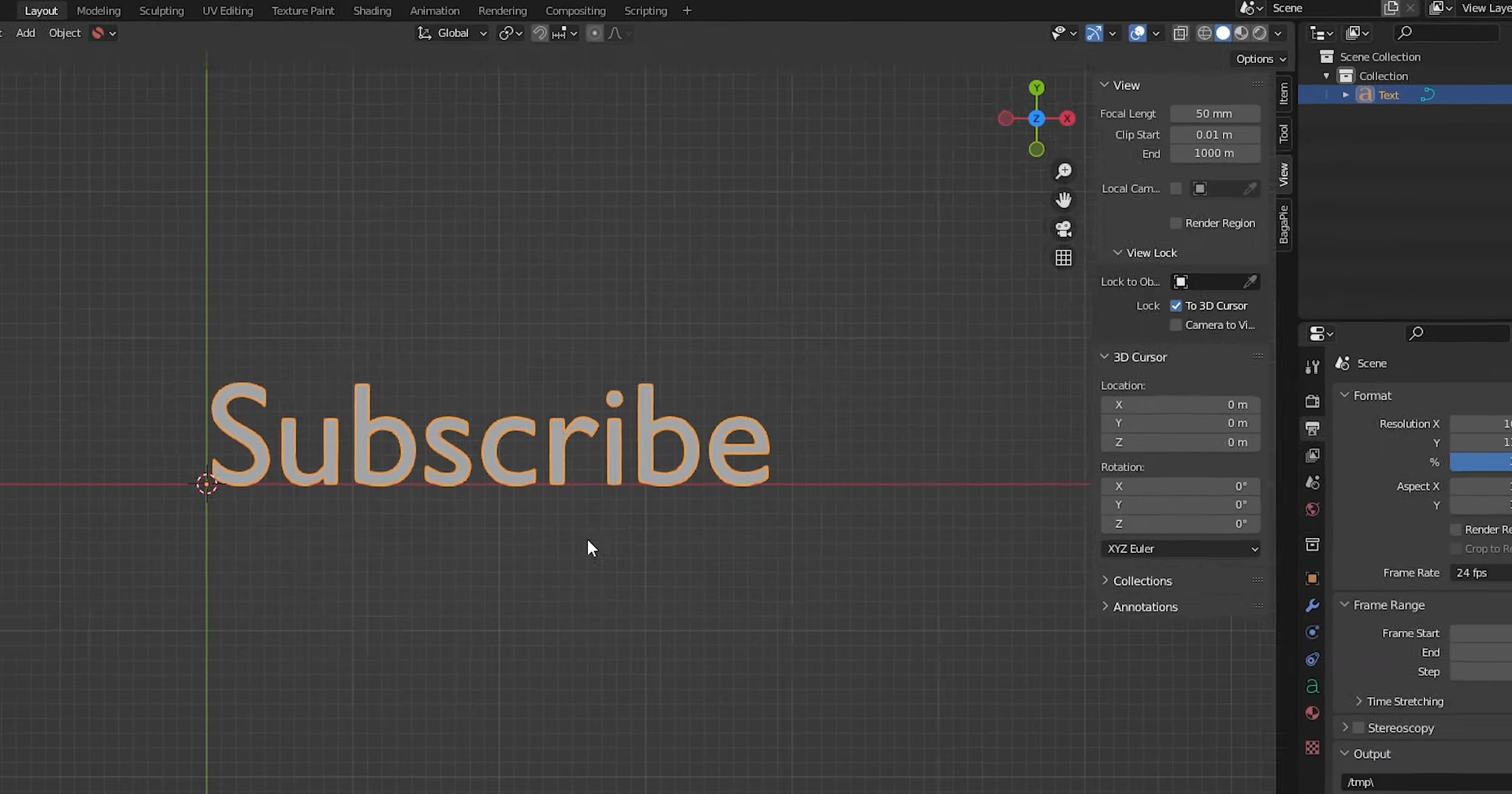
Bước 3: Tùy chỉnh phông chữ và kích thước
Chọn đối tượng văn bản và mở "Object Data Properties", được biểu thị bằng biểu tượng chữ "A" màu xanh lá trong bảng Properties.
Mở rộng mục "Font" và nhấp vào biểu tượng thư mục bên cạnh "Regular" để duyệt tìm tệp phông chữ trên máy tính.
Trong "Transform", điều chỉnh "Size" để thay đổi cỡ chữ và "Shear" để làm nghiêng ký tự.
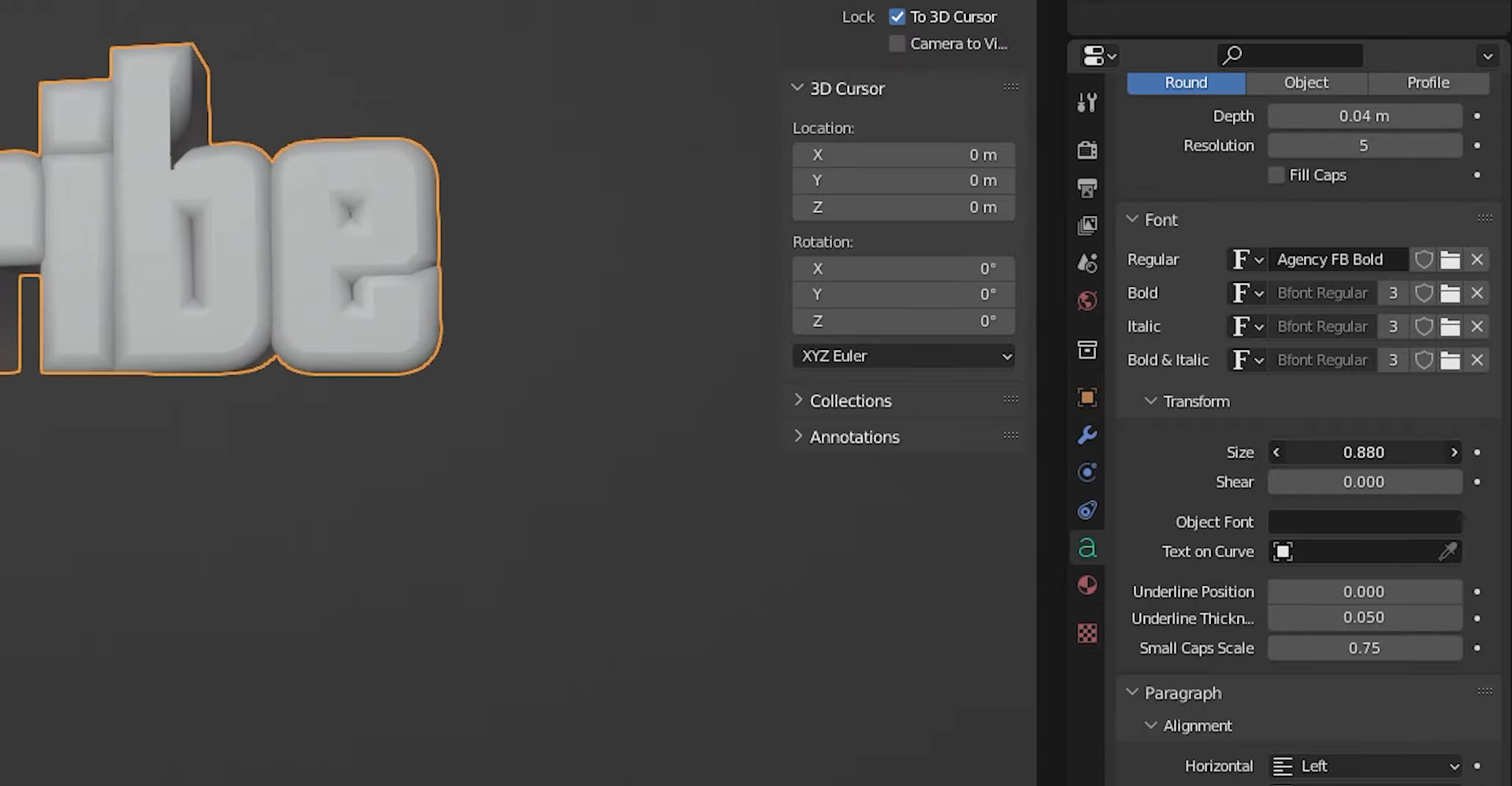
Bước 4: Điều chỉnh chiều sâu và cạnh văn bản
Trong "Object Data Properties", tìm mục "Geometry" để truy cập các thiết lập về chiều sâu và cạnh của văn bản.
Tăng "Extrude" để tạo chiều sâu 3D cho văn bản, đồng thời điều chỉnh "Bevel" để làm mềm hoặc bo tròn các cạnh.
Thay đổi "Bevel Depth" để kiểm soát mức độ bo tròn và "Resolution" để làm phần vát trông mượt hơn hoặc đơn giản hơn.
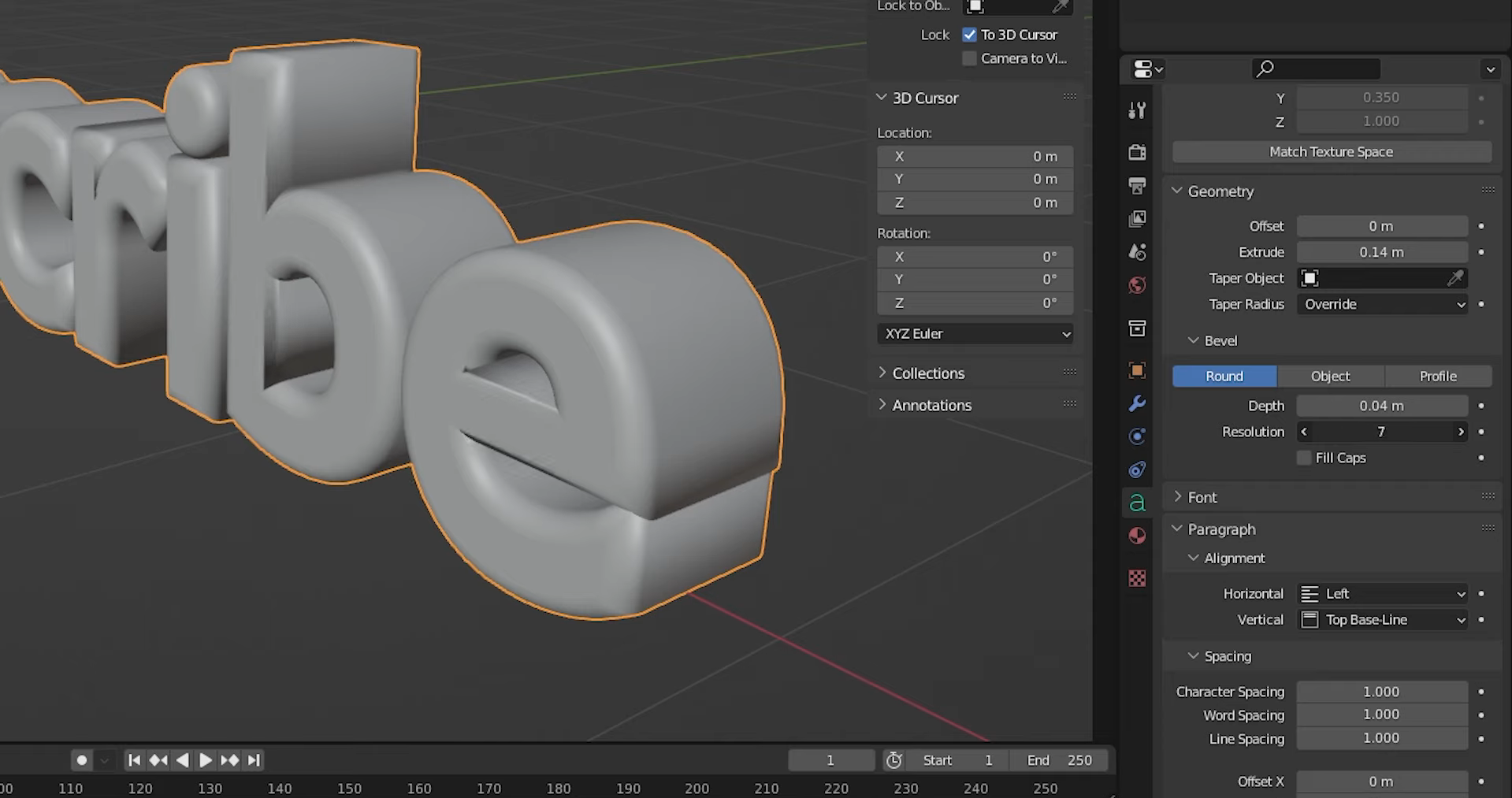
Bước 5: Điều chỉnh khoảng cách và căn chỉnh
Mở mục "Paragraph" trong "Object Data Properties" để kiểm soát cách sắp xếp văn bản.
Thay đổi "Alignment" để đặt văn bản sang trái, giữa hoặc phải, và điều chỉnh "Character Spacing" để tăng hoặc giảm khoảng cách giữa các ký tự.
Nếu văn bản có nhiều từ hoặc nhiều dòng, hãy điều chỉnh "Word Spacing" và "Line Spacing" để cải thiện bố cục.
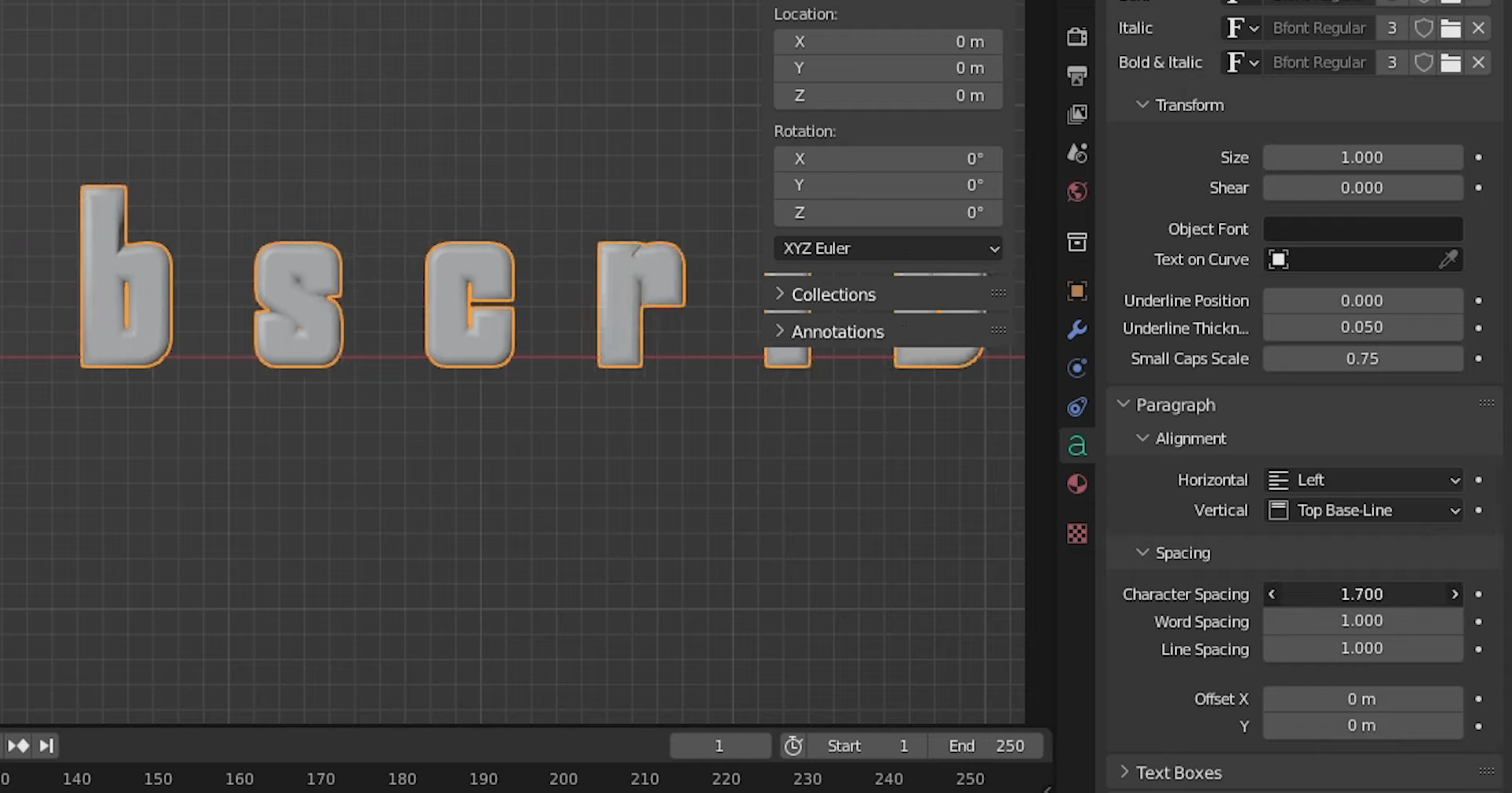
Mẹo chuyên gia khi thêm và chỉnh sửa văn bản trong Blender
Những thay đổi nhỏ có thể giúp văn bản 3D trông gọn gàng và chuyên nghiệp hơn nhiều. Phông chữ, chiều sâu, khoảng cách và vật liệu phù hợp có thể giúp văn bản nổi bật mà không khiến thiết kế trở nên rối mắt. Hãy lưu ý các mẹo này khi thêm và chỉnh sửa văn bản trong Blender cho dự án tiếp theo.
Dùng phông chữ đậm để tạo chiều sâu rõ nét hơn
Phông chữ đậm thường phù hợp hơn với văn bản 3D vì nét chữ dày vẫn dễ đọc sau khi thêm chiều sâu. Phông chữ mảnh có thể trông yếu hoặc khó nhìn từ một số góc. Hãy chọn phông chữ phù hợp với thiết kế và giúp chữ luôn rõ ràng.
Giữ độ đùn ở mức vừa phải để có diện mạo tinh tế
Đùn quá nhiều có thể khiến chữ trông cồng kềnh và làm người xem mất tập trung vào chính nội dung chữ. Hãy bắt đầu với giá trị nhỏ rồi tăng dần đến khi chiều sâu trông phù hợp ở góc nhìn bạn đã chọn. Chỉ một chút chiều sâu thường đã đủ để tạo cho văn bản diện mạo 3D chỉn chu.
Luôn vát cạnh để bắt sáng
Vát cạnh tạo ra các mép nhỏ bo tròn, giúp ánh sáng phản chiếu trên bề mặt chữ. Trong Blender, hãy mở "Object Data Properties" và điều chỉnh "Bevel Depth" trong mục "Geometry" để kiểm soát hiệu ứng. Giữ độ vát nhẹ để có bề mặt hoàn thiện gọn gàng, hoặc tăng thêm một chút để tạo phong cách mềm mại, dễ nhận thấy hơn.
Tinh chỉnh khoảng cách cặp ký tự để bố cục cân đối
Ngay cả khi dùng phông chữ đẹp, khoảng hở không đều giữa các ký tự vẫn có thể khiến văn bản trông gượng gạo. Hãy điều chỉnh "Character Spacing" trong phần "Paragraph" để tạo bố cục cân đối hơn. Kiểm tra văn bản ở chế độ nhìn chính diện để bảo đảm các ký tự có khoảng cách đều và từ ngữ vẫn dễ đọc.
Chỉ chuyển sang lưới khi đã hoàn tất
Giữ văn bản ở dạng đối tượng văn bản cho phép bạn thay đổi từ ngữ, phông chữ và thiết lập bất cứ lúc nào. Chuyển sang lưới cho phép chỉnh sửa chi tiết hình học nhưng không còn chỉnh sửa trực tiếp văn bản được nữa. Hãy hoàn thiện văn bản trước, rồi chọn "Object" → "Convert" → "Mesh" khi cần.
Dùng phông nền đơn giản để làm nổi bật chữ
Nền rối mắt có thể khiến ngay cả văn bản 3D được thiết kế tốt cũng khó đọc. Hãy dùng bề mặt trơn hoặc cảnh đơn giản có đủ độ tương phản để tách các ký tự khỏi môi trường xung quanh. Bạn cũng có thể điều chỉnh ánh sáng và góc máy ảnh để chữ dễ nhìn hơn mà không cần thêm chi tiết không cần thiết.
Điều chỉnh tông màu vật liệu theo không khí của dự án
Vật liệu của văn bản góp phần tạo nên không khí cho thiết kế. Màu sắc tươi sáng và bề mặt bóng phù hợp với phong cách vui tươi hoặc tương lai, trong khi tông màu trầm tạo cảm giác chuyên nghiệp. Khi chỉnh sửa văn bản trong Blender, hãy phối hợp vật liệu và ánh sáng với phong cách dự án của bạn.
Cách tạo và chỉnh sửa văn bản 3D bằng AI: Kimi Build
Blender cho phép kiểm soát chi tiết phông chữ, chiều sâu, độ vát và khoảng cách, mang lại sự linh hoạt khi thiết kế văn bản 3D. Nếu muốn khám phá các ý tưởng chữ khác nhau, Kimi Build cho phép bạn tạo mô hình 3D từ prompt văn bản và hình ảnh, sau đó tinh chỉnh hình dạng và vật liệu bằng hướng dẫn ngôn ngữ tự nhiên.
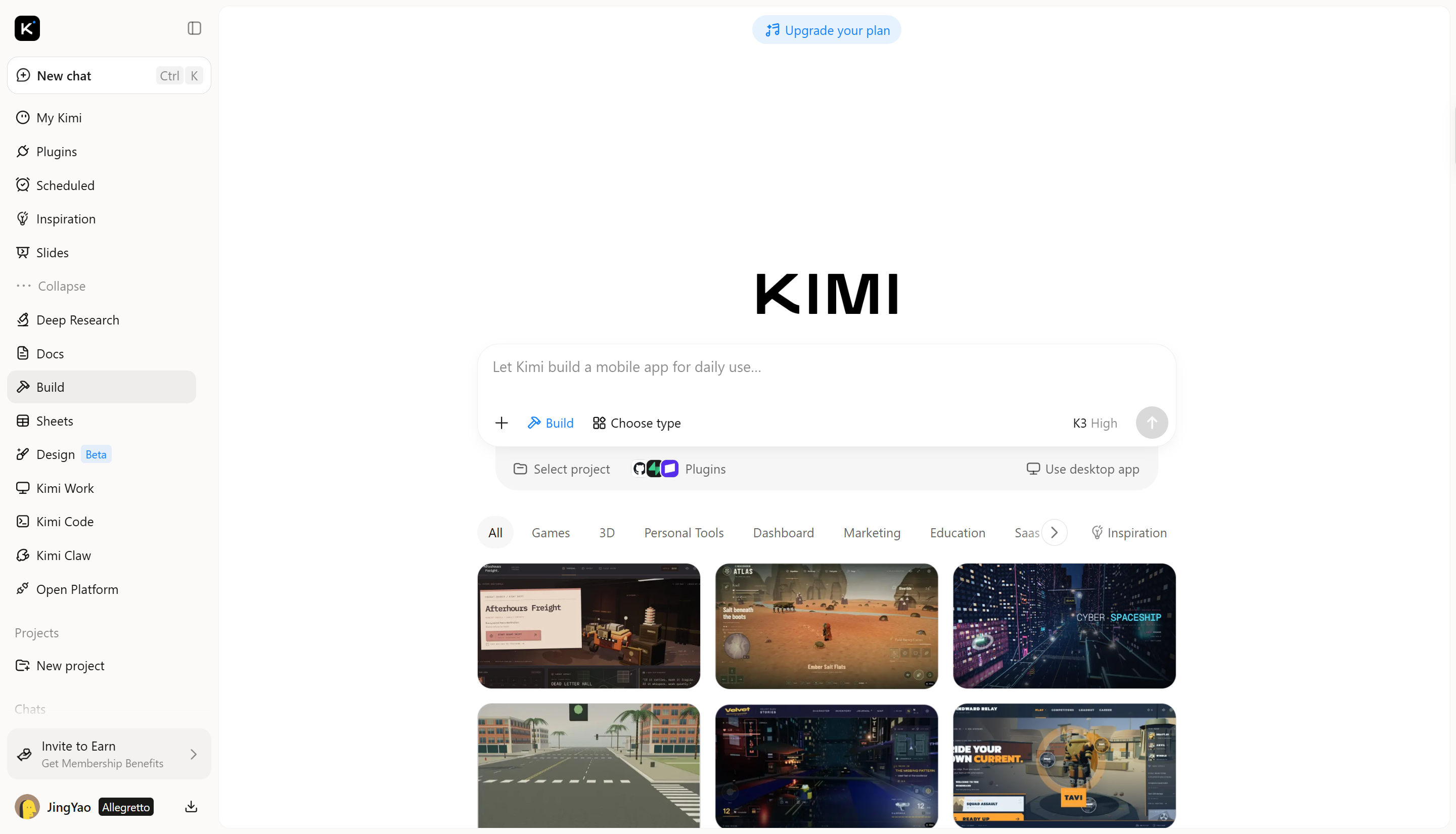
Cách thêm và chỉnh sửa văn bản 3D bằng Kimi Build
Kimi Build giúp bạn biến ý tưởng về chữ thành thiết kế 3D bằng các prompt đơn giản. Bạn có thể mô tả phong cách, chiều sâu và màu sắc mong muốn, rồi tinh chỉnh kết quả. Hãy làm theo các bước sau để tạo và tùy chỉnh văn bản 3D với Kimi Build.
Bước 1: Mô tả thiết kế văn bản 3D của bạn
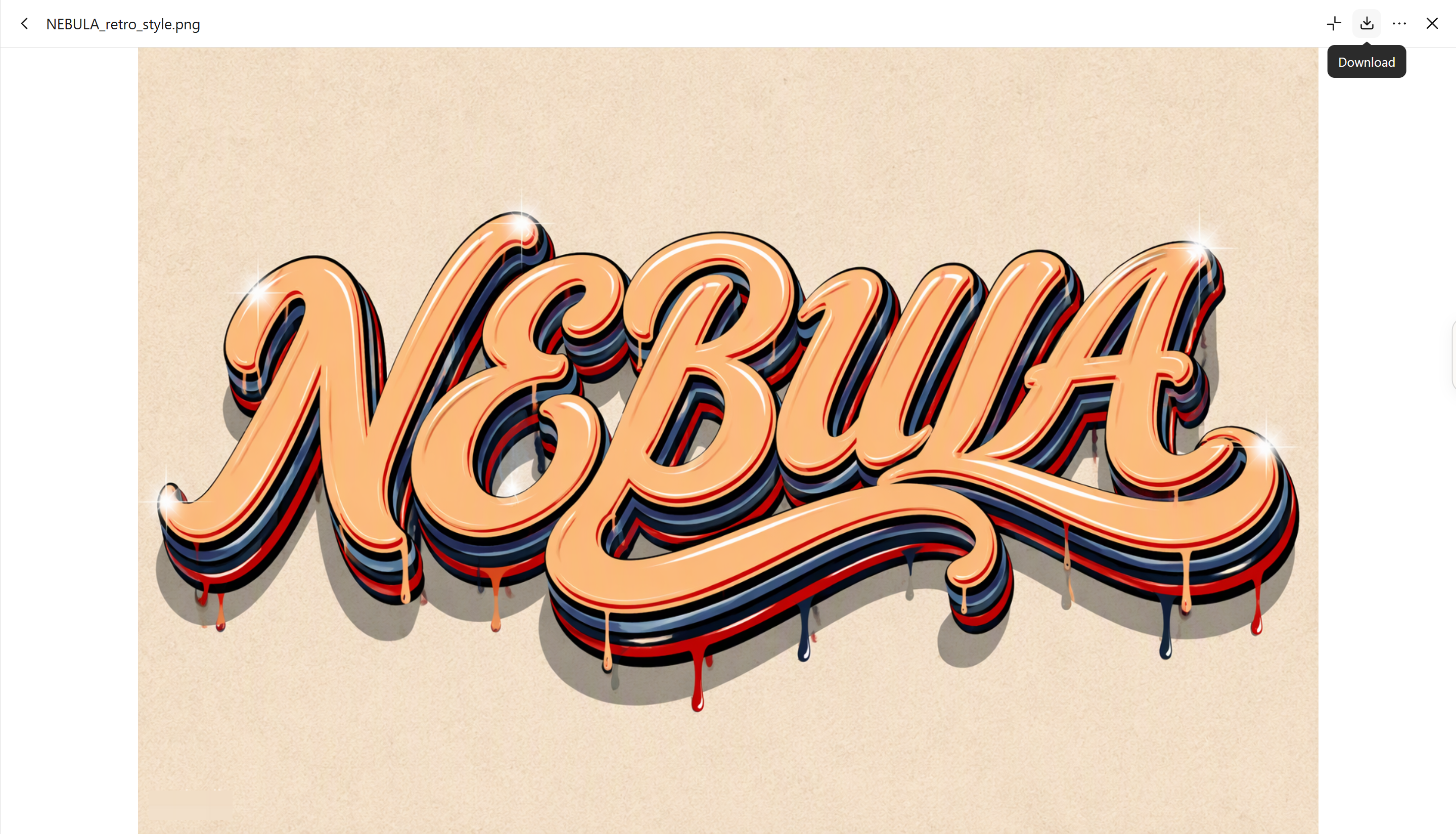
Mở Kimi Build và mô tả văn bản bạn muốn tạo, bao gồm kiểu phông chữ, vật liệu, ánh sáng và nền.
Prompt mẫu:
Retro vintage 3D typography spelling the single word "NEBULA" in bold flowing script lettering, in the style of classic hand-painted sign art. The letters have glossy peach-orange cream colored faces with smooth airbrushed shading and bright white sparkle glints on the curves. Behind each letter, multiple layered offset 3D extrusion outlines in deep red and navy blue horizontal stripes create a stacked retro depth effect. Small dripping paint drops hang from the bottoms of the letters, with matching red and navy drips. Soft gray drop shadow beneath the text. Light beige cream textured paper background with subtle grain.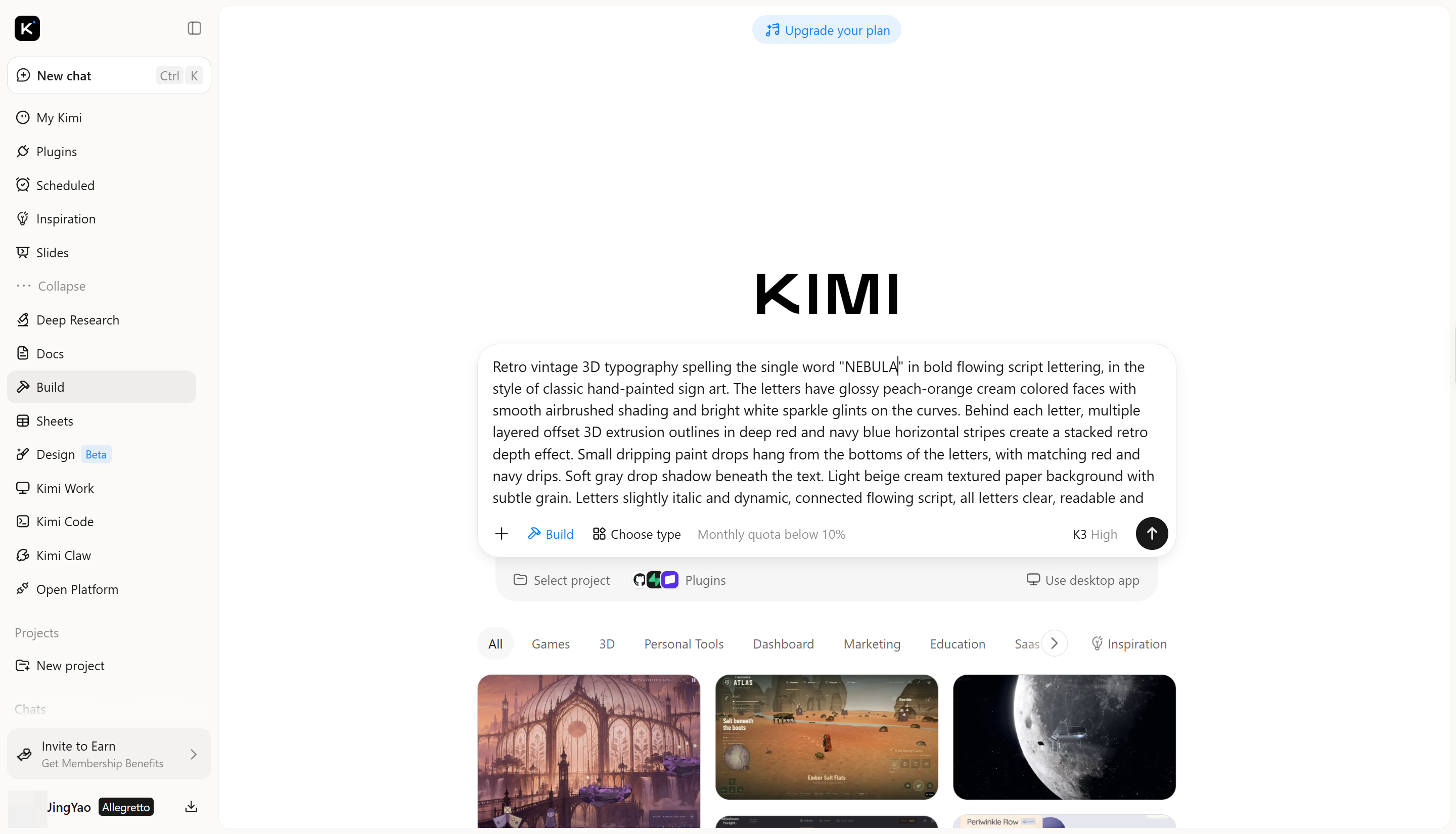
Bước 2: Chỉnh sửa và tinh chỉnh văn bản 3D
Khi thiết kế đầu tiên đã sẵn sàng, hãy dùng prompt tiếp theo để cải thiện các chi tiết cụ thể thay vì tạo lại toàn bộ. Bạn có thể điều chỉnh vật liệu, ánh sáng, chiều sâu hoặc diện mạo tổng thể để văn bản gần hơn với hình dung của mình.
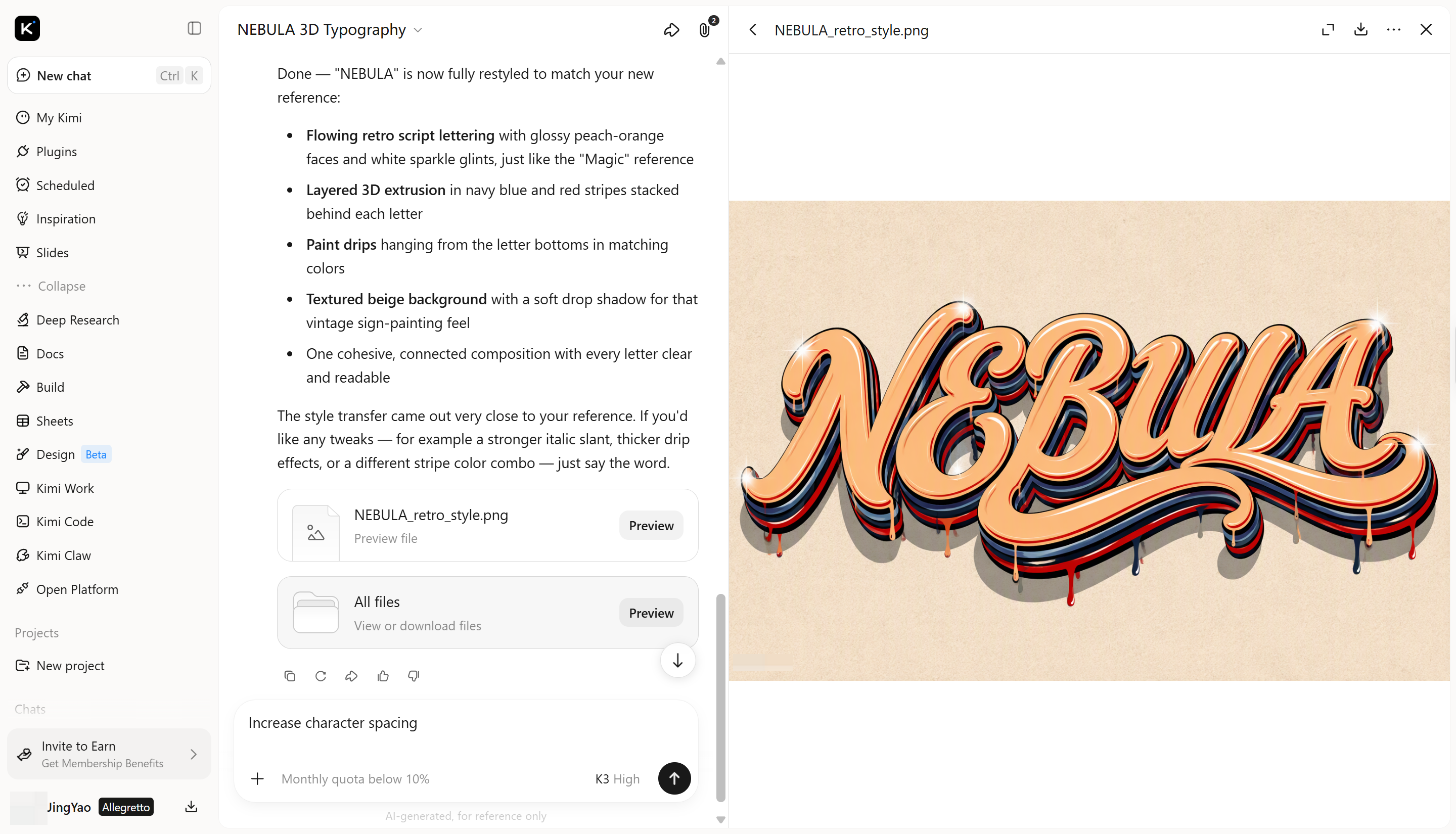
Bước 3: Kiểm tra và xuất thiết kế
Kiểm tra mô hình cuối cùng về hình dạng chữ, chiều sâu, phản chiếu và chất lượng tổng thể; thực hiện các thay đổi cuối nếu cần. Khi đã hài lòng, hãy xuất thiết kế ở định dạng được hỗ trợ, chẳng hạn như JPG hoặc PNG.
Các tính năng chính của Kimi Build
Tạo văn bản 3D giàu biểu cảm từ các prompt đơn giản
Biến một ý tưởng văn bản thành chữ có chiều sâu bằng cách mô tả hình dáng, chất liệu và diện mạo tổng thể. Dù bạn muốn chữ kim loại phản chiếu, kiểu chữ bong bóng đầy màu sắc hay ký tự 3D được điêu khắc, Kimi Build giúp bạn khám phá các hướng thể hiện hình ảnh mà không cần bắt đầu từ khung vẽ trống.
Định hình diện mạo của từng chữ cái
Tinh chỉnh kiểu chữ bằng hướng dẫn ngôn ngữ tự nhiên, nhận xét về từng thành phần và các chỉnh sửa thủ công. Điều chỉnh màu sắc, kết cấu, tỷ lệ chữ cái, độ đùn khối, ánh sáng và bóng đổ để phát triển thiết kế phù hợp với ý tưởng sáng tạo của bạn.
Ứng dụng kiểu chữ 3D trong nội dung hình ảnh
Tạo chữ cho bộ nhận diện thương hiệu, đồ họa chiến dịch, tiêu đề sự kiện, quảng cáo kỹ thuật số và ý tưởng thiết kế chuyển động. Kimi Build giúp bạn phát triển hình ảnh chữ độc đáo cho nhiều nền tảng và mục đích khác nhau, từ tiêu đề nổi bật đến các yếu tố chữ trang trí.
Xem lại các hướng sáng tạo và lưu thành phẩm
So sánh các lần lặp thiết kế bằng cách xem lịch sử phiên bản và khôi phục kết quả trước đó khi cần. Khi văn bản 3D đã sẵn sàng, hãy xuất dưới dạng PNG hoặc JPG để tiếp tục sử dụng trong quy trình thiết kế của bạn.
Tiếp tục với dựng hình và kết xuất nâng cao
Khi dự án cần quy trình sản xuất 3D chi tiết hơn, hãy dùng Kimi Work để truy cập Blender và Tripo 3D thông qua các plugin. Blender hỗ trợ dựng mô hình chi tiết, thiết lập cảnh và kết xuất, trong khi Tripo 3D giúp tạo mô hình từ nội dung tham chiếu bằng văn bản và hình ảnh. Tùy công cụ và quy trình làm việc, bạn có thể tiếp tục làm việc với các định dạng như GLB, glTF, OBJ, FBX, STL, USDZ và BLEND.
Kết luận
Để tạo văn bản 3D đẹp, điều quan trọng là tìm được sự cân bằng phù hợp giữa chữ dễ đọc và thiết kế sáng tạo. Khi biết cách tạo văn bản trong Blender, bạn có thể hiện thực hóa ý tưởng bằng những phong cách phù hợp với dự án. Nếu muốn khám phá diện mạo mới mà không phải làm lại từ đầu, hãy thử Kimi Build. Dùng các prompt đơn giản để thử nghiệm nhiều kiểu văn bản 3D và biến ý tưởng thành thiết kế bắt mắt.
Câu hỏi thường gặp
Tab để vào Chế độ Chỉnh sửa, sau đó dùng bàn phím để chọn, thay thế hoặc xóa ký tự. Bạn cũng có thể điều chỉnh khoảng cách ký tự để thay đổi khoảng hở giữa các chữ cái. Để chỉnh sửa hình dạng chi tiết hơn, hãy chuyển văn bản thành lưới.Tab để vào Chế độ Chỉnh sửa và thay đổi nội dung. Nếu đó là lưới, bạn có thể chỉnh sửa hình học của nó nhưng không thể thay đổi trực tiếp văn bản. Hãy giữ một bản sao của đối tượng văn bản gốc nếu cần thay đổi nội dung sau này.



