
Một mô hình 3D có thể trông đẹp trên màn hình, nhưng quá trình render sẽ kết hợp các chi tiết, bóng đổ và màu sắc để tạo nên hình ảnh hoàn thiện. Để có kết quả sạch, chân thực, bạn cần làm nhiều hơn là chỉ nhấp một nút, nhất là khi muốn mọi chi tiết đều hiển thị đúng như ý. Học cách render bằng Blender giúp bạn biến các mô hình thành hình ảnh chất lượng cao theo quy trình rõ ràng. Hướng dẫn này sẽ đưa bạn qua những bước render chính, từ thiết lập cảnh đến tạo ra hình ảnh cuối cùng.
Vì sao nên chọn Blender để render hình ảnh
Chọn đúng công cụ render có thể tạo khác biệt lớn về diện mạo của hình ảnh cuối cùng và mức độ dễ dàng khi tạo chúng. Blender có nhiều tính năng hữu ích, giúp người mới bắt đầu lẫn nghệ sĩ giàu kinh nghiệm hiện thực hóa ý tưởng. Dưới đây là một số lý do khiến đây là lựa chọn phổ biến để render hình ảnh.
Miễn phí và mã nguồn mở
Blender được tải xuống và sử dụng miễn phí, vì vậy bạn có thể tạo và render hình ảnh 3D mà không cần trả phí đăng ký. Tính chất mã nguồn mở cũng cho phép các nhà phát triển cải tiến phần mềm và bổ sung tính năng mới. Điều này khiến Blender trở thành lựa chọn phù hợp cho sinh viên, người đam mê và nghệ sĩ chuyên nghiệp.
Các engine Cycles và Eevee mạnh mẽ
Blender có hai engine render chính là Cycles và Eevee, mỗi engine phù hợp với những nhu cầu khác nhau. Cycles tập trung vào ánh sáng, bóng đổ và phản chiếu chân thực, phù hợp để tạo ảnh chi tiết. Eevee cho kết quả nhanh, nên là lựa chọn tốt khi bạn cần xem trước nhanh hoặc tạo hình ảnh theo phong cách riêng.
Ánh sáng và vật liệu chân thực
Bạn có thể điều chỉnh ánh sáng, kết cấu bề mặt, màu sắc và vật liệu để mô hình trông sống động hơn. Bóng đổ mềm, phản chiếu bóng loáng và bề mặt chi tiết giúp tạo ra kết quả chân thực chỉ với vài điều chỉnh. Các tính năng này cho phép bạn hiện thực hóa ý tưởng sáng tạo với nhiều chi tiết trực quan hơn.
Render GPU nhanh
Blender có thể sử dụng bộ xử lý đồ họa (GPU) của máy tính để tăng tốc render khi phần cứng hỗ trợ. Điều này đặc biệt hữu ích với các mô hình chi tiết, cảnh phức tạp và hình ảnh độ phân giải cao. Tốc độ thực tế phụ thuộc vào card đồ họa, độ phức tạp của cảnh và engine render.
Mô hình hóa và render trong một công cụ
Phần mềm này cho phép bạn tạo mô hình 3D, áp dụng vật liệu, thiết lập ánh sáng, đặt camera và render hình ảnh ở cùng một nơi. Bạn có thể hoàn thành toàn bộ quy trình mà không cần chuyển đổi giữa các ứng dụng khác nhau. Quy trình tích hợp này giúp việc tinh chỉnh mô hình và xem trước diện mạo của chúng trong ảnh cuối cùng trở nên dễ dàng hơn.
Cộng đồng hỗ trợ lớn
Blender có một cộng đồng lớn chia sẻ hướng dẫn, mẹo và tài nguyên hữu ích trên mạng. Nếu cần trợ giúp về ánh sáng, cài đặt camera hoặc các vấn đề render, bạn thường có thể tìm được hướng dẫn để giải quyết. Sự hỗ trợ này giúp cả người mới bắt đầu và nghệ sĩ giàu kinh nghiệm học Blender dễ dàng hơn.
Cách render ảnh trong Blender
Việc render ảnh trong Blender rất đơn giản khi cảnh, ánh sáng và camera của bạn đã sẵn sàng. Bạn chỉ cần chọn đúng công cụ render, điều chỉnh thiết lập chất lượng và lưu kết quả cuối cùng. Hãy làm theo các bước sau để render ảnh và chuẩn bị ảnh để sử dụng.
Bước 1: Chọn công cụ render
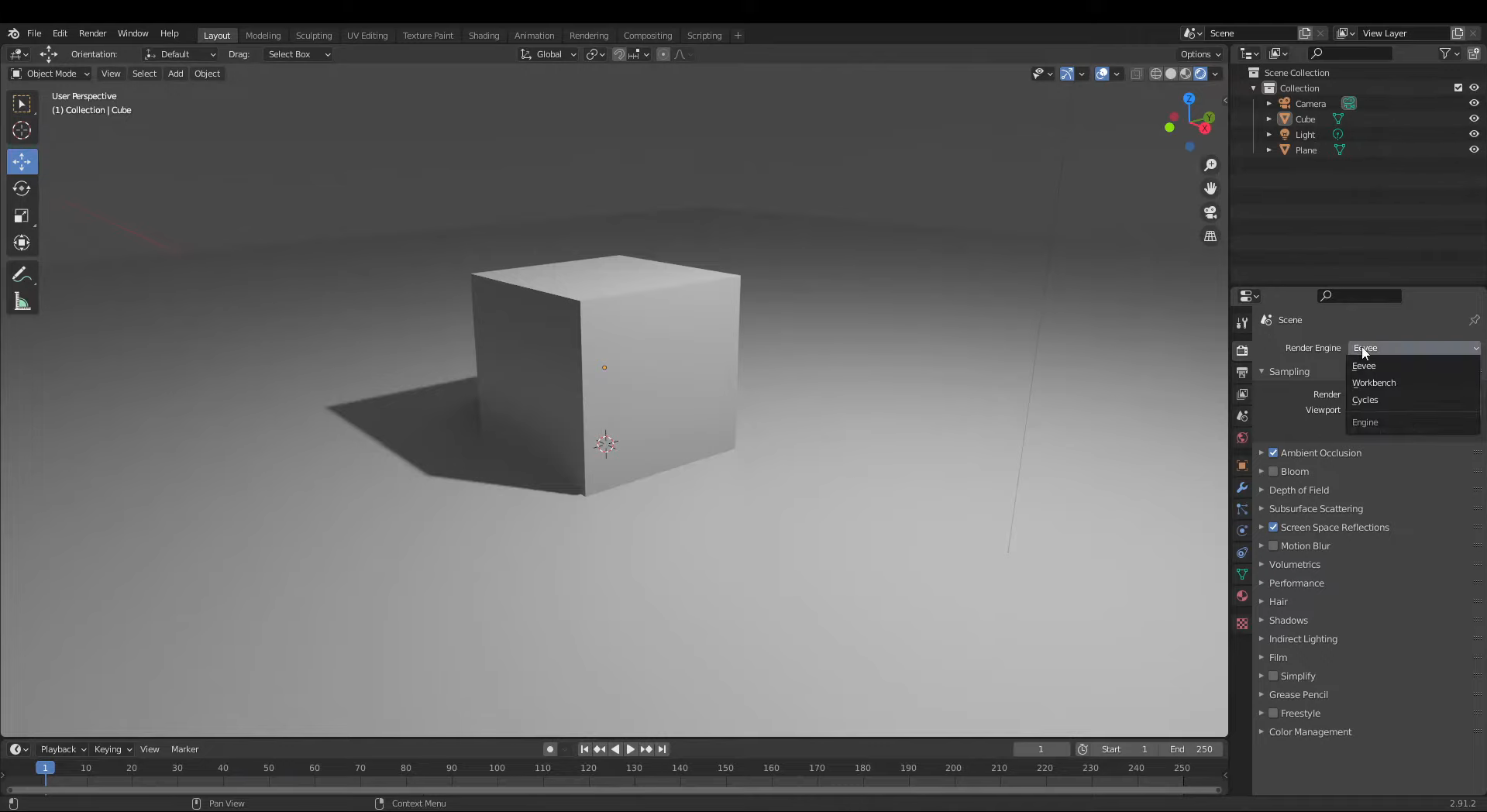
Mở dự án và bật Rendered Viewport Shading bằng các biểu tượng shading ở góc trên bên phải của 3D Viewport.
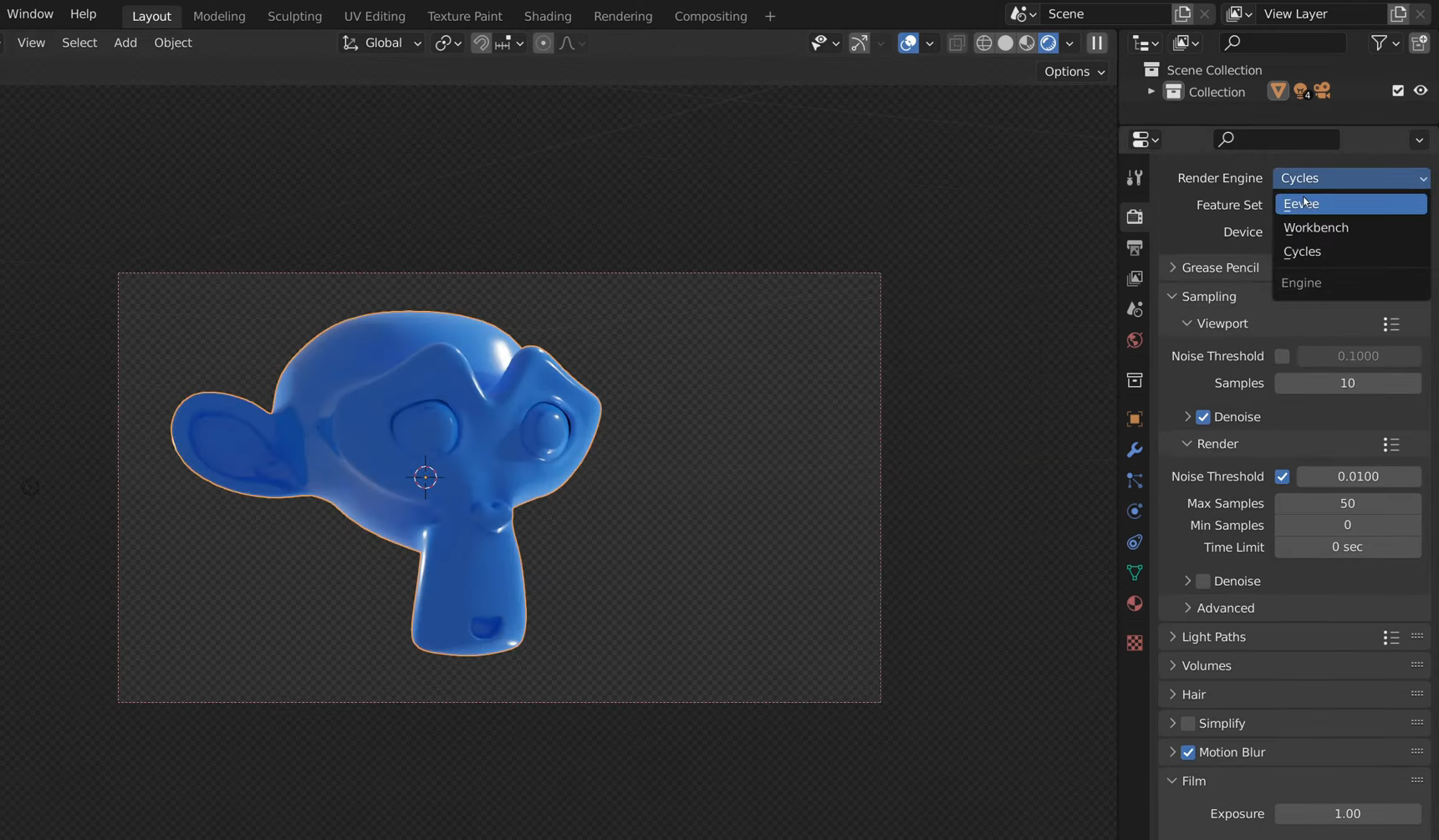
Vào "Render Properties" và chọn Cycles để có ánh sáng chân thực hoặc Eevee để render nhanh hơn.
Nếu dùng Cycles, hãy điều chỉnh thiết lập "Render Samples". Số mẫu cao hơn thường giảm nhiễu nhưng tăng thời gian render.
Kiểm tra ánh sáng và vật liệu trong bản xem trước, rồi thực hiện các điều chỉnh cần thiết.
Bước 2: Thiết lập góc nhìn camera
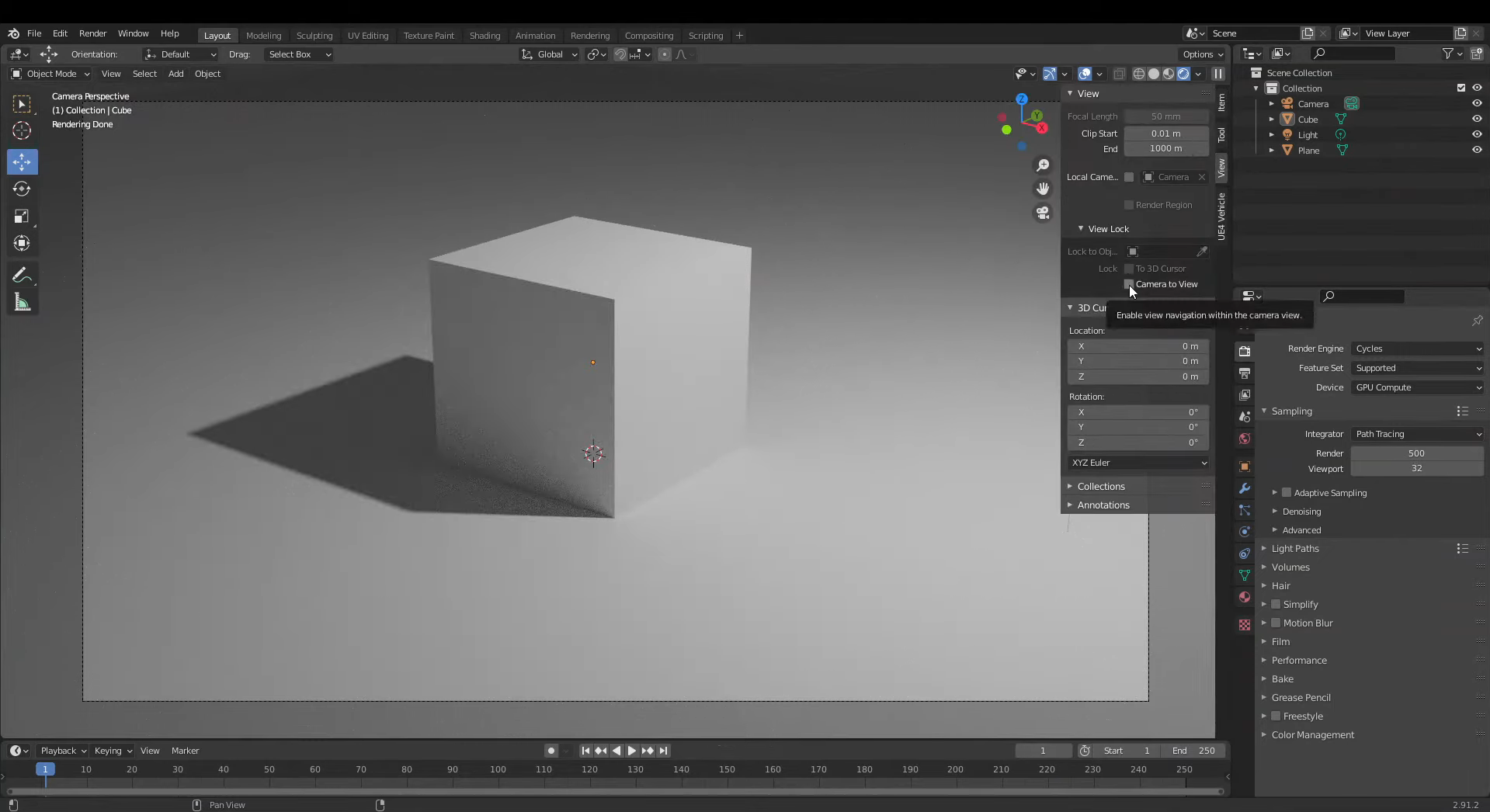
Nhấn Numpad 0 để chuyển sang góc nhìn từ camera đang hoạt động và xem cảnh của bạn sẽ xuất hiện thế nào trong ảnh cuối cùng.
Nhấn N để mở thanh bên của viewport, sau đó tìm "View" và bật "Camera to View" nếu bạn muốn điều chỉnh camera bằng cách di chuyển trong viewport.
Đặt mô hình trong khung hình và đảm bảo các chi tiết quan trọng đều hiển thị.
Tắt "Camera to View" khi bạn đã hài lòng với bố cục để tránh vô tình làm camera di chuyển.
Bước 3: Render ảnh
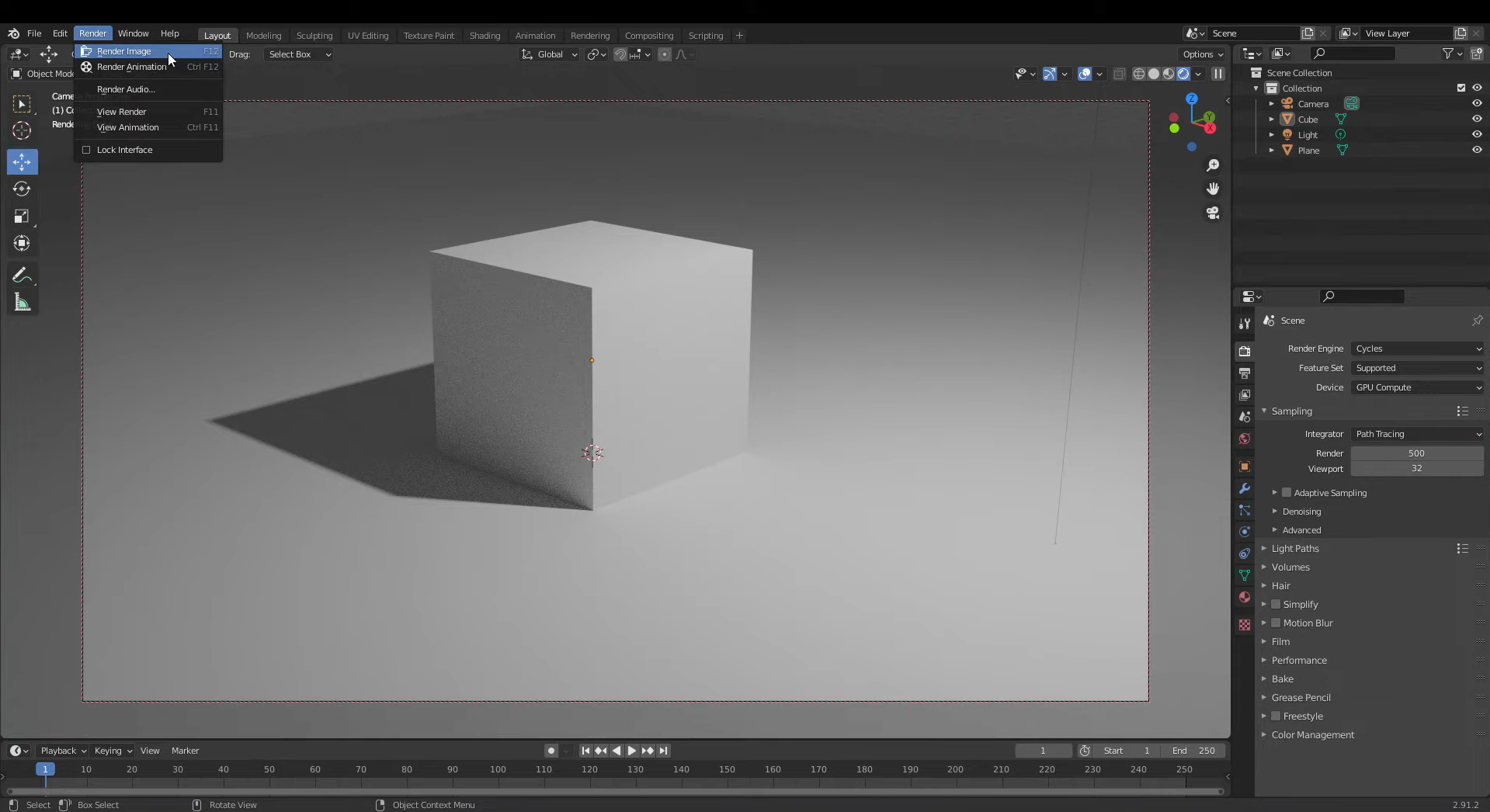
Mở menu "Render" ở đầu cửa sổ Blender rồi chọn "Render Image", hoặc nhấn F12.
Chờ Blender xử lý cảnh bằng công cụ render và các thiết lập bạn đã chọn.
Khi render hoàn tất, hãy kiểm tra ảnh để tìm nhiễu, bóng không mong muốn hoặc chi tiết bị thiếu.
Nếu cần, hãy quay lại cảnh, điều chỉnh rồi render ảnh lần nữa.
Bước 4: Lưu ảnh cuối cùng
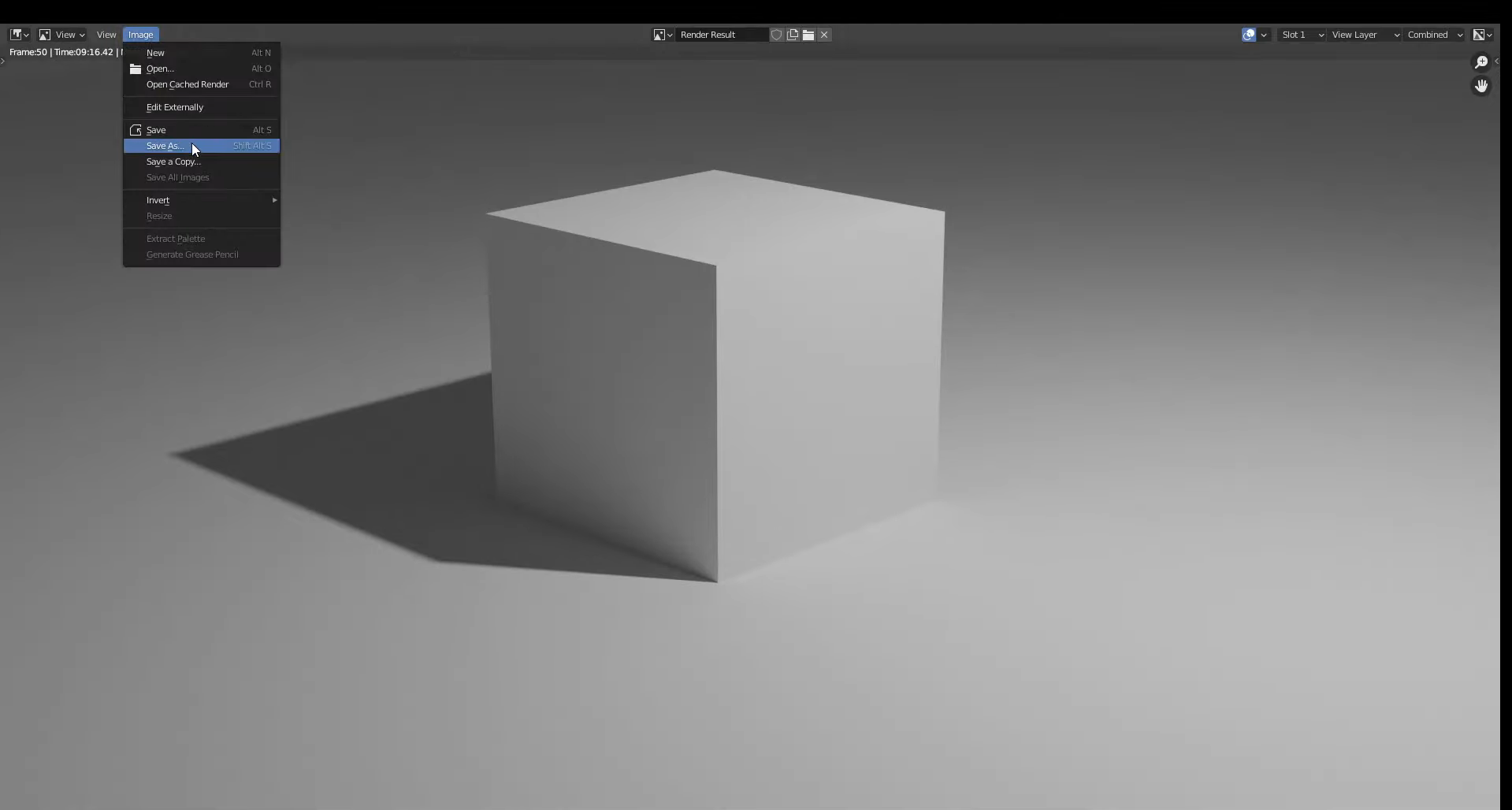
Trong cửa sổ Render Result, mở "Image" và chọn "Save As".
Chọn thư mục mong muốn và nhập tên tệp phù hợp.
Chọn định dạng ảnh, chẳng hạn PNG để có chất lượng cao hoặc JPEG để có kích thước tệp nhỏ hơn.
Nhấp vào "Save As" để lưu ảnh đã render vào máy tính, sẵn sàng chia sẻ hoặc sử dụng trong dự án của bạn.
Cách render trong Blender không có nền
Đôi khi, bạn có thể muốn dùng mô hình 3D trong áp phích, ảnh sản phẩm hoặc thiết kế khác mà không giữ lại cảnh gốc phía sau. Blender cho phép bạn xóa nền trong khi vẫn giữ nguyên mô hình, ánh sáng và bóng đổ. Dưới đây là cách render ảnh có độ trong suốt và lưu ảnh đúng cách.
Bước 1: Bật nền trong suốt
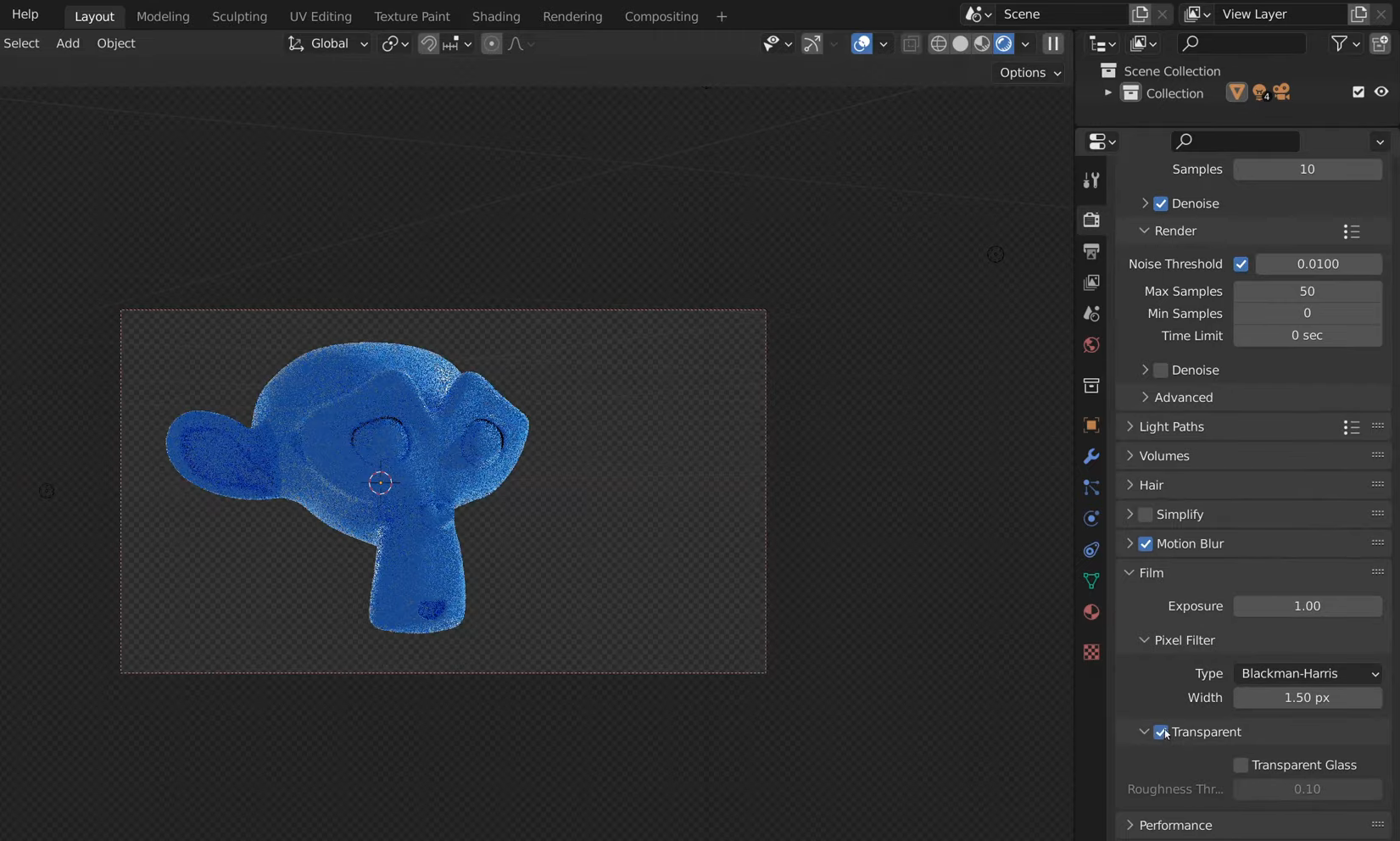
Mở dự án và vào "Render Properties" trong Properties Editor.
Tìm mục "Film" và bật "Transparent" để xóa nền thế giới khỏi bản kết xuất cuối cùng.
Thiết lập này hoạt động với cả Cycles và Eevee, vì vậy bạn có thể dùng công cụ kết xuất mình muốn.
Giữ nguyên ánh sáng và vật liệu trong cảnh, rồi kiểm tra bản xem trước sau khi kết xuất để xác nhận mô hình vẫn hiển thị trên nền trong suốt.
Bước 2: Kết xuất hình ảnh
Nhấn F12 hoặc chọn "Render Image" trong menu "Render" để bắt đầu kết xuất.
Chờ Blender xử lý xong cảnh với nền trong suốt đã được bật.
Kiểm tra cửa sổ Render Result. Họa tiết bàn cờ thường cho biết các vùng trong suốt, thay vì nền đặc.
Nếu nền vẫn hiển thị là nền đặc, hãy quay lại "Render Properties" và bảo đảm "Film" → "Transparent" đã được bật trước khi kết xuất lại.
Bước 3: Lưu hình ảnh có độ trong suốt
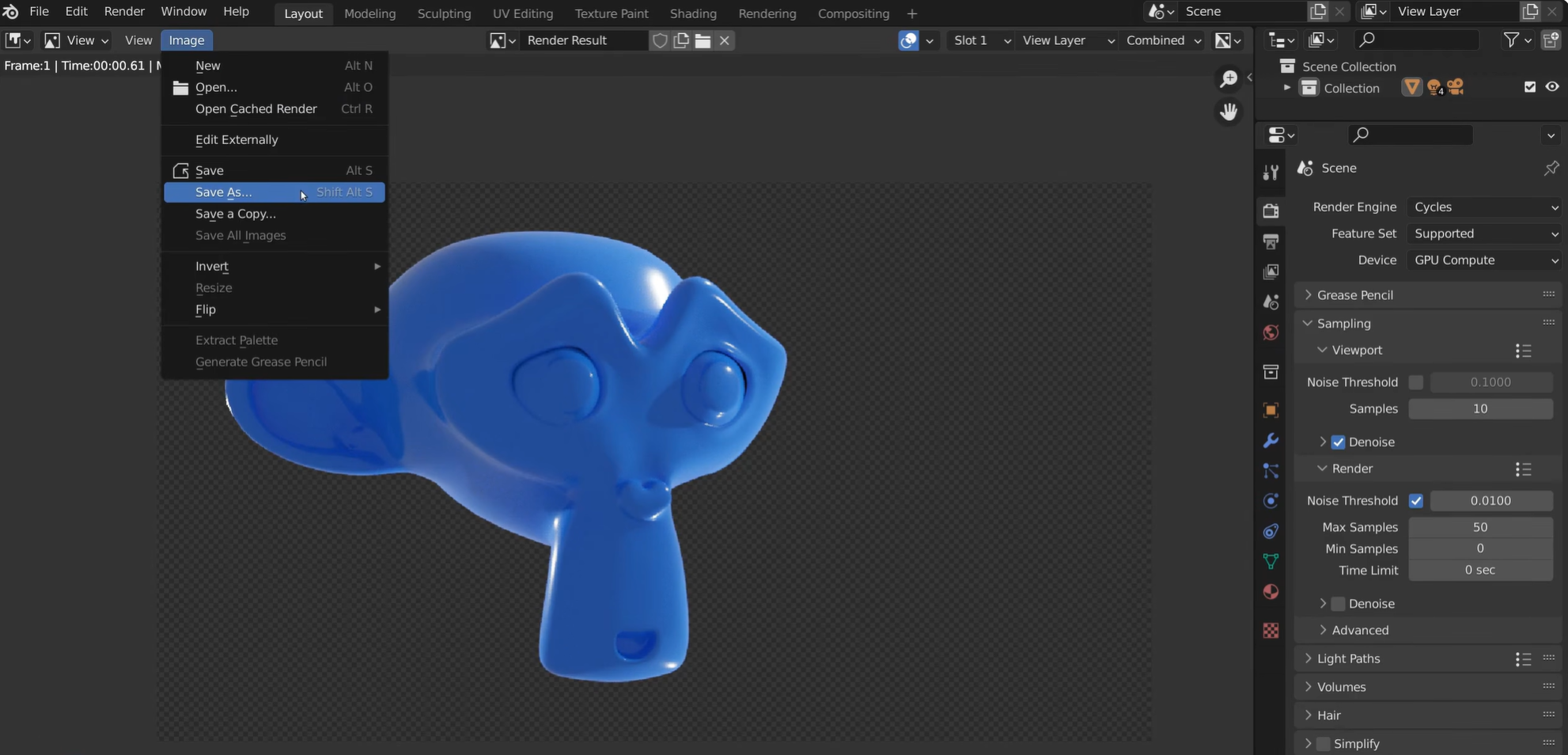
Trong cửa sổ Render Result, chọn "Image" → "Save As" để mở các tùy chọn lưu hình ảnh.
Đặt định dạng tệp là "PNG" vì JPEG không hỗ trợ nền trong suốt.
Trong phần cài đặt màu, chọn "RGBA" thay vì "RGB" để hình ảnh đã lưu có kênh alpha hỗ trợ độ trong suốt.
Chọn thư mục đích, nhập tên tệp rồi nhấp "Save As" để lưu hình ảnh mà vẫn giữ nguyên nền trong suốt.
Bước 4: Thêm nền mới nếu cần
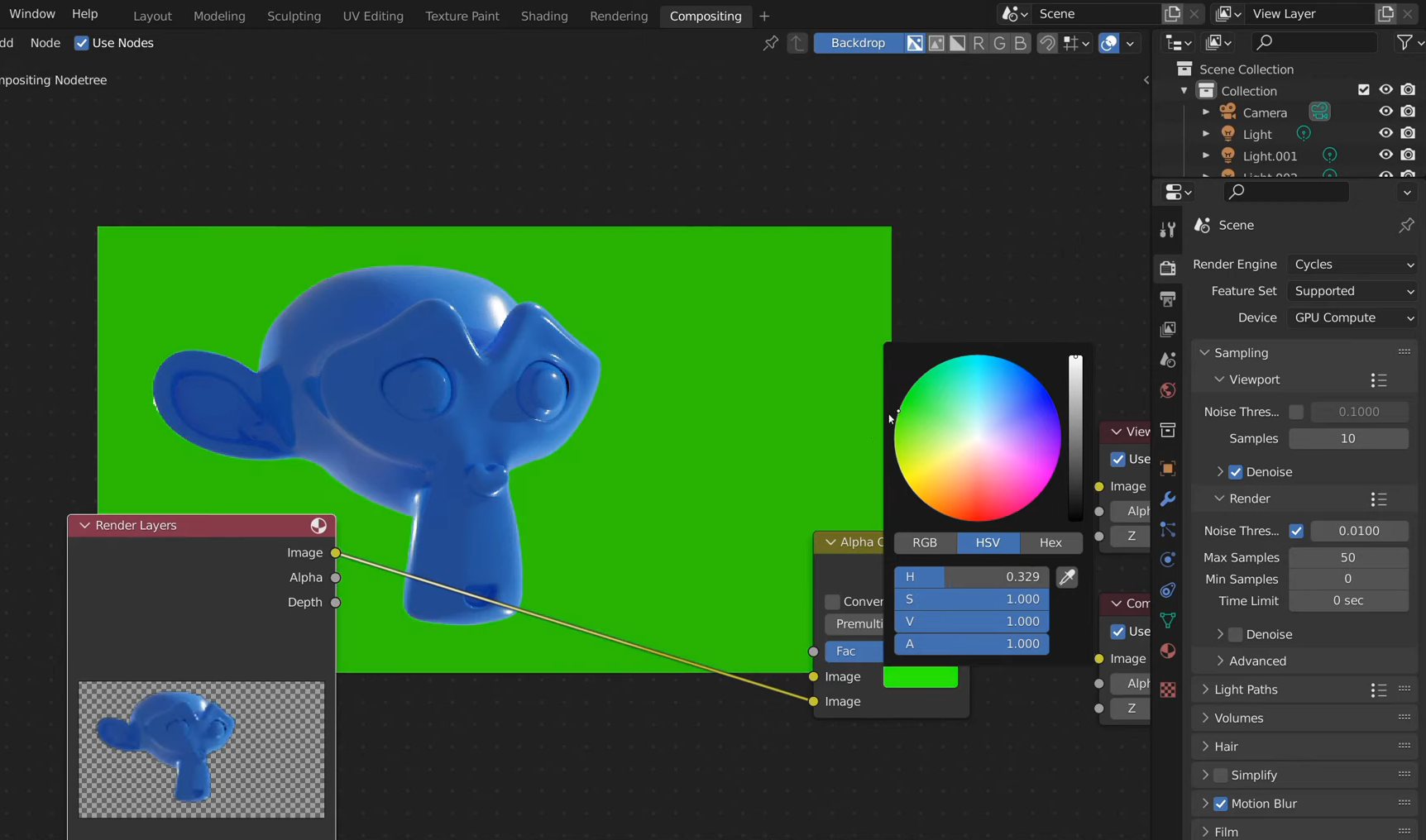
Mở không gian làm việc "Compositing" và bật "Use Nodes" để làm việc với trình xử lý ghép ảnh của Blender.
Nhấn Shift + A, tìm "Alpha Over" rồi thêm node này để ghép mô hình đã kết xuất với nền mới.
Nối đầu ra hình ảnh của "Render Layers" vào đầu vào hình ảnh phía dưới của node Alpha Over, rồi nối hình nền hoặc màu nền vào đầu vào phía trên.
Nối đầu ra của Alpha Over với node "Composite", điều chỉnh kích thước hình nền nếu cần, rồi kết xuất lại để tạo bố cục cuối cùng.
Khắc phục các sự cố kết xuất thường gặp trong Blender
Ngay cả khi đã thiết lập cảnh đúng cách, bạn vẫn có thể gặp những vấn đề ảnh hưởng đến hình ảnh cuối cùng hoặc làm chậm quá trình kết xuất. Hầu hết các vấn đề này có thể được khắc phục bằng cách điều chỉnh một vài thiết lập hoặc kiểm tra cấu hình cảnh. Dưới đây là một số lỗi kết xuất thường gặp trong Blender và cách xử lý.
Bản kết xuất đen: kiểm tra đèn và thế giới
Bản kết xuất đen thường có nghĩa là cảnh không đủ ánh sáng hoặc thiết lập đèn không đúng. Hãy kiểm tra để bảo đảm đèn đã được bật, đặt đúng vị trí và đủ sáng để chiếu sáng mô hình. Nếu dùng HDRI, hãy kiểm tra cả thiết lập thế giới.
Hình ảnh nhiễu: tăng số mẫu hoặc khử nhiễu
Hình ảnh bị hạt thường xuất hiện khi Blender không có đủ mẫu để tính toán ánh sáng chính xác. Hãy tăng số lượng mẫu kết xuất trong Render Properties, đặc biệt khi dùng Cycles. Bạn cũng có thể bật tính năng khử nhiễu để giảm nhiễu mà không làm tăng đáng kể thời gian kết xuất.
Kết xuất chậm: giảm số mẫu, dùng GPU
Các mô hình phức tạp, vật liệu chi tiết và số lượng mẫu cao có thể khiến quá trình kết xuất chậm. Hãy giảm các chi tiết không cần thiết hoặc hạ số lượng mẫu để tăng tốc. Bạn cũng có thể bật kết xuất bằng GPU nếu phần cứng hỗ trợ để cải thiện tốc độ và độ mượt khi kết xuất.
Thiếu texture: đóng gói hoặc liên kết lại ảnh
Texture bị thiếu thường có nghĩa là Blender không thể tìm thấy các tệp ảnh được dùng cho vật liệu của bạn. Hãy kiểm tra các nút texture ảnh trong Shader Editor và liên kết lại mọi tệp bị thiếu. Dùng File → External Data → Pack Resources để giữ các tài nguyên bên ngoài cùng với dự án của bạn.
Màu sắc nhợt nhạt: khắc phục quản lý màu
Màu sắc nhợt nhạt có thể do thiết lập phơi sáng, ánh sáng hoặc quản lý màu không chính xác. Hãy tìm Color Management trong các thiết lập liên quan đến render của Blender, rồi kiểm tra phơi sáng và chuyển đổi khung nhìn. Điều chỉnh các tùy chọn này đến khi màu sắc gần với kết quả bạn mong muốn hơn.
Hết bộ nhớ: giảm kích thước texture
Blender có thể hết bộ nhớ khi xử lý texture lớn, hình học phức tạp hoặc nhiều đối tượng. Hãy giảm độ phân giải của các texture quá lớn và loại bỏ những chi tiết không cần thiết. Nếu vấn đề vẫn tiếp diễn, hãy hạ độ phân giải render hoặc đơn giản hóa cảnh.
Mẹo bổ sung: Tạo mô hình 3D sẵn sàng render với Kimi Build
Chất lượng render phụ thuộc vào chất lượng mô hình 3D, vì vậy việc hoàn thiện hình dáng và chi tiết trước khi render có thể giúp bạn tiết kiệm thời gian, công sức. Nếu không muốn tự dựng mọi thứ từ đầu, Kimi Build giúp bạn dễ dàng tạo mô hình 3D từ prompt văn bản hoặc ảnh tham chiếu. Bạn có thể tạo mô hình, tinh chỉnh chi tiết rồi dùng nó làm điểm khởi đầu cho quy trình render trong Blender.
Cách tạo mô hình 3D bằng Kimi Build
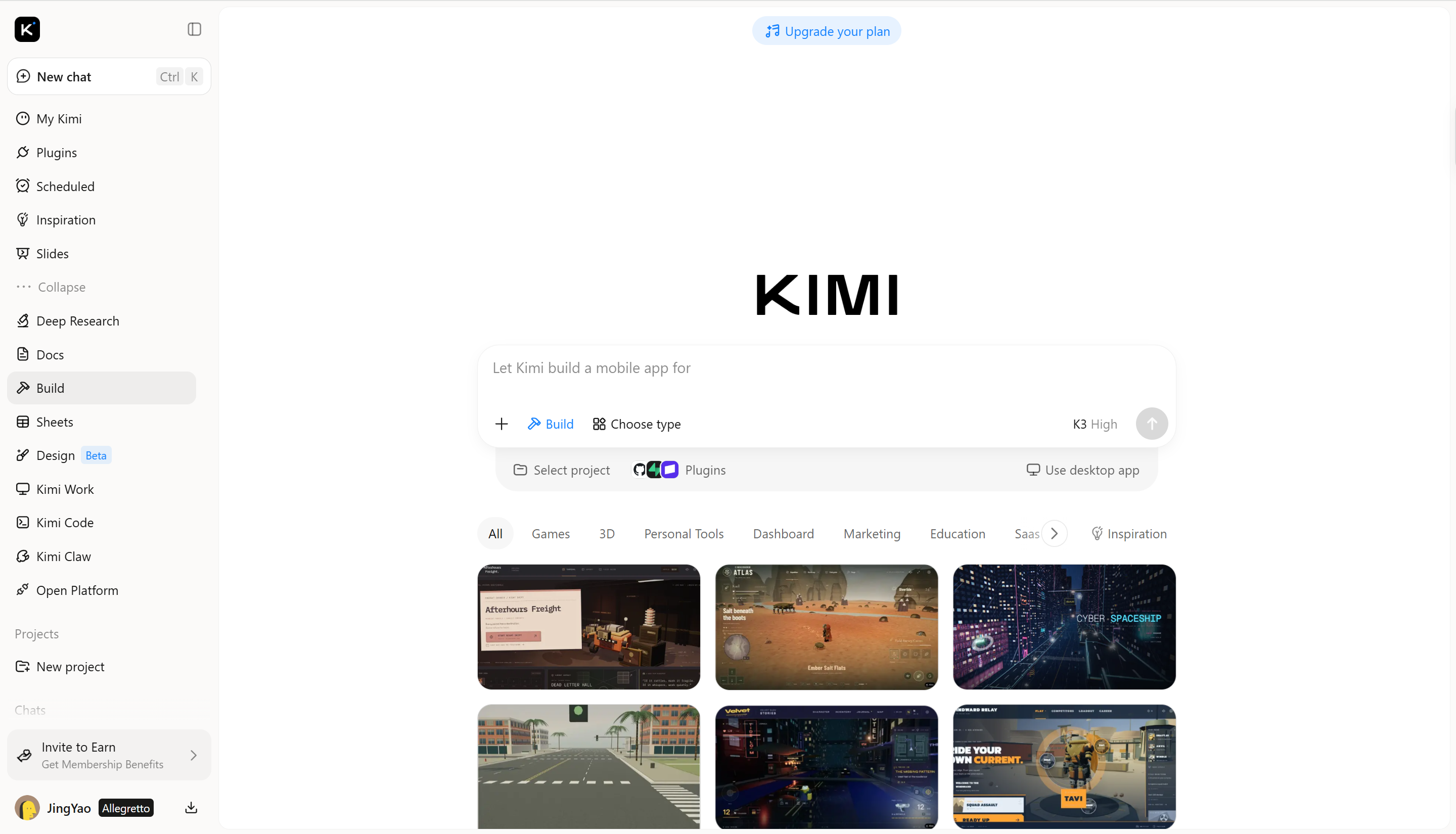
Bạn không cần kỹ năng dựng hình nâng cao để bắt đầu một dự án 3D. Kimi Build cho phép bạn biến ý tưởng thành mô hình 3D bằng prompt văn bản hoặc ảnh tham chiếu, giúp việc tạo tài nguyên cho các cảnh Blender trở nên dễ dàng hơn. Hãy làm theo các bước sau để tạo mô hình 3D của riêng bạn và chuẩn bị cho việc render.
Bước 1: Nhập prompt và tải ảnh tham chiếu lên
Hãy bắt đầu bằng cách tải ảnh tham chiếu lên Kimi Build, sau đó nhập prompt mô tả mô hình bạn muốn tạo.
Prompt ví dụ:
Create a detailed 3D model of a futuristic mechanical keyboard inspired by the reference image. Include a transparent smoked-acrylic case, individual sculpted keycaps, subtle RGB lighting elements, and metallic internal components visible through the casing. Maintain accurate proportions, clean geometry, and realistic materials. Prepare the model for rendering in Blender.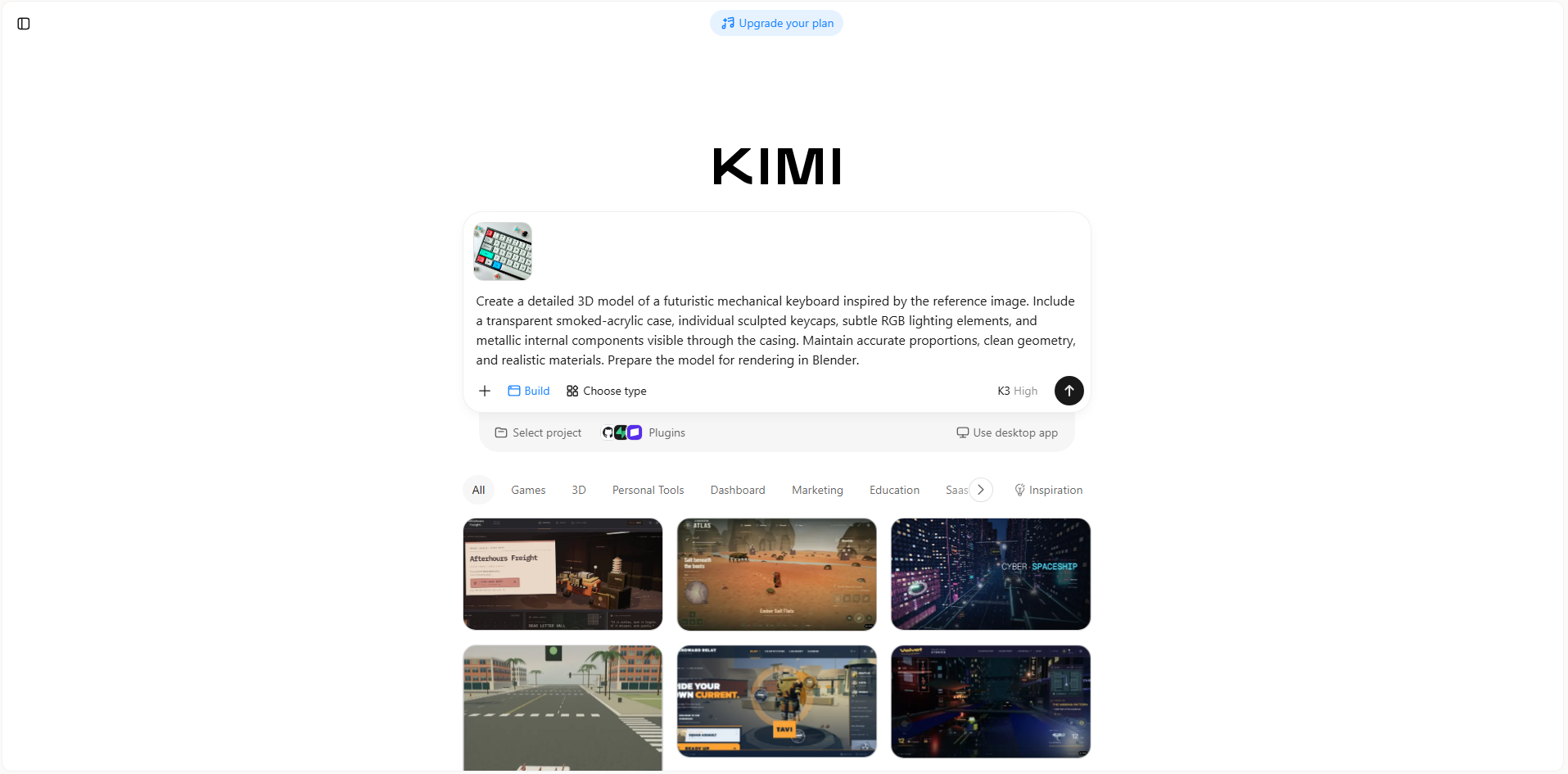
Bước 2: Chỉnh sửa mô hình 3D
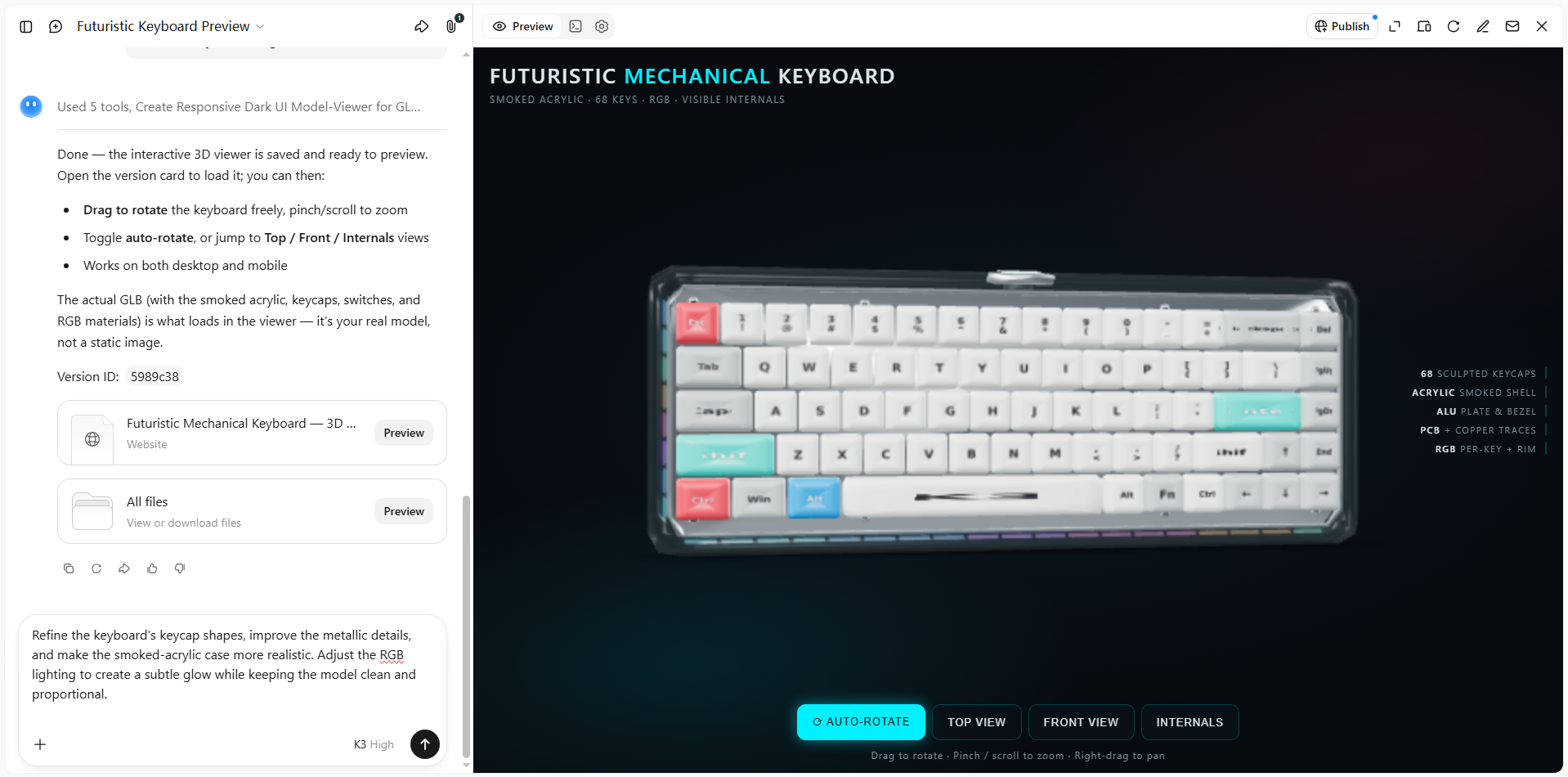
Xem lại mô hình đã tạo và kiểm tra hình dáng, tỷ lệ cùng các chi tiết. Dùng các prompt tiếp theo để điều chỉnh những phần cụ thể, tinh chỉnh vật liệu hoặc cải thiện diện mạo tổng thể.
Bước 3: Kiểm tra và xuất mô hình 3D
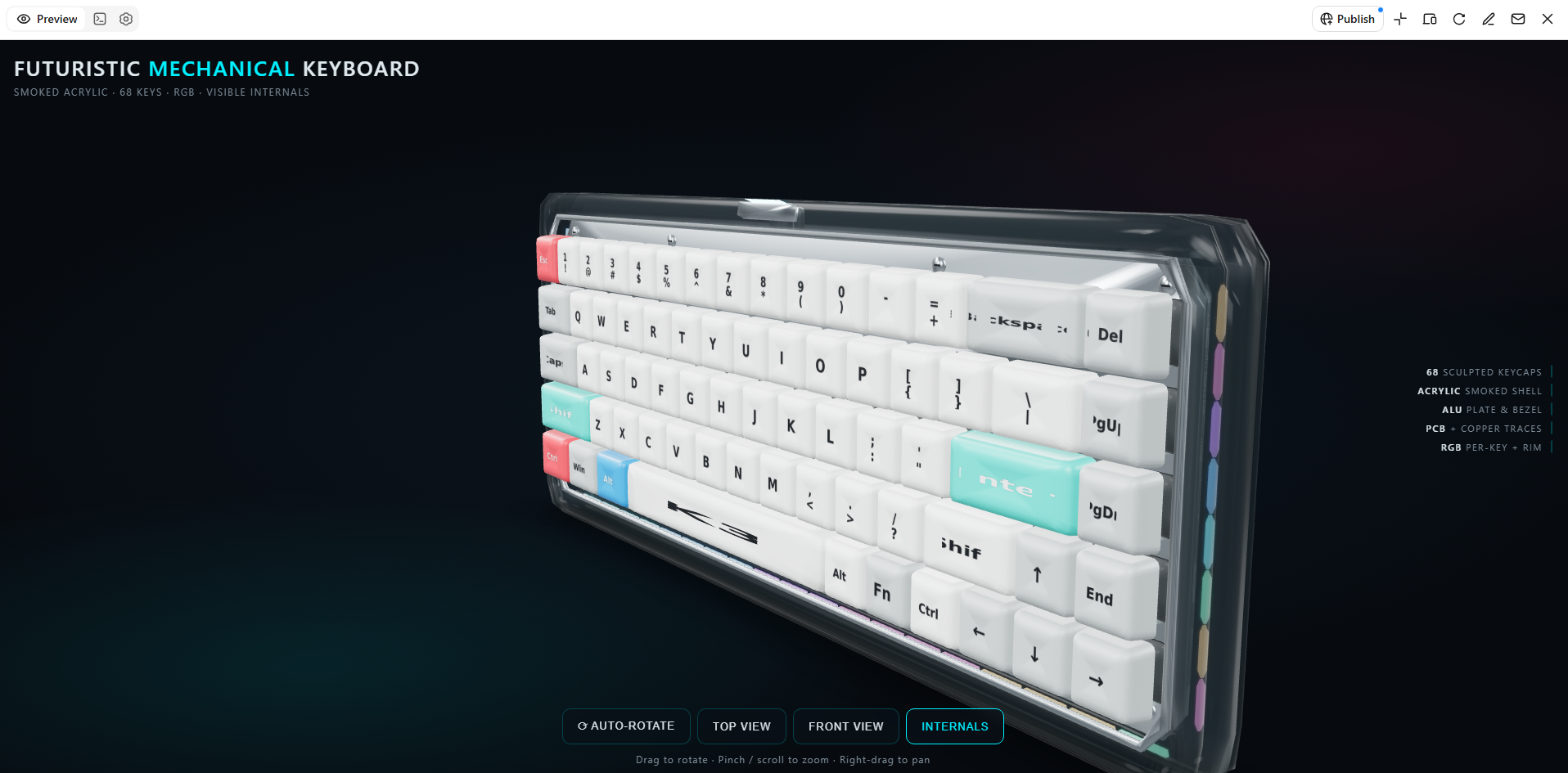
Khi đã hài lòng với kết quả, hãy xuất mô hình 3D hoàn chỉnh để sử dụng trong các dự án sáng tạo, bộ sưu tập sản phẩm, nội dung số hoặc xuất bản trực tuyến.
Tính năng chính
Biến ý tưởng thành mô hình 3D sẵn sàng render: Dùng Kimi Build để chuyển prompt văn bản và hình ảnh tham chiếu thành mô hình 3D. Bắt đầu với bản phác thảo ý tưởng, ảnh tham chiếu sản phẩm hoặc mô tả bằng văn bản để phát triển mô hình phục vụ render và trực quan hóa.
Tạo sức sống cho mô hình bằng bề mặt chi tiết: Thêm chiều sâu thị giác bằng texture và lớp hoàn thiện bề mặt để làm nổi bật vật liệu, hình dáng và phong cách. Tạo các bản render biểu cảm hơn cho ý tưởng sản phẩm, cảnh kỹ thuật số và bài thuyết trình sáng tạo.
Khám phá các phong cách render khác nhau: Thử nghiệm prompt và ảnh tham chiếu để tìm hiểu những diện mạo, hình dáng và hướng thể hiện khác nhau. Tinh chỉnh ý tưởng mô hình để phù hợp hơn với diện mạo và mục đích dự kiến của dự án.
Tinh chỉnh mô hình bằng công cụ chỉnh sửa linh hoạt: Nhập prompt trong phần trò chuyện để mô tả thay đổi bạn muốn thực hiện, nhận xét về các yếu tố cụ thể để điều chỉnh có mục tiêu hoặc tự chỉnh sửa chi tiết. Tinh chỉnh từng bộ phận và hoàn thiện thiết kế tổng thể trong khi vẫn kiểm soát kết quả cuối cùng.
Mở rộng quy trình render bằng công cụ chuyên dụng: Để dựng hình, render và tạo hoạt ảnh nâng cao hơn, Kimi Work cung cấp quyền truy cập vào các công cụ như Blender và Tripo 3D thông qua plugin. Dùng Blender để thiết lập cảnh chi tiết và render, hoặc Tripo 3D để tạo mô hình từ prompt văn bản và hình ảnh. Tùy công cụ, các định dạng như FBX, STL, USDZ, BLEND, GLB, glTF và OBJ có thể hỗ trợ chỉnh sửa và phát triển thêm.
Kết luận
Hiểu cách render trong Blender giúp bạn biến các cảnh 3D đơn giản thành hình ảnh chỉn chu, đồng thời kiểm soát tốt hơn kết quả cuối cùng. Qua thực hành, bạn có thể nâng cao kỹ năng render và tạo ra những hình ảnh phù hợp với mục tiêu sáng tạo của mình. Nếu muốn tiết kiệm thời gian dựng hình, hãy thử Kimi Build để biến ý tưởng thành tài nguyên 3D và khám phá những khả năng mới cho dự án tiếp theo.




