
Bạn có hình ảnh muốn biến thành một cảnh 3D hoặc dùng làm ảnh tham chiếu cho dự án tiếp theo? Blender cho phép bạn nhập hình ảnh vào không gian làm việc để hỗ trợ tạo mô hình, thêm màu sắc và cải thiện thiết kế. Bạn có thể dùng hình ảnh làm tham chiếu trực quan hoặc áp dụng chúng làm kết cấu để mô hình trông chân thực hơn. Trong bài viết này, bạn sẽ tìm hiểu cách nhập hình ảnh vào Blender và sử dụng hiệu quả trong dự án.
Cách nhập hình ảnh vào Blender
Blender cung cấp một vài cách đơn giản để đưa hình ảnh vào dự án, tùy theo việc bạn muốn dùng ảnh làm tham chiếu hay áp dụng lên một đối tượng 3D. Hãy cùng xem các bước của từng phương pháp để bạn chọn cách phù hợp nhất với dự án của mình.
Nhập ảnh tham chiếu vào Blender
Ảnh tham chiếu giúp bạn bám theo hình dáng và tỷ lệ của một đối tượng khi tạo mô hình 3D trong Blender. Bạn có thể thêm ảnh vào cảnh, điều chỉnh vị trí và góc của ảnh, cũng như làm ảnh trong suốt để quan sát mô hình rõ hơn trong quá trình làm việc. Sau đây là cách nhập ảnh vào Blender.
Bước 1: Thêm ảnh tham chiếu
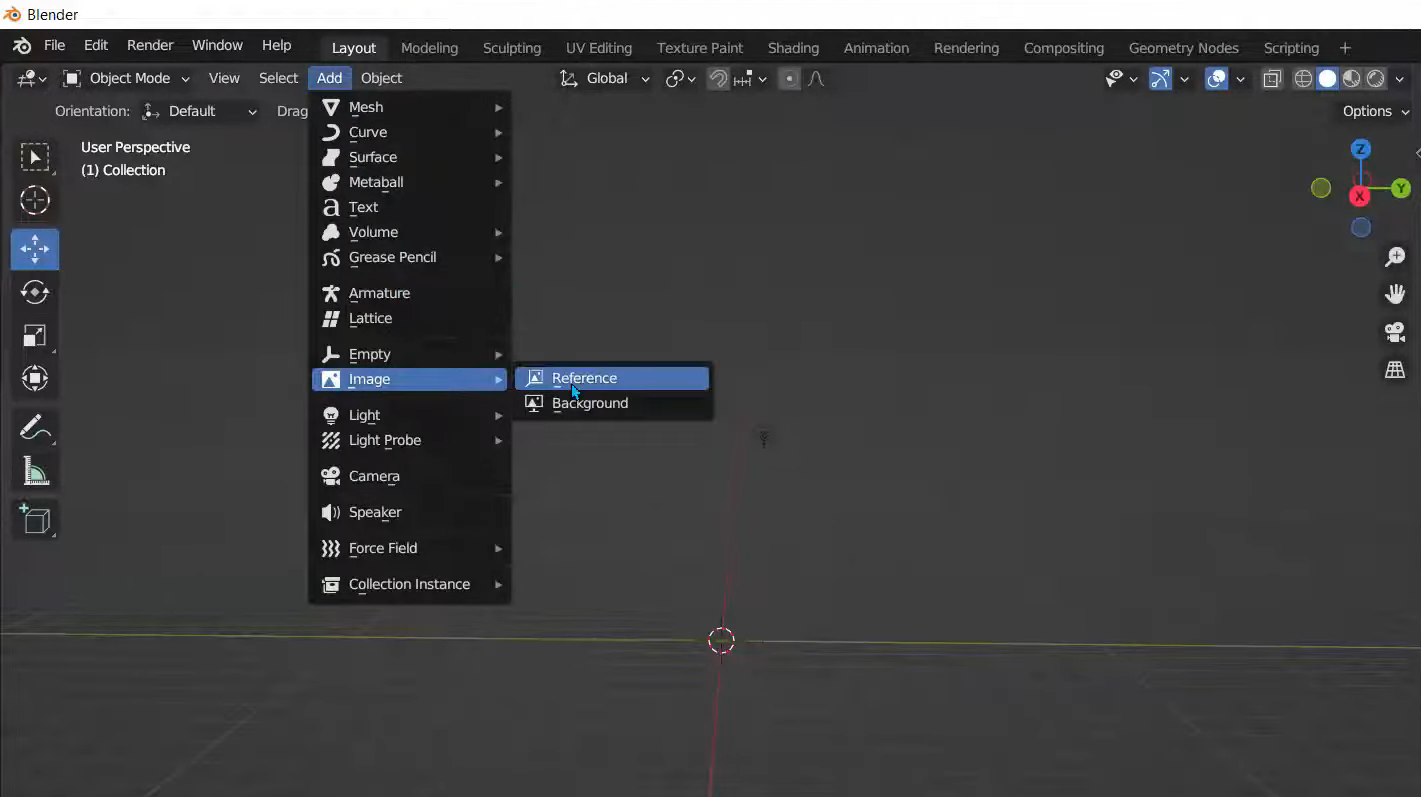
Mở Blender rồi vào "Add" > "Image" > "Reference". Tìm hình ảnh bạn muốn dùng trên máy tính, chọn ảnh và tải vào cảnh. Hình ảnh sẽ xuất hiện trong 3D Viewport để bạn định vị.
Bước 2: Điều chỉnh vị trí và xoay hình ảnh
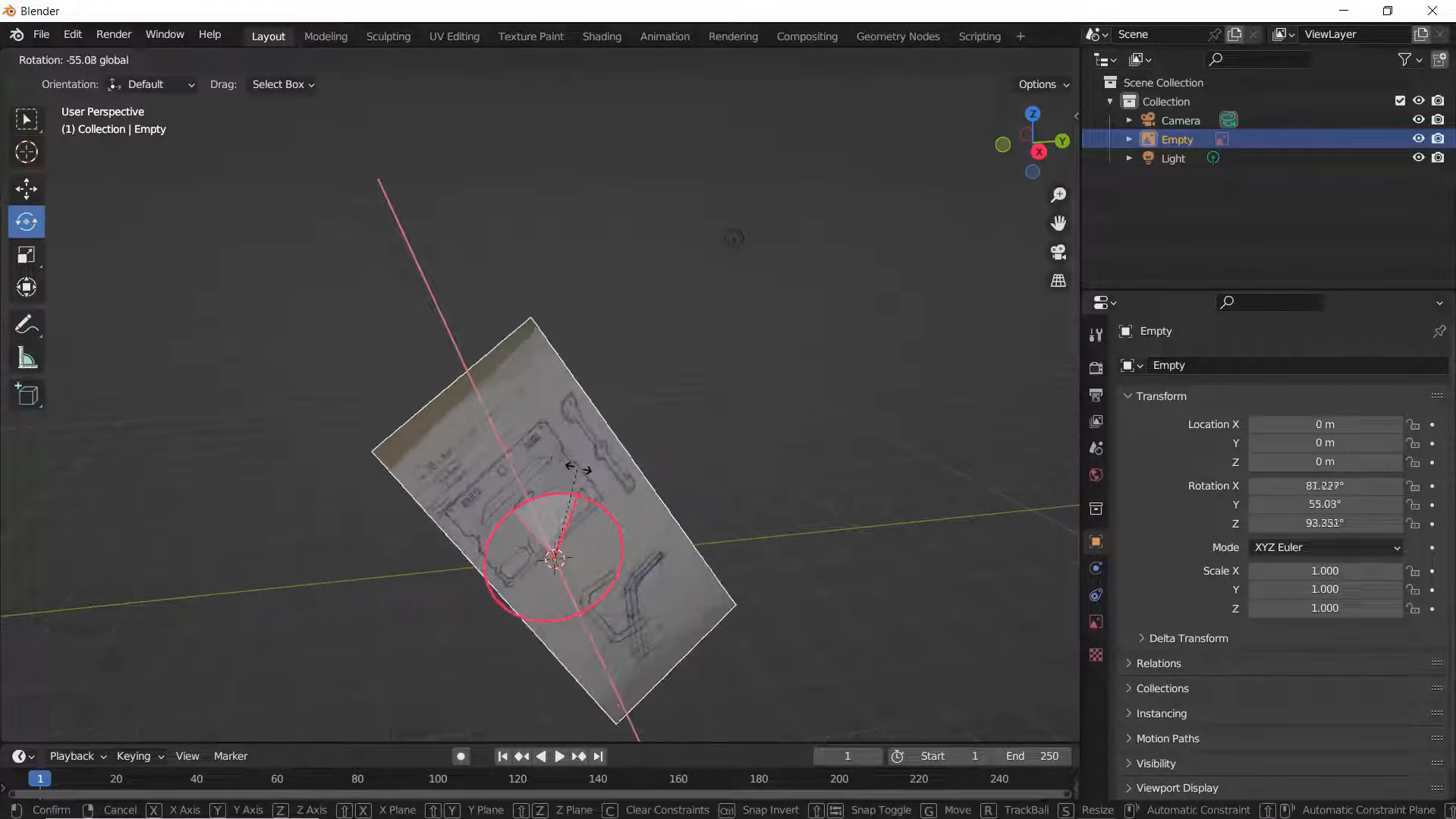
Chọn hình ảnh rồi dùng các điều khiển xoay và thu phóng để điều chỉnh góc và kích thước. Bạn cũng có thể nhấn G rồi Z để di chuyển ảnh dọc theo trục Z, giúp đặt ảnh vào vị trí cần thiết để tạo mô hình.
Bước 3: Điều chỉnh độ mờ của hình ảnh
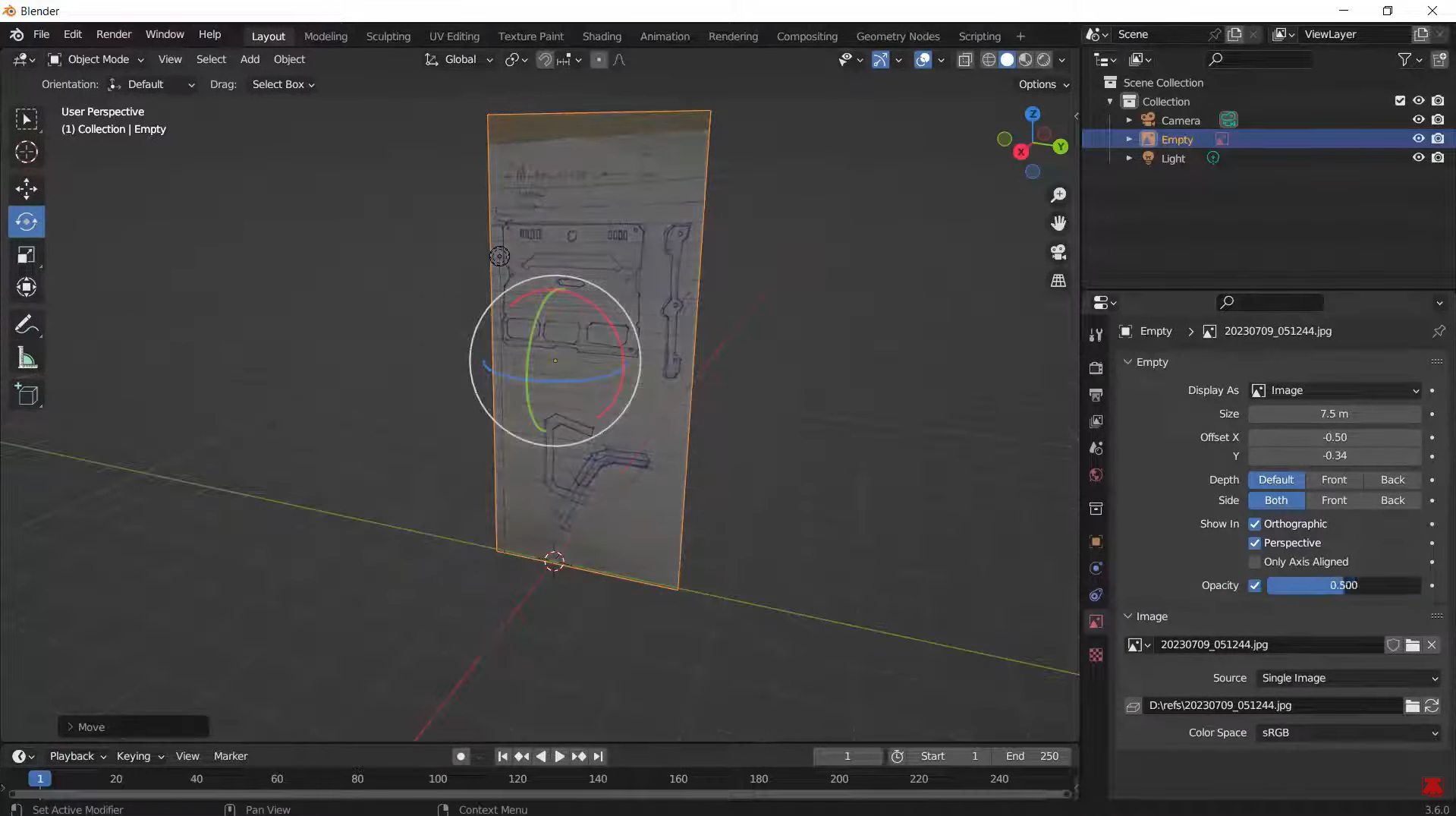
Khi đã chọn ảnh tham chiếu, hãy mở Object Data Properties và tìm thiết lập độ mờ. Giảm độ mờ để ảnh trong suốt hơn, giúp bạn nhìn thấy mô hình 3D xuyên qua ảnh khi làm việc.
Nhập kết cấu hình ảnh vào Blender
Bạn cũng có thể nhập hình ảnh vào Blender làm texture để vật thể 3D trông chân thực hơn. Chẳng hạn, bạn có thể thêm hình ảnh gỗ vào một mặt phẳng để tạo sàn gỗ hoặc dùng ảnh để thêm màu sắc và chi tiết cho một bề mặt khác. Blender cung cấp hai cách thực hiện: qua Material Properties hoặc Shader Editor. Hãy làm theo các bước sau để nhập hình ảnh làm texture trong Blender.
Bước 1: Thêm mặt phẳng và chuyển sang Material Preview
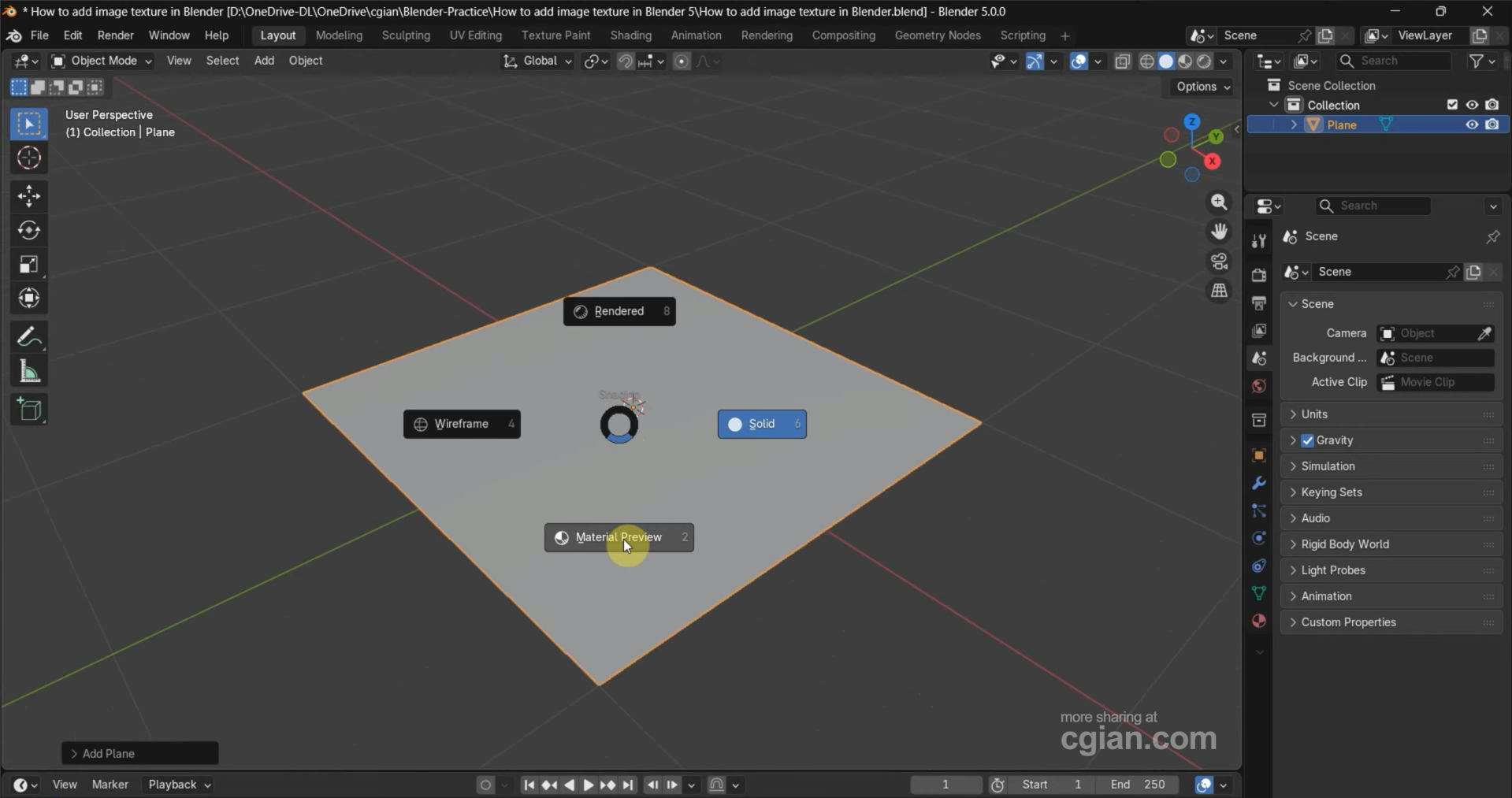
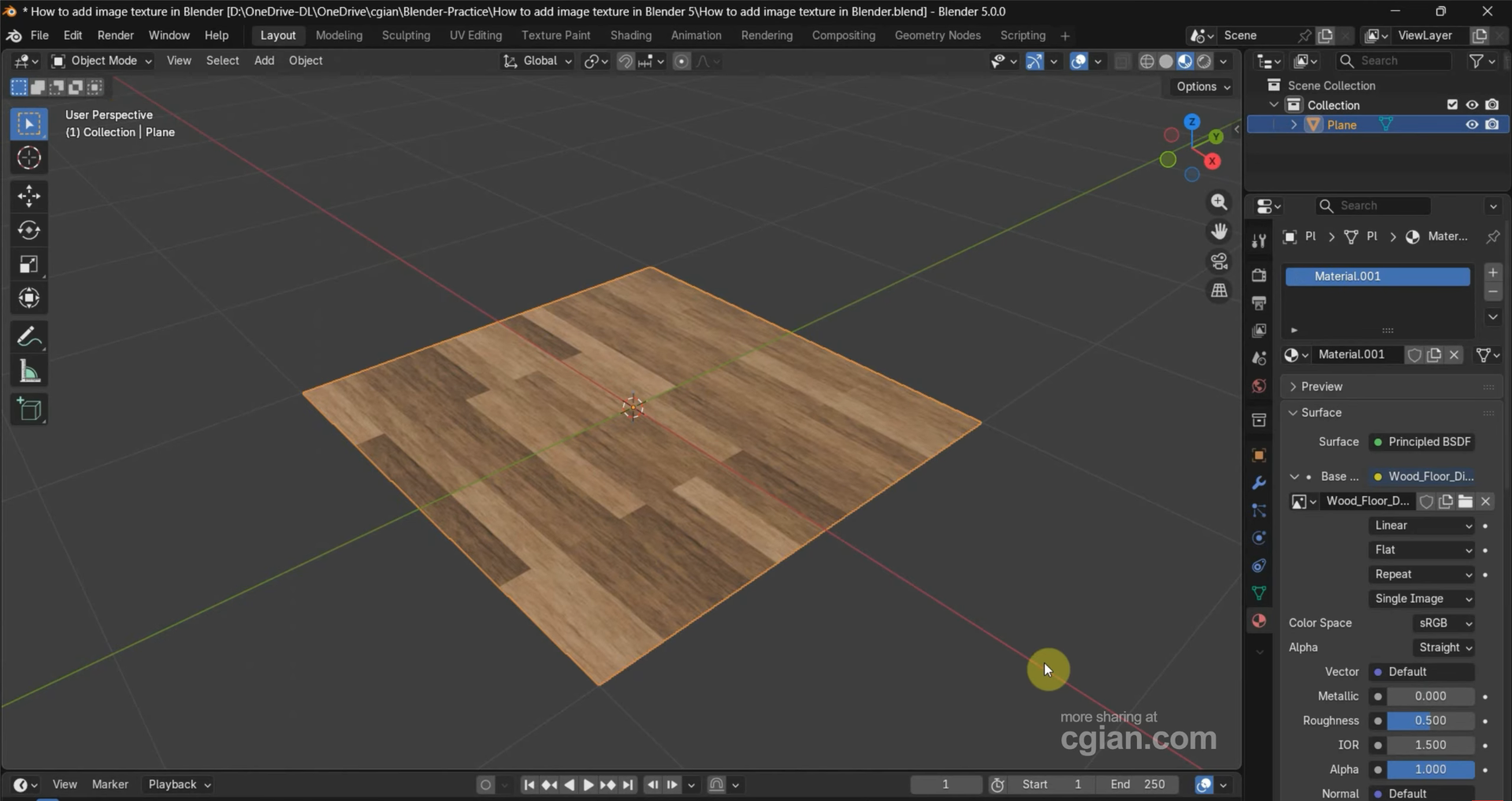
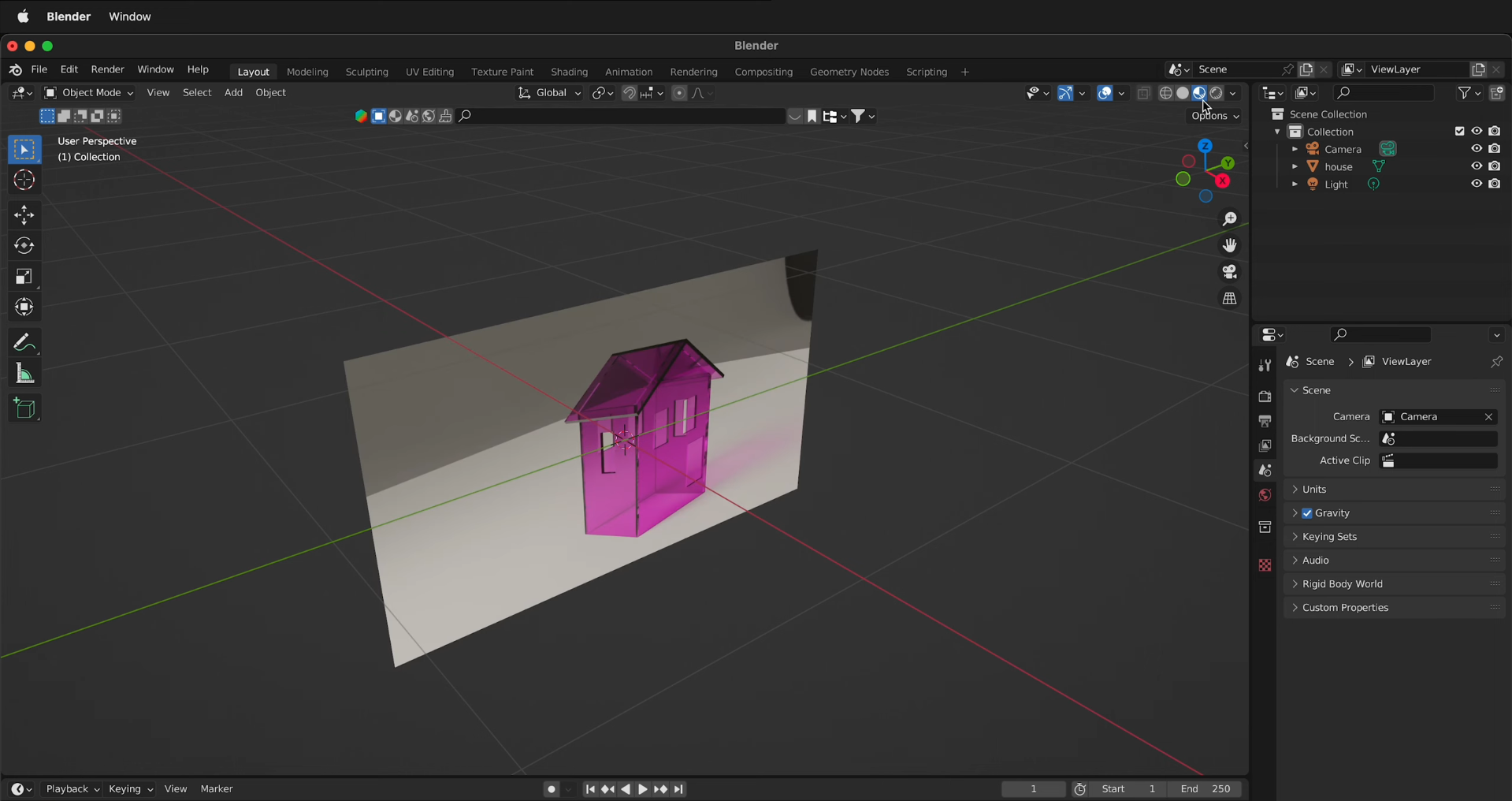
Mở Blender và thêm một mặt phẳng bằng cách nhấn Shift + A, rồi chọn "Mesh" > "Plane". Sau đó, chuyển sang "Material Preview" bằng các tùy chọn đổ bóng viewport ở góc trên bên phải. Chế độ này cho phép bạn xem texture hình ảnh hiển thị trên mặt phẳng như thế nào khi áp dụng.
Bước 2: Thêm texture hình ảnh qua Material Properties
Chọn mặt phẳng rồi mở "Material Properties" trong bảng Properties. Tạo một material mới, tìm "Base Color", nhấp vào vòng tròn nhỏ bên cạnh và chọn "Image Texture". Nhấp "Open", chọn hình ảnh của bạn rồi xác nhận để áp dụng lên mặt phẳng.
Bước 3: Thêm texture hình ảnh qua Shader Editor
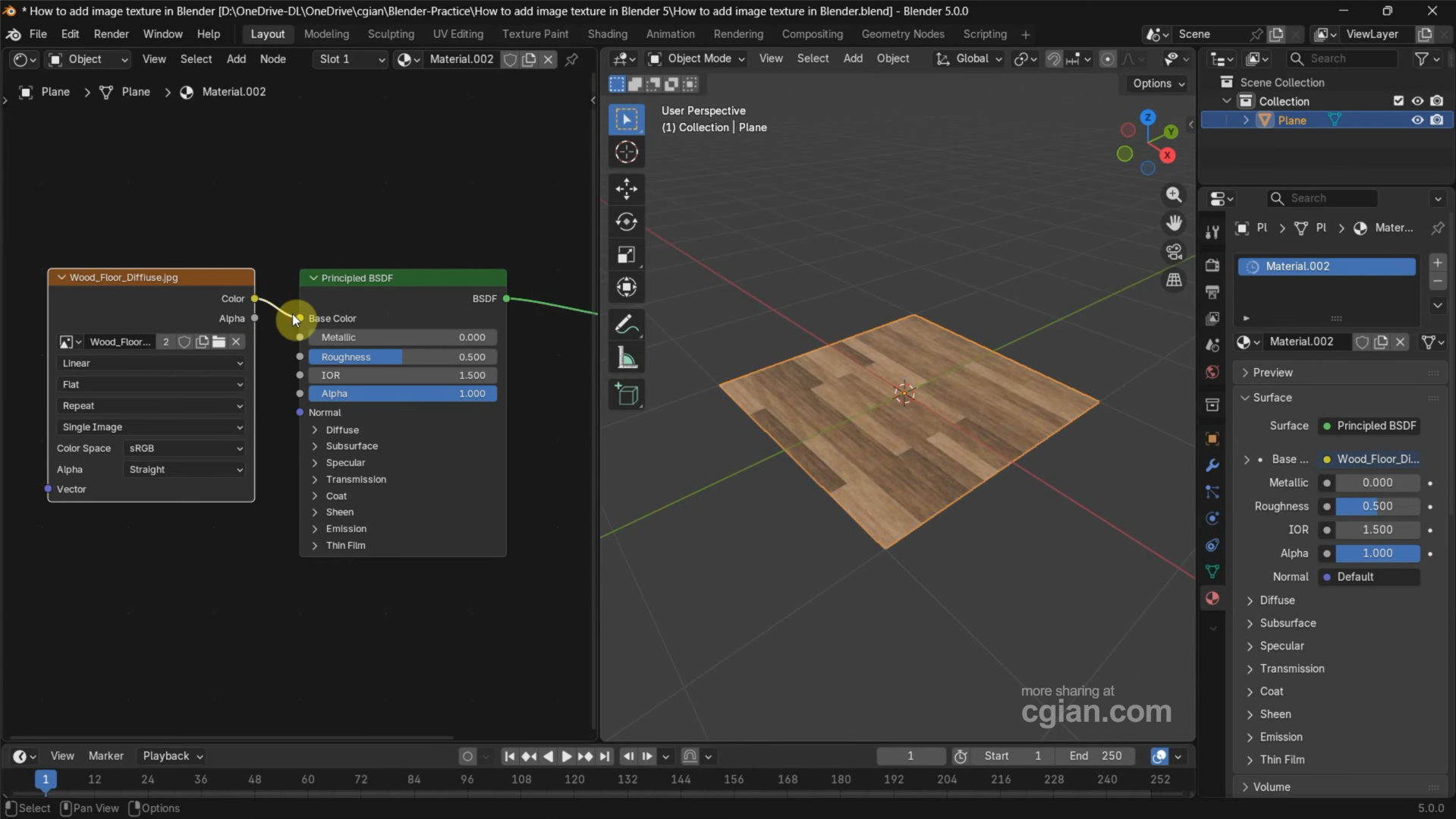
Hoặc, chuyển một trong các viewport sang "Shader Editor" và tạo material mới. Nhấn Shift + A, tìm "Image Texture" rồi thêm node này. Nhấp "Open" để chọn hình ảnh, sau đó nối đầu ra "Color" của node với đầu vào "Base Color" của shader Principled BSDF. Hình ảnh của bạn sẽ xuất hiện dưới dạng texture trên mặt phẳng.
Thêm hình ảnh vào mặt phẳng trong Blender
Bạn có thể thêm hình ảnh vào một mặt phẳng trong Blender mà không cần tự tạo material hoặc kết nối các node texture. Tiện ích bổ sung "Import Images as Planes" sẽ thực hiện việc này bằng cách tạo một mặt phẳng khớp với hình ảnh của bạn và áp dụng hình ảnh làm texture. Hãy làm theo các bước sau để bật tiện ích bổ sung và đưa hình ảnh vào cảnh:
Bước 1: Bật tiện ích bổ sung Import Images as Planes
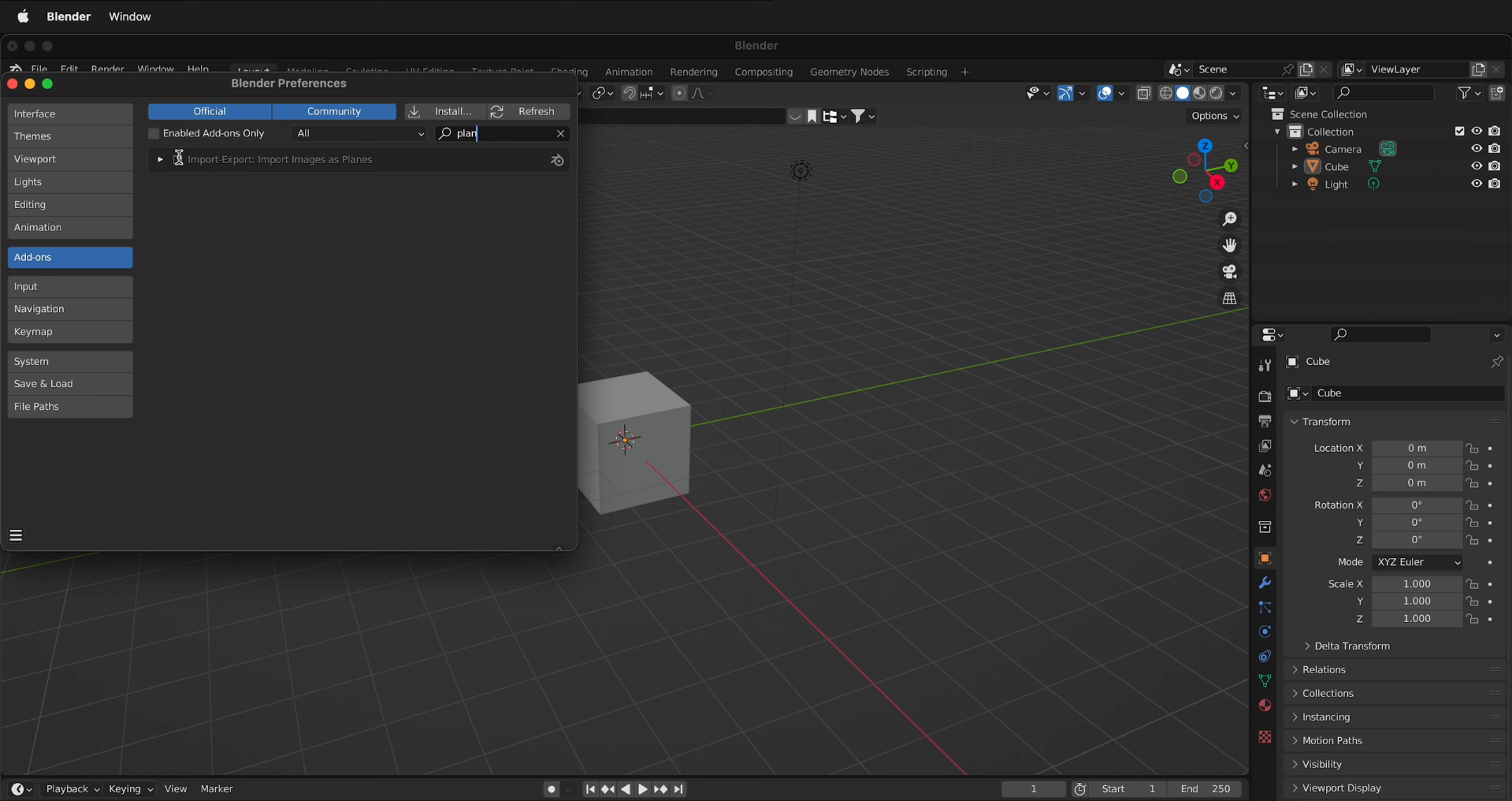
Trong Blender, mở "Edit" > "Preferences" và tìm "plane" trong phần tiện ích bổ sung. Tìm rồi bật "Import-Export: Import Images as Planes" để tùy chọn nhập hình ảnh xuất hiện trong không gian làm việc của bạn.
Bước 2: Chọn hình ảnh cần nhập
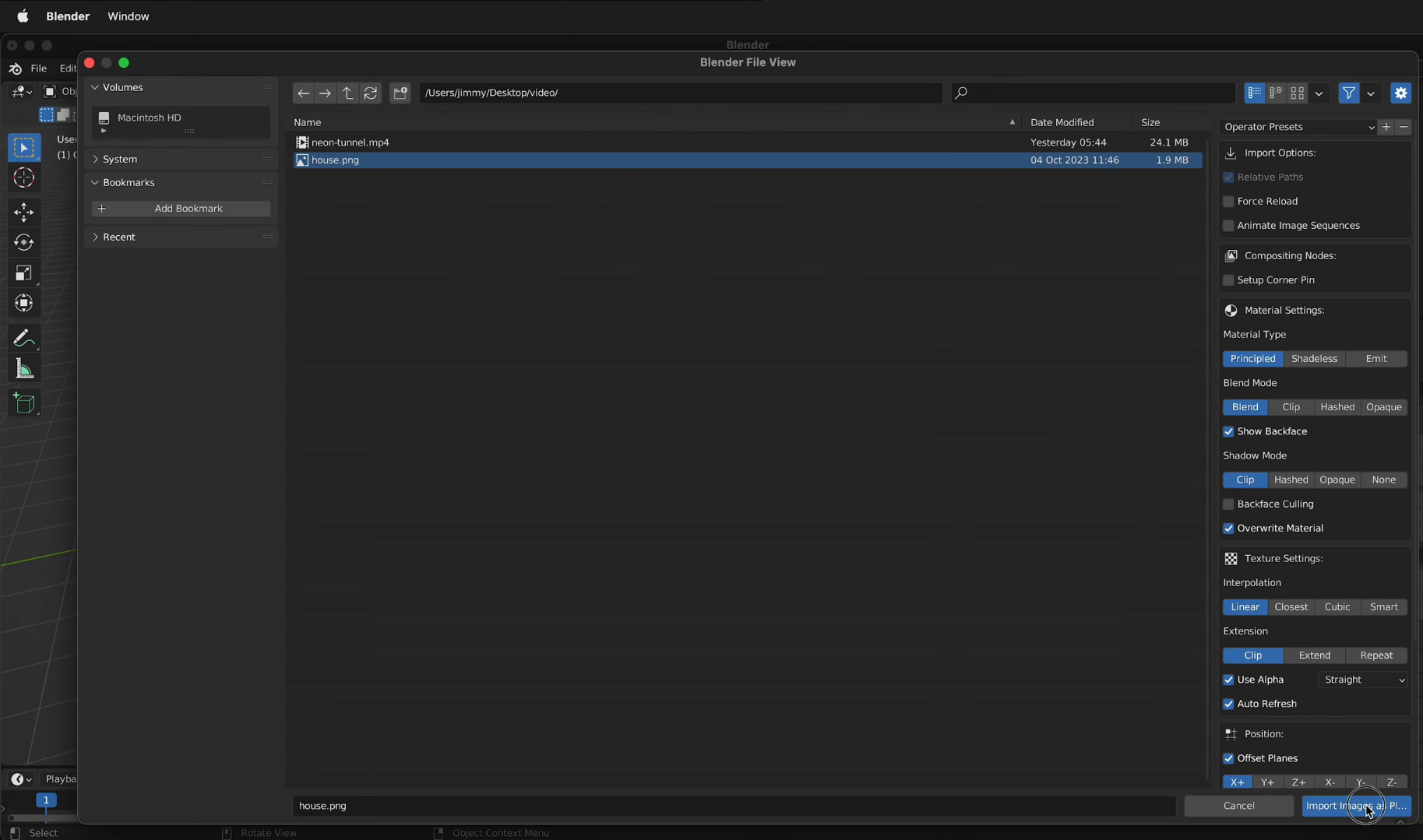
Nhấn Shift + A trong 3D Viewport rồi vào "Image" > "Images as Planes". Chọn hình ảnh trên máy tính và nhấp "Import Images as Planes" để thêm vào cảnh. Blender sẽ tự động tạo một mặt phẳng với hình ảnh của bạn được áp dụng làm texture.
Bước 3: Điều chỉnh chế độ đổ bóng viewport
Nếu hình ảnh hiển thị trống hoặc bạn chỉ thấy mặt phẳng, hãy chuyển chế độ đổ bóng viewport sang "Material Preview" bằng các tùy chọn đổ bóng ở góc trên bên phải. Chế độ này cho phép bạn xem texture hình ảnh trên mặt phẳng, sẵn sàng để định vị, thay đổi tỷ lệ hoặc sử dụng trong dự án 3D.
Mẹo nhập hình ảnh mượt mà trong Blender
Đưa hình ảnh vào Blender chỉ là bước đầu tiên. Đảm bảo hình ảnh hiển thị đúng trong cảnh cũng quan trọng không kém. Một vài điều chỉnh nhỏ có thể giúp bạn tránh được ảnh tham chiếu bị mờ, texture bị kéo giãn và các vấn đề về căn chỉnh khi làm việc. Dưới đây là một số mẹo hữu ích để đạt kết quả tốt hơn khi nhập hình ảnh vào Blender.
Bắt đầu với hình ảnh độ phân giải cao
Hãy chọn hình ảnh rõ nét, độ phân giải cao để bạn có thể thấy các chi tiết nhỏ khi dựng mô hình hoặc áp dụng texture. Hình ảnh mờ có thể khiến việc khớp hình dạng và màu sắc trở nên khó khăn, đặc biệt khi làm việc với vật thể nhiều chi tiết. Đối với texture, hãy dùng hình ảnh có đủ chi tiết phù hợp với kích thước và khoảng cách quan sát của vật thể 3D.
Giảm độ mờ đục của ảnh tham chiếu
Giảm độ mờ đục của ảnh tham chiếu khi cần nhìn mô hình 3D xuyên qua ảnh. Điều này giúp bạn dễ so sánh mô hình với hình ảnh hơn mà vẫn thấy rõ các cạnh và hình dạng quan trọng. Hãy điều chỉnh độ mờ đục đến khi cả ảnh tham chiếu lẫn mô hình đều dễ quan sát.
Dùng chế độ xem trực giao để căn chỉnh
Dùng các chế độ xem trực giao từ phía trước, bên cạnh hoặc phía trên của Blender để căn chỉnh mô hình với ảnh tham chiếu. Các chế độ xem này loại bỏ biến dạng phối cảnh, giúp bạn dễ so sánh tỷ lệ và khớp đường viền một cách chính xác. Nhấn Numpad 1 để xem từ phía trước, Numpad 3 để xem từ bên cạnh và Numpad 7 để xem từ phía trên.
Kết nối texture với Base Color
Khi thêm kết cấu ảnh qua Shader Editor, hãy nối đầu ra Color của nút kết cấu với đầu vào Base Color của shader Principled BSDF. Khi đó, hình ảnh sẽ điều khiển màu bề mặt hiển thị của đối tượng. Nếu kết cấu không xuất hiện, hãy kiểm tra kết nối và bảo đảm đã tải đúng hình ảnh.
Mở UV cho mô hình bằng UV mapping
UV mapping cho Blender biết cách đặt một hình ảnh 2D lên bề mặt của mô hình 3D. Nếu không có UV mapping phù hợp, kết cấu có thể bị kéo giãn, biến dạng hoặc xuất hiện sai vị trí. Với hầu hết mô hình, hãy chuyển sang Edit Mode, chọn các mặt bạn muốn áp kết cấu, rồi dùng "UV" > "Unwrap" để tạo bố cục phù hợp.
Bật tiện ích bổ sung Import Images as Planes
Nếu thường xuyên đặt hình ảnh trực tiếp vào cảnh, hãy bật tiện ích bổ sung "Import Images as Planes". Tiện ích này tạo một mặt phẳng và áp hình ảnh đã chọn làm kết cấu, giúp bạn không phải tự thiết lập vật liệu. Cách này đặc biệt hữu ích cho bảng tham chiếu, ảnh sản phẩm, áp phích và các hình ảnh phẳng khác.
Giữ tỷ lệ khung hình cho mặt phẳng
Hãy giữ nguyên tỷ lệ chiều rộng trên chiều cao khi thay đổi kích thước một mặt phẳng chứa hình ảnh. Việc thay đổi tỷ lệ không đồng đều có thể làm ảnh bị kéo giãn, khiến vật thể hoặc thiết kế trông thiếu tự nhiên. Nếu cần đổi kích thước mặt phẳng, hãy co giãn theo tỷ lệ để hình ảnh giữ nguyên diện mạo ban đầu.
Chuyển sang Material Preview để kiểm tra
Dùng "Material Preview" trong các tùy chọn đổ bóng của khung nhìn để kiểm tra xem kết cấu ảnh có hiển thị đúng trên mô hình hay không. Chế độ này hiển thị vật liệu và kết cấu mà không cần kết xuất hoàn chỉnh. Nếu hình ảnh bị thiếu hoặc hiển thị không đúng, hãy kiểm tra vật liệu, các kết nối kết cấu và UV mapping trước khi tiếp tục.
Mẹo bổ sung: Dễ dàng tạo mô hình 3D từ hình ảnh với Kimi Build
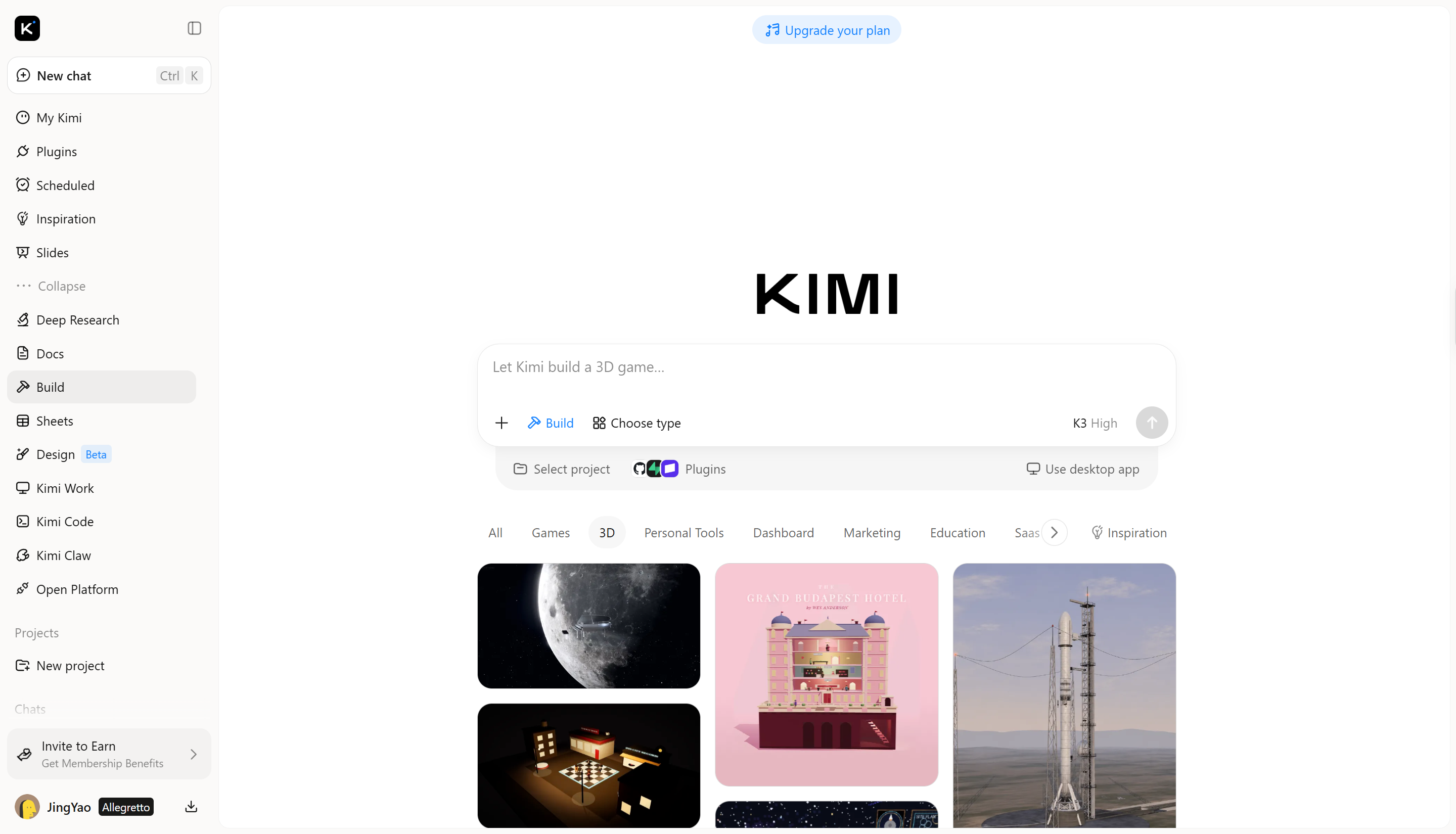
Kimi Build là công cụ hỗ trợ bởi AI, biến prompt văn bản và hình ảnh tham chiếu thành các mô hình 3D chi tiết. Bạn có thể tải lên một bức ảnh, để AI tạo phiên bản 3D từ ảnh đó và xem kết quả ở nhiều góc độ. Công cụ này giúp hiện thực hóa ý tưởng trong không gian 3D nhanh hơn, đồng thời cung cấp mô hình để bạn làm việc trong Blender. Nhờ đó, công cụ hữu ích khi tạo vật thể, khám phá thiết kế và bổ sung tài nguyên mới cho các dự án 3D.
Cách chuyển đổi hình ảnh thành mô hình 3D với Kimi Build
Để biến một bức ảnh thành mô hình 3D với Kimi Build, trước hết hãy chọn đúng hình ảnh rồi để AI tạo mô hình dựa trên các chi tiết trực quan của ảnh. Sau đó, bạn có thể xem lại kết quả và chuẩn bị để sử dụng trong Blender. Hãy làm theo các bước dưới đây để tạo mô hình 3D từ hình ảnh.
Bước 1: Tải ảnh tham chiếu lên
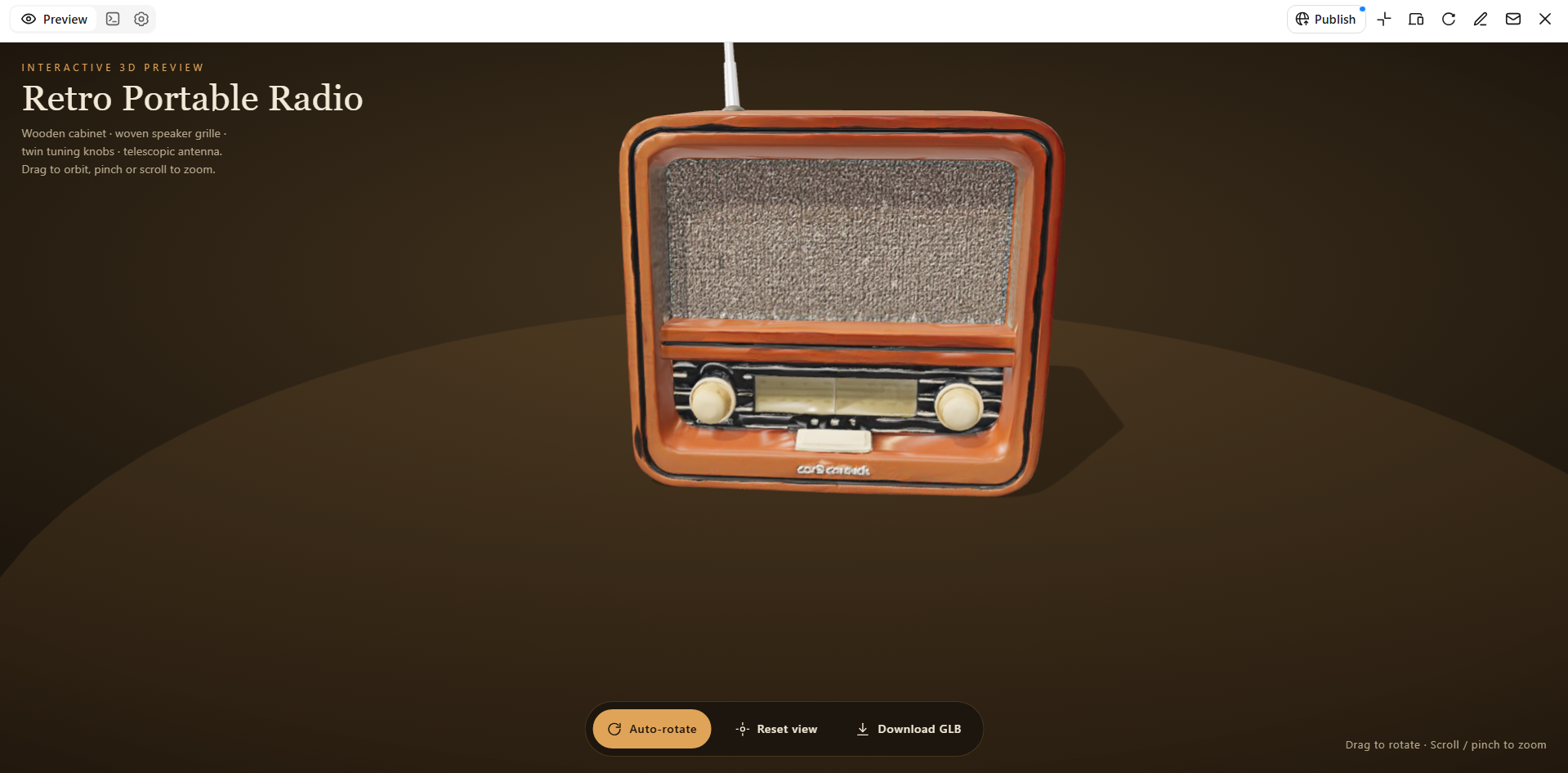
Chọn một hình ảnh rõ nét về chiếc radio cầm tay kiểu cổ trên nền trơn rồi tải lên Kimi Build. Ảnh chụp chính diện sẽ phù hợp vì thể hiện rõ các đặc điểm thiết kế chính.
Prompt ví dụ:
Create a 3D model of the retro portable radio shown in the reference image. Keep its rectangular body, front speaker grille, tuning buttons, and antenna. Use a vintage design with a slightly textured plastic body and realistic details. Preserve the original proportions and overall appearance.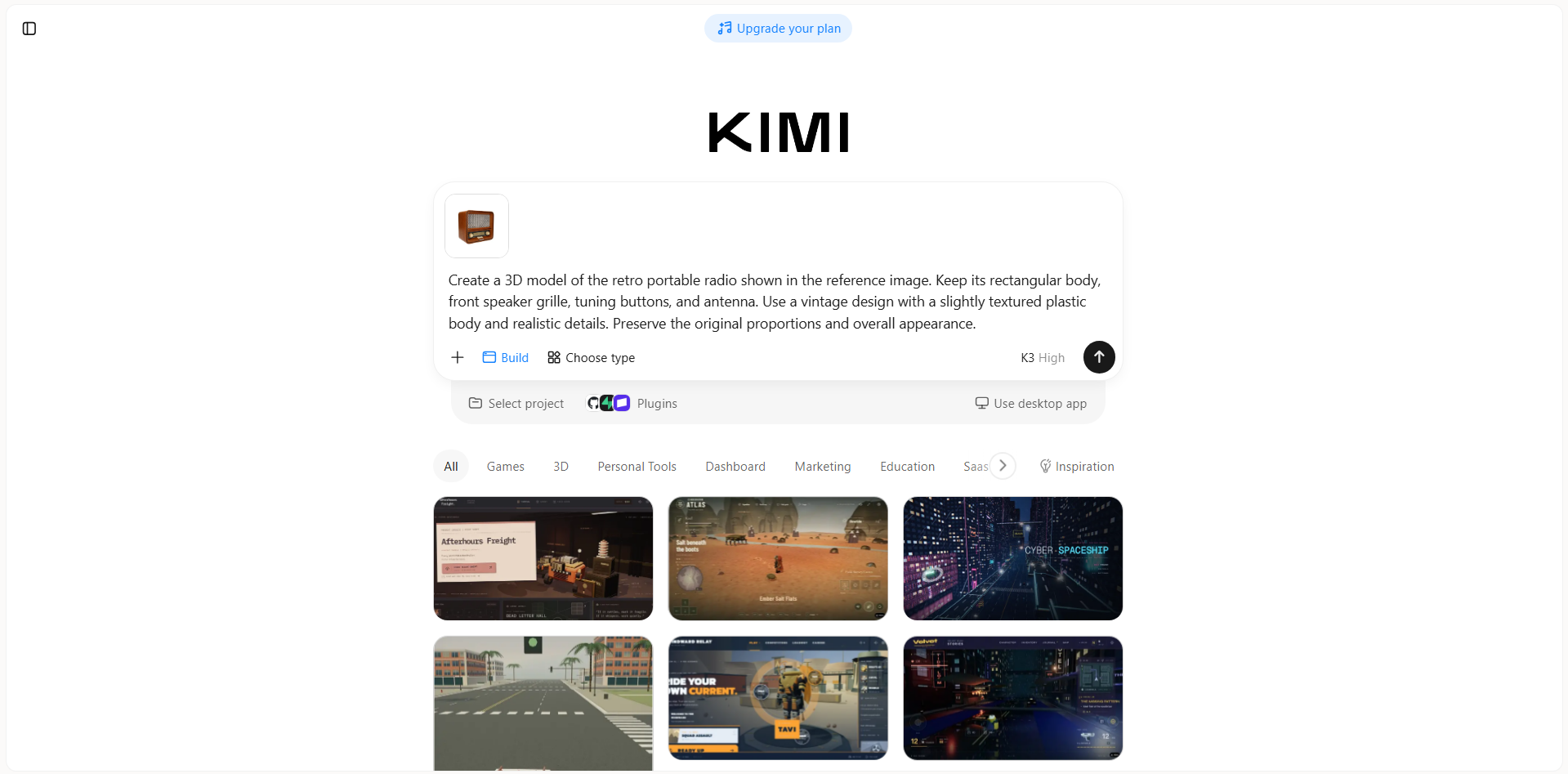
Bước 2: Chỉnh sửa mô hình 3D
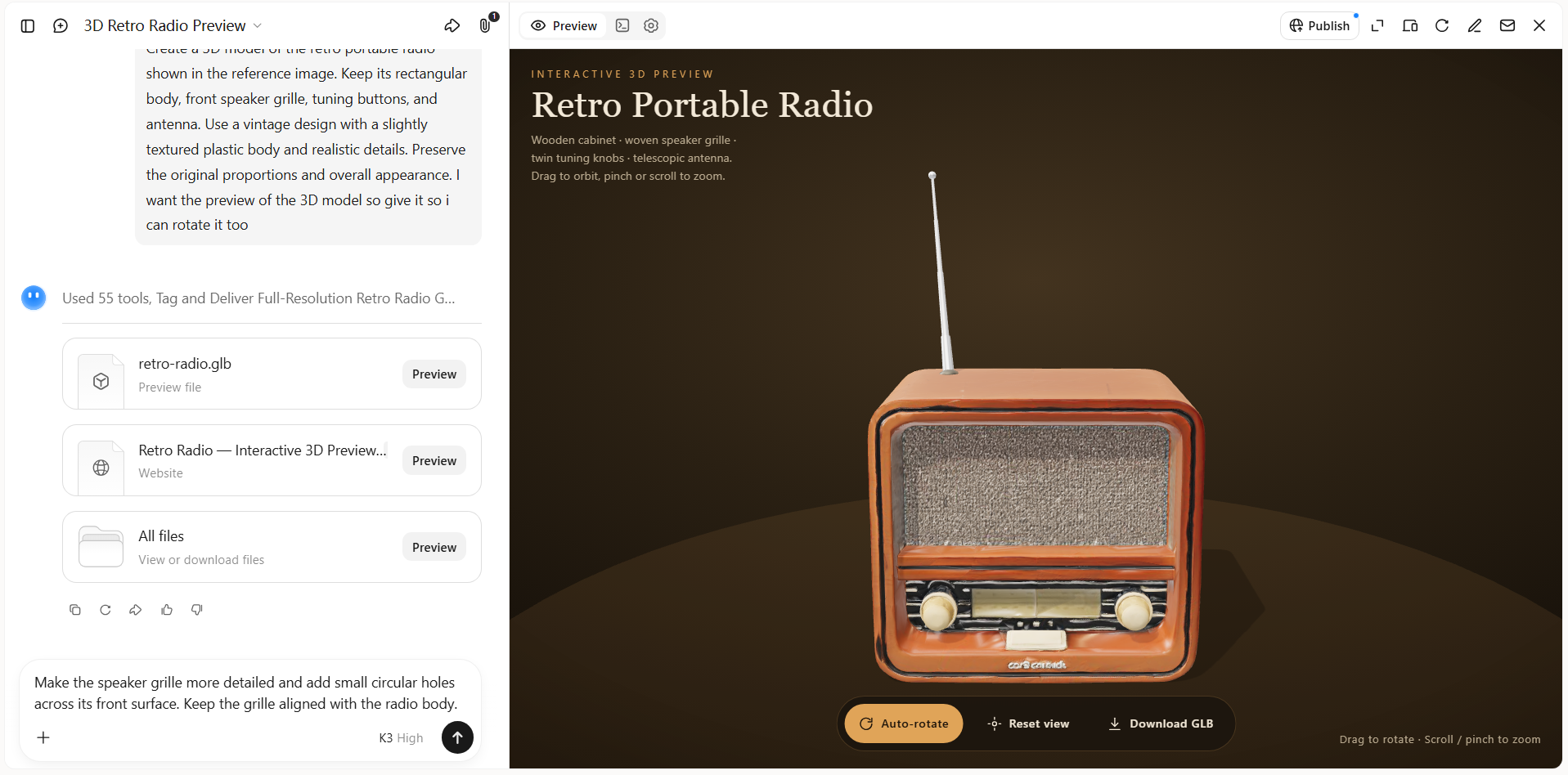
Sau khi Kimi Build tạo chiếc radio, hãy kiểm tra hình dáng và các đặc điểm hiển thị trong phần xem trước. Nếu một số chi tiết cần cải thiện, hãy nhập prompt văn bản để điều chỉnh lưới loa, tinh chỉnh các nút điều khiển hoặc thay đổi lớp hoàn thiện bề mặt.
Bước 3: Kiểm tra và tải xuống
Kiểm tra mô hình cuối cùng từ phía trước, hai bên và phía sau để xem hình dáng cùng các chi tiết. Khi đã hài lòng, hãy xuất mô hình 3D hoàn thiện để dùng trong các dự án sáng tạo, bản trình bày sản phẩm, nội dung số hoặc xuất bản trực tuyến.
Tính năng chính
Hiện thực hóa ý tưởng trong 3D: Chuyển mô tả bằng văn bản hoặc tài liệu tham chiếu trực quan thành mô hình 3D với Kimi Build. Khám phá ý tưởng về nhân vật, sản phẩm, đạo cụ và các vật thể khác mà không cần dựng mọi hình dạng từ đầu.
Tăng chiều sâu thị giác bằng kết cấu chi tiết: Tạo tài nguyên 3D với các chi tiết bề mặt và kết cấu giúp vật thể trông chân thực hơn hoặc mang phong cách riêng. Dùng chúng để phát triển ý tưởng trực quan cho bản trình bày, trò chơi, bản mô phỏng sản phẩm và các dự án sáng tạo.
Chỉnh sửa và hoàn thiện mô hình 3D: Dùng các công cụ chỉnh sửa của Kimi Build để hoàn thiện mô hình qua prompt ngôn ngữ tự nhiên, nhận xét về các thành phần cụ thể hoặc điều chỉnh thủ công. Mô tả thay đổi bạn muốn trong cuộc trò chuyện, để lại nhận xét nhắm đến từng phần cụ thể hoặc trực tiếp điều chỉnh đặc điểm, màu sắc, kết cấu và hình dạng trên canvas, đồng thời giữ lại những thành phần bạn muốn պահպան.
Điều chỉnh tài nguyên 3D cho nhiều dự án: Tạo mô hình cho nhiều ứng dụng trực quan, từ ý tưởng sản phẩm và tài liệu tiếp thị đến tài nguyên trò chơi và cảnh kỹ thuật số. Phát triển từ các tài liệu tham chiếu sẵn có để khám phá ý tưởng mới và xây dựng tài nguyên đáp ứng các nhu cầu sáng tạo khác nhau.
Đưa mô hình 3D vào quy trình làm việc nâng cao: Khi dự án cần kiểm soát nhiều hơn đối với việc dựng hình, tạo chuyển động hoặc tạo tài nguyên, Kimi Work cho phép bạn truy cập các công cụ như Blender và Tripo 3D qua plugin. Dùng Blender để dựng hình và tạo chuyển động chi tiết, hoặc Tripo 3D để tạo mô hình 3D từ prompt văn bản và hình ảnh. Tùy công cụ, bạn có thể làm việc với các định dạng như FBX, STL, USDZ, BLEND, GLB, glTF và OBJ để tiếp tục chỉnh sửa và phát triển.
Kết luận
Biết cách nhập ảnh vào Blender sẽ giúp bạn làm việc với hình ảnh tham chiếu, thêm kết cấu và đưa nhiều chi tiết hơn vào các dự án 3D. Phương pháp phù hợp phụ thuộc vào việc bạn muốn dùng ảnh để định hướng quá trình dựng mô hình hay áp dụng ảnh lên một đối tượng. Chỉ cần luyện tập một chút, bạn có thể tối ưu quy trình làm việc và tạo ra thành phẩm chỉn chu hơn. Để khám phá ý tưởng theo một cách mới, hãy thử Kimi Build để biến hình ảnh của bạn thành mô hình 3D.




