快速開始
本頁保留快速開始與基礎操作;更多功能和最新變更,請參閱 Kimi Code 團隊維護的完整文件。
Kimi Code 桌面端是 Kimi Code 的桌面客戶端。你可以在圖形介面中開啟本地專案,透過對話讓 Agent 閱讀和修改程式碼,並透過改動、檔案預覽和終端來檢查結果。
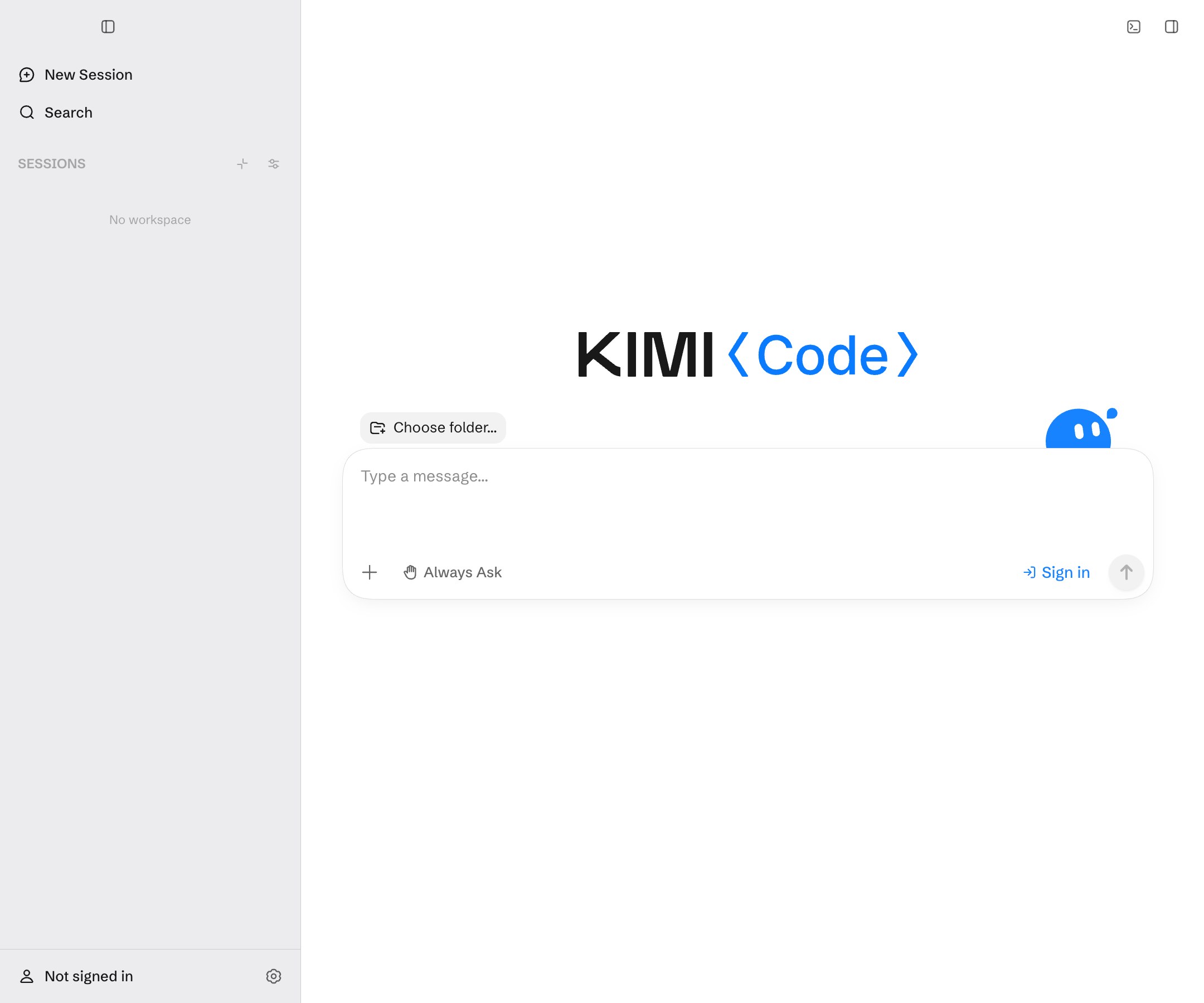
Kimi Code 桌面端首頁:輸入訊息即可開始對話。
適用場景
桌面端適合這樣的工作:
- 快速驗證想法:把想法描述給 Agent,讓它先給出可評審、可反饋的執行計劃,確認後快速搭出原型。
- 從零開發個人應用:圍繞一個持續推進的目標,讓 Agent 多輪執行、逐步交付,直到應用可以執行。
- 在大型程式碼庫中推進複雜任務:透過計劃模式先分析影響範圍、確認方案,再結合改動審查和終端驗證,一步步完成複雜修改。
安裝與啟動
系統要求:macOS 12.0 及以上(Apple Silicon 與 Intel 晶片均支援),或 Windows 10 及以上(64 位)。
- 下載對應系統的安裝包:
Kimi Code 桌面版 macOS · Apple Silicon
- 安裝應用:macOS 開啟下載的
.dmg檔案,把 Kimi Code 拖入“應用程式”資料夾;Windows 執行下載的.exe安裝程式,按嚮導完成安裝。 - 首次啟動時選擇介面語言和主題,之後可以在設定中調整。更新、版本檢視和其他日常設定見應用設定。
登入並連線模型
首次啟動時可以按頁面提示完成 Kimi OAuth 授權,也可以先跳過。之後需要登入時,點選應用左下角的賬號區域完成授權。登入站點隨區域而定:中國大陸 kimi.com,其他區域 kimi.ai。登入後可在設定的賬號區域隨時檢視套餐用量。
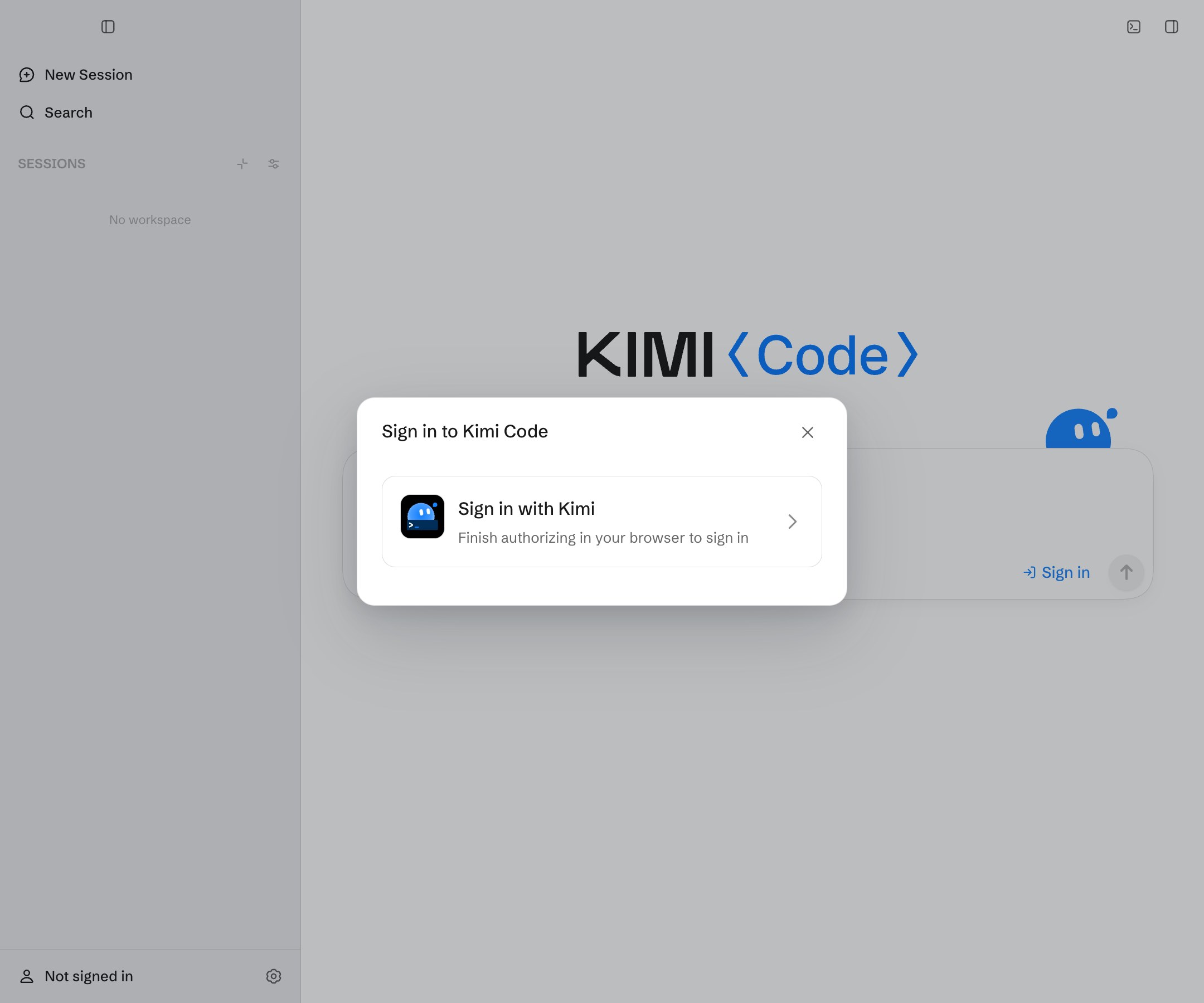
登入 Kimi Code:選擇賬號型別後按提示完成 OAuth 授權。
使用 Kimi 官方模型
登入 Kimi 賬號後,桌面端會使用賬號可用的官方模型。你可以在輸入框內的模型選擇區域確認當前模型,也可以在設定中檢視可用模型和模型許可權。
未訂閱 Kimi 會員的賬號無法直接使用官方模型。不同會員等級可使用的模型有所不同,可以從賬號區域進入會員入口,檢視並選擇適合的會員方案。套餐用量可以在應用左下角的賬號區域或設定中檢視。會員權益和模型許可權說明見會員權益和模型配置。
接入第三方模型供應商
如果你需要使用其他模型供應商:
- 開啟設定,進入模型供應商區域。
- 選擇新增供應商,填寫 API Key、Base URL 和模型資訊。
- 儲存後回到會話,在輸入框內切換到該模型。
- 傳送一個只讀任務,確認模型可用。
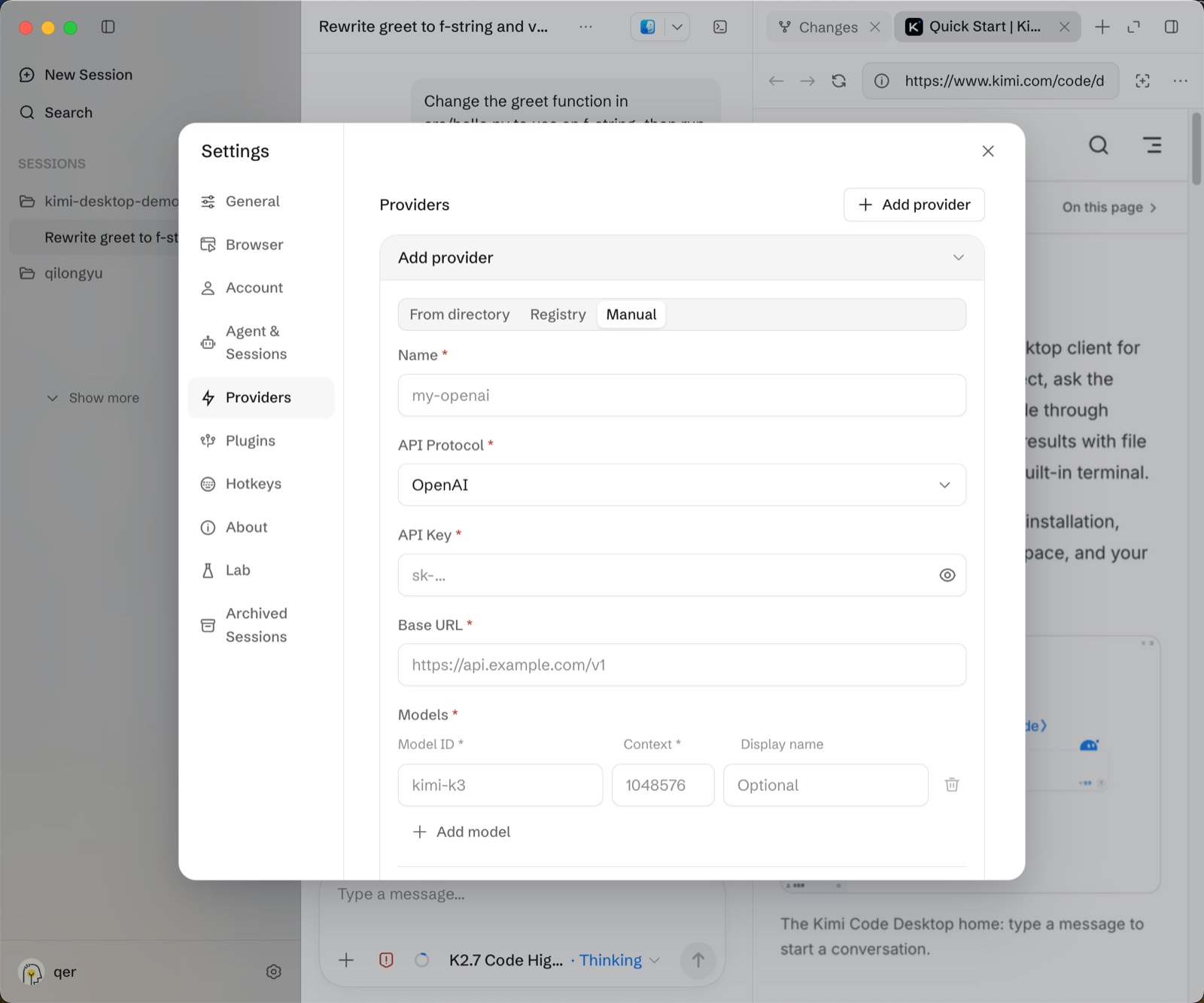
手動新增供應商需要填寫名稱、API 協議、API Key、Base URL 和模型資訊。
完整的模型和供應商說明見模型配置。
選擇工作區
桌面端會按工作區整理會話。新建會話後,在輸入框上方選擇要使用的本地專案資料夾:
- 點選左側的“新建會話”。
- 點選輸入框上方的資料夾名稱,開啟工作區選擇器。
- 從最近使用的資料夾中選擇專案,或點選“選擇資料夾…”新增新的本地資料夾。
- 確認輸入框上方顯示了目標工作區後,再輸入任務併傳送訊息。
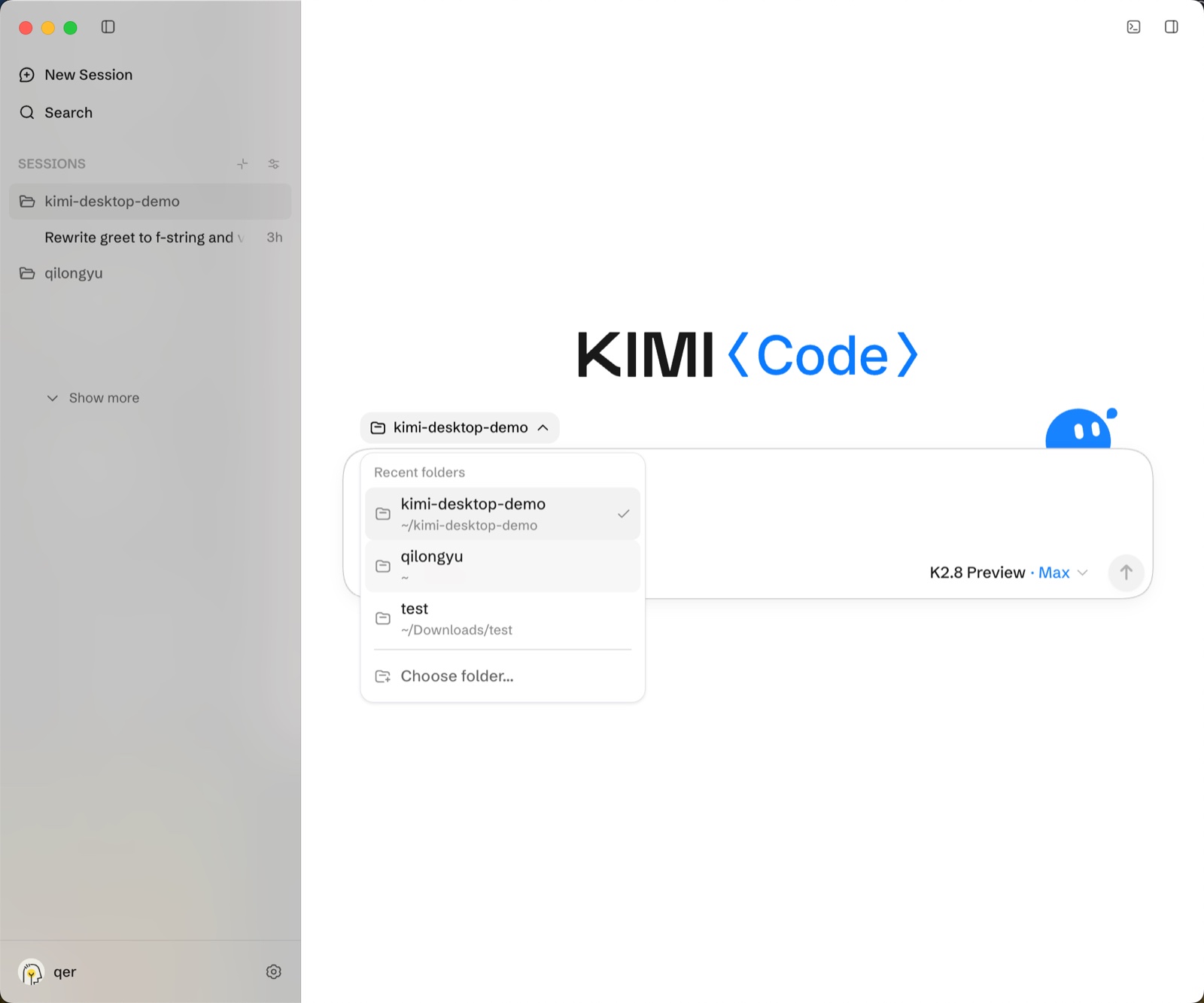
新建會話後,點選輸入框上方的資料夾名稱,從最近使用的資料夾中選擇或新增新的工作區。
輸入絕對路徑、拖拽新增等其他工作區操作見工作區管理。
首個任務
在輸入框中輸入任務併傳送,也可以用 @ 引用檔案或目錄來指定任務物件。第一次可以從一個只讀的小問題開始,例如:
Agent 會讀取專案檔案並給出總結,不修改任何檔案。之後可以交給它一個修改型任務,例如:
執行修改型任務時,桌面端可能彈出審批卡片。閱讀要執行的命令或要修改的檔案後,再選擇批准或拒絕;首次使用建議選擇始終詢問模式。完整說明見審批與許可權。
輸入框左下角的 + 可以選擇任務模式,具體用法見任務模式;輸入 / 可呼叫內建命令,完整命令表見輸入與上下文。
驗證結果
只讀問題的回答會直接顯示在會話中。修改型任務完成後,可以讓 Agent 執行 python3 hello.py 驗證結果,命令及輸出會顯示在會話中。檢查以下結果:
- 右側改動面板出現新檔案
hello.py及其內容;面板沒有開啟時,點選頂部欄的 +,在新建選單中選擇“改動”。 - 會話中的命令輸出為
Hello, Kimi!。
也可以在底部終端手動執行該命令進行復驗。終端沒有開啟時,按 Ctrl + ` 或點選會話右上角的“開啟終端”按鈕。
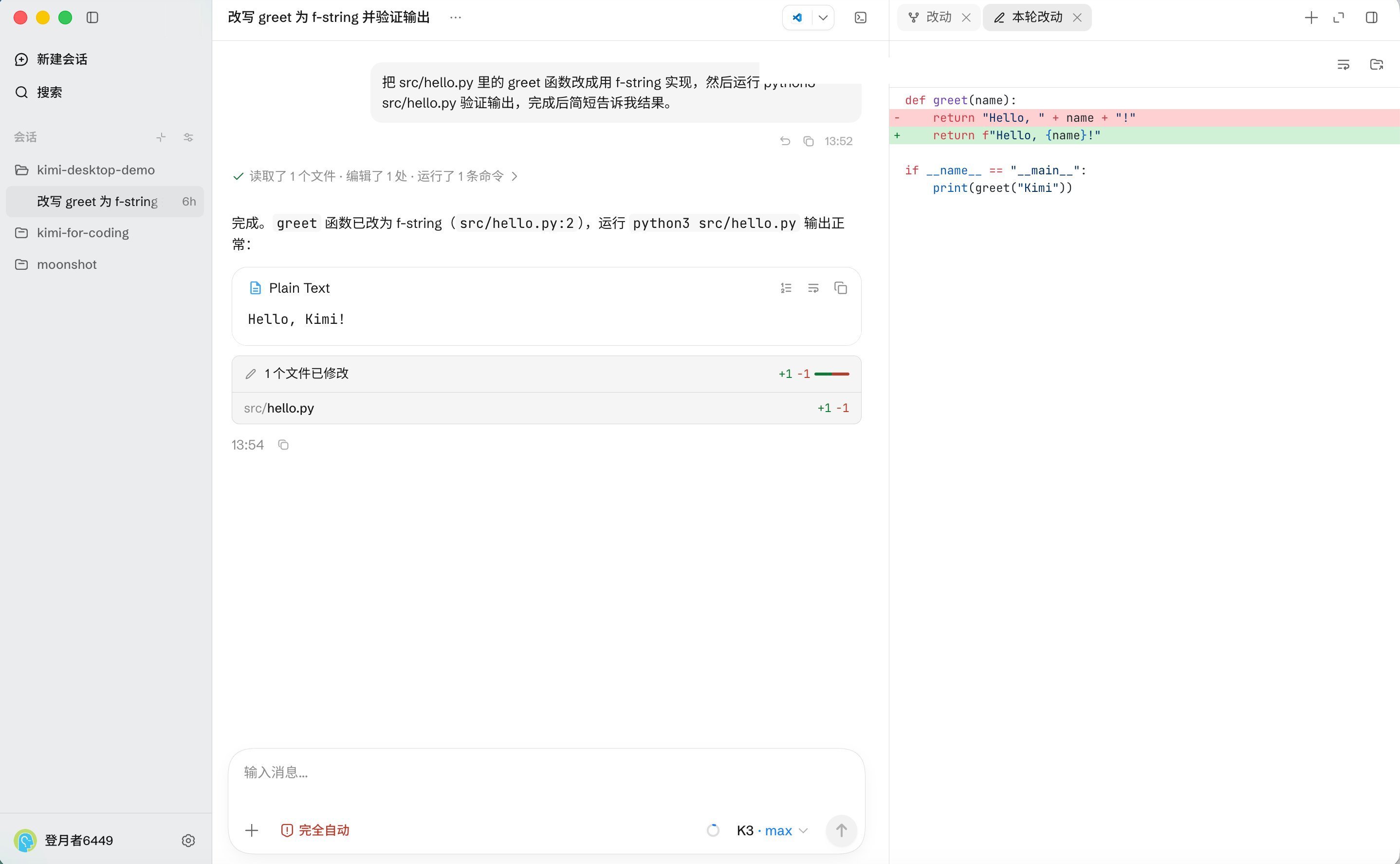
右側改動面板按檔案顯示每次修改的具體差異。
網頁類專案還可以在右側面板開啟內建瀏覽器直接檢視頁面效果,更多用法見內建瀏覽器。如果結果不符合預期,可以回到會話中說明問題。執行檢查、瀏覽器驗證和反饋後重新驗證的完整方法見任務執行與檢查。
桌面端與 CLI 的選擇
- 桌面端:適合在圖形介面中管理專案、會話和改動。過程清晰可見,可以隨時檢視 Agent 的工具呼叫、執行進度和程式碼改動;聊天中提到的檔案路徑可以直接點開預覽;內建終端和瀏覽器讓執行專案、驗證效果不需要切換視窗。
- CLI:適合終端優先和指令碼化的工作流程,例如自動化指令碼、遠端伺服器和 CI 環境。
兩者可以安裝在同一臺機器上,並共享部分本地配置,可以根據任務隨時切換。共享範圍見設定與擴充套件,CLI 的完整用法見 Kimi Code CLI 快速開始。
本文是否對你有幫助