準備工作
使用 Kimi Code 前,你需要先了解幾個基本概念。這些概念能幫助你更順利地安裝與使用 Kimi Code。
什麼是終端機?
終端機是一個可以透過輸入文字指令來操作電腦的視窗。
你可以把它想像成「文字版的檔案管理器」:在終端機裡,你不是用滑鼠點擊圖示,而是輸入 ls、cd、mkdir 等指令,來查看資料夾內容、切換目錄、建立檔案等等。
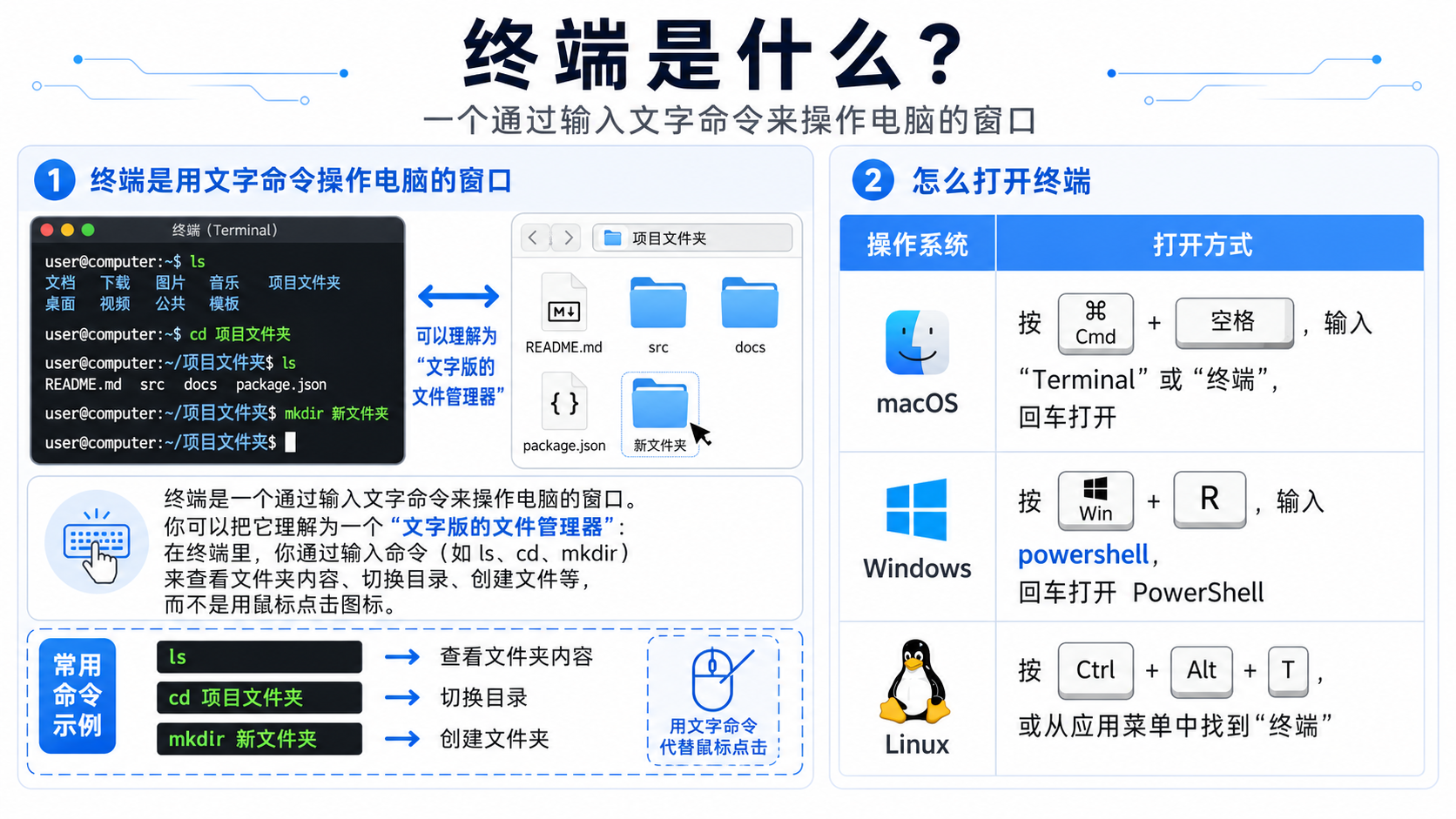
如何開啟終端機
| 作業系統 | 開啟方式 |
|---|---|
| macOS | 按下 Cmd + Space,輸入「Terminal」或「終端機」,再按 Enter |
| Windows | 按下 Win + R,輸入 powershell 或 wt;或在開始功能表搜尋「PowerShell」/「Terminal」 |
| Linux | 按下 Ctrl + Alt + T,或在應用程式選單中找到「Terminal」 |
如何確認你的作業系統
- macOS:點擊螢幕左上角的 Apple 圖示 →「關於這台 Mac」
- Windows:按下
Win + Pause/Break,或在「本機」上按右鍵 →「內容」 - Linux:在終端機中執行
uname -a或cat /etc/os-release
什麼是 PowerShell?
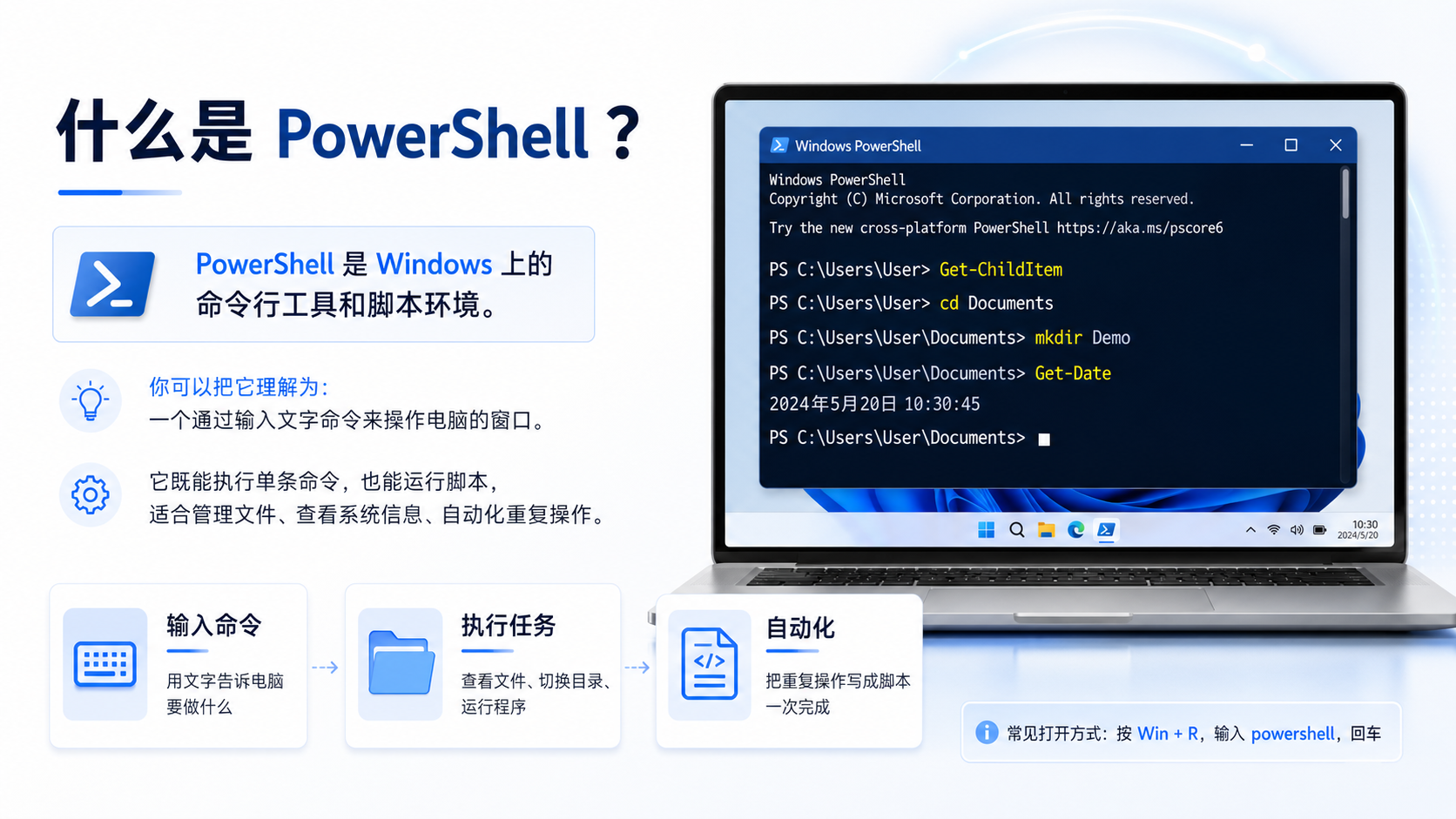
PowerShell 是 Windows 上常用的終端機工具,比標準的命令提示字元(CMD)更強大。在 Windows 上,Kimi Code CLI 必須在 PowerShell 中安裝與使用。
Windows 有兩種不同的「命令列」工具,請不要混淆:
| 工具 | 說明 | 適合使用? |
|---|---|---|
| CMD(命令提示字元) | Windows 中最基本的命令列工具 | ❌ 不建議 |
| PowerShell | 更強大、現代化的命令列工具 | ✅ 建議使用 |
提示:Kimi Code CLI 的安裝指令必須在 PowerShell 中執行,在 CMD 中可能無法正常執行。
工作目錄
Kimi Code CLI 啟動時,會把你目前所在的資料夾作為工作目錄。它只能讀取與修改該工作目錄內的檔案。
開始前,請先確認終端機中的目前路徑:
- 終端機提示符通常會顯示目前目錄,例如
~/projects/my-app$ - 輸入
pwd(macOS/Linux)或cd(Windows)查看完整路徑 - 使用
cd <folder-name>進入目標專案目錄,然後執行kimi
範例:假設你的專案位於
~/Documents/my-project,可依照以下方式啟動:
- 開啟終端機
- 輸入
cd ~/Documents/my-project- 輸入
kimi啟動
如何執行指令
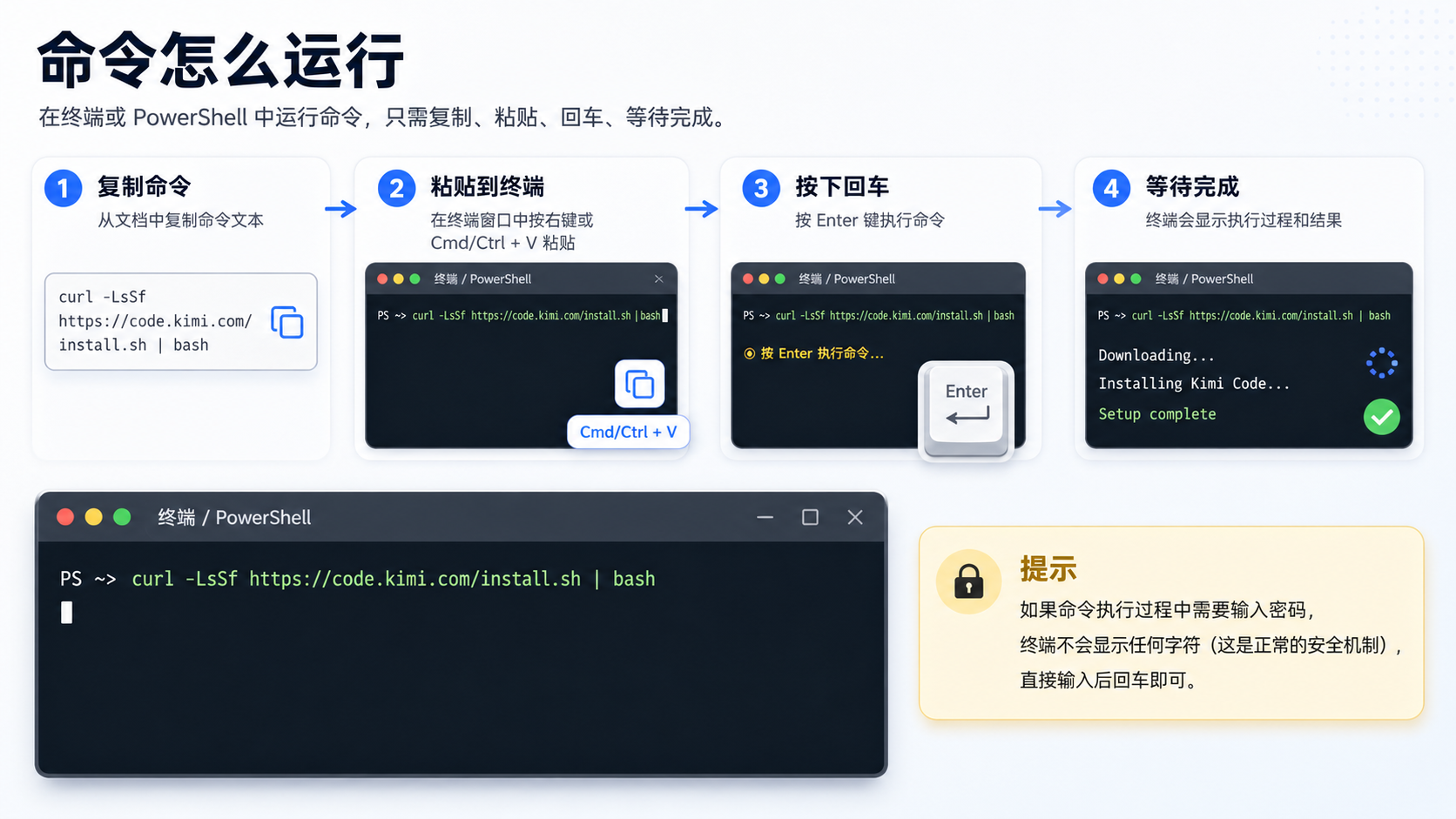
在終端機或 PowerShell 中執行指令很簡單:
- 複製指令:從文件中複製指令文字
- macOS/Linux:
curl -fsSL https://code.kimi.com/kimi-code/install.sh | bash - Windows:
irm https://code.kimi.com/kimi-code/install.ps1 | iex
- macOS/Linux:
- 貼到終端機:在終端機視窗中按右鍵,或按
Cmd/Ctrl + V貼上 - 按下 Enter:按下
Enter鍵執行指令 - 等待完成:終端機會顯示執行過程與結果
注意:在終端機中,
Ctrl+C通常是中斷目前執行的指令,不是複製文字。若要複製,請使用Cmd/Ctrl + Shift + C;若要貼上,請使用Cmd/Ctrl + Shift + V;也可以使用右鍵選單。
提示:如果指令執行時要求你輸入密碼,終端機不會顯示任何字元。這是正常的安全機制,只要輸入密碼並按下 Enter 即可。
什麼是 CLI?
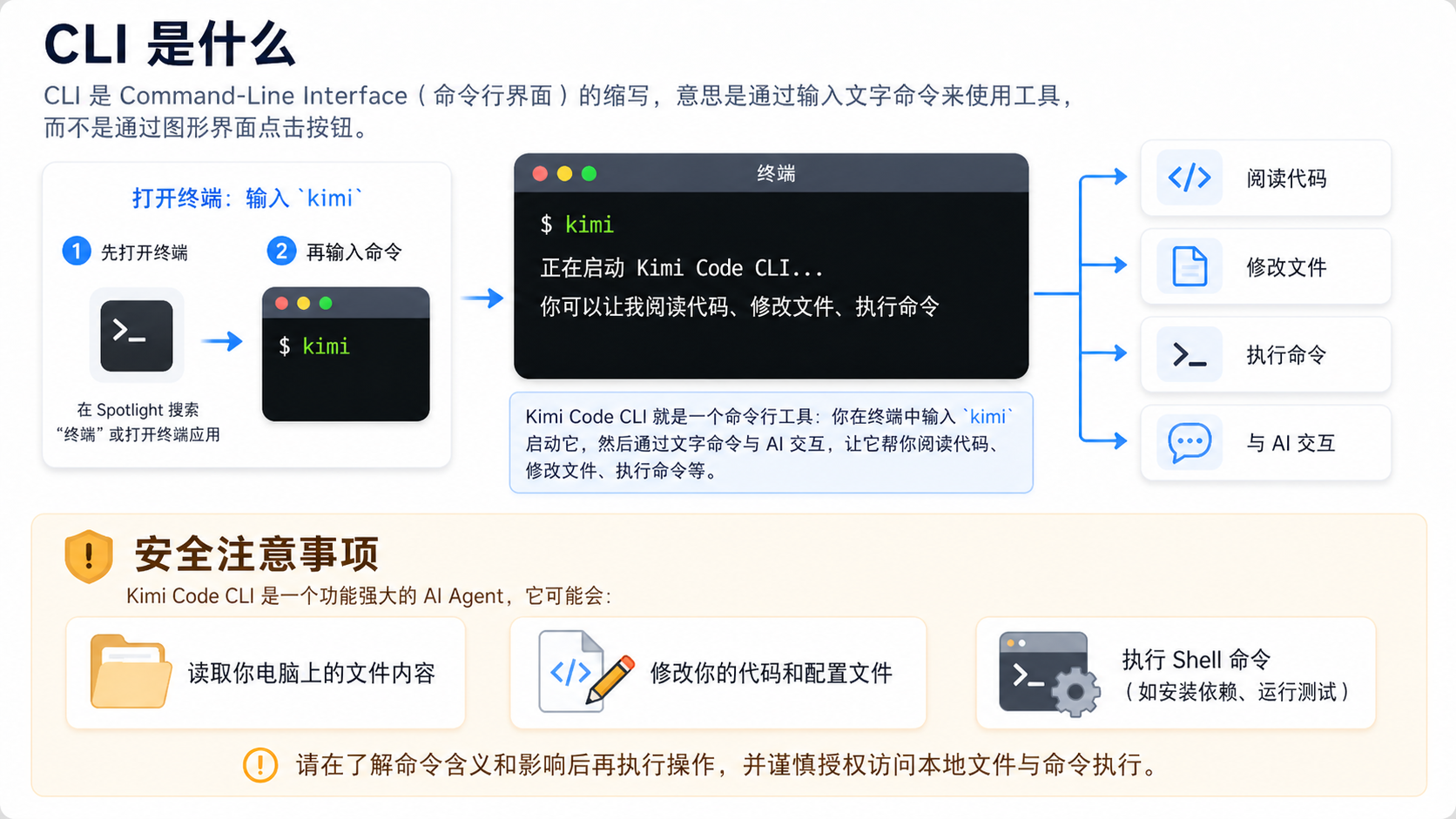
CLI 是 Command-Line Interface 的縮寫,意思是透過輸入文字指令使用工具,而不是在圖形介面中點擊按鈕。
Kimi Code CLI 是一個命令列工具:你在終端機中輸入 kimi 啟動它,接著透過文字指令與 AI 互動,讓它協助你閱讀程式碼、修改檔案、執行指令等等。
網路環境
使用 Kimi Code 需要連線至 Kimi 伺服器。如果你的網路環境有以下限制,可能需要調整設定:
- 公司/學校網路:某些內部網路環境可能會限制存取外部 API。如果你有代理伺服器,可以在設定中填入代理位址。
- VPN/代理:如果你使用全域代理,請確認它不會攔截或干擾對
api.kimi.com或api.moonshot.cn的請求。 - 防火牆:檢查系統或路由器的防火牆是否阻擋了終端機程式的網路存取。
安全注意事項
Kimi Code CLI 是功能強大的 AI Agent。它可能會:
- 讀取你電腦上的檔案內容
- 修改你的程式碼與設定檔
- 執行 Shell 指令,例如安裝相依套件或執行測試
使用時請務必留意以下事項:
- 不要在敏感目錄中啟動:避免在包含密碼、金鑰或私人個人檔案的目錄中執行 Kimi Code CLI。
- 仔細審查操作:Kimi Code 在修改檔案或執行指令前,會先請你確認。不要習慣性地點擊「同意」。
- 先了解再繼續:如果你不確定某項操作會造成什麼影響,請先要求 Kimi Code 說明它具體會做什麼,再決定是否繼續。
- 備份重要程式碼:在重要專案中使用 Kimi Code 前,建議先將程式碼提交到版本控制系統,例如 Git,這樣就能隨時回復。
建議:第一次使用時,先在測試專案或專案副本中試用 Kimi Code CLI。熟悉它的運作方式後,再用於正式專案。
本文是否對你有幫助