核心操作
本頁保留快速開始與基礎操作;更多功能和最新變更,請參閱 Kimi Code 團隊維護的完整文件。
開啟面板
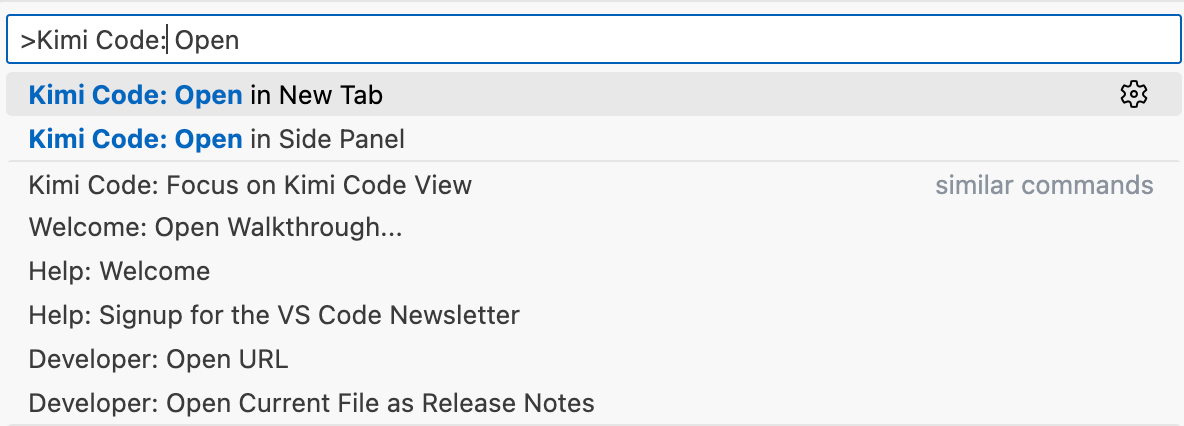
點選活動欄中的 Kimi 圖示,或透過命令面板執行 "Kimi Code" 命令。
輸入與控制
檔案引用
輸入 @ 後選擇檔案或資料夾名稱。例如:@src/handlers/ 引用資料夾,@app.ts 引用檔案,@src/app.ts:10-20 引用特定行範圍。
按 Alt+K 可快速插入當前檔案或選中程式碼作為引用。
斜槓命令
輸入 / 開啟命令選單。使用 /init 掃描專案並生成文件,或使用 /compact 壓縮過長的上下文。
輸入歷史
在輸入框中按 ↑ / ↓ 鍵可快速瀏覽最近傳送過的訊息歷史,方便重複或修改提問。
媒體檔案輸入
支援貼上、拖拽或選擇媒體檔案。支援的格式包括:PNG、JPEG、GIF、WebP、HEIC 等圖片格式,以及 MP4、WebM、MOV 等影片格式。
- 貼上 / 拖拽:單張圖片原始大小不超過 5MB,系統會自動進行壓縮(HEIC 轉 JPEG、超尺寸縮放、質量壓縮至約 2MB)。
- 檔案選擇器:透過輸入框的 "+" 按鈕或
@選單選擇檔案時,圖片不超過 10MB,影片不超過 20MB。 - 通用限制:每條訊息最多附加 9 個檔案,總計不超過 80MB。當附加媒體檔案時,不支援多模態的模型將被自動過濾。
訊息佇列
當 Kimi 正在回覆時,你可以在輸入框中繼續輸入併傳送。這些訊息不會丟失,而是會進入訊息佇列。底部工具欄會顯示佇列數量,點選可展開佇列面板:
- 檢視待傳送的訊息列表
- 編輯或刪除佇列中的訊息
- 調整訊息順序
- 在 Kimi 回覆過程中,點選佇列項的 ⚡ 圖示可將該訊息立即作為 Steer 插入,引導 Kimi 調整當前回覆方向
模型切換
透過輸入欄下拉選單切換模型。
使用高速版:高速版(kimi-for-coding-highspeed)輸出速度約為普通版的 5–6 倍、credit消耗約為普通版的 3 倍,需訂閱 Allegretto / Pro 及以上 檔位會員。若模型下拉中還沒有高速版,重啟 VS Code 或重新安裝外掛即可,之後在下拉選單裡選擇 kimi-for-coding-highspeed 使用高速版。
深度思考模式
部分模型支援擴充套件推理能力。思考模式切換有兩種狀態:模型不支援思考模式時隱藏、使用者可手動啟用/禁用。
注意:K2.8 Preview 支援思考程度(effort)檔位調節,與 K3 的思考等級一致;關閉思考模式(Thinking)後,請求由 K2.8 Preview(無思考)處理。
啟用後,思考步驟在響應中預設摺疊,可展開檢視推理過程。在設定中開啟 kimi.alwaysExpandThinking 可預設展開思考過程。
工作模式
操作確認與工具執行
當 Kimi 提議執行工具或寫入檔案時,將顯示確認對話方塊,提供三個選項:
- Yes:僅批准當前操作
- Yes, for this session:批准當前會話內同類操作,直至開啟新會話
- No:拒絕執行操作
在設定中啟用 kimi.yoloMode 可自動批准所有工具呼叫。適用於信任工作流程且追求效率的場景。
問答彈窗(Question Dialog)
在執行過程中,Kimi 可能會向你提出問題(例如讓你選擇實現方案)。此時底部會彈出問答卡片,你可以直接點選預設選項,或選擇 "Custom response..." 輸入自定義回覆。回答後 Kimi 會繼續執行。
計劃模式(Plan Mode)
點選輸入框左側的 📋 圖示可進入計劃模式。開啟後,Kimi 在正式執行前會先輸出一個可展開的計劃卡片(Plan Card),列出它打算執行的步驟。你可以審閱計劃後再讓它繼續。
- 計劃模式按鈕在每次新會話時保持上次的設定。
- 如果 Kimi 已經在流式回覆中,退出計劃模式需要二次確認,以免打斷當前任務。
檔案變更追蹤
Kimi 修改檔案後,所有變更將被追蹤並顯示在“檔案變更”欄中。您可以檢視被修改檔案的列表及其狀態(新增、修改或刪除),以及增刪行數統計。
針對每個檔案,您可在 VS Code 原生 diff 檢視中檢視變更、恢復至原始狀態,或保留變更以清除追蹤記錄。支援批次操作,可一次性保留或撤銷所有變更。基準狀態在會話中首次修改時捕獲,回退將恢復至此基準版本。
上下文管理
歷史會話
點選面板頂部的歷史下拉選單可瀏覽過往會話。會話資料本地儲存,支援關鍵詞搜尋。您可刪除舊會話或載入會話以繼續之前的對話。
狀態列顯示上下文使用百分比及輸入輸出 token 計數。當上下文使用率較高時,請使用 /compact 命令進行壓縮。
工作目錄切換
點選輸入框右側的齒輪圖示(Action Menu)→ Working Directory,可以在當前 Workspace 的不同子目錄間切換工作目錄。切換後會自動開啟新會話,以便 Kimi 基於新的目錄上下文工作。支援直接選擇已註冊的子目錄,或透過 "Browse..." 瀏覽任意子資料夾。
操作選單
操作選單(Action Menu)
輸入框右側的齒輪圖示是操作選單入口,包含以下功能:
- Working Directory:切換當前工作目錄(詳見上文“工作目錄切換”)
- MCP Servers:開啟 MCP 伺服器配置面板
- General Config:開啟 VS Code 設定中的 Kimi 配置頁
- Show Logs:開啟 Kimi Code 輸出日誌面板,便於排查問題
- Reset Kimi:重置 Kimi Webview,適用於介面卡死或無響應的情況
- Sign out / Sign in:登出或重新登入 Kimi 賬號
此外,你也可以在 VS Code 命令面板中執行 "Kimi Code: Run CLI",在整合終端中直接啟動 Kimi Code CLI。
本文是否對你有幫助