介面導覽
本頁保留快速開始與基礎操作;更多功能和最新變更,請參閱 Kimi Code 團隊維護的完整文件。
桌面端的主介面按區域組織:左側是工作區與會話列表,中間是會話和輸入框,右側是輔助面板,底部可以開啟終端。本頁介紹各區域的位置和用途;具體操作見對應指南。
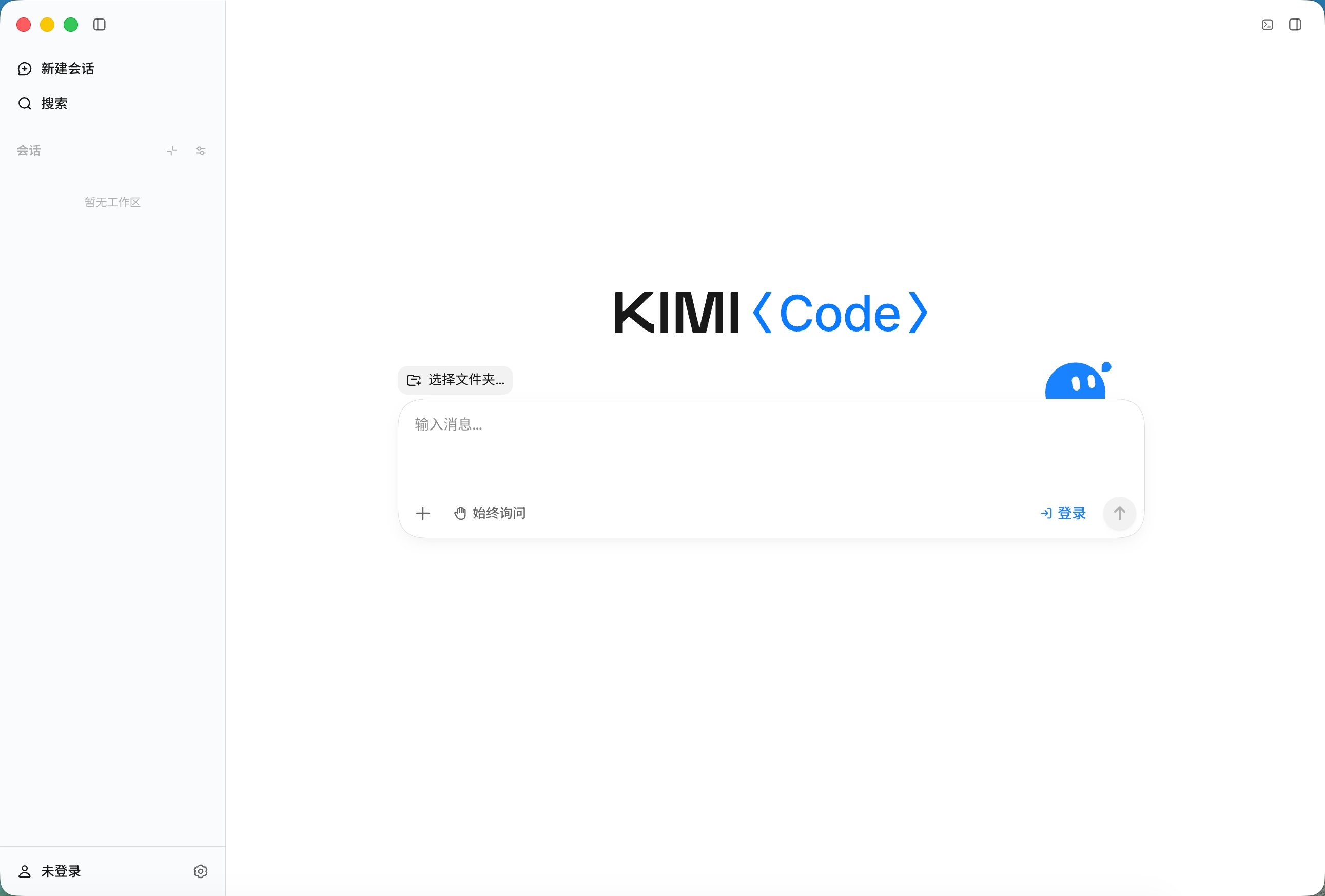
Kimi Code 桌面端首頁:左側是邊欄,中間是輸入框,左下角是賬號與設定入口。
主要區域
- 左側邊欄:按工作區組織會話列表,提供新建會話、搜尋和已歸檔會話入口,也可以把 Finder 或檔案資源管理器中的資料夾拖進來新增工作區。工作區和會話的具體管理方式見專案與會話管理。
- 會話區與輸入框:中間區域顯示對話內容和工具執行過程,Agent 的工具呼叫、執行進度和程式碼改動都清晰可見。輸入框上方是工作區選擇器和後臺任務工作條;輸入框內可以切換模型,左下角的 + 提供任務模式、附件和截圖等入口,輸入
@或/可以引用檔案或呼叫命令;聊天中提到的檔案路徑可以直接點選開啟預覽。具體用法見輸入與上下文和任務執行與檢查。 - 頂部欄:集合當前會話的標題、外部應用入口、右側面板的標籤頁、終端開關和麵板開關,詳見頂部欄。
- 右側面板:以標籤頁組織輔助檢視,標籤頁隨會話常駐,詳見右側面板。
- 底部終端面板:桌面端原生終端,支援多個標籤頁。開啟方式和檢查方法見內建終端。
- 設定:管理通用、賬戶、智慧體與會話、模型供應商、外掛、快捷鍵等選項,詳見設定與擴充套件。
頂部欄
會話檢視頂部的一欄集合了當前會話的常用入口:
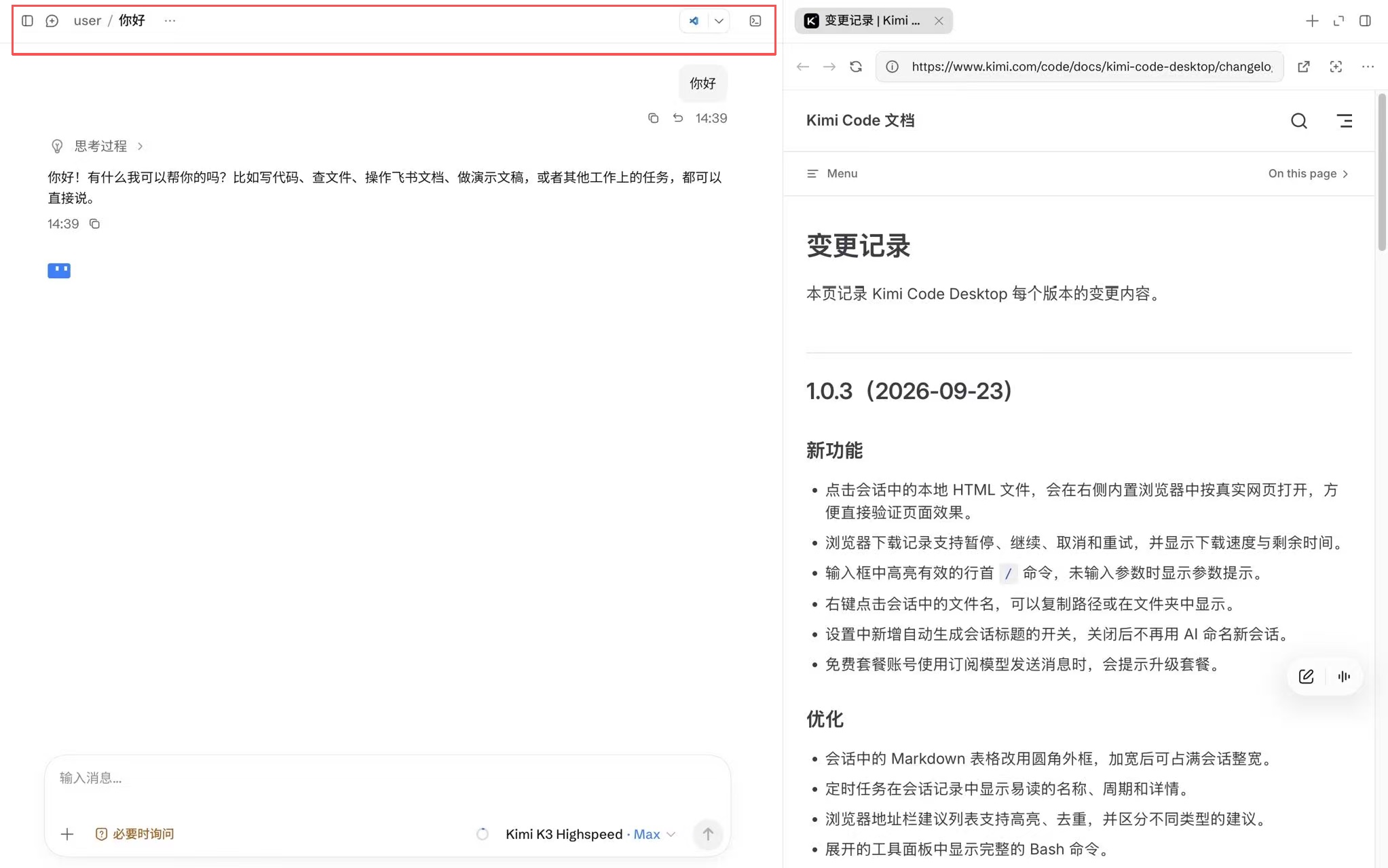
紅框標出的頂部欄:左側是會話標題與“更多”選單,右側依次是外部應用入口、“開啟終端”按鈕和顯示或隱藏面板按鈕;右側面板開啟的標籤頁顯示在中間區域。
- 會話標題:首輪對話後由 AI 生成,可透過標題右側的“更多”選單執行會話操作。
- 外部應用:在外部應用中開啟當前專案或檔案,可以選擇 VS Code、Cursor、Zed、Xcode、系統終端,以及 Finder 或檔案資源管理器等系統檔案管理器,也可以複製當前路徑,詳見在外部應用中開啟。
- 面板標籤頁:右側面板開啟的標籤頁(如改動、本輪改動)會顯示在這裡,可以切換或關閉;+ 用於新建標籤頁。
- 顯示或隱藏面板:最右側按鈕可以收起或展開右側面板。
- 開啟終端:會話右上角的“開啟終端”按鈕可以顯示或隱藏底部終端面板,詳見內建終端。
右側面板
右側面板以標籤頁組織輔助檢視,標籤頁隨會話常駐。各類檢視的用途如下:
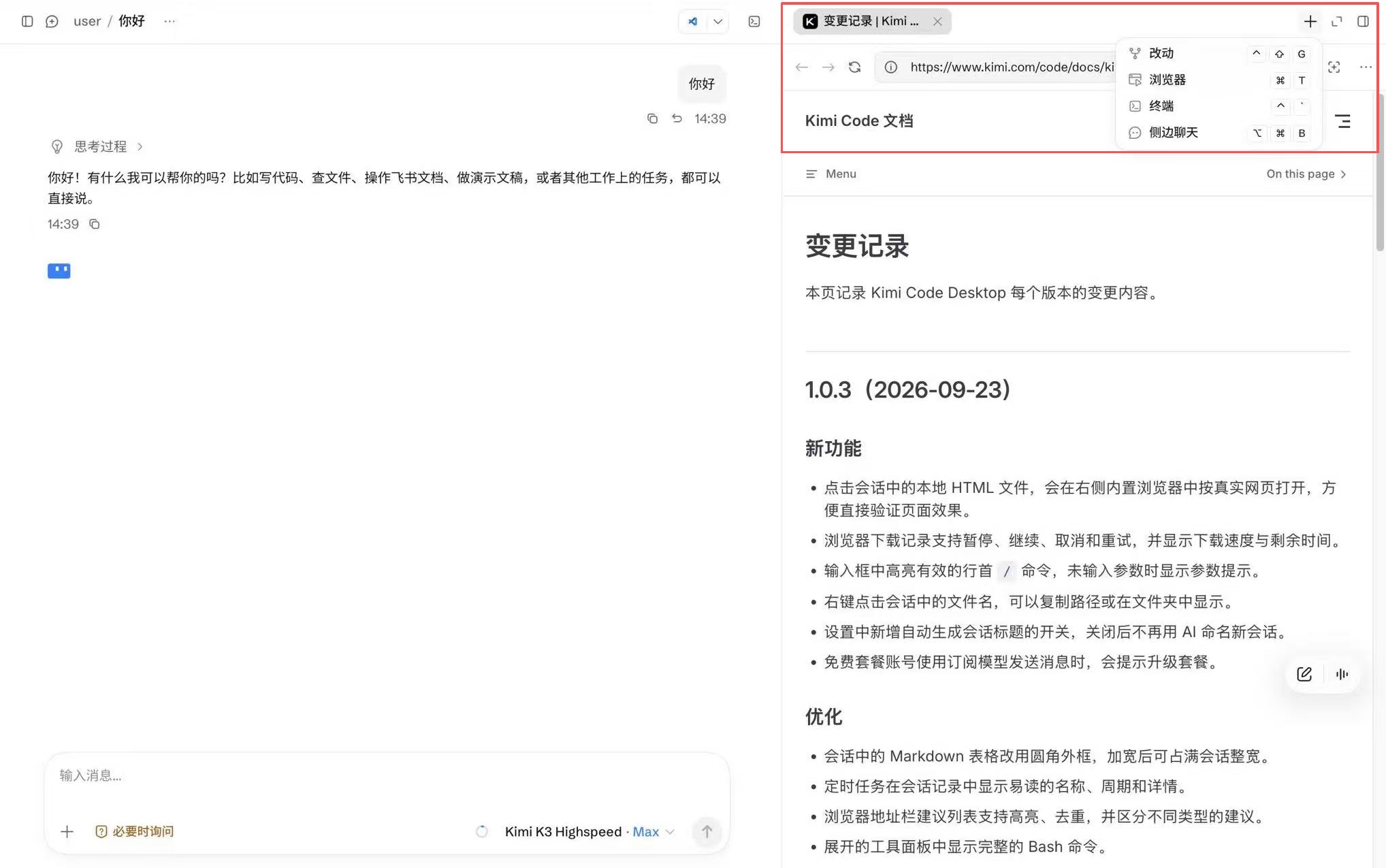
紅框標出的右側面板:頂部是隨會話常駐的標籤頁,可切換、關閉;點選 + 可以新建改動、瀏覽器、終端或側邊聊天標籤頁。
- 改動:以檔案列表或樹檢視檢視變化,檢查單個檔案或單次修改。同一會話只開啟一個改動標籤頁;已經開啟時,直接切換到該標籤頁,新建選單中不會重複顯示入口。
- 檔案預覽:預覽 Markdown、JSON、HTML、PDF、CSV、圖片以及程式碼或文字檔案,詳見檔案預覽。
- 內建終端與瀏覽器:在應用內執行專案、檢視命令輸出和驗證網頁效果;終端也可以在底部面板中開啟,見內建終端;瀏覽器的完整說明見內建瀏覽器。
- 思考與壓縮:檢視思考過程展示和上下文壓縮資訊。
- Agent / Subagent:檢視當前 Agent 或 Subagent 的狀態和輸出。
- 側邊提問:基於主會話上下文建立只讀的臨時對話,討論其他問題且不影響主會話,詳見側邊提問。
本文是否對你有幫助