Desktop · Inicio rápido
Guía actualizada del equipo de Kimi Code
Kimi Code Desktop es el cliente gráfico de Kimi Code. Abre un proyecto local y pide al Agent que lea y modifique código mediante conversación. Revisa los resultados en Changes, File Preview y la terminal.
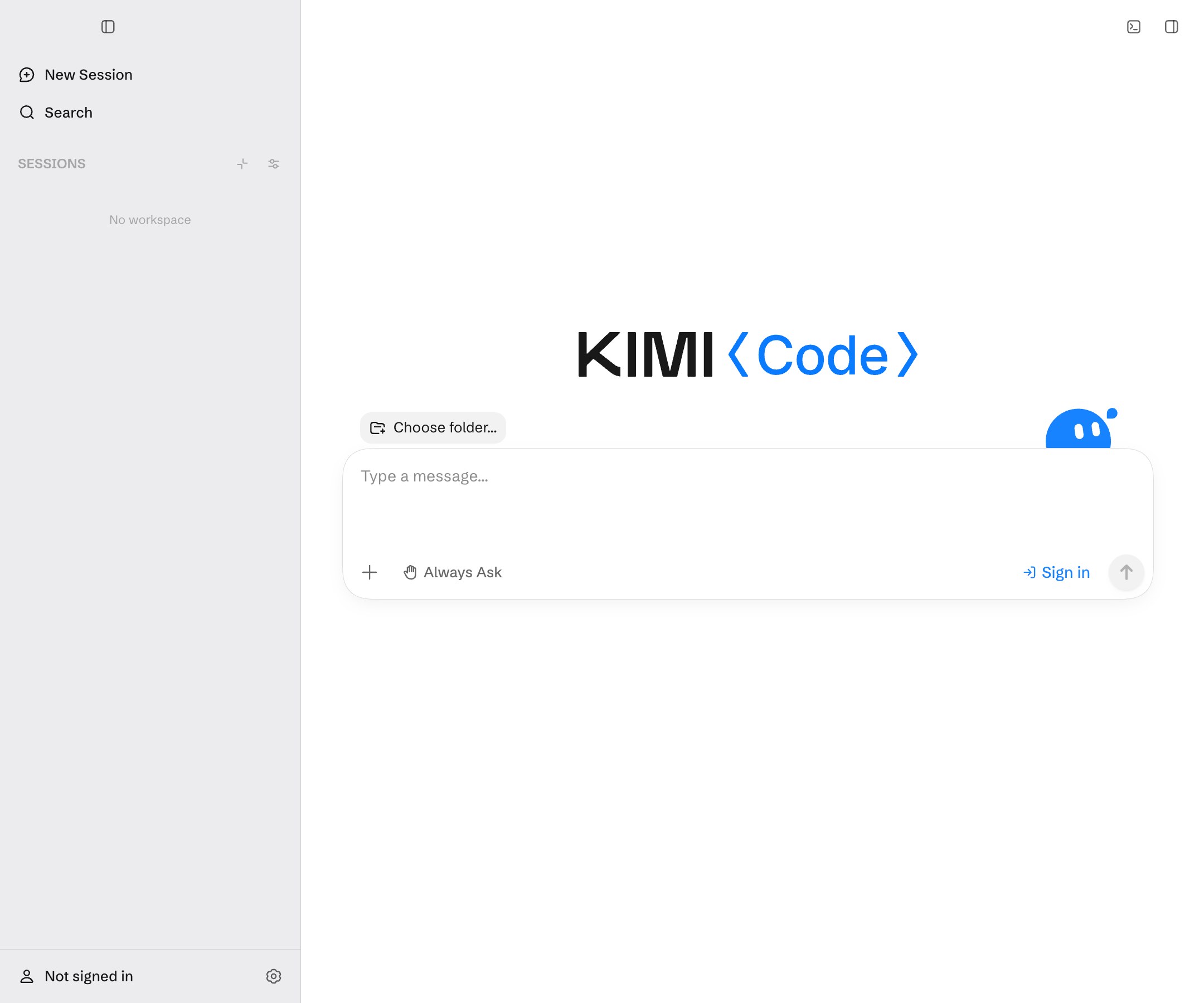
La imagen muestra la interfaz en inglés.
Ejemplos de tareas
Valida una idea con un plan revisable y crea un prototipo tras confirmarlo. Un objetivo continuo puede guiar una app personal durante varios turnos. En proyectos grandes, analiza primero los efectos en Plan y verifica después los cambios con diferencias y terminal.
Instalación e inicio de sesión
Descarga el instalador para tu sistema. Si tienes dudas, consulta qué instalador elegir. Al iniciar, completa OAuth de Kimi o posponlo. Después puedes iniciar sesión desde la cuenta abajo a la izquierda. Se usa kimi.com en China continental y kimi.ai en otras regiones. El uso del plan aparece en los ajustes de cuenta.
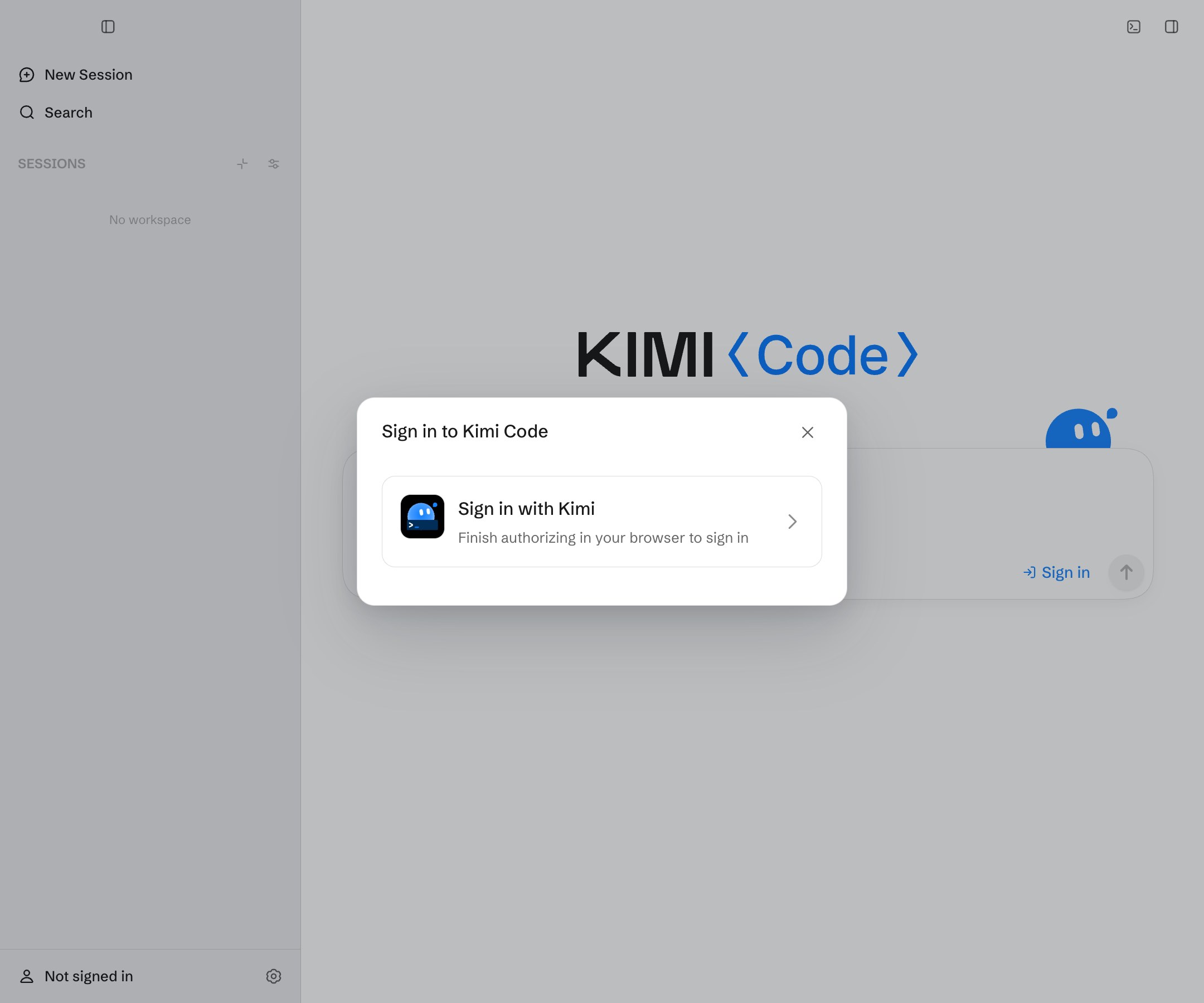
La imagen muestra la interfaz en inglés.
Modelos oficiales y otros proveedores
Tras iniciar sesión, aparecen los modelos oficiales de tu cuenta. El selector del Composer y los ajustes muestran el modelo y sus permisos. Se requiere membresía Kimi; los modelos varían según el plan. Abre la membresía desde la cuenta para elegir un plan y consulta el uso abajo a la izquierda o en ajustes.
Para otro proveedor: abre Settings → Model Providers, agrega proveedor, clave API, Base URL y datos del modelo, guarda y selecciónalo en el Composer. Comprueba que funcione con una tarea de solo lectura.
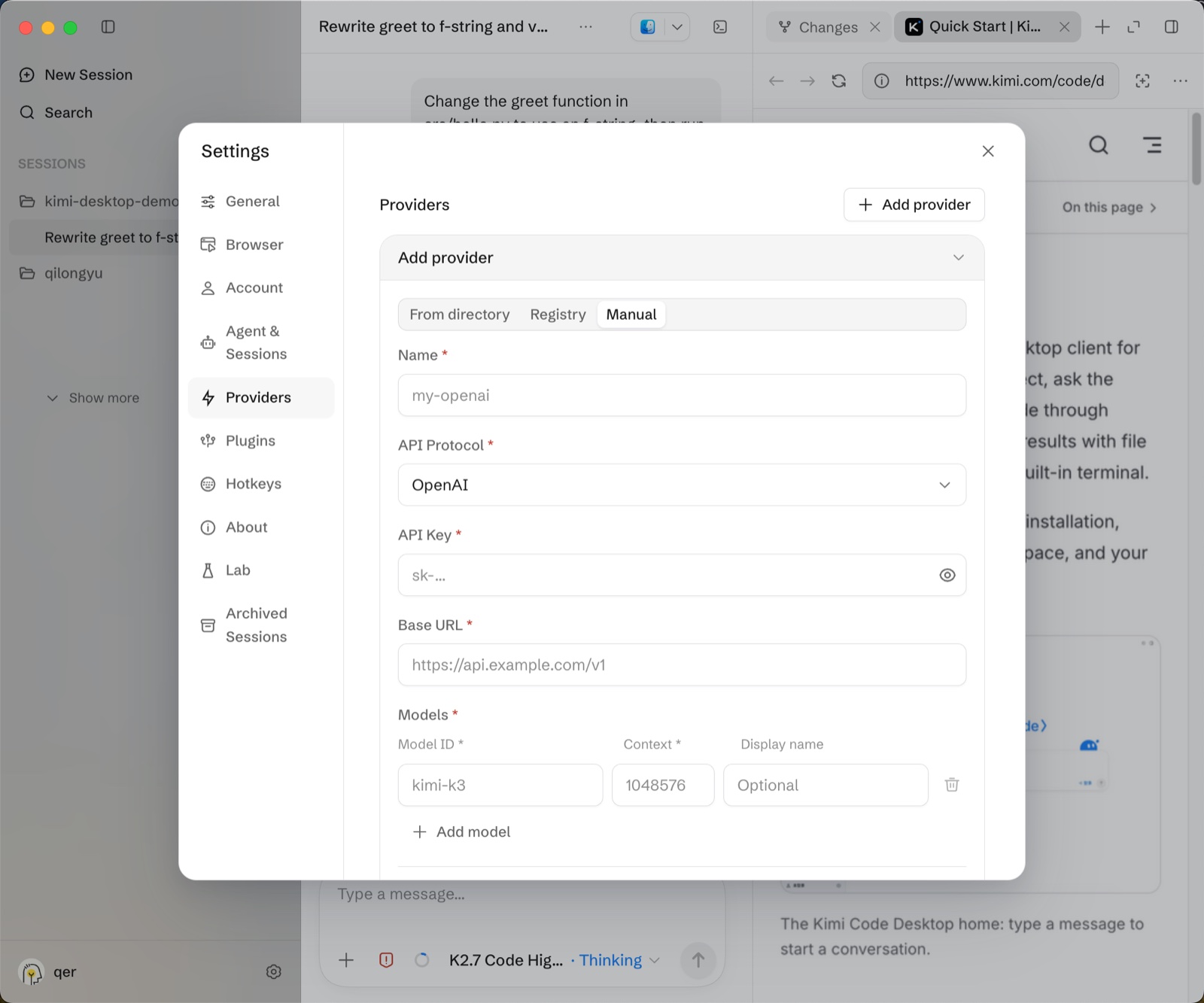
La imagen muestra la interfaz en inglés.
Elegir espacio de trabajo
- Haz clic en New session a la izquierda.
- Haz clic en el nombre de carpeta encima del Composer.
- Elige un proyecto reciente o Choose folder….
- Verifica el espacio seleccionado y envía tu tarea.
Las rutas absolutas y el arrastre se explican en administrar espacios.
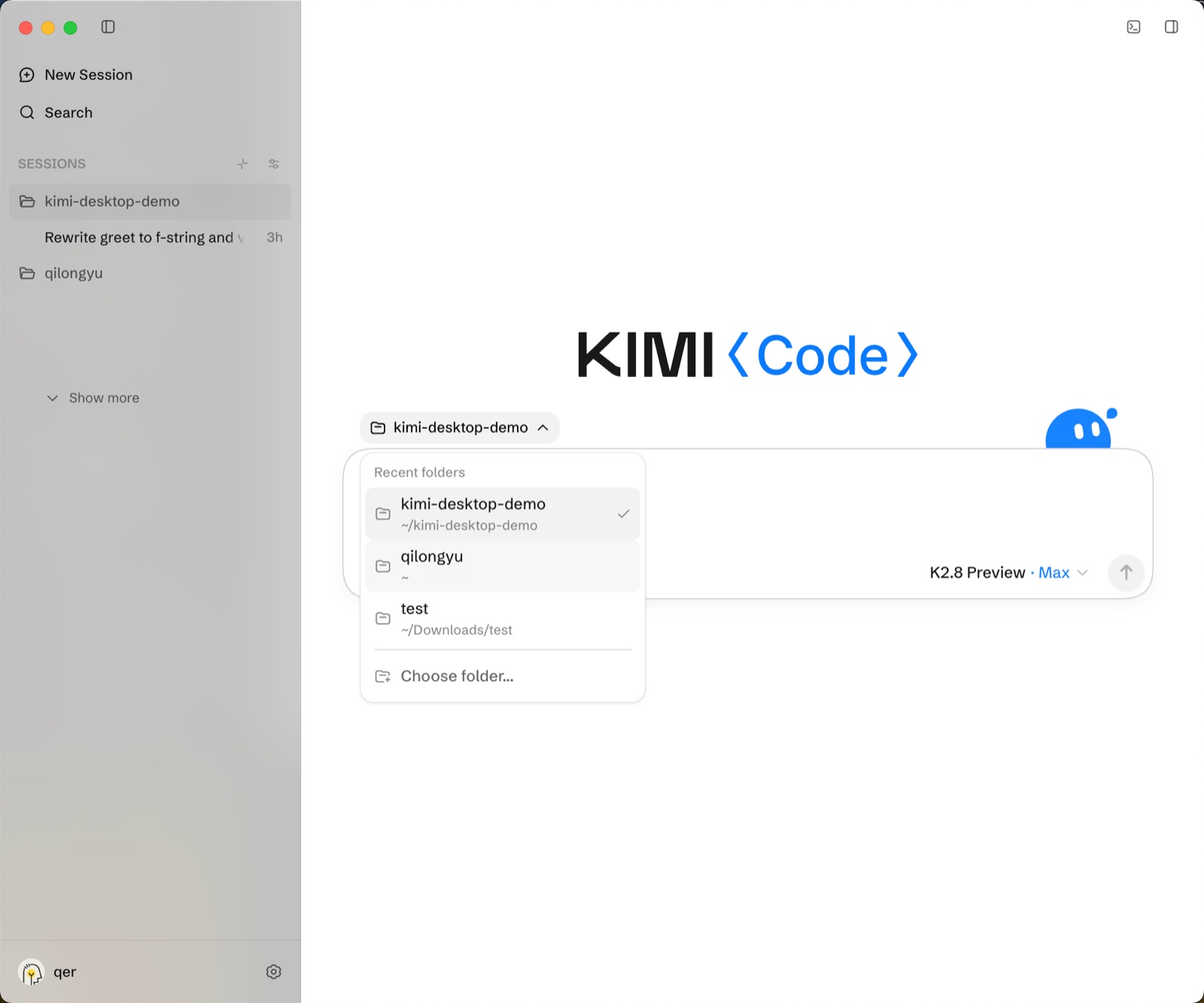
La imagen muestra la interfaz en inglés.
Primera tarea
Escribe una tarea o usa @ para referenciar archivos y carpetas. Comienza con una pregunta de solo lectura:
El Agent lee y responde sin modificar archivos. Después puedes pedir un cambio pequeño:
Cuando aparezca una tarjeta de aprobación, revisa el comando o los archivos. Comienza con Always Ask. + abajo a la izquierda del Composer elige el modo; / invoca comandos. Consulta permisos, modos y comandos.
Verificar el resultado
Las respuestas de lectura aparecen en la conversación. Tras modificar, pide ejecutar python3 hello.py; allí aparecen el comando y la salida. Revisa hello.py en Changes a la derecha (si está cerrado: + arriba → Changes) y la salida Hello, Kimi!. También puedes ejecutarlo en la terminal inferior: abre con Ctrl + ` o Open Terminal arriba a la derecha.
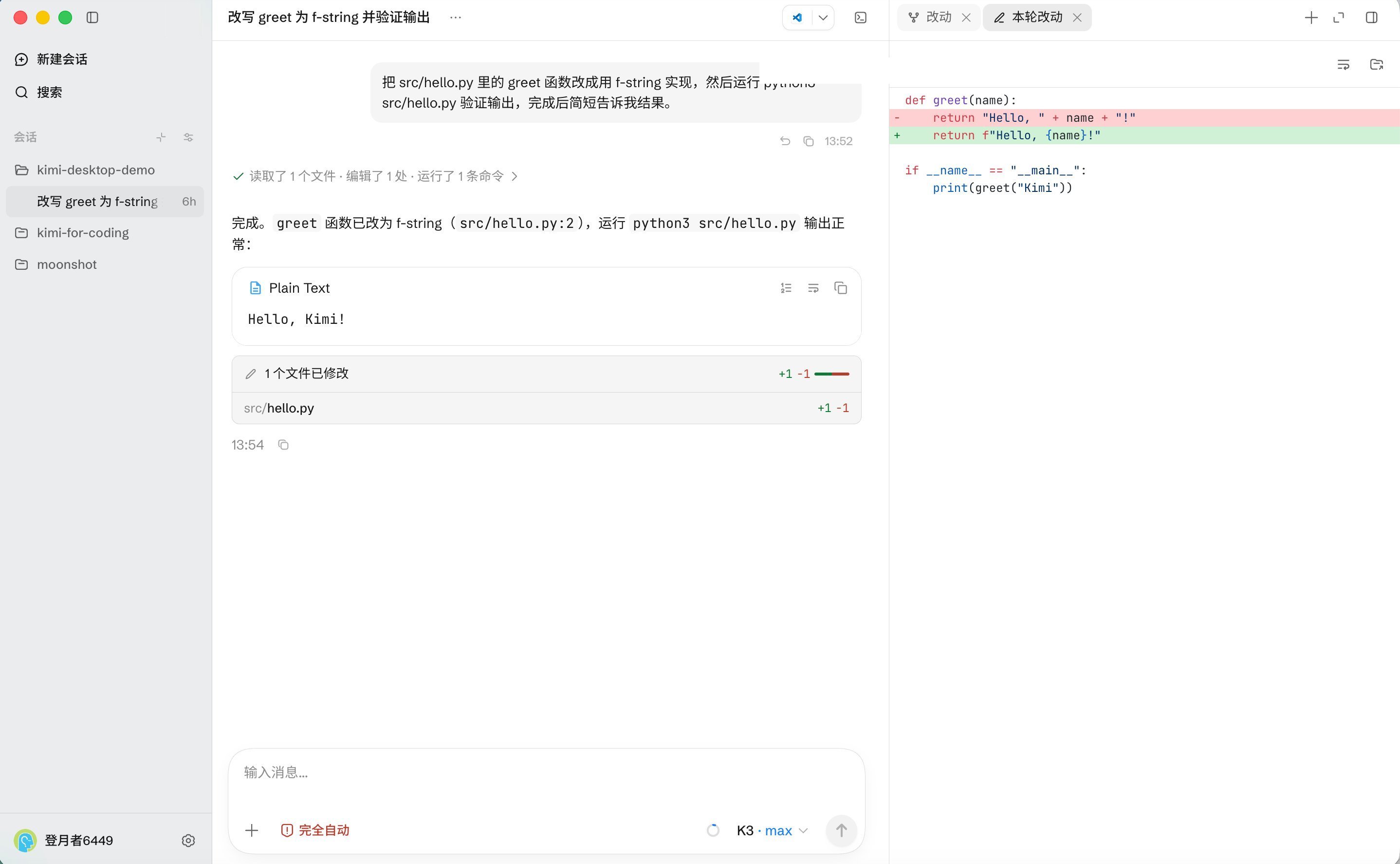
La imagen muestra la interfaz en inglés.
Para proyectos web usa el navegador integrado a la derecha. Explica los problemas en la conversación y vuelve a comprobar después de corregir. Consulta el flujo completo de ejecución y revisión.
¿Desktop o CLI?
Desktop muestra proyectos, sesiones, llamadas a herramientas, progreso y cambios. Las rutas abren vistas previas; terminal y navegador permiten verificar. La CLI sirve para terminal, scripts, servidores remotos y CI. Ambas pueden coexistir y compartir parte de la configuración local: consulta configuración compartida.
¿Te resultó útil este artículo?