Inicio rápido de Kimi Code para VS Code
Guía actualizada del equipo de Kimi Code
Kimi Code para VS Code es una extensión integrada en Visual Studio Code. Tras instalarla, puedes hacer preguntas directamente dentro del editor, revisar diferencias de código y confirmar cambios rápidamente.
La extensión puede leer el contenido de los archivos que indiques y mostrar sugerencias de modificación mediante una interfaz visual, ejecutándolas después de tu confirmación. Todo el flujo de trabajo está bajo tu control y, al mismo tiempo, mejora notablemente la eficiencia del desarrollo.
Esta extensión ofrece un panel de chat nativo en VS Code, que admite:
- Referenciar archivos o carpetas con el símbolo
@. - Ejecutar escaneos de proyectos y gestionar el contexto con comandos
/. - Vistas de diferencias que muestran los cambios en los archivos con soporte para revertir.
- Integrar servidores MCP para invocar herramientas externas.
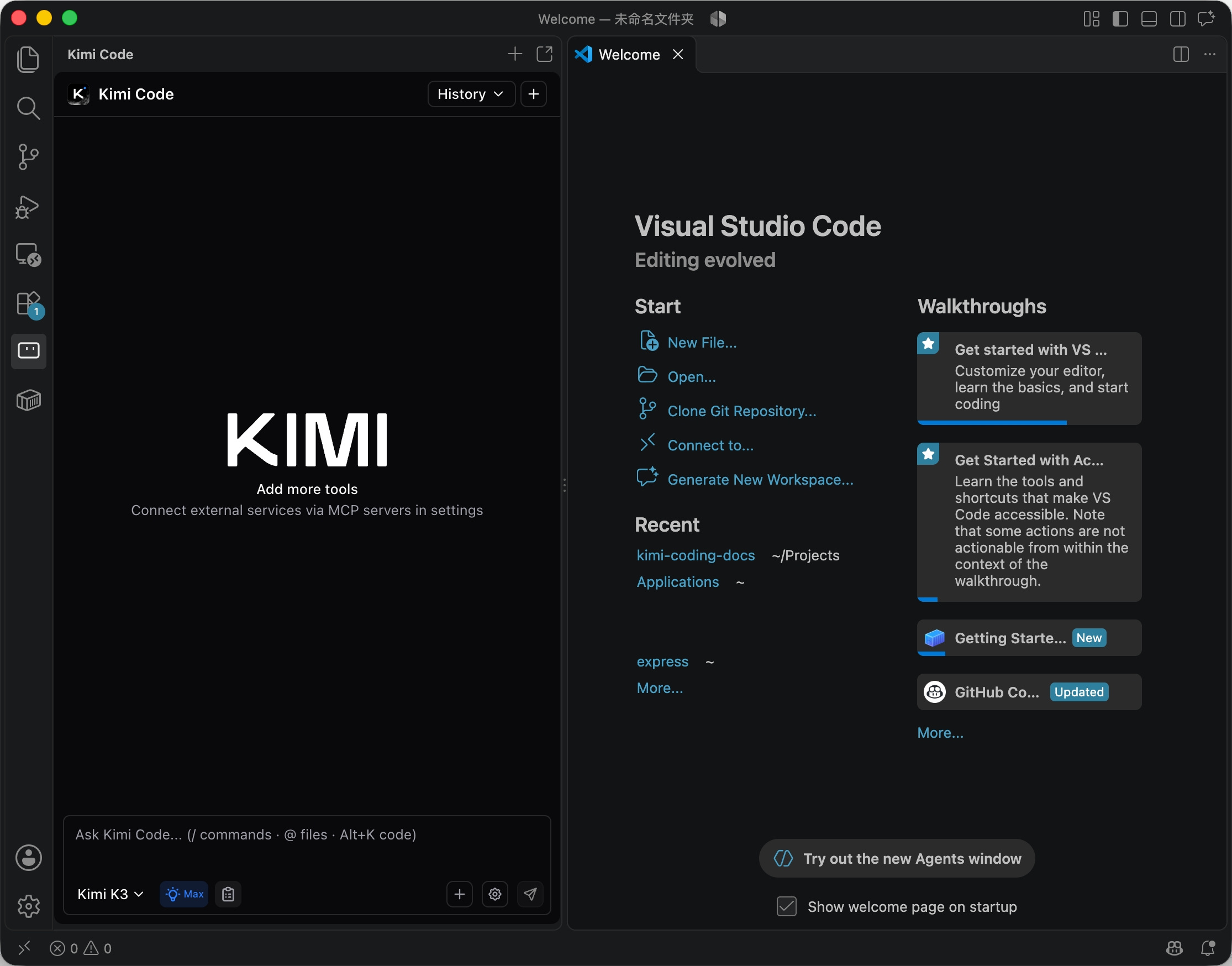
La imagen muestra la interfaz en inglés.
Instalación
- Requisitos previos: Necesitas una suscripción a una cuenta de Kimi o una API key de Kimi.
- Marketplace: Instálala desde el Marketplace de VS Code.
Si la extensión no aparece tras la instalación, reinicia VS Code o ejecuta Developer: Reload Window en la paleta de comandos (Mac: Cmd+Shift+P, Win/Linux: Ctrl+Shift+P).
Autenticación
Kimi Code admite dos modos de autenticación. Puedes cambiar de modo en cualquier momento mediante el ícono de engranaje.
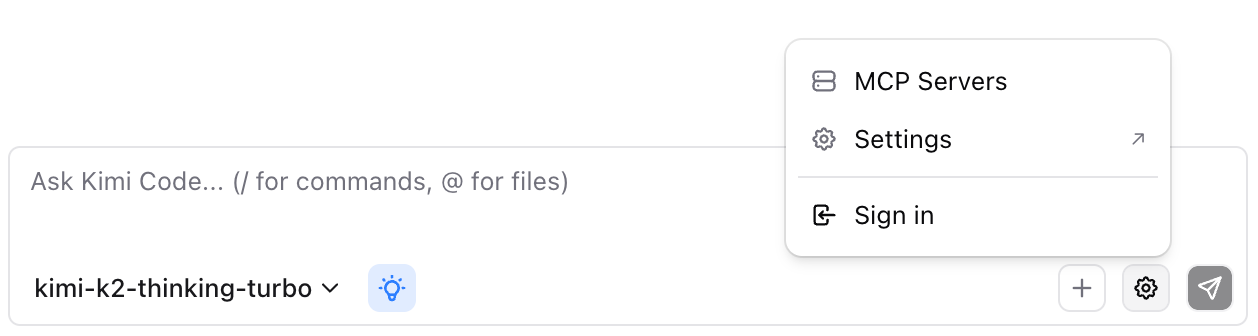
- Modo cuenta de Kimi: Haz clic en el botón de inicio de sesión para autorizar desde tu navegador.
- Modo API key: Haz clic para omitir el inicio de sesión si ya configuraste una API key.
Flujos de trabajo habituales
Lectura de código: Escribe @ para seleccionar un archivo o carpeta, pide una explicación del flujo del código y sigue haciendo preguntas de seguimiento.
Refactorización: Referencia el código objetivo, como @src/feature/, solicita un plan de refactorización, revisa las diferencias y aprueba de forma selectiva, revirtiendo cuando sea necesario.
Depuración: Pega mensajes de error o trazas de pila, referencia los archivos relacionados, solicita un diagnóstico y correcciones, y luego aprueba los cambios propuestos.
Resumen del proyecto: Referencia una carpeta, como @src/services/, solicita un mapa de módulos o un resumen de la arquitectura, y sigue preguntando sobre dependencias o puntos débiles.
Comandos y atajos
Usa CodePreview para probar comandos rápidamente o consultar atajos clave:
| Atajo | Función |
|---|---|
Ctrl+Shift+K / Cmd+Shift+K | Enfocar el cuadro de entrada de Kimi |
Alt+K | Insertar referencia al archivo actual |
Ctrl+N / Cmd+N | Nueva conversación Solo funciona con kimi.enableNewConversationShortcut; reemplaza el atajo del sistema para “Nuevo archivo”. |
↑ / ↓ | Navegar por el historial de entradas |
Escribe Kimi Code en la paleta de comandos para acceder a más comandos: abrir en una pestaña nueva, abrir en la barra lateral o gestionar sesiones.
El panel puede colocarse en la barra de actividad, la barra lateral o una pestaña independiente.
Preguntas frecuentes sobre la extensión de VS Code
A continuación encontrarás preguntas frecuentes sobre la extensión de Kimi Code para VS Code.
VS Code indica que no hay ningún espacio de trabajo abierto
Abre una carpeta en VS Code. La extensión de Kimi Code para VS Code necesita un espacio de trabajo para funcionar correctamente.
VS Code indica que no se encuentra el CLI
Instala el CLI de Kimi Code manualmente y configura kimi.executablePath en los ajustes de VS Code, o asegúrate de que el CLI integrado esté presente.
Falla el inicio de sesión en VS Code
Intenta omitir el inicio de sesión y usar el modo de API key en su lugar, revisa tu conexión de red o vuelve a intentarlo más tarde desde el menú de acciones de la extensión de Kimi Code.
VS Code envía mensajes pero no hay respuesta
Confirma que el CLI de Kimi Code esté disponible, que el modelo esté configurado y que haya una carpeta de espacio de trabajo abierta en VS Code. Revisa los registros de errores con «Kimi Code: Show Logs».
Se agota el tiempo de conexión en VS Code
Si no hay respuesta en 30 segundos, se agotará el tiempo de espera. Revisa tu red y vuelve a intentarlo.
Error en VS Code antes de enviar un mensaje
Ciertos errores impiden enviar mensajes en VS Code, como que no se encuentre el CLI de Kimi Code, que la versión sea demasiado antigua, que no hayas iniciado sesión o que la sesión esté ocupada. El error se mostrará como una notificación emergente y tu texto se conservará para que puedas reintentarlo.
¿Te resultó útil este artículo?