
Vous êtes-vous déjà demandé comment donner l’impression que des mots ordinaires sortent de l’écran ? Le texte 3D dans Blender permet d’ajouter de la profondeur, des biseaux et un éclairage réaliste afin de donner à votre texte un rendu plus soigné. Vous pouvez utiliser ces effets pour des titres vidéo, des logos, des affiches et bien d’autres projets créatifs. Suivez ce guide pour apprendre à créer du texte 3D dans Blender, étape par étape.
Comment créer du texte 3D dans Blender, étape par étape
Créer du texte 3D dans Blender est plus simple qu’il n’y paraît, même si vous débutez avec le logiciel. Commencez avec un simple objet texte, ajustez sa profondeur et donnez aux lettres des contours lisses pour un rendu plus soigné. Une fois le texte prêt, ajoutez des matériaux et un éclairage pour le faire ressortir. Suivez ces étapes pour créer votre propre texte 3D de A à Z.
Étape 1 : Ajoutez du texte à votre scène Blender
Ouvrez Blender et démarrez un nouveau projet. Sélectionnez le cube par défaut et supprimez-le si vous souhaitez un espace de travail dégagé.
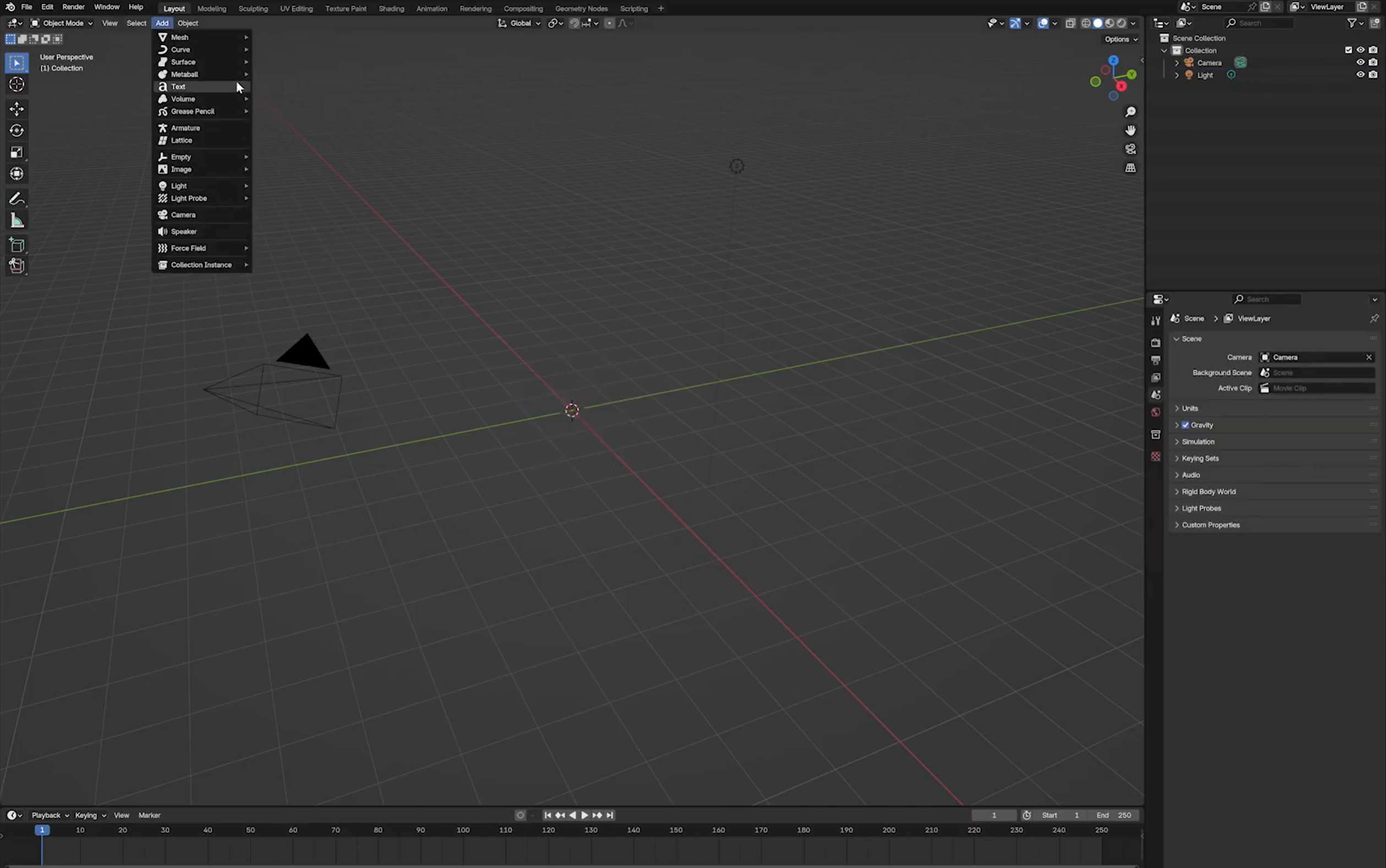
Appuyez sur Maj + A pour ouvrir le menu Ajouter, puis sélectionnez « Texte » dans « Ajouter ».
Appuyez sur Tab pour passer en « Mode Édition ». Supprimez le texte par défaut et saisissez le mot ou la phrase que vous souhaitez transformer en texte 3D. Appuyez de nouveau sur Tab pour revenir au Mode Objet.
Étape 2 : Personnalisez la police et l’espacement des caractères
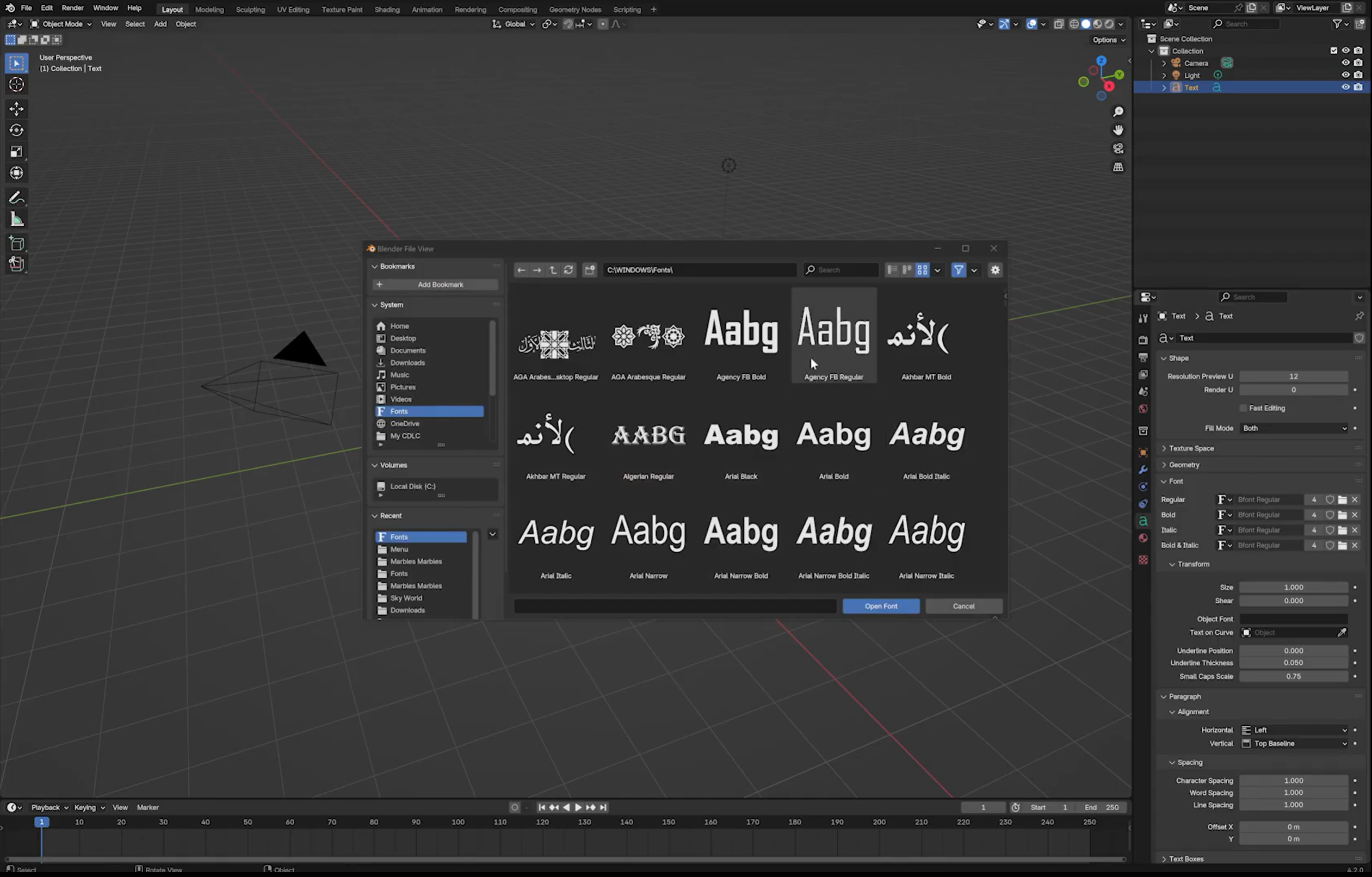
Sélectionnez l’objet texte et ouvrez les « Propriétés des données de l’objet », identifiées par l’icône de texte verte dans le panneau « Propriétés ».
Recherchez la section « Police » et choisissez une police adaptée à votre conception. Vous pouvez sélectionner une police disponible ou charger un fichier de police depuis votre ordinateur.
Ajustez l’« Espacement des caractères » pour contrôler la distance entre les lettres. Augmentez-le légèrement si le texte semble trop serré, ou réduisez-le pour un rendu plus compact.
Étape 3 : Ajoutez de la profondeur et affinez les contours du texte
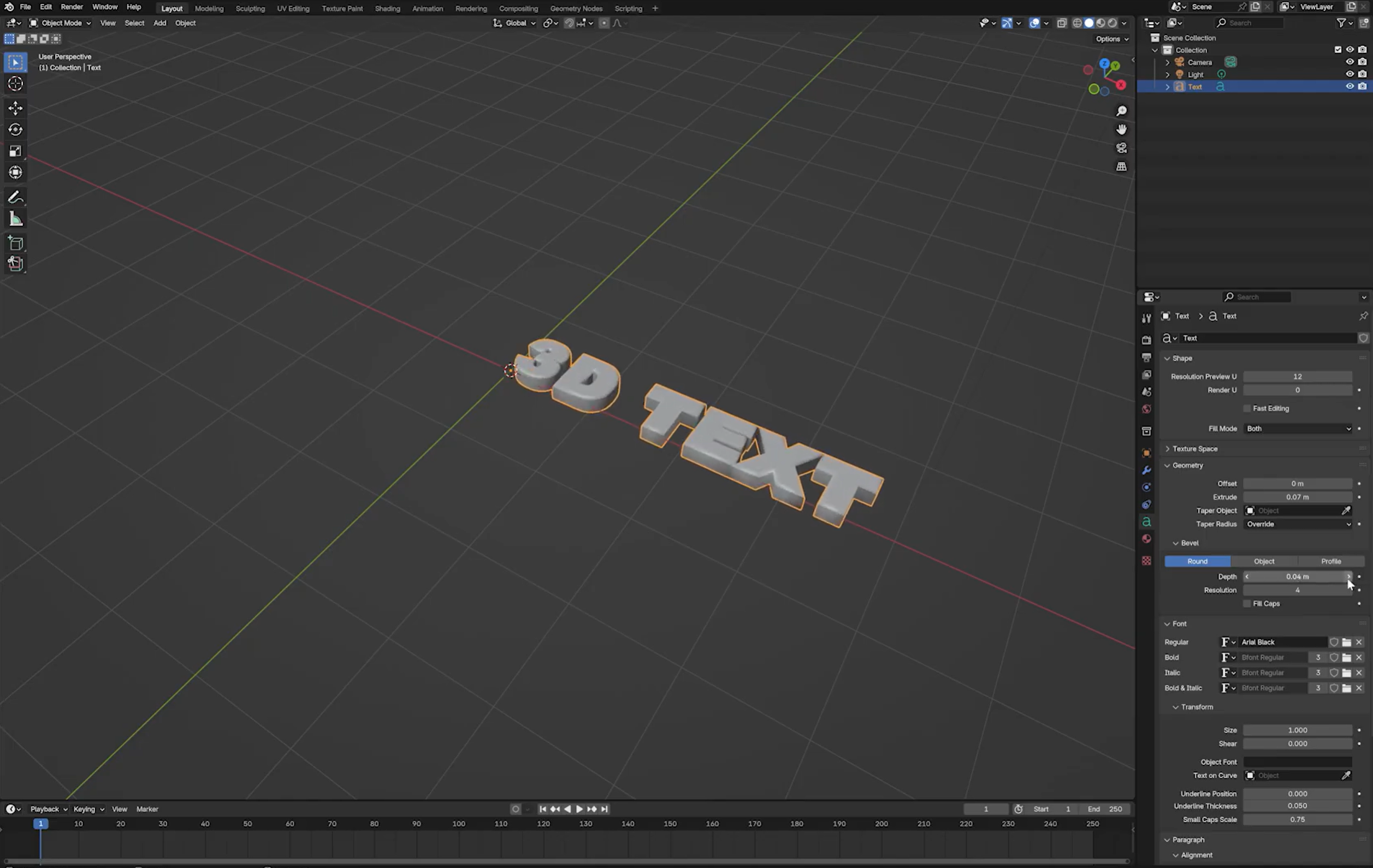
Dans les « Propriétés des données de l’objet », développez la section « Géométrie » pour accéder aux réglages d’extrusion et de biseau du texte.
Augmentez « Extrusion » pour donner de la profondeur aux lettres et transformer un texte plat en objet 3D. Ajustez la valeur jusqu’à obtenir une épaisseur équilibrée par rapport à la taille de la police.
Vous pouvez également augmenter la « Profondeur du biseau » pour adoucir les contours et ajuster la « Résolution du biseau » afin de contrôler leur lissage. Gardez un biseau discret si vous souhaitez préserver la netteté des formes des lettres.
Étape 4 : Convertissez le texte en maillage
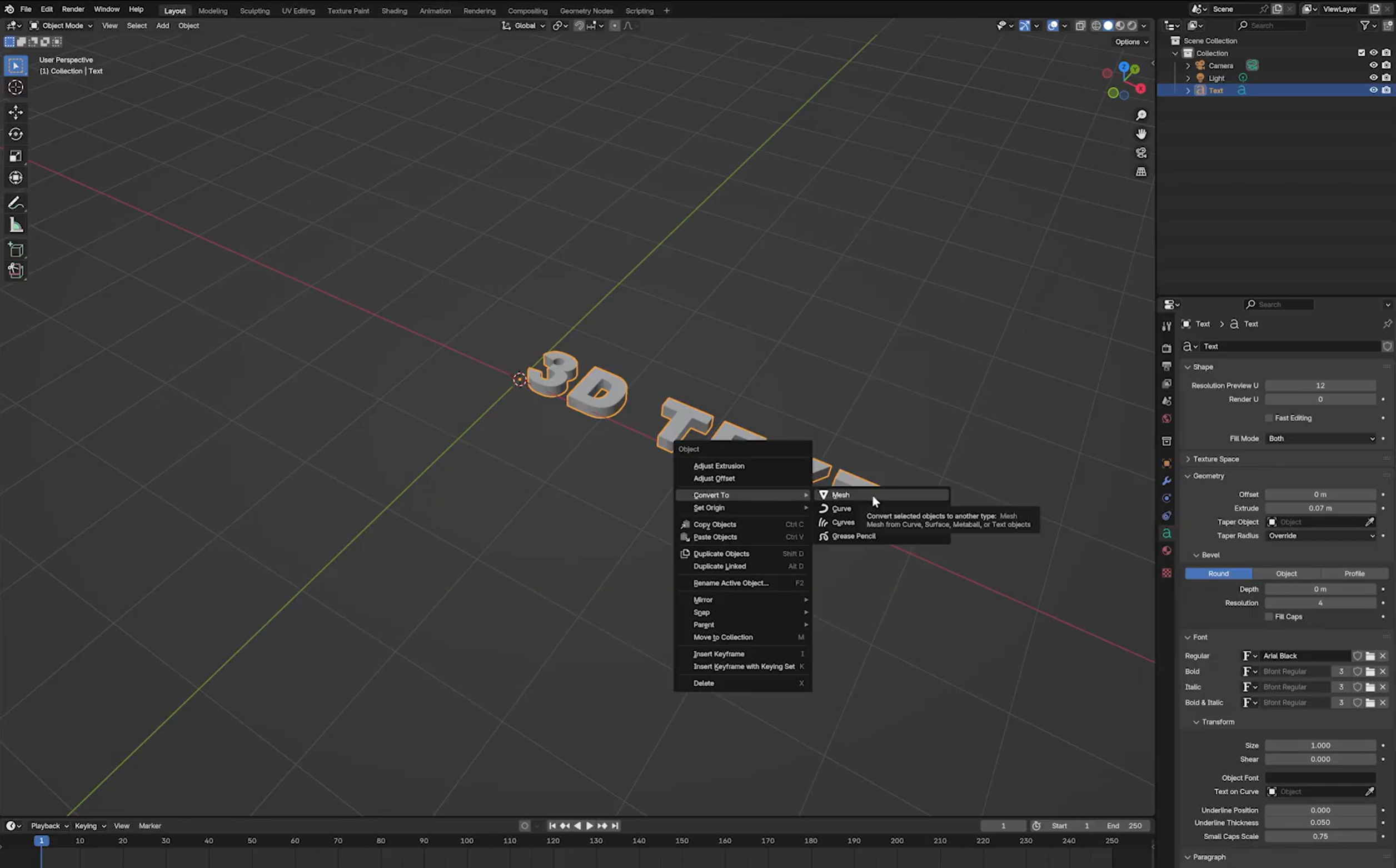
Lorsque vous êtes satisfait de la police, de l’espacement et de la profondeur du texte, sélectionnez l’objet texte en Mode Objet.
Faites un clic droit sur l’objet et choisissez « Convertir en maillage » dans les options de conversion. Selon votre version de Blender, vous pouvez également trouver cette option dans « Objet » > « Convertir ».
La conversion du texte en maillage le transforme d’un objet texte modifiable en géométrie de maillage, ce qui vous permet de travailler avec ses sommets, arêtes et faces. Veillez à avoir finalisé le texte au préalable, car sa modification sera ensuite moins simple.
Étape 5 : Améliorez la topologie du maillage si nécessaire
Après la conversion, examinez les lettres en Mode Édition afin de vérifier si la topologie du maillage convient à l’utilisation prévue.
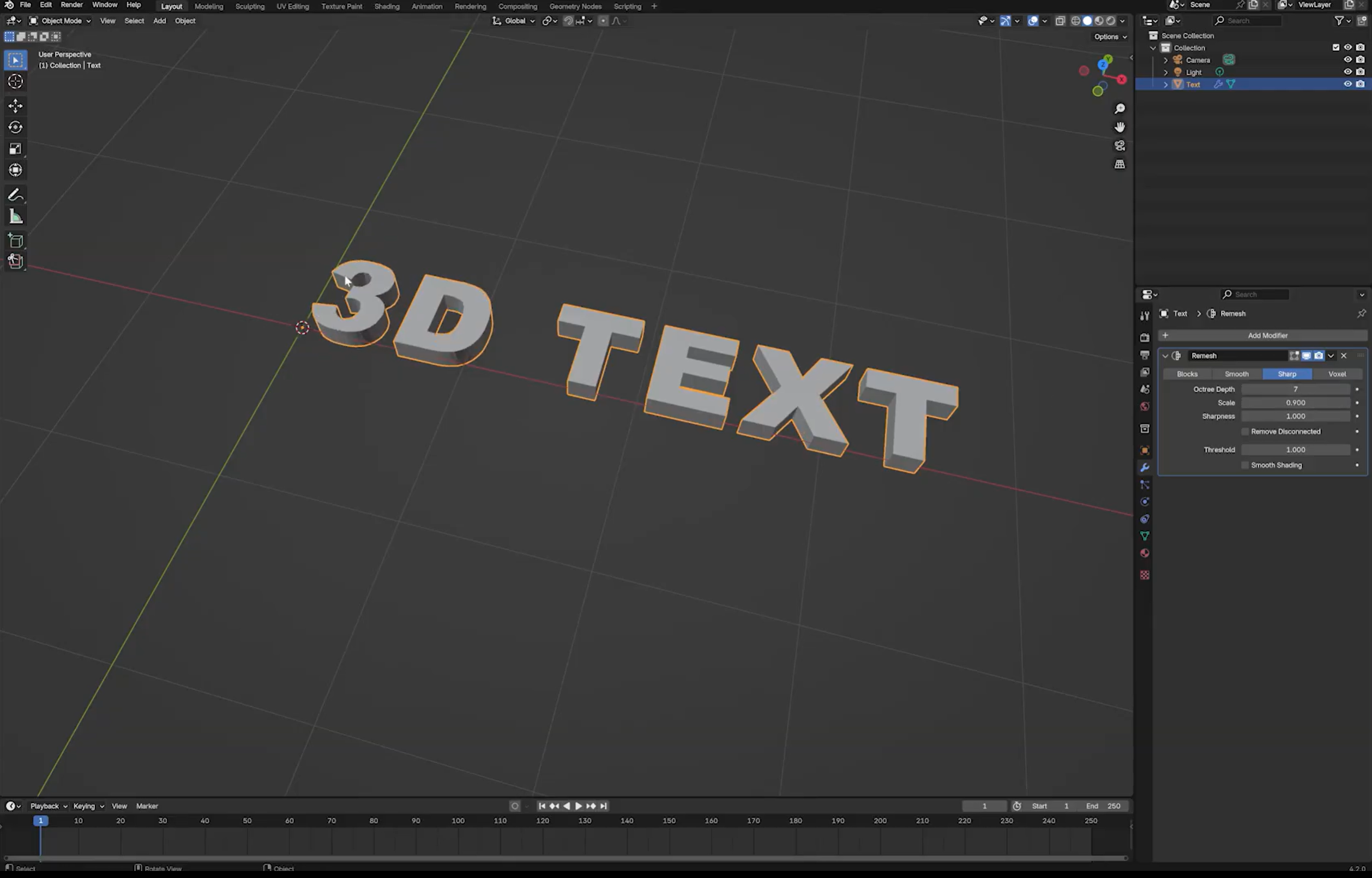
Si la géométrie présente une topologie irrégulière ou inégale, vous pouvez essayer d’ajouter un « Remesh Modifier » depuis le panneau « Modifier Properties ».
En mode « Sharp », ajustez « Octree Depth » pour contrôler la résolution du remesh. En mode « Voxel », ajustez plutôt « Voxel Size ». Les réglages appropriés dépendent de l’échelle, de la forme et du niveau de détail requis pour le modèle.
Prévisualisez le résultat avant d’appliquer le modificateur. Le remesh peut modifier les détails fins et les contours des lettres ; comparez donc le résultat au texte d’origine. Cette technique est particulièrement utile lorsque le texte présente des bords relativement nets ; le biseautage peut rendre les résultats moins prévisibles.
À faire et à éviter pour créer du texte 3D dans Blender
De petits ajustements peuvent faire une grande différence dans l’apparence de votre texte 3D dans Blender. Gardez ces recommandations à l’esprit pour créer un texte net et lisible, sans alourdir ni surcharger votre design :
À faire
Utilisez des polices claires et épaisses
Choisissez des polices faciles à lire, même de loin. Des lettres épaisses rendent également la profondeur et la forme de votre texte 3D plus visibles.
Ajoutez des biseaux pour des bords lisses
Utilisez un léger biseau pour adoucir les angles vifs et donner à vos lettres un aspect soigné. Ajustez soigneusement la profondeur du biseau afin que le texte conserve sa forme d’origine.
Réglez correctement l’éclairage
Placez les lumières de manière à mettre en valeur la face avant et les côtés du texte. Un éclairage équilibré ajoute de la profondeur et des ombres sans rendre certaines zones trop sombres ou trop lumineuses.
Vérifiez l’espacement du texte
Veillez à ce que les lettres soient suffisamment espacées pour rester nettes et lisibles. Ajustez l’espacement des caractères si les mots paraissent trop serrés ou trop espacés.
Appliquez les matériaux avant le rendu
Choisissez des couleurs et des matériaux adaptés pour donner à votre texte la finition souhaitée. Prévisualisez-les dans la scène pour vérifier leur apparence sous votre éclairage avant le rendu.
À éviter
Évitez les polices fines ou fantaisie
Les lettres très fines et les polices décoratives peuvent devenir difficiles à lire sous différents angles. Choisissez un style qui permet à chaque lettre de rester nette après l’ajout de profondeur et de biseaux.
Évitez une extrusion excessive
Une extrusion excessive peut donner aux lettres un aspect massif et masquer leur forme frontale. Augmentez progressivement la profondeur jusqu’à ce que le texte paraisse tridimensionnel sans devenir trop épais.
N’ignorez pas l’angle de la caméra
Un mauvais angle de caméra peut masquer certaines parties du texte ou déformer l’apparence des lettres. Positionnez la caméra de façon à montrer clairement la face avant et la profondeur, tout en gardant l’ensemble du design dans le cadre.
Évitez un nombre élevé de polygones
Un excès de détails géométriques peut ralentir votre scène, en particulier avec des polices complexes ou de nombreux objets texte. Conservez une résolution de biseau et d’autres réglages géométriques raisonnables pour de meilleures performances.
N’oubliez jamais d’enregistrer régulièrement
Enregistrez régulièrement votre projet Blender, en particulier après des modifications importantes des polices, des matériaux ou de l’éclairage. Utilisez Ctrl + S pour enregistrer votre progression et éviter de perdre votre travail en cas de problème.
Conseil bonus : une méthode accessible aux débutants pour créer du texte 3D avec Kimi Build
Créer du texte 3D dans Blender vous offre de nombreuses possibilités de contrôle, mais ajuster les polices, la profondeur, les matériaux et l’éclairage peut prendre du temps lorsque vous débutez. Si vous souhaitez explorer différents styles de texte sans tout construire de zéro, un outil d’IA peut vous aider à trouver des idées plus rapidement.
Kimi Build offre une manière simple d’explorer des designs créatifs à l’aide de prompts textuels et d’images. Vous pouvez l’utiliser pour développer des idées visuelles de lettrages audacieux, expérimenter différents styles et trouver l’inspiration pour votre prochain projet de texte 3D avant d’affiner le rendu final dans Blender.
Comment créer du texte 3D avec Kimi Build
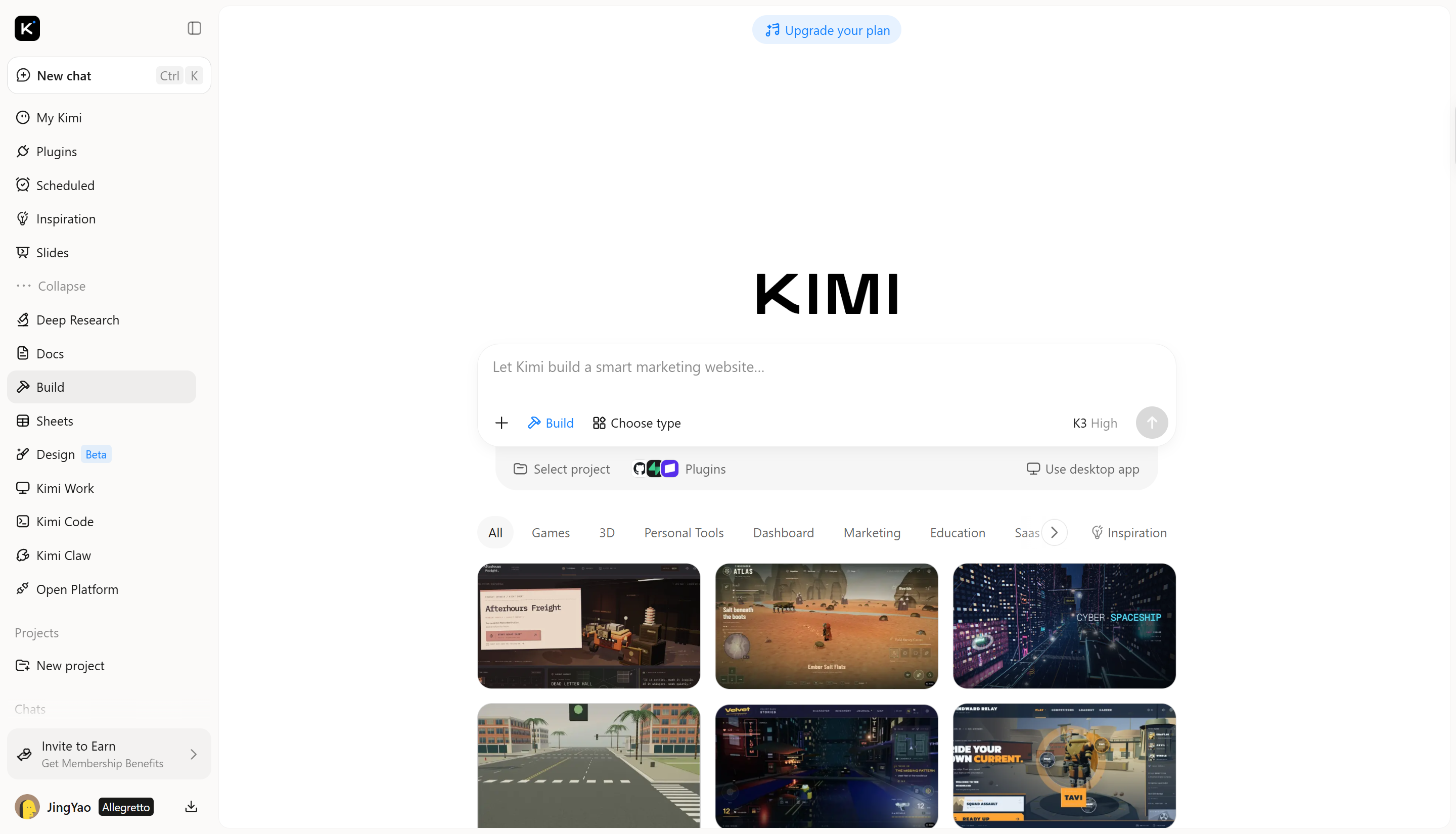
Kimi Build vous aide à explorer des styles de texte audacieux et des idées créatives sans partir de zéro. Suivez les étapes ci-dessous pour commencer et créer des visuels pour votre projet de texte 3D.
Étape 1 : Décrivez votre design de texte 3D
Commencez par ouvrir Kimi Build et décrivez le design de texte que vous souhaitez créer. Soyez précis sur les mots, le style de police, les couleurs, la profondeur et l’éclairage afin que le résultat corresponde davantage à votre idée.
Exemple de prompt :
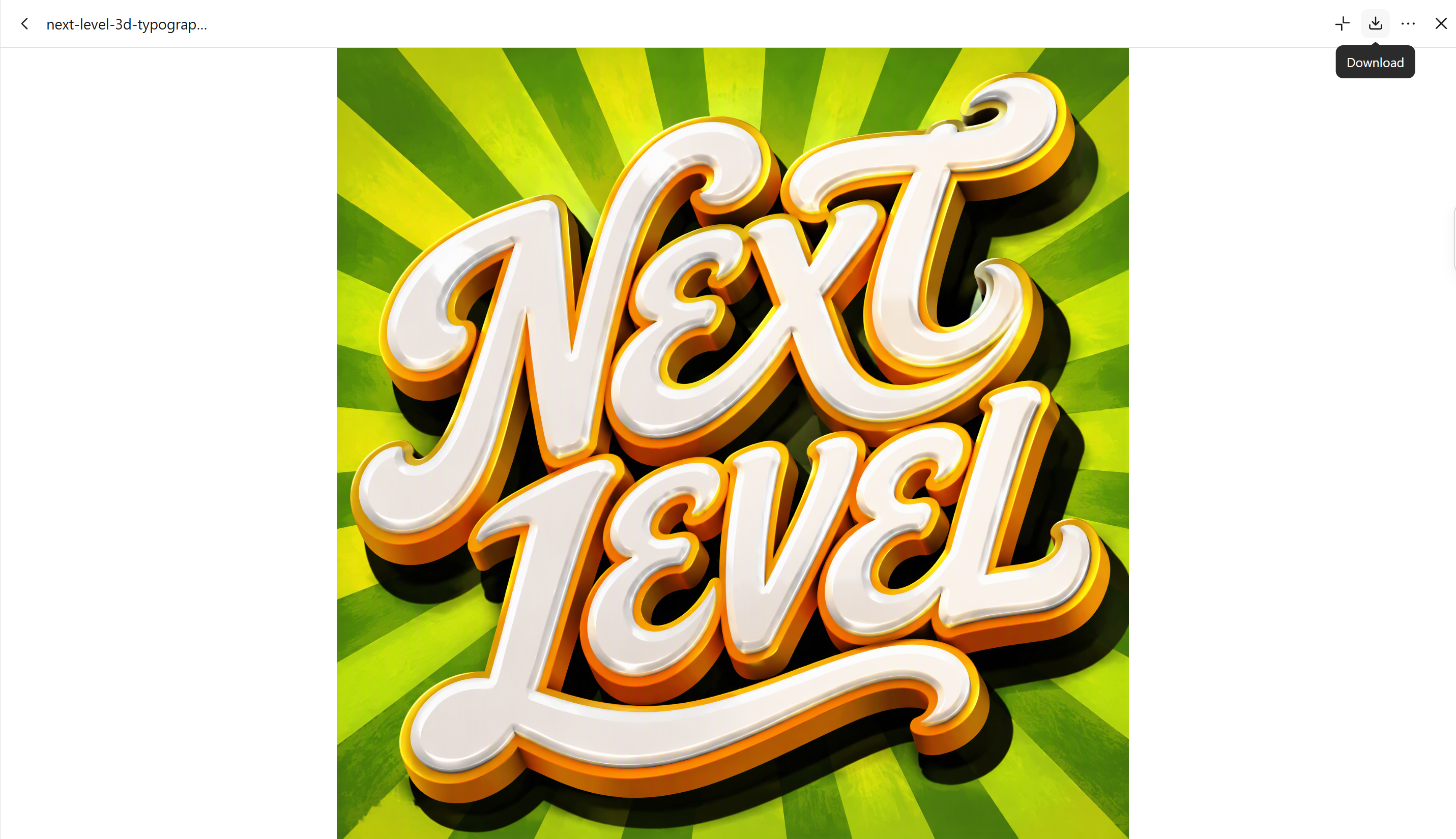
Create bold 3D text reading "NEXT LEVEL" in a flowing, connected cursive script, matching the uploaded reference image. Use glossy white lettering with thick rounded edges, deep extrusion, yellow-orange accent outlines, and dramatic black drop shadows. Place the text over a vibrant lime-green radial sunburst background with alternating dark-green rays. Use dynamic tilted lettering, strong directional lighting, glossy highlights, and a retro 3D typography aesthetic. Keep the text large, legible, and visually dominant. No extra text, logos, or watermarks.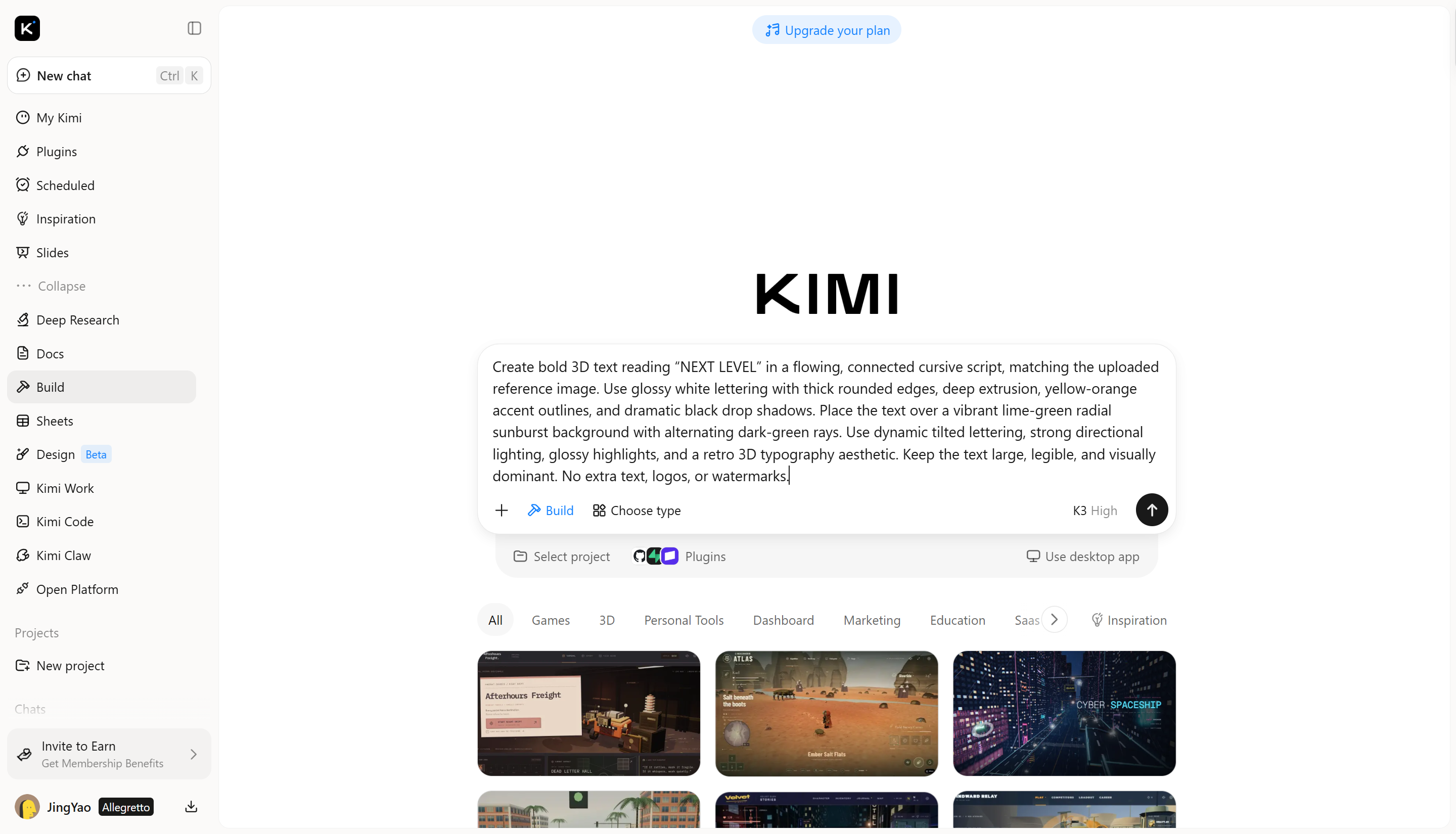
Étape 2 : Modifiez et affinez le texte 3D
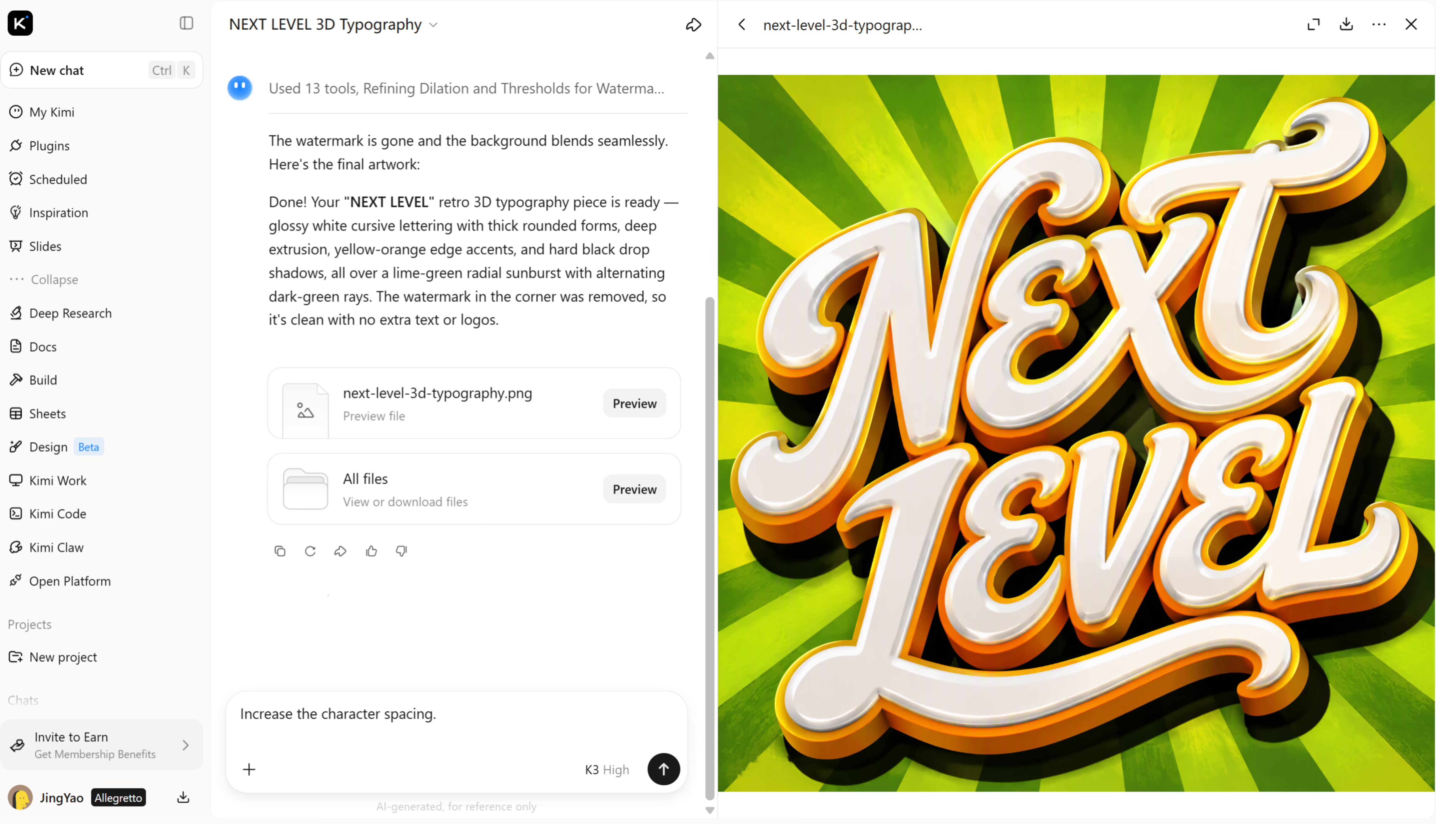
Une fois le design initial généré par Kimi Build, examinez le lettrage, les couleurs et l’apparence générale. Utilisez un prompt de suivi pour ajuster des détails précis plutôt que de recommencer.
Étape 3 : Vérifiez et exportez votre création
Avant l’exportation, vérifiez l’orthographe du texte, la netteté des lettres et l’équilibre de l’éclairage. Assurez-vous que la création finale correspond à votre idée initiale et convient au projet prévu.
Fonctionnalités clés de Kimi Build
Transformez vos idées en typographie 3D
Décrivez le lettrage souhaité, qu’il s’agisse de caractères avec une finition chromée, de formes géométriques audacieuses ou de texte doux et gonflé. Kimi Build génère des créations de texte 3D à partir de votre prompt, pour donner vie à vos concepts créatifs grâce à des formes distinctives et de la profondeur visuelle.
Personnalisez le lettrage avec des ajustements précis
Ajustez votre texte 3D par le biais de prompts conversationnels, de commentaires ciblant des éléments précis ou d’une modification manuelle. Affinez la forme des lettres, les couleurs, les textures de surface, la profondeur d’extrusion, l’éclairage et les ombres pour rapprocher votre typographie du style visuel recherché.
Créez du lettrage 3D pour différents projets de création
Utilisez Kimi Build pour créer du texte en volume destiné à des logos, affiches promotionnelles, visuels produits, contenus pour les réseaux sociaux et titres de vidéos. Adaptez votre lettrage à différents contextes créatifs tout en conservant une direction visuelle cohérente dans vos créations.
Explorez des variantes et exportez vos créations finalisées
Expérimentez différents traitements typographiques et revenez aux versions précédentes dès que vous souhaitez effectuer des modifications. Exportez vos visuels finalisés dans les formats pris en charge, notamment PNG et JPG, afin de les utiliser dans des présentations, des contenus numériques et d’autres projets créatifs.
Étendez vos workflows 3D avec des outils spécialisés
Pour une modélisation, un rendu et une animation plus avancés, Kimi Work donne accès à des outils tels que Blender et Tripo 3D via des plugins. Utilisez Blender pour créer des scènes détaillées et réaliser des rendus, ou Tripo 3D pour générer des modèles 3D à partir de prompts textuels et d’images. Les formats pris en charge varient selon l’outil et peuvent inclure FBX, STL, USDZ, BLEND, GLB, glTF et OBJ.
Conclusion
Apprendre à créer du texte 3D dans Blender vous donne davantage de contrôle sur le lettrage, les matériaux, l’éclairage et la profondeur. Avec de la pratique, vous pourrez créer une typographie personnalisée pour des logos, des affiches et d’autres projets de création. Si vous préférez une approche plus rapide, fondée sur des prompts, Kimi Build constitue une alternative en générant des créations de texte 3D à partir de descriptions simples, ce qui vous permet d’explorer différents styles et d’affiner vos idées.




