
Vous avez une image que vous souhaitez transformer en scène 3D ou utiliser comme référence pour votre prochain projet ? Blender vous permet d’importer des images dans votre espace de travail pour guider votre modélisation, ajouter des couleurs et améliorer vos créations. Vous pouvez utiliser des images comme références visuelles ou les appliquer comme textures pour donner à vos modèles un aspect plus réaliste. Dans cet article, vous apprendrez à importer une image dans Blender et à l’utiliser efficacement dans vos projets.
Comment importer une image dans Blender
Blender propose plusieurs méthodes simples pour intégrer une image à votre projet, selon que vous souhaitez l’utiliser comme référence ou l’appliquer à un objet 3D. Passons en revue les étapes de chaque méthode afin que vous puissiez choisir celle qui convient le mieux à votre projet.
Importer une image de référence dans Blender
Une image de référence vous aide à suivre la forme et les proportions d’un objet lors de la création de son modèle 3D dans Blender. Vous pouvez ajouter une image à votre scène, ajuster sa position et son angle, puis la rendre transparente pour mieux voir votre modèle pendant votre travail. Voici comment importer une photo dans Blender.
Étape 1 : Ajoutez votre image de référence
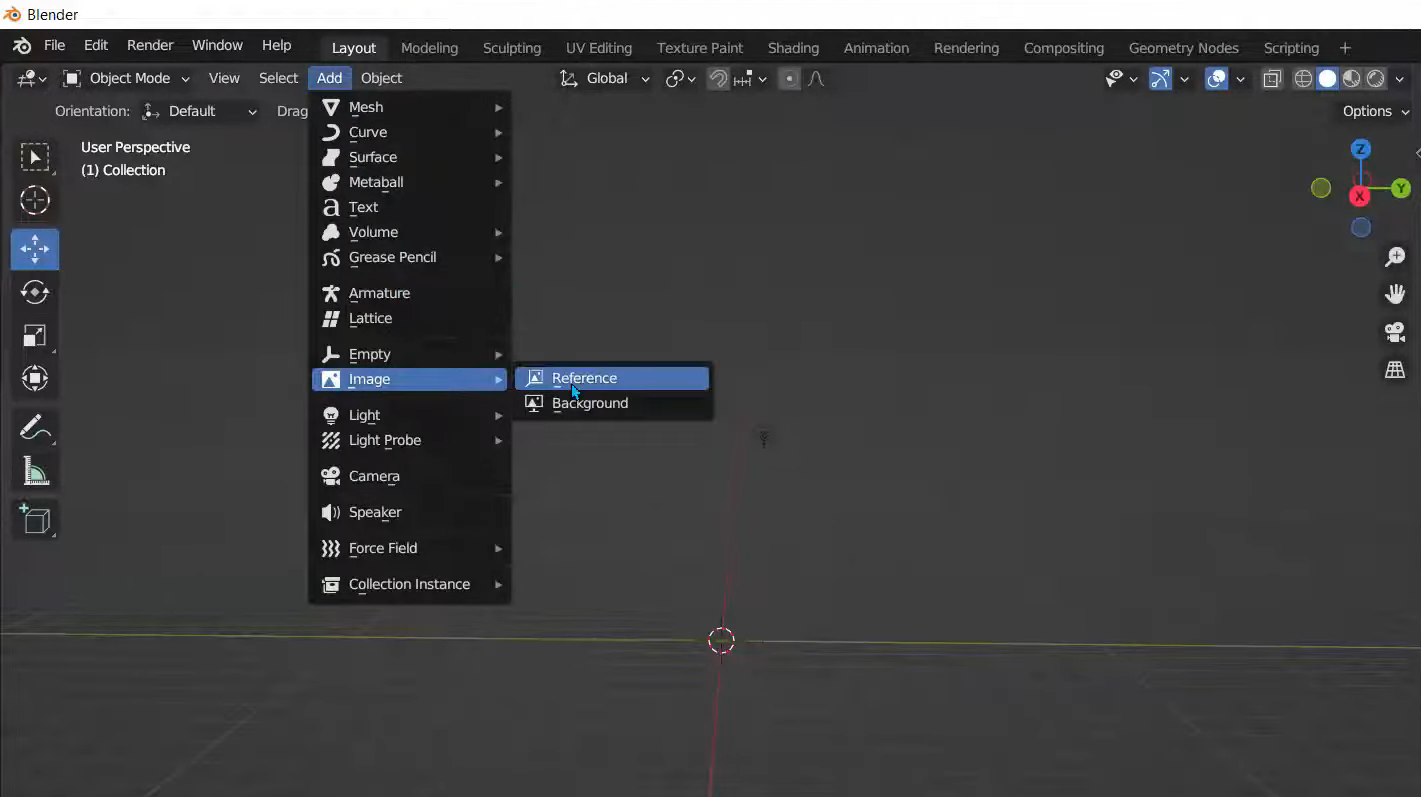
Ouvrez Blender, puis accédez à « Ajouter » > « Image » > « Référence ». Recherchez sur votre ordinateur l’image que vous souhaitez utiliser, sélectionnez-la et chargez-la dans votre scène. L’image apparaîtra dans la Vue 3D, prête à être positionnée.
Étape 2 : Ajustez la position et la rotation de l’image
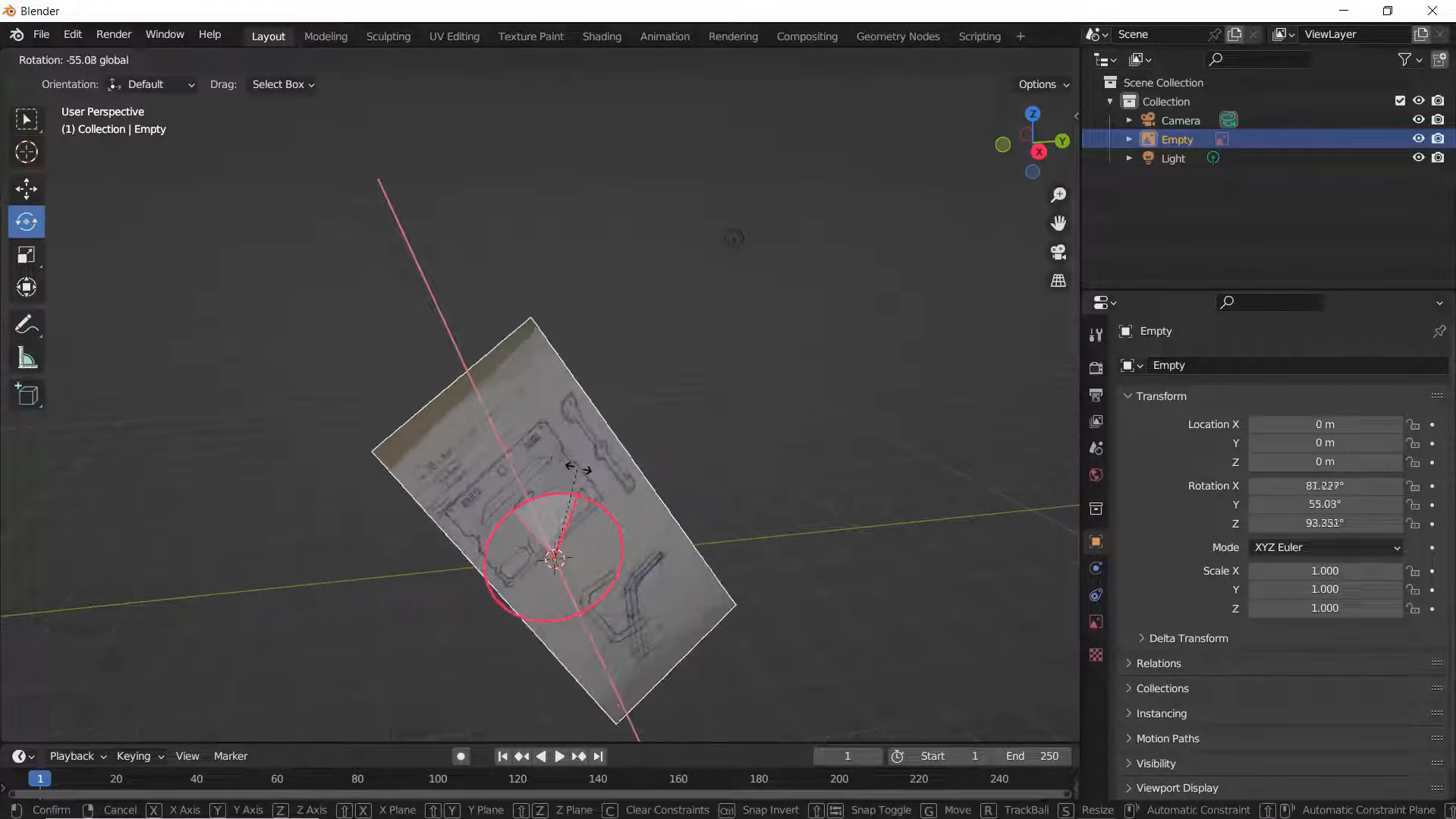
Sélectionnez l’image et utilisez les commandes de rotation et d’échelle pour ajuster son angle et sa taille. Vous pouvez également appuyer sur G, puis sur Z pour la déplacer le long de l’axe Z, afin de la placer à l’endroit souhaité pour la modélisation.
Étape 3 : Ajustez l’opacité de l’image
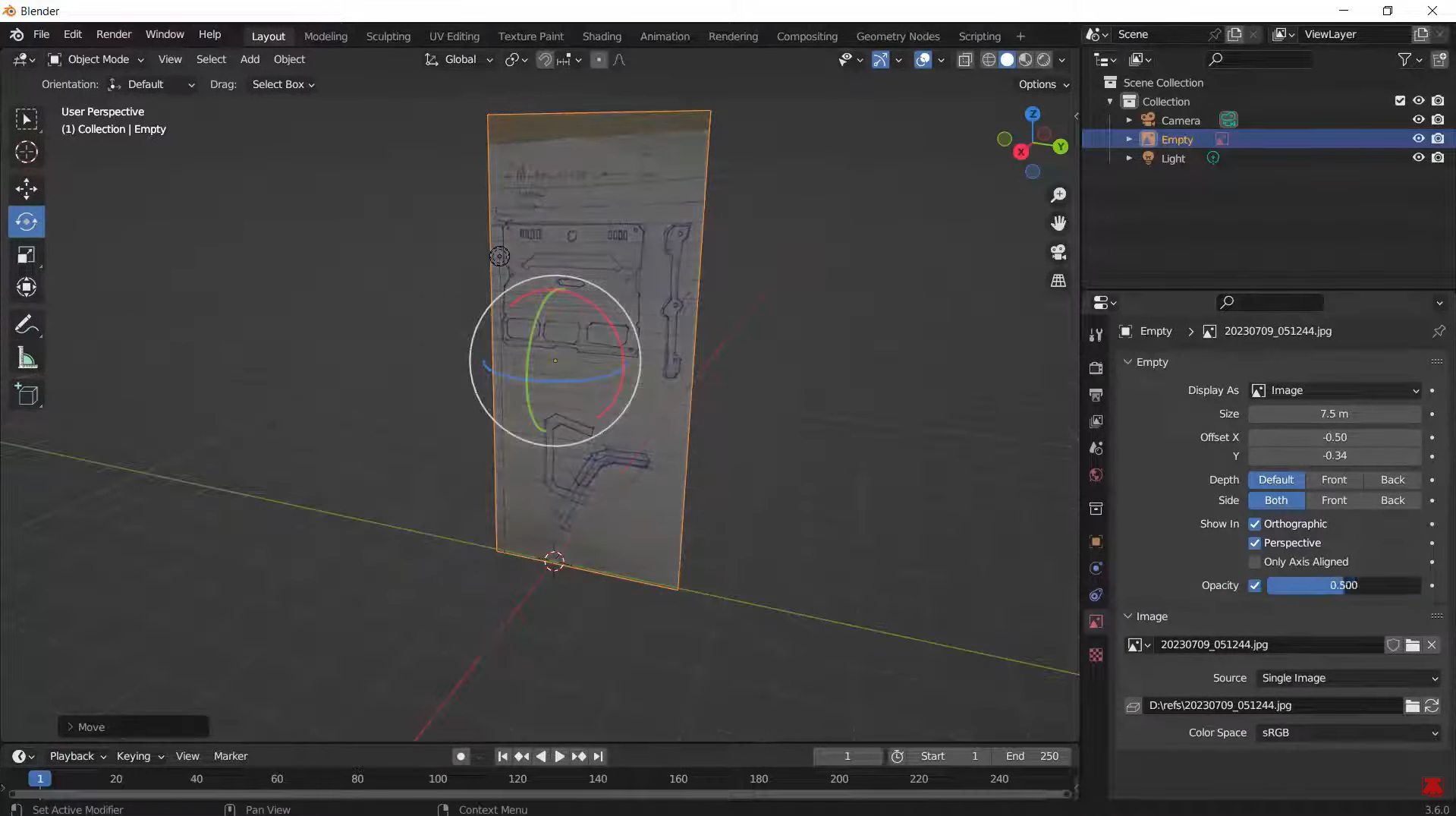
Après avoir sélectionné l’image de référence, ouvrez ses Propriétés des données de l’objet et recherchez le paramètre d’opacité. Réduisez l’opacité pour rendre l’image plus transparente et voir votre modèle 3D à travers pendant votre travail.
Importer une texture d’image dans Blender
Vous pouvez également importer une image dans Blender sous forme de texture afin de donner un aspect plus réaliste à un objet 3D. Par exemple, vous pouvez ajouter une image de bois à un plan pour créer un sol en bois, ou utiliser une image pour ajouter de la couleur et des détails à une autre surface. Blender propose deux méthodes : via les Propriétés du matériau ou l’Éditeur de shaders. Suivez ces étapes pour importer une image comme texture dans Blender.
Étape 1 : Ajoutez un plan et passez à l’Aperçu des matériaux
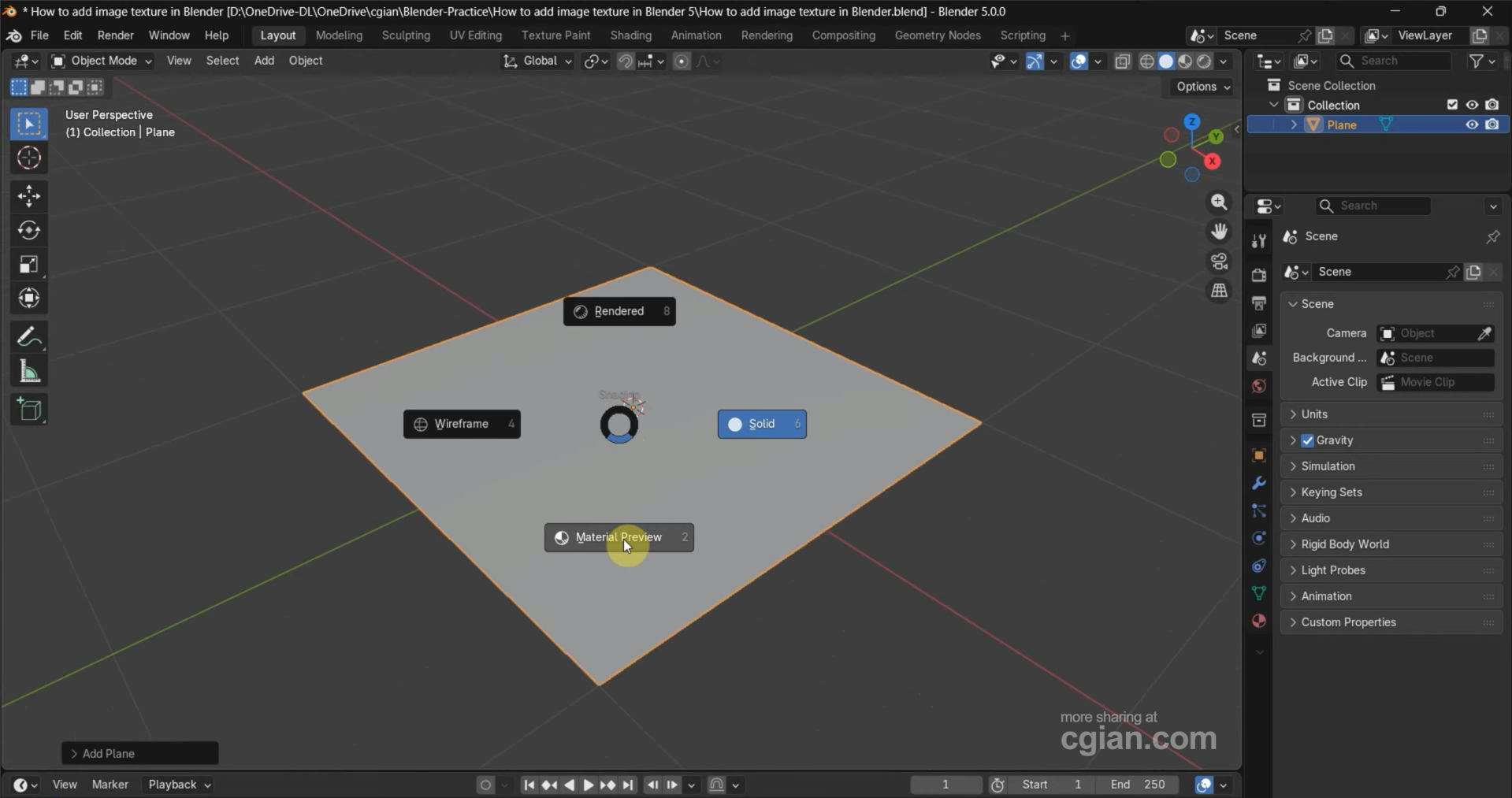
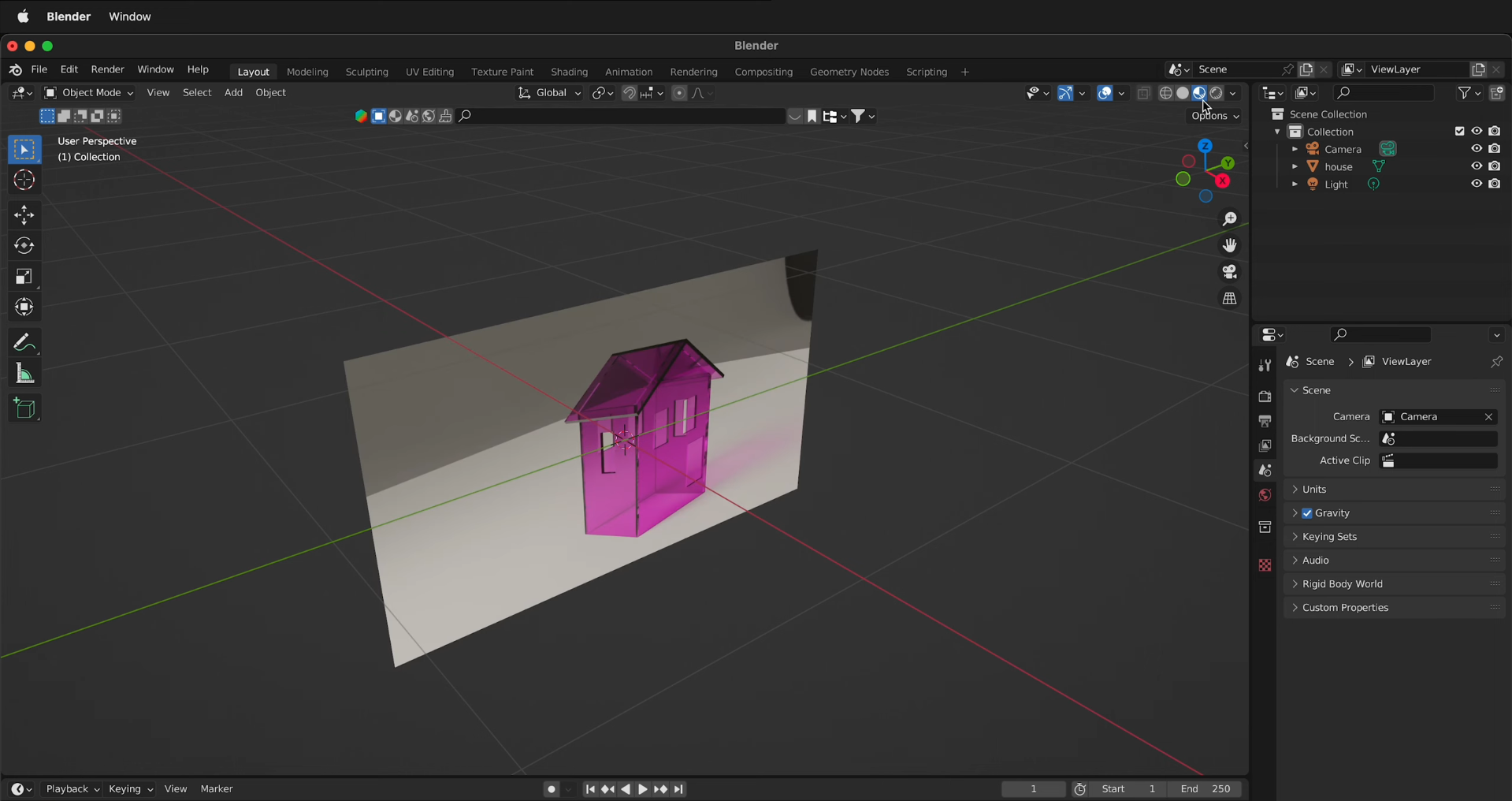
Ouvrez Blender et ajoutez un plan en appuyant sur Shift + A, puis en sélectionnant « Maillage » > « Plan ». Passez ensuite à « Aperçu des matériaux » à l’aide des options d’ombrage de la fenêtre d’affichage, en haut à droite. Vous pourrez ainsi voir l’apparence de la texture d’image sur le plan à mesure que vous l’appliquez.
Étape 2 : Ajoutez une texture d’image via les Propriétés du matériau
Sélectionnez le plan et ouvrez les « Propriétés du matériau » dans le panneau Propriétés. Créez un nouveau matériau, recherchez « Couleur de base », cliquez sur le petit cercle à côté et choisissez « Texture d’image ». Cliquez sur « Ouvrir », sélectionnez votre image, puis confirmez pour l’appliquer au plan.
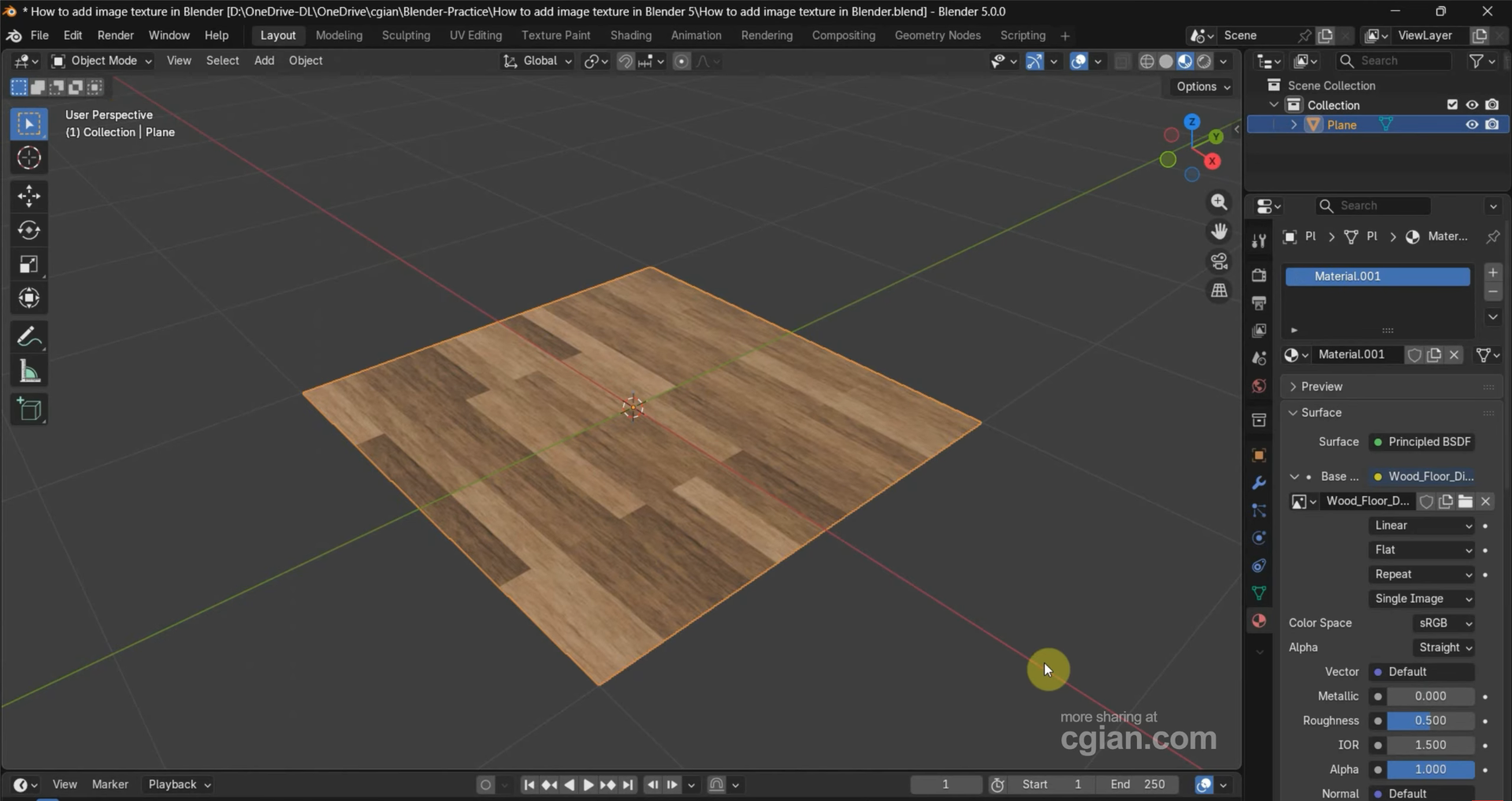
Étape 3 : Ajoutez une texture d’image via l’Éditeur de shaders
Vous pouvez aussi passer l’une de vos fenêtres d’affichage en mode « Éditeur de shaders » et créer un nouveau matériau. Appuyez sur Shift + A, recherchez « Texture d’image » et ajoutez le nœud. Cliquez sur « Ouvrir » pour sélectionner votre image, puis reliez la sortie « Couleur » du nœud à l’entrée « Couleur de base » du shader Principled BSDF. Votre image apparaîtra alors comme texture sur le plan.
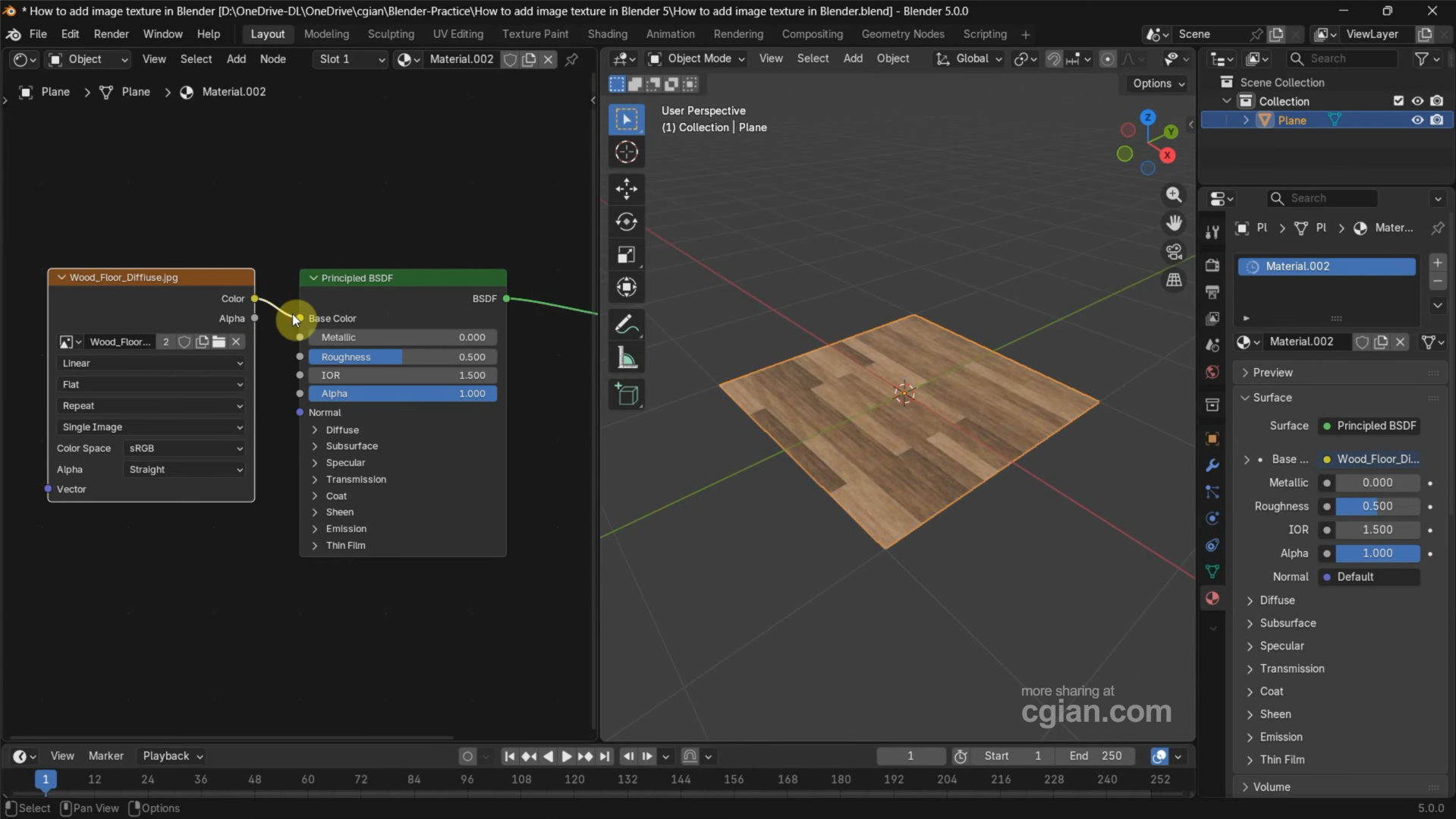
Ajouter une image sur un plan dans Blender
Vous pouvez ajouter une image sur un plan dans Blender sans créer manuellement de matériau ni connecter de nœuds de texture. L'extension « Import Images as Planes » s'en charge en créant un plan aux dimensions de votre image et en appliquant celle-ci comme texture. Suivez ces étapes pour activer l'extension et importer votre image dans la scène :
Étape 1 : Activer l'extension Import Images as Planes
Dans Blender, ouvrez « Édition » > « Préférences » et recherchez « plane » dans la section des extensions. Trouvez et activez « Import-Export: Import Images as Planes » afin de rendre l'option d'importation d'images disponible dans votre espace de travail.
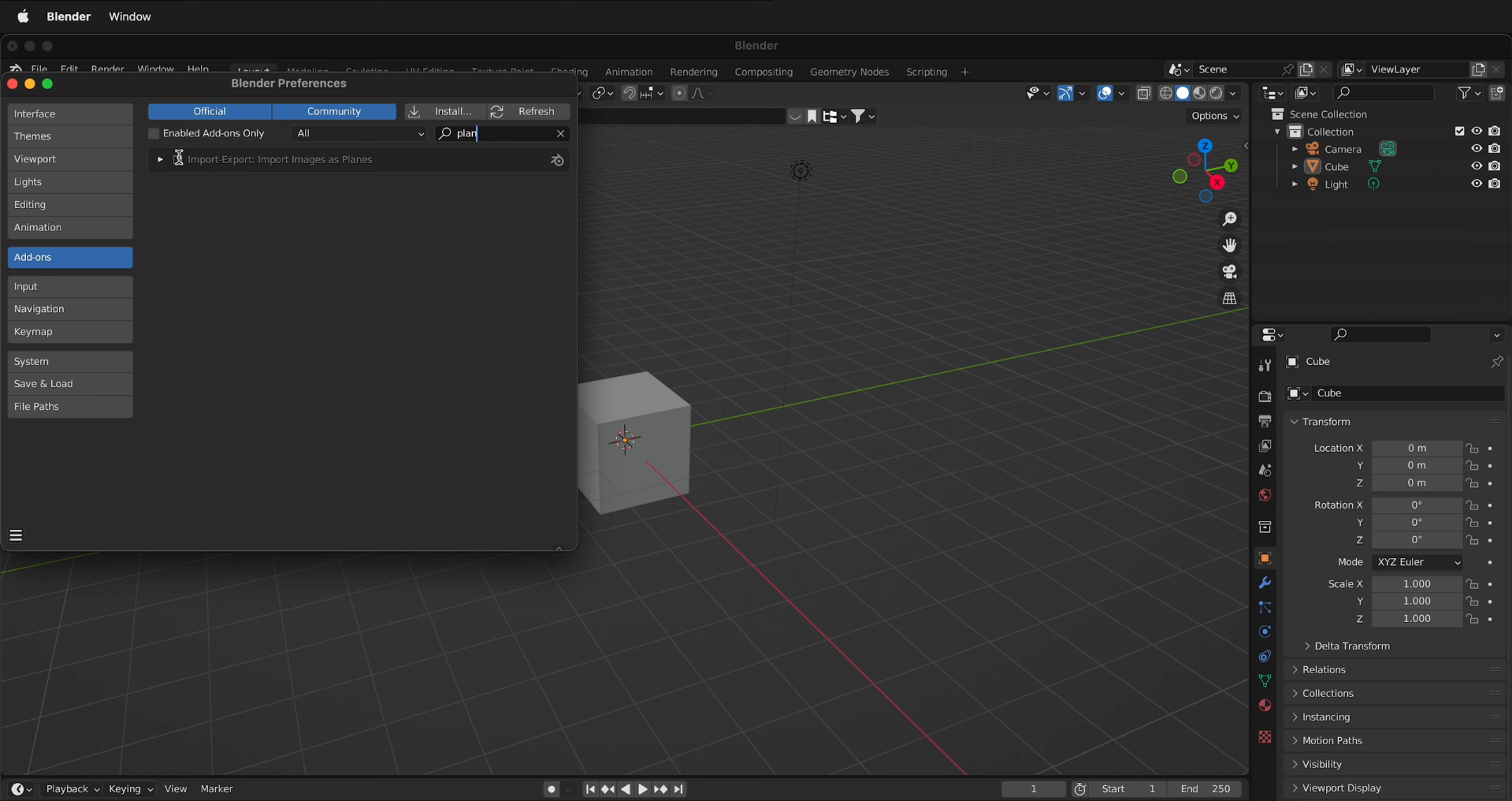
Étape 2 : Choisir l'image à importer
Appuyez sur Maj + A dans la vue 3D, puis accédez à « Image » > « Images as Planes ». Sélectionnez l'image sur votre ordinateur et cliquez sur « Import Images as Planes » pour l'ajouter à la scène. Blender créera automatiquement un plan auquel votre image sera appliquée comme texture.
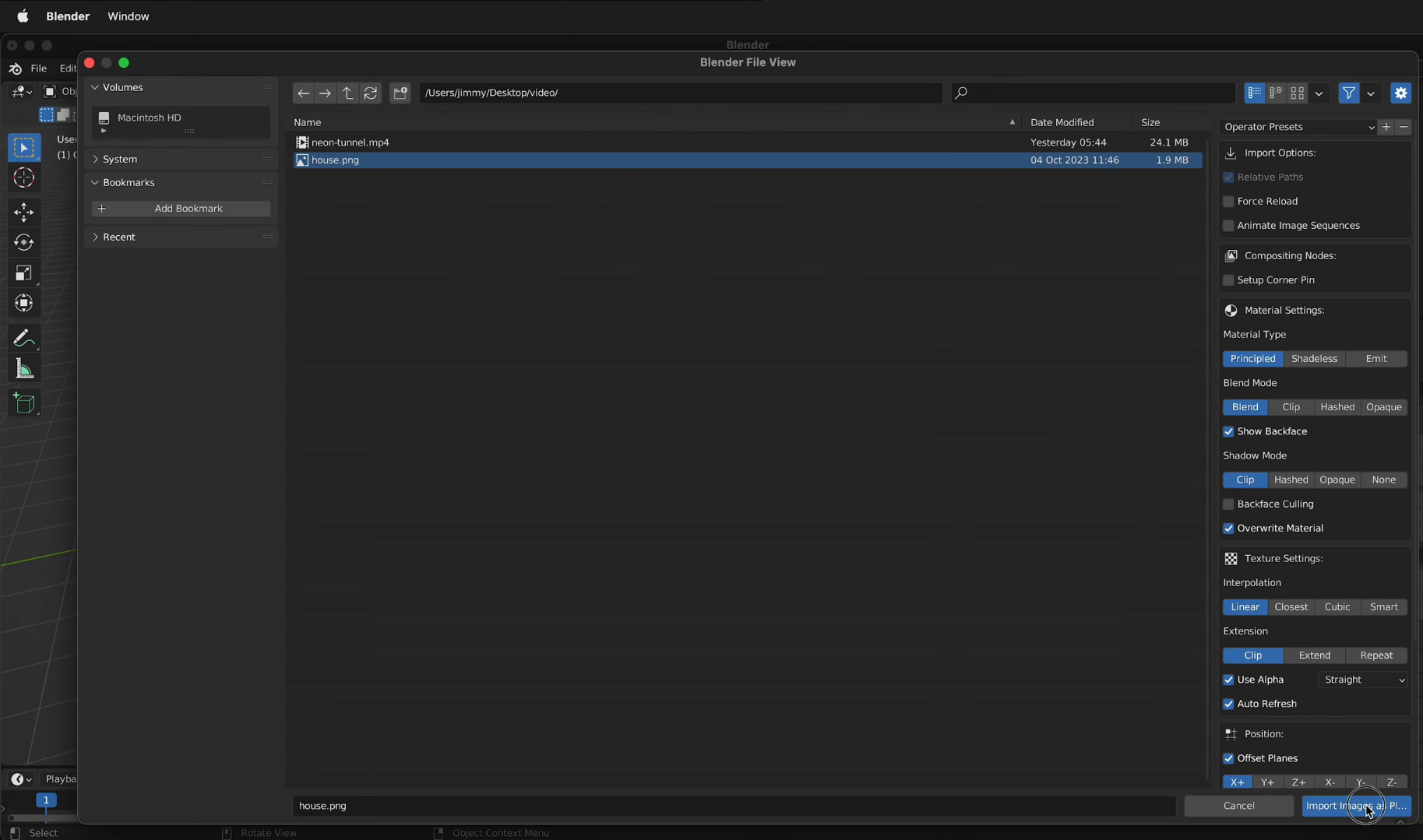
Étape 3 : Ajuster l'ombrage de la vue
Si l'image apparaît vide ou que seul le plan est visible, passez l'ombrage de la vue en « Aperçu des matériaux » à l'aide des options d'ombrage situées dans l'angle supérieur droit. Vous pourrez ainsi voir la texture de l'image sur le plan et le positionner, le redimensionner ou l'utiliser dans votre projet 3D.
Bonnes pratiques pour importer facilement des images dans Blender
Importer une image dans Blender n'est que la première étape. Il est tout aussi important de veiller à ce qu'elle s'intègre correctement dans votre scène. Quelques petits ajustements permettent d'éviter les références floues, les textures étirées et les problèmes d'alignement pendant votre travail. Voici quelques conseils utiles pour obtenir de meilleurs résultats lors de l'importation d'images dans Blender.
Commencez par une image haute résolution
Choisissez une image nette et haute résolution afin de distinguer les détails fins pendant la modélisation ou l'application de textures. Les images floues peuvent compliquer la reproduction des formes et des couleurs, surtout pour les objets détaillés. Pour les textures, utilisez une image suffisamment détaillée pour la taille et la distance d'observation de votre objet 3D.
Réduisez l'opacité de l'image de référence
Réduisez l'opacité de votre image de référence lorsque vous devez voir votre modèle 3D à travers elle. Il est alors plus facile de comparer le modèle à l'image sans perdre de vue les bords et les formes importants. Ajustez l'opacité jusqu'à ce que la référence et votre modèle soient tous deux bien visibles.
Utilisez la vue orthographique pour l'alignement
Utilisez les vues orthographiques de face, de côté ou de dessus de Blender pour aligner votre modèle sur une image de référence. Ces vues éliminent la distorsion de perspective, ce qui facilite la comparaison des proportions et la correspondance précise des contours. Appuyez sur Pavé numérique 1 pour la vue de face, Pavé numérique 3 pour la vue latérale et Pavé numérique 7 pour la vue de dessus.
Connectez les textures à la couleur de base
Lorsque vous ajoutez une texture d'image via l'éditeur de shaders, connectez la sortie Couleur du nœud de texture à l'entrée Couleur de base du shader Principled BSDF. L'image pourra ainsi contrôler la couleur visible de la surface de l'objet. Si la texture n'apparaît pas, vérifiez la connexion et assurez-vous que la bonne image est chargée.
Dépliez votre modèle avec le mappage UV
Le mappage UV indique à Blender comment une image 2D doit s'adapter à la surface d'un modèle 3D. Sans mappage UV adapté, une texture peut paraître étirée, déformée ou s'afficher aux mauvais endroits. Pour la plupart des modèles, passez en mode Édition, sélectionnez les faces à texturer, puis utilisez « UV » > « Unwrap » pour créer un dépliage adapté.
Activez l'extension Import Images as Planes
Si vous placez souvent des images directement dans une scène, activez l'extension « Import Images as Planes ». Elle crée un plan et applique l'image sélectionnée comme texture, ce qui vous évite de configurer le matériau manuellement. Cette méthode est particulièrement utile pour les planches de références, les images de produits, les affiches et autres visuels plats.
Conservez les proportions des plans
Préservez le rapport largeur-hauteur d'origine lorsque vous redimensionnez un plan contenant une image. Modifier les proportions de manière inégale peut étirer l'image et donner un aspect artificiel aux objets ou aux motifs. Si vous devez redimensionner le plan, faites-le proportionnellement afin que l'image conserve son apparence d'origine.
Passez en aperçu des matériaux pour vérifier
Utilisez « Aperçu des matériaux » dans les options d'ombrage de la vue pour vérifier que la texture de votre image s'affiche correctement sur le modèle. Ce mode affiche les matériaux et les textures sans nécessiter de rendu complet. Si l'image semble absente ou incorrecte, vérifiez le matériau, les connexions de texture et le mappage UV avant de continuer.
Conseil bonus : créez facilement des modèles 3D à partir d'images avec Kimi Build
Kimi Build est un outil propulsé par l'IA qui transforme des prompts textuels et des images de référence en modèles 3D détaillés. Vous pouvez importer une image, laisser l'IA en générer une version 3D et examiner le résultat sous différents angles. Il permet de concrétiser plus rapidement vos idées en 3D tout en vous fournissant un modèle à utiliser dans Blender. Il est donc utile pour créer des objets, explorer des conceptions et ajouter de nouvelles ressources à vos projets 3D.
Comment convertir une image en modèle 3D avec Kimi Build
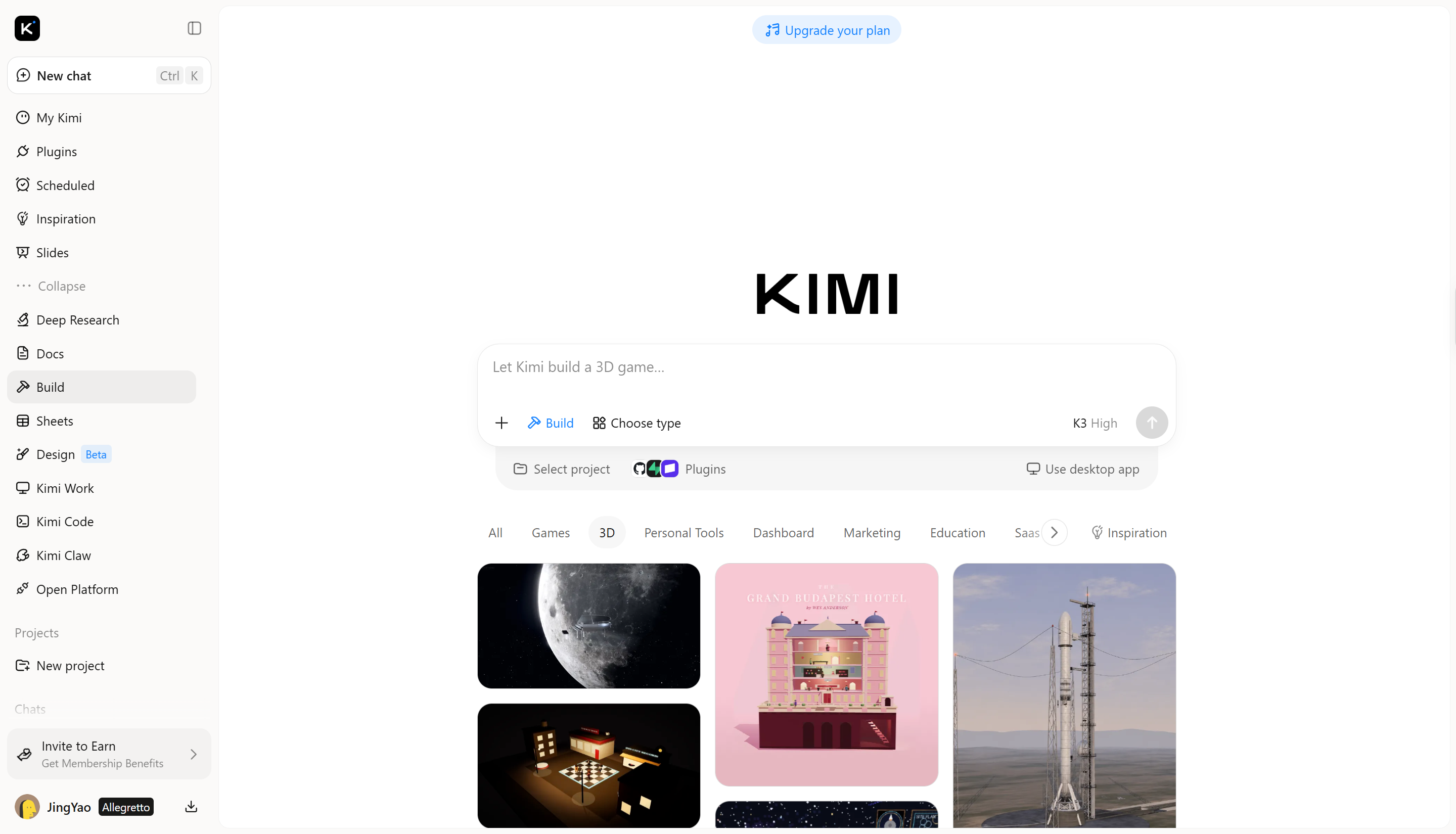
Pour transformer une image en modèle 3D avec Kimi Build, commencez par choisir l'image adaptée, puis laissez l'IA générer le modèle à partir de ses détails visuels. Vous pourrez ensuite examiner le résultat et le préparer pour une utilisation dans Blender. Suivez les étapes ci-dessous pour créer votre modèle 3D à partir d'une image.
Étape 1 : Importez votre référence
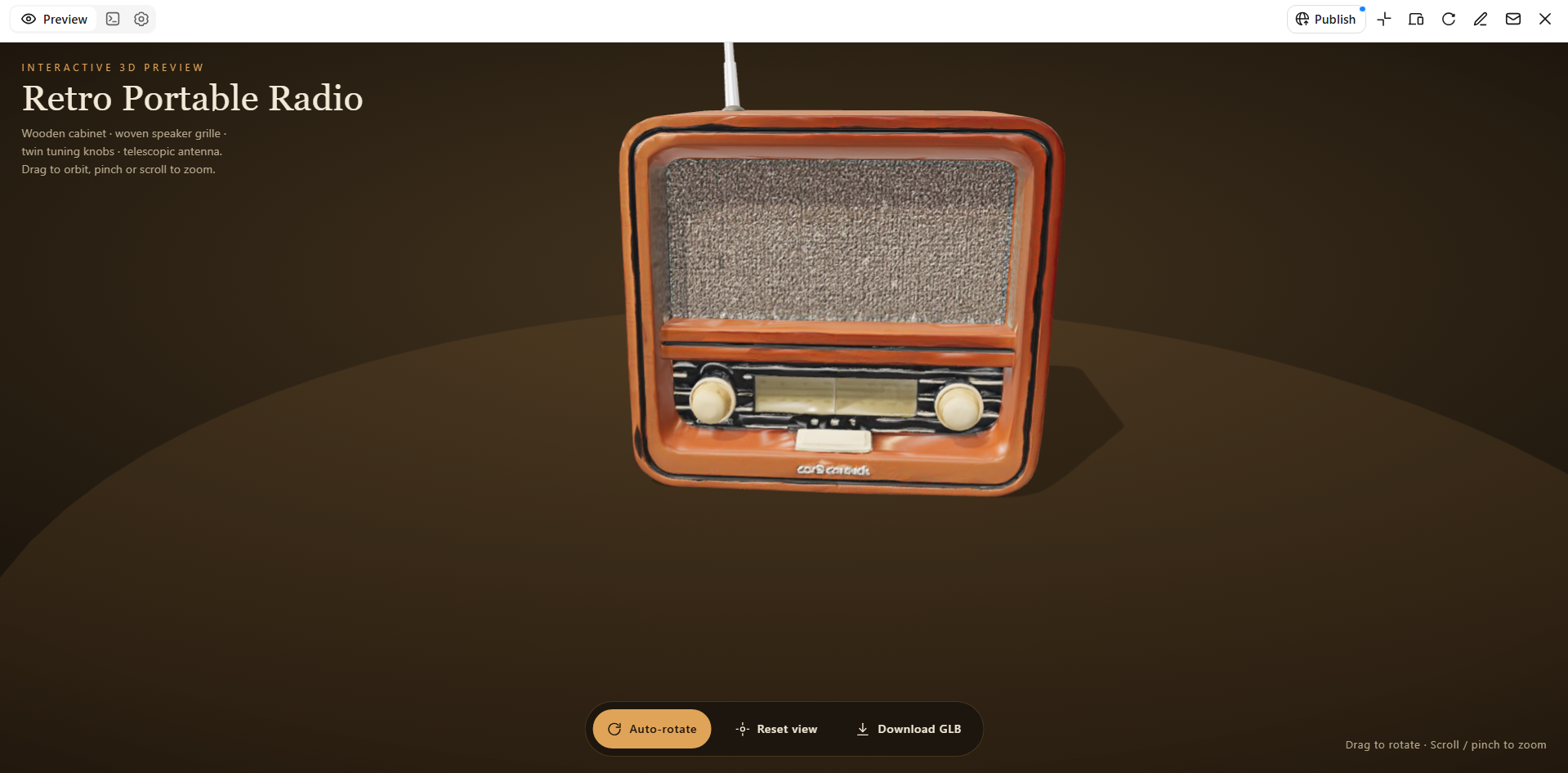
Choisissez une image nette d'une radio portable rétro sur un fond uni, puis importez-la dans Kimi Build. Une image de face convient bien, car elle montre les principales caractéristiques du design.
Exemple de prompt :
Create a 3D model of the retro portable radio shown in the reference image. Keep its rectangular body, front speaker grille, tuning buttons, and antenna. Use a vintage design with a slightly textured plastic body and realistic details. Preserve the original proportions and overall appearance.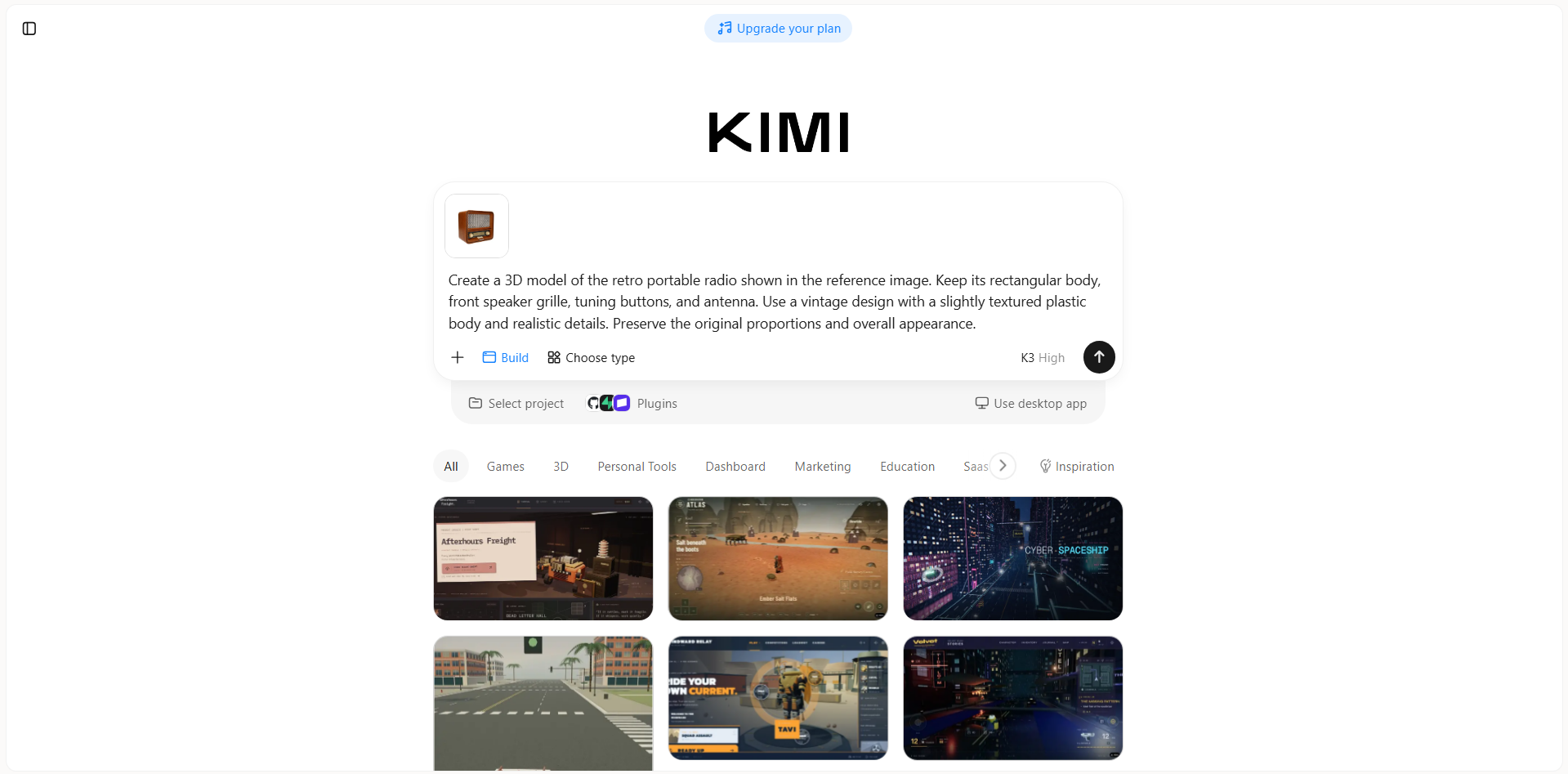
Étape 2 : Modifiez votre modèle 3D
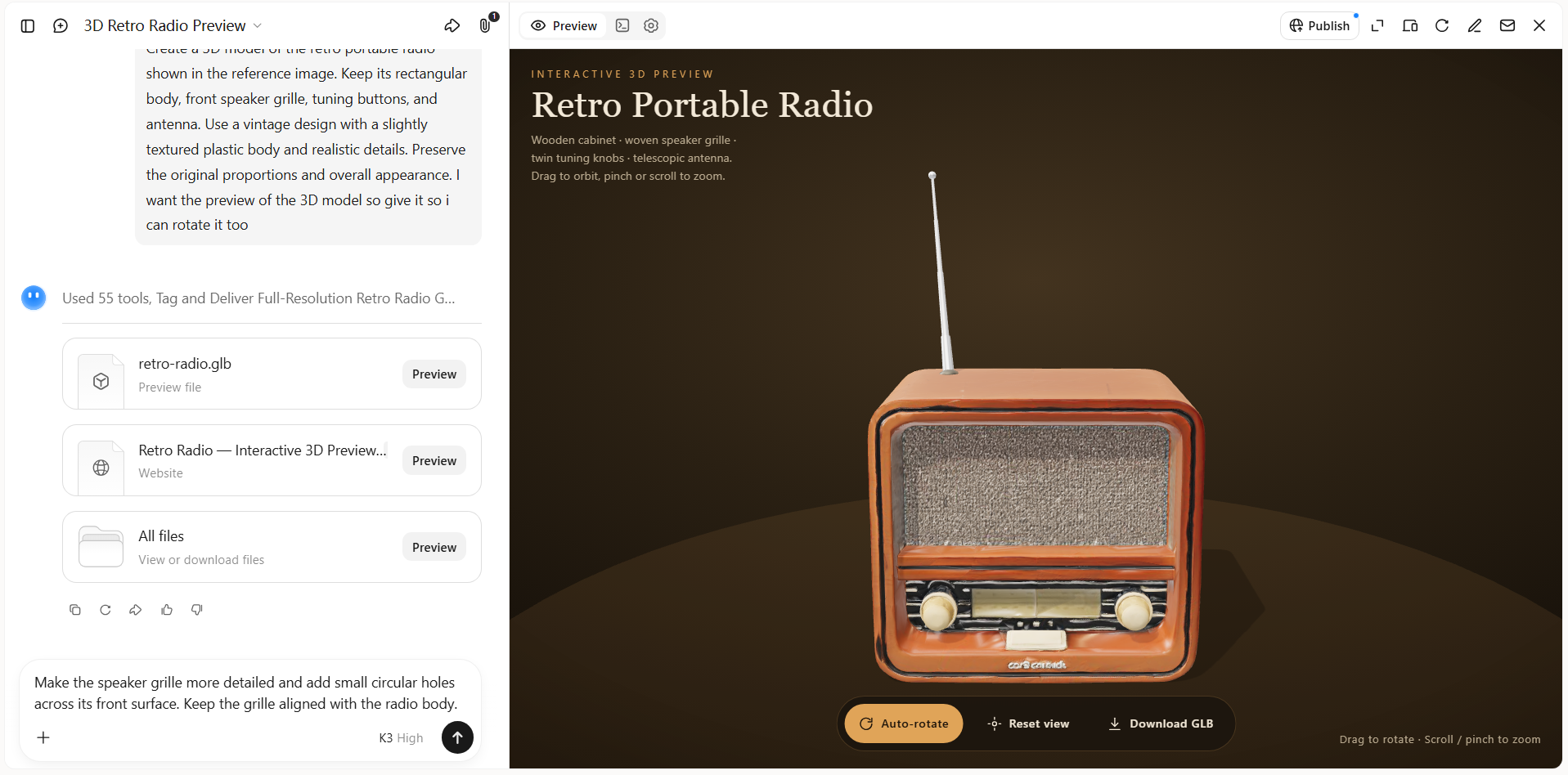
Une fois que Kimi Build a généré la radio, examinez sa forme et ses éléments visibles dans l'aperçu. Si certains détails doivent être améliorés, saisissez des prompts textuels pour ajuster la grille du haut-parleur, affiner les commandes ou modifier la finition de surface.
Étape 3 : Vérifiez et téléchargez
Examinez le modèle final de face, de côté et de dos afin d'en vérifier la forme et les détails. Lorsque vous êtes satisfait, exportez votre modèle 3D finalisé pour l'utiliser dans des projets créatifs, des présentations de produits, des contenus numériques ou des publications en ligne.
Fonctionnalités clés
Donnez vie à vos concepts en 3D : Transformez des descriptions écrites ou des références visuelles en modèles 3D avec Kimi Build. Explorez des idées de personnages, de produits, d'accessoires et d'autres objets sans avoir à créer chaque forme de zéro.
Ajoutez de la profondeur visuelle grâce à des textures détaillées : Créez des ressources 3D dotées de détails de surface et de textures qui donnent aux objets un aspect plus réaliste ou plus stylisé. Utilisez-les pour développer des concepts visuels destinés à des présentations, des jeux, des maquettes de produits et des projets créatifs.
Modifiez et affinez vos modèles 3D : Utilisez les outils d'édition de Kimi Build pour affiner vos modèles au moyen de prompts en langage naturel, de commentaires sur des éléments précis ou d'ajustements manuels. Décrivez les modifications souhaitées dans le chat, laissez des commentaires pour cibler certaines parties ou ajustez directement les caractéristiques, les couleurs, les textures et les formes sur le canevas tout en préservant les éléments que vous souhaitez conserver.
Adaptez vos ressources 3D à différents projets : Créez des modèles pour diverses applications visuelles, des concepts de produits et supports marketing aux ressources de jeu et scènes numériques. Appuyez-vous sur des références existantes pour explorer de nouvelles idées et développer des ressources adaptées à différents besoins créatifs.
Intégrez vos modèles 3D à des flux de travail avancés : Lorsque votre projet exige davantage de contrôle sur la modélisation, l'animation ou la génération de ressources, Kimi Work vous permet d'accéder, via des plugins, à des outils tels que Blender et Tripo 3D. Utilisez Blender pour la modélisation et l'animation détaillées, ou Tripo 3D pour générer des modèles 3D à partir de prompts textuels et d'images. Selon l'outil, vous pouvez utiliser des formats tels que FBX, STL, USDZ, BLEND, GLB, glTF et OBJ pour poursuivre l'édition et le développement.
Conclusion
Apprendre à importer une photo dans Blender vous aide à travailler avec des références visuelles, à ajouter des textures et à enrichir vos projets 3D de détails. La méthode adaptée dépend de votre objectif : guider votre modélisation ou appliquer une image à un objet. Avec un peu de pratique, vous pouvez simplifier votre flux de travail et obtenir des résultats plus soignés. Pour explorer vos idées autrement, essayez Kimi Build afin de transformer vos images en modèles 3D.




