
Vous avez une excellente idée de conception 3D, mais la transformer en modèle réaliste peut sembler déroutant lorsque vous débutez. Savoir quels outils utiliser, comment façonner les objets et par où commencer peut rendre le processus plus difficile qu'il ne l'est réellement. Avec la bonne approche, vous pouvez créer votre premier modèle sans expérience avancée en conception. Ce guide explique comment créer un modèle 3D de A à Z, en couvrant chaque étape, du choix du logiciel à l'ajout des derniers détails.
Comment créer un modèle 3D avec Kimi Build en quelques étapes simples
Kimi Build rend la modélisation 3D plus accessible en vous aidant à transformer vos idées en conceptions sans nécessiter de compétences techniques avancées. Son flux de travail basé sur l'IA simplifie le processus de création, ce qui permet aux débutants de se lancer plus facilement. Suivez les étapes ci-dessous pour apprendre à créer des modèles 3D avec Kimi Build.
Étape 1 : Décrivez le modèle 3D que vous souhaitez créer
Commencez par décrire dans Kimi Build l'objet que vous souhaitez créer. Indiquez des détails sur sa forme, ses dimensions, ses matériaux, ses couleurs, ses textures et son usage prévu afin d'aider l'IA à comprendre votre idée. Un prompt clair facilite la création en ligne d'un modèle 3D conforme à votre vision.
Exemple de prompt :
Create a detailed 3D model of a modern wooden chair with a curved backrest, four sturdy legs, and a smooth, ergonomic seat. Use natural oak wood with realistic grain patterns and a warm brown finish. Include accurate proportions, slightly rounded edges, and clean geometric surfaces. Apply realistic lighting and soft shadows to highlight the wood texture and overall shape. Keep the design minimal, structurally balanced, and suitable for a modern living room. Generate a high-quality 3D model that can be further edited and refined.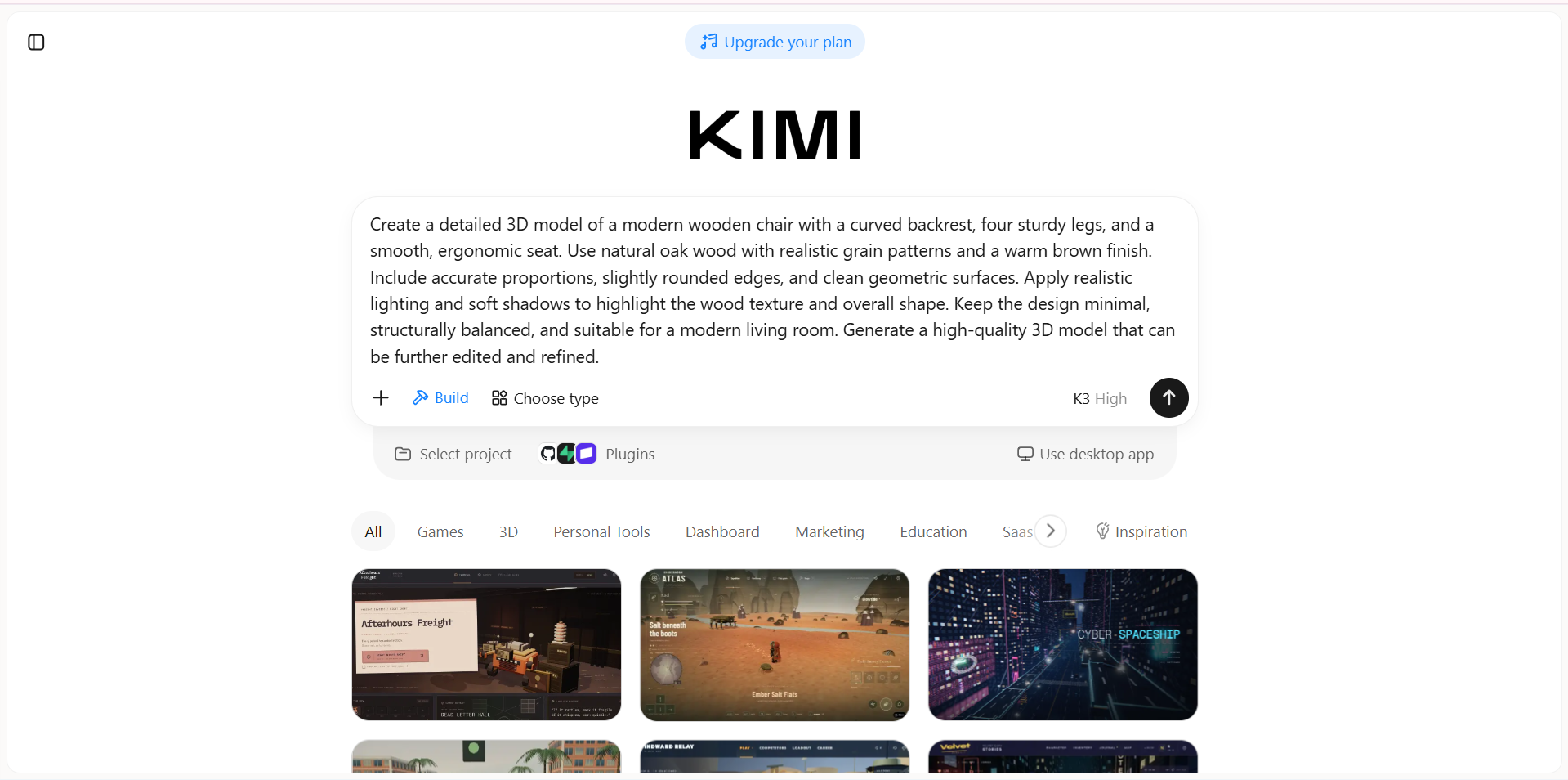
Étape 2 : Générez votre modèle 3D avec l'IA
Envoyez votre prompt à Kimi Build pour générer la conception initiale. Une fois le résultat affiché, vérifiez que l'outil a créé le type de modèle que vous avez décrit.
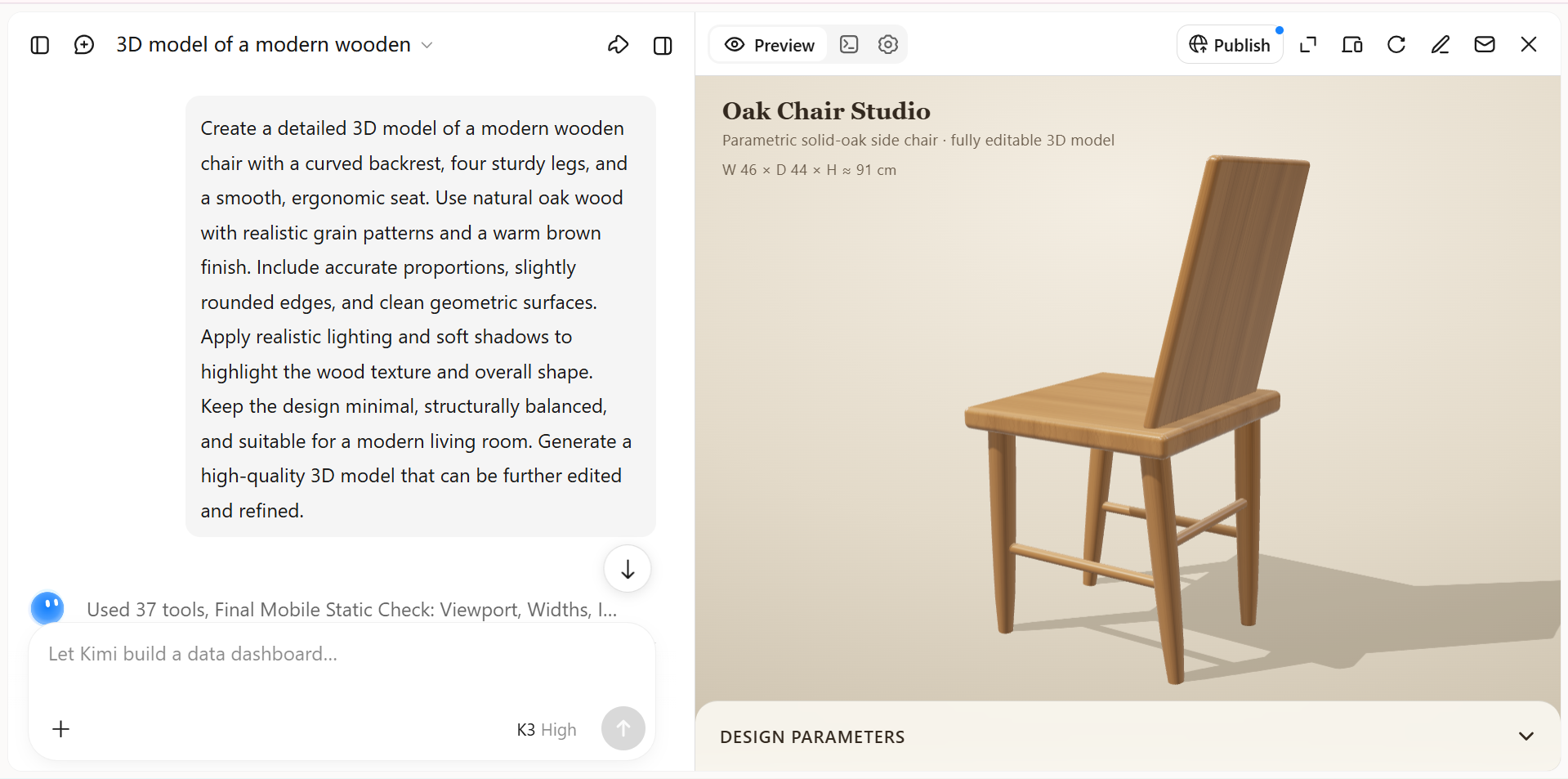
Étape 3 : Affinez la forme et les détails du modèle
Examinez le modèle pour repérer les détails manquants, les proportions incorrectes ou les éléments indésirables. Vous pouvez le modifier manuellement, ajouter des commentaires pour mettre en évidence les zones précises à améliorer, ou envoyer un prompt à l'IA pour corriger les problèmes et ajuster la conception. Continuez à affiner le modèle jusqu'à ce qu'il réponde à vos attentes.
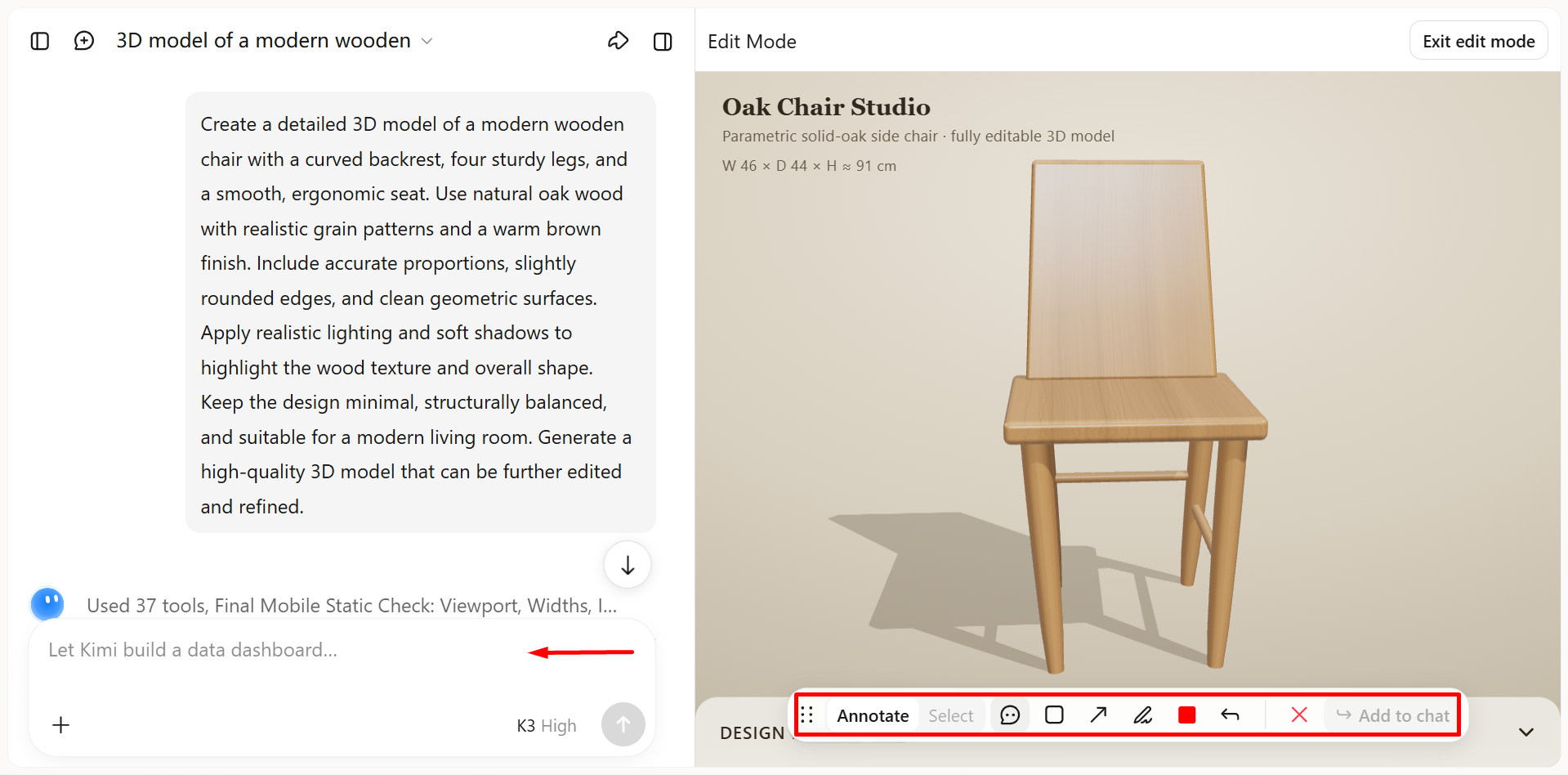
Étape 4 : Examinez et exportez votre modèle 3D finalisé
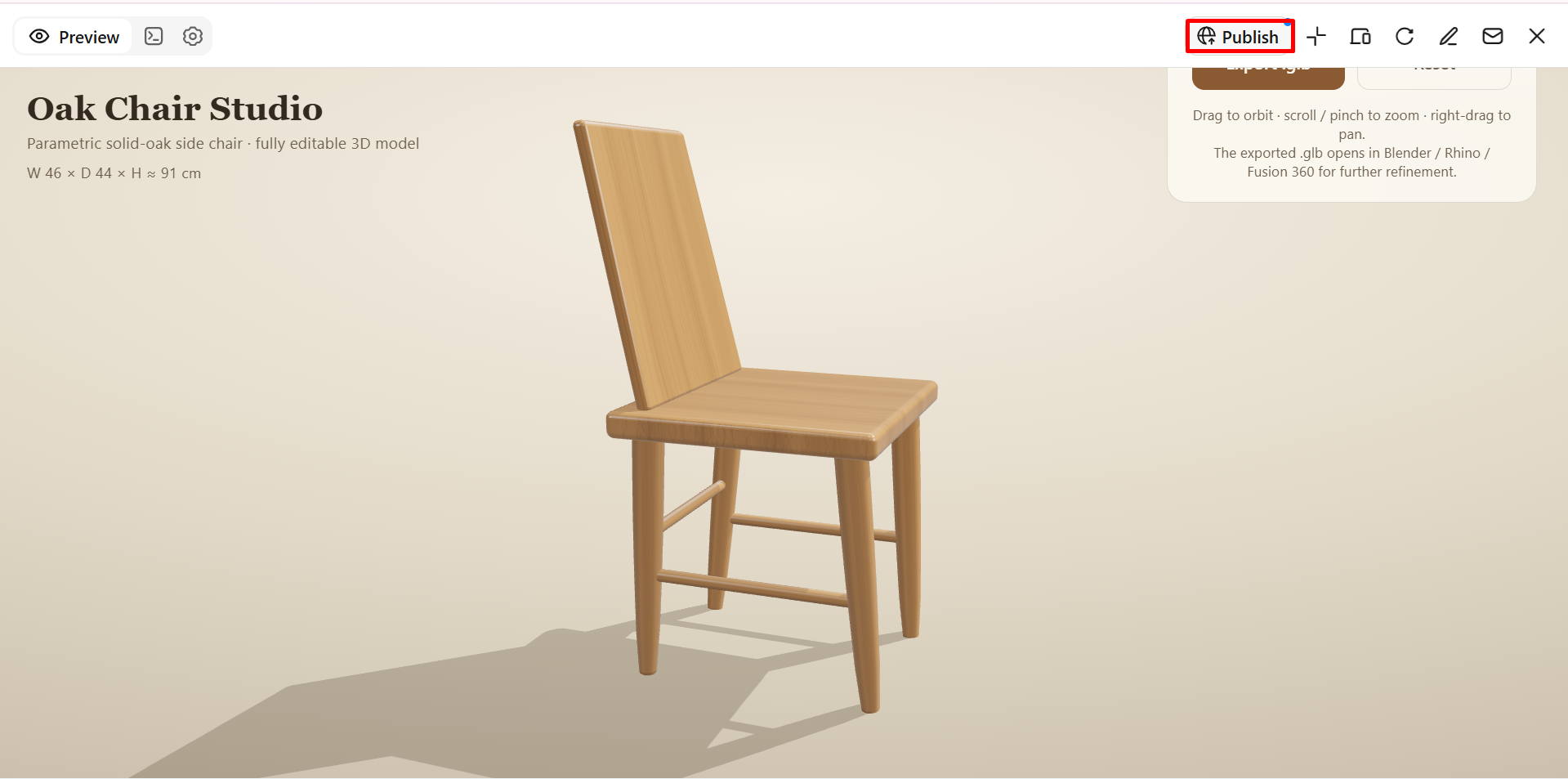
Examinez votre modèle 3D finalisé sous différents angles et affinez les détails si nécessaire. Vous pouvez demander à Kimi Build de générer le modèle dans le format pris en charge dont vous avez besoin, comme GLB, glTF ou OBJ, le publier pour l'afficher sur le web, ou l'exporter afin de l'utiliser dans d'autres outils et projets. Choisissez l'option qui correspond le mieux à la façon dont vous prévoyez de partager, d'afficher ou de continuer à travailler sur votre modèle.
Pourquoi choisir Kimi Build pour créer des modèles 3D
Créer un modèle 3D de A à Z peut être difficile lorsque l'on ne connaît pas les logiciels de conception ni les techniques de modélisation. Kimi Build simplifie le processus grâce à des outils basés sur l'IA qui aident les débutants à transformer leurs idées en conceptions numériques. Voici pourquoi il mérite d'être envisagé lorsque vous apprenez à créer un modèle 3D.
Générez des modèles 3D à partir de texte et d'images de référence
Décrivez l'objet que vous souhaitez créer ou importez une image de référence pour guider la conception. Kimi Build transforme vos idées en modèles 3D détaillés, aux formes bien définies, aux proportions équilibrées et aux styles visuels cohérents, afin de vous aider à créer des concepts soignés pour des produits, des personnages, des objets et plus encore.
Affinez les formes et les détails visuels du modèle
Ajustez votre modèle au fil de l'évolution de votre conception. Utilisez des instructions en langage naturel, commentez des éléments précis ou effectuez des modifications manuelles pour affiner les proportions, les surfaces et d'autres détails. Explorez différentes variantes et améliorez le résultat sans recréer entièrement le modèle de A à Z.
Créez des modèles 3D pour diverses applications
Développez des ressources 3D pour la visualisation de produits, les scènes numériques, les concepts de jeux, les visuels de marque et d'autres projets créatifs. Adaptez l'apparence du modèle à l'usage prévu, que vous développiez un concept de produit ou créiez des ressources visuelles pour du contenu numérique.
Exportez les modèles pour les modifier et les développer davantage
Exportez vos modèles finalisés dans des formats pris en charge tels que GLB, glTF et OBJ. Importez vos ressources dans un logiciel 3D compatible pour les modifier, les visualiser ou les intégrer davantage à des flux de travail créatifs plus larges.
Développez vos capacités de modélisation avec Kimi Work
Utilisez des plugins Kimi Work comme Blender et Tripo 3D pour explorer des flux de travail 3D plus avancés. Générez des modèles à partir de texte ou d'images avec Tripo 3D, puis utilisez Blender pour la modélisation détaillée, le rigging, l'animation et le rendu. Selon l'outil et le flux de travail, des formats tels que FBX, STL, USDZ et BLEND permettent d'aller plus loin dans le développement de projets de jeux, la préparation à l'impression 3D et les expériences de réalité augmentée.
Conseils pour concevoir des modèles 3D créatifs
Une fois que vous savez créer un modèle de base, quelques techniques pratiques peuvent vous aider à en améliorer l'apparence et la fonctionnalité. Que vous conceviez un produit, un personnage ou un objet décoratif, ces conseils vous aideront à créer des modèles 3D plus détaillés et aux finitions plus professionnelles.
Commencez par des références claires et des formes simples
Avant de commencer, rassemblez des images de référence pour comprendre la forme, les proportions et la structure générale de l'objet. Décomposez les conceptions complexes en formes de base afin de faciliter la modélisation et de garder le design initial facile à gérer.
Affinez les proportions et les détails structurels
Veillez à la taille et aux relations entre chaque composant afin de conserver un design équilibré. Affinez les arêtes, les joints et les détails de surface pour donner à votre modèle un aspect plus réaliste et cohérent.
Expérimentez avec les couleurs, les matériaux et les textures
Choisissez des matériaux adaptés à l'objectif de votre conception, par exemple du bois pour des meubles ou du métal pour des objets mécaniques. Expérimentez différentes couleurs et textures pour ajouter de la profondeur et donner à votre modèle une apparence plus distinctive.
Utilisez des prompts d'IA pour explorer des variantes créatives
Essayez différents prompts pour explorer des formes, styles et caractéristiques de conception alternatifs sans repartir de zéro. Par exemple, vous pouvez demander à l'IA de créer une version minimaliste d'un objet ou de proposer un design plus futuriste.
Examinez et affinez le modèle sous plusieurs angles
Examinez votre modèle de face, de côté, de dos et de dessus afin d'identifier les imperfections qui ne seraient pas visibles sous un seul angle. Corrigez les surfaces irrégulières, les proportions ou les détails manquants avant de finaliser le design.
Concevez en tenant compte de l'utilisation finale
Réfléchissez à l'utilisation prévue de votre modèle avant de choisir son niveau de détail et de complexité. Un modèle destiné à l'impression 3D peut nécessiter des dimensions structurelles spécifiques, tandis qu'un modèle conçu pour l'animation ou la visualisation peut demander une géométrie et des détails de surface différents.
Conclusion
Créer un modèle 3D de A à Z devient bien plus simple avec les bons outils et un plan clair. Kimi Build simplifie le processus en vous permettant de transformer vos idées en designs avec l'IA, d'affiner les détails à l'aide de prompts ou de modifications manuelles, et d'explorer différents styles. Si vous apprenez à créer un modèle 3D, commencez par un projet simple, puis expérimentez progressivement des conceptions plus complexes à mesure que vos compétences progressent.




