
Ajouter du texte à un projet Blender est simple, mais le personnaliser pour l'adapter à votre création demande quelques ajustements. Vous souhaiterez peut-être modifier le libellé, choisir une autre police ou redimensionner le texte pour l'intégrer à votre scène. Une fois que vous saurez comment modifier du texte dans Blender, vous pourrez effectuer ces changements facilement et créer un lettrage adapté à votre projet. Lisez la suite pour découvrir un guide étape par étape sur la modification du texte et la personnalisation de son apparence.
Pourquoi modifier du texte dans Blender
Modifier du texte dans Blender vous donne davantage de contrôle sur son apparence et sur son intégration à votre création 3D. Vous pouvez changer le libellé, essayer différents styles et préparer le texte pour une animation ou d'autres projets créatifs. Voici quelques avantages clés de l'utilisation de Blender pour modifier du texte.
Modification non destructive
Blender vous permet de modifier le texte sans devoir d'abord le transformer en maillage 3D. Vous pouvez corriger l'orthographe, remplacer des mots et ajuster le texte chaque fois que nécessaire. Vous pouvez ainsi modifier votre texte dans Blender sans repartir de zéro.
Polices personnalisées
Vous pouvez utiliser différentes polices pour les adapter au style de votre projet, qu'il s'agisse de créer un logo, une affiche ou un titre 3D. Blender vous permet de charger des fichiers de police et de les appliquer à votre objet texte. Vous disposez ainsi de plus de liberté pour modifier le texte et créer des designs adaptés à vos besoins.
Prêt pour l'animation
Les objets texte dans Blender peuvent être utilisés dans des animations pour créer des titres animés, des étiquettes et d'autres effets visuels. Vous pouvez animer leur position, leur rotation et leur échelle pour déplacer les mots dans votre scène. Si vous souhaitez ajouter du texte dans Blender pour une vidéo ou une animation, vous pouvez partir d'un simple objet texte et le développer à partir de là.
Flexibilité des modificateurs
Les modificateurs de Blender peuvent vous aider à changer l'apparence du texte après l'avoir converti en maillage. Par exemple, vous pouvez utiliser des modificateurs pour ajouter de l'épaisseur, lisser les formes ou créer d'autres effets. Vous disposez ainsi de davantage de possibilités pour personnaliser votre création lorsque les paramètres de texte de base ne suffisent pas.
P****lus de contrôle sur la géométrie du texte
Blender vous permet d'ajuster l'alignement, l'espacement, l'extrusion et le biseautage du texte pour les adapter à votre création sans le convertir en maillage. Ces options vous aident à affiner le lettrage tout en conservant la possibilité de modifier le texte. Vous pouvez essayer différents rendus et finaliser le libellé avant de passer à la modélisation avancée.
Ressources réutilisables
Une fois que vous avez créé un style de texte efficace, vous pouvez le réutiliser dans d'autres projets Blender. Enregistrez vos objets texte dans un fichier de projet ou une bibliothèque de ressources, puis utilisez-les de nouveau dès que nécessaire. Vous gagnerez ainsi du temps et conserverez une apparence cohérente entre les logos, les titres, les designs de produits et d'autres scènes 3D.
Comment modifier du texte dans Blender
Blender vous permet d'ajouter du texte, d'en modifier le contenu et d'ajuster son apparence directement dans l'espace de travail 3D. Vous pouvez modifier les mots, choisir des polices, changer l'espacement et ajouter de la profondeur sans créer un nouvel objet à chaque modification. Voici comment modifier du texte dans Blender, étape par étape.
Étape 1 : ajouter un objet texte
Ouvrez Blender et appuyez sur Shift + A dans la vue 3D pour ouvrir le menu Ajouter.
Sélectionnez « Texte » dans la catégorie « Courbe » pour ajouter un objet texte à votre scène.
Le mot « Texte » apparaîtra par défaut. Utilisez G, R et S pour déplacer, faire pivoter et mettre à l'échelle l'objet.
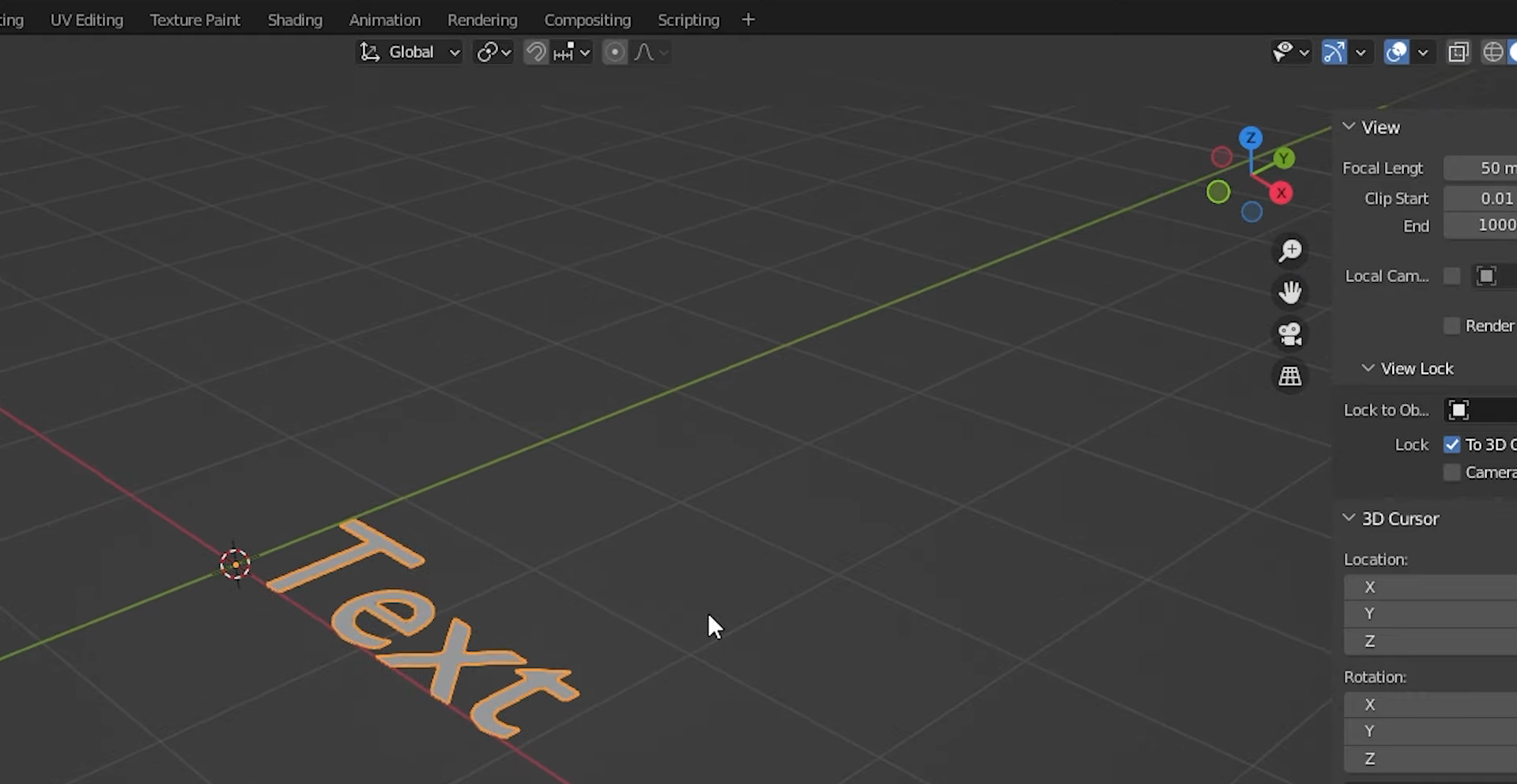
Étape 2 : modifier le contenu du texte
Sélectionnez l'objet texte et appuyez sur Tab pour passer en « mode Édition ».
Utilisez Retour arrière pour supprimer le texte par défaut, puis saisissez les mots souhaités à l'aide du clavier.
Appuyez de nouveau sur Tab pour revenir au « Mode Objet » et afficher votre texte mis à jour dans la scène.
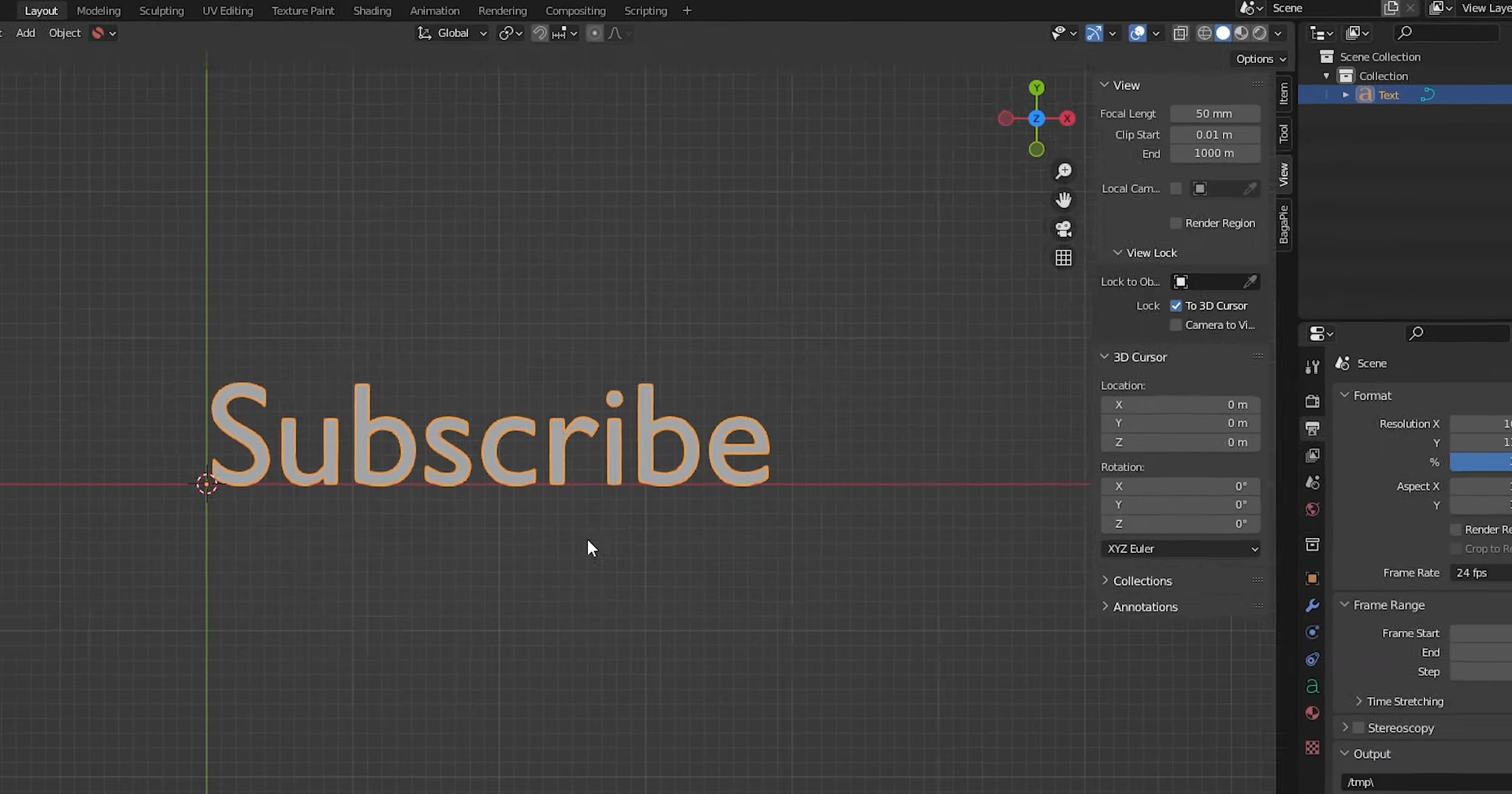
Étape 3 : Personnaliser la police et la taille
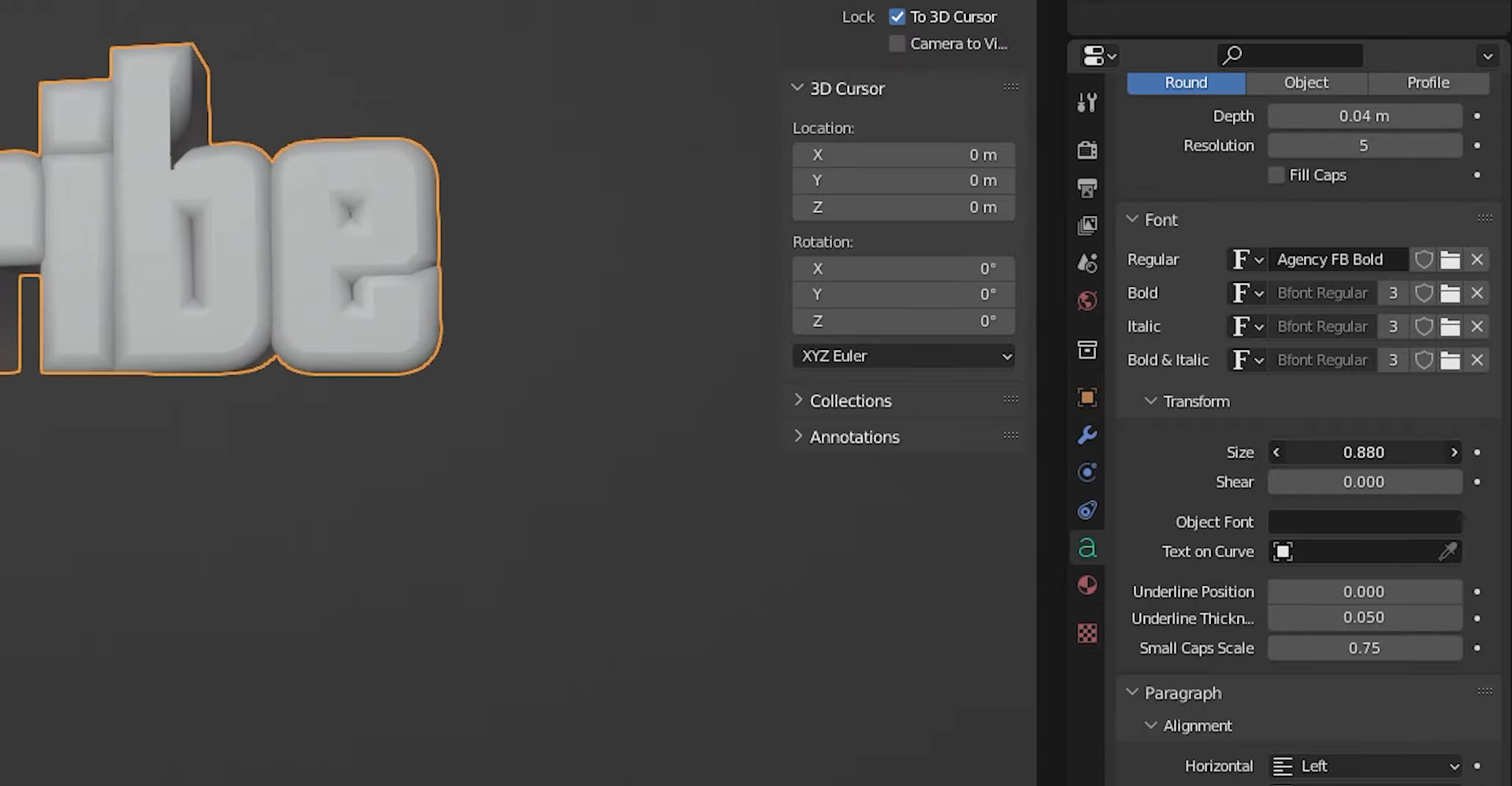
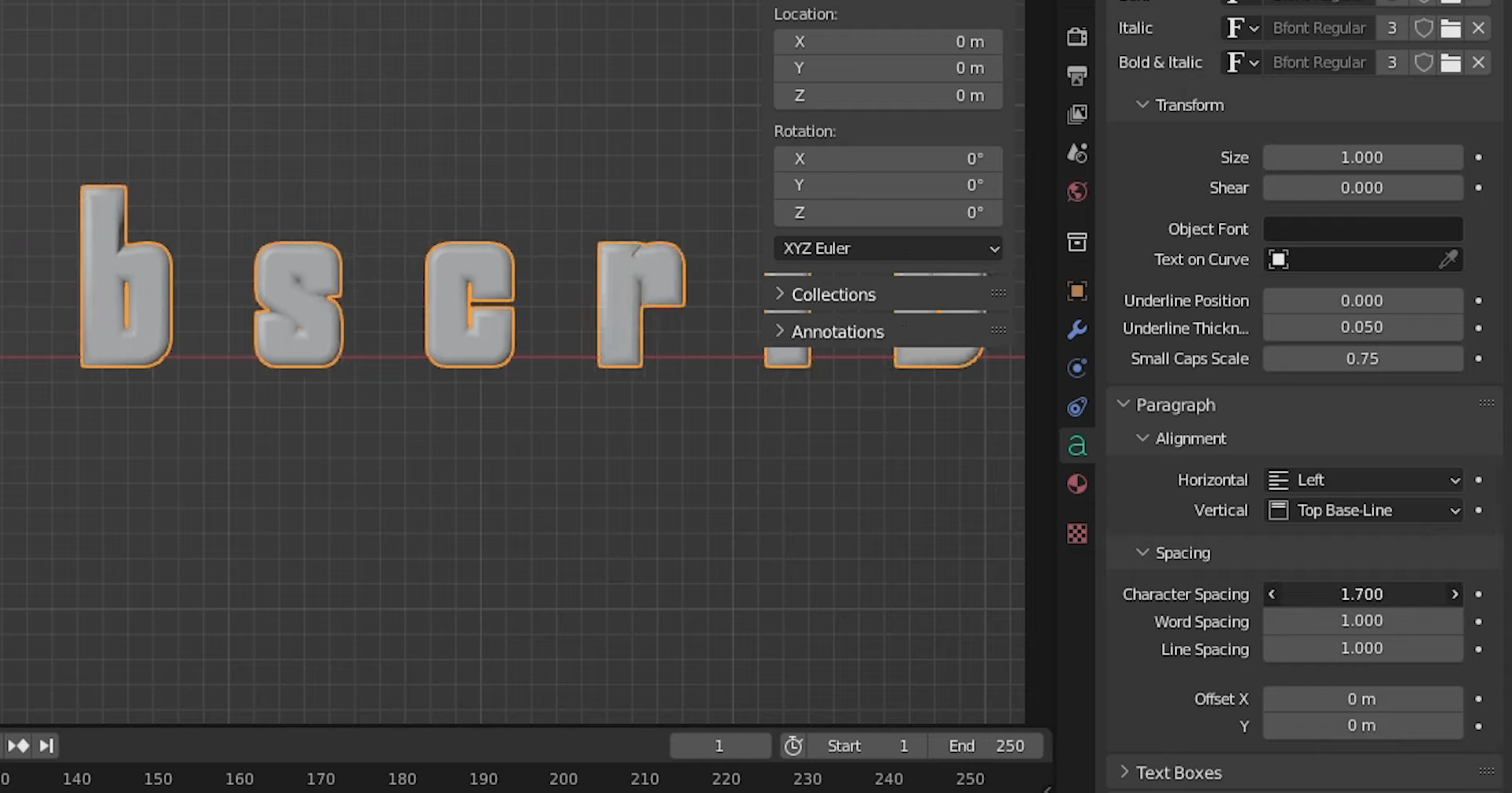
Sélectionnez l'objet texte et ouvrez les « Propriétés des données de l'objet », reconnaissables à l'icône verte en forme de lettre « A » dans le panneau Propriétés.
Développez la section « Police » et cliquez sur l'icône de dossier à côté de « Regular » pour rechercher un fichier de police sur votre ordinateur.
Dans « Transformation », ajustez « Taille » pour modifier la taille de la police et « Inclinaison » pour pencher les lettres.
Étape 4 : Ajuster la profondeur et les bords du texte
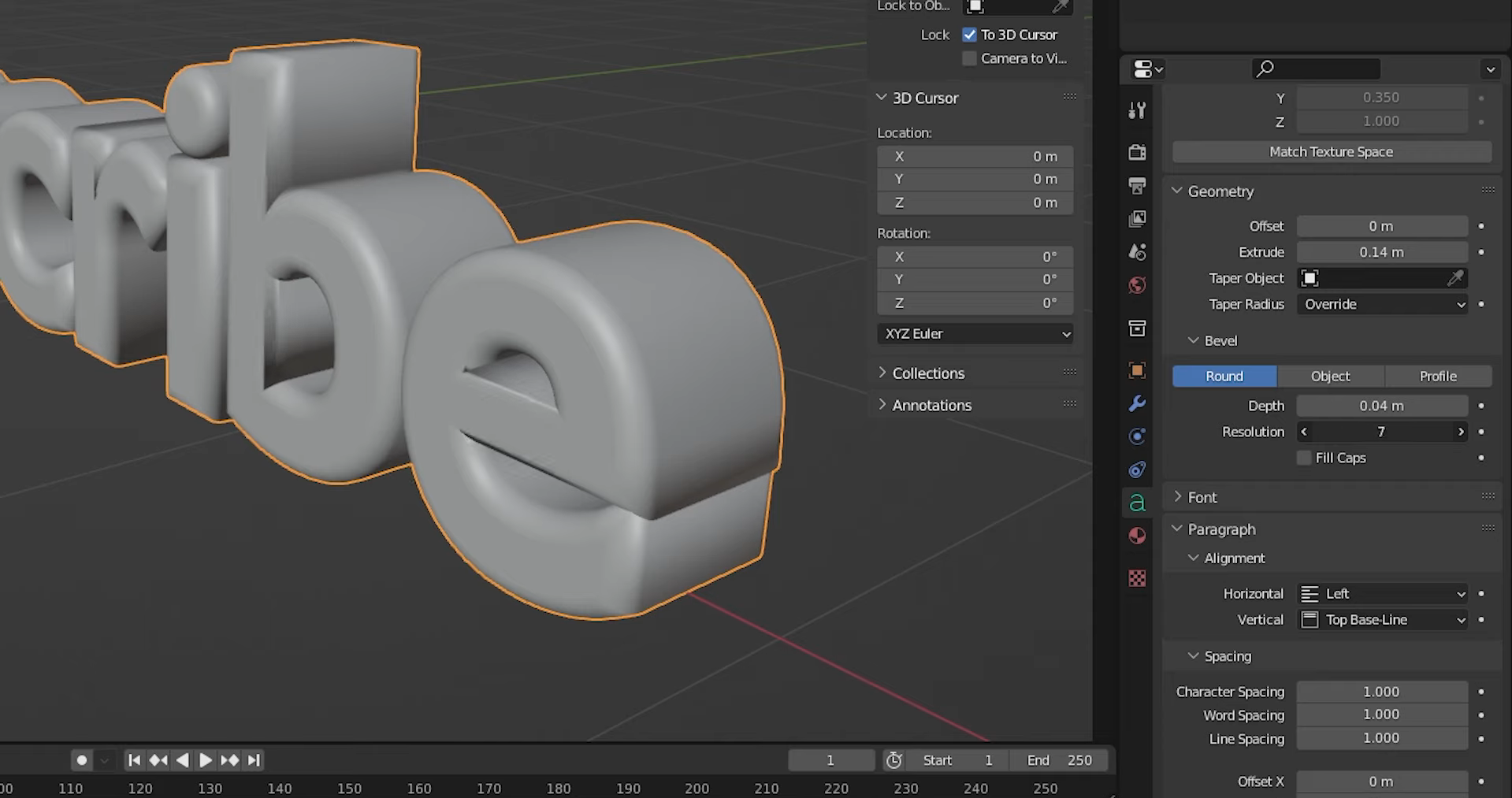
Dans les « Propriétés des données de l'objet », repérez la section « Géométrie » pour accéder aux réglages de profondeur et de bords du texte.
Augmentez « Extrusion » pour donner de la profondeur 3D au texte, puis ajustez le « Biseau » pour adoucir ou arrondir ses bords.
Modifiez la « Profondeur du biseau » pour contrôler le degré d'arrondi et la « Résolution » pour rendre le biseau plus lisse ou plus simple.
Étape 5 : Ajuster l'espacement et l'alignement
Ouvrez la section « Paragraphe » dans les « Propriétés des données de l'objet » pour contrôler la disposition du texte.
Modifiez « Alignement » pour placer le texte à gauche, au centre ou à droite, et ajustez « Espacement des caractères » pour augmenter ou réduire l'espace entre les lettres.
Si votre texte comporte plusieurs mots ou lignes, ajustez « Espacement des mots » et « Espacement des lignes » pour améliorer sa mise en page.
Conseils d'experts pour ajouter et modifier du texte dans Blender
De petits ajustements peuvent rendre votre texte 3D bien plus net et professionnel. Le bon choix de police, de profondeur, d'espacement et de matériau permet de mettre le texte en valeur sans surcharger le design. Gardez ces conseils à l'esprit lorsque vous ajoutez et modifiez du texte dans Blender pour votre prochain projet.
Utilisez des polices grasses pour une profondeur plus nette
Les polices grasses conviennent souvent mieux au texte 3D, car leurs lettres plus épaisses restent faciles à lire après l'ajout de profondeur. Les polices fines peuvent paraître fragiles ou devenir plus difficiles à voir sous certains angles. Choisissez une police adaptée à votre design et qui conserve la lisibilité des mots.
Limitez l'extrusion pour un rendu soigné
Une extrusion excessive peut donner au texte un aspect massif et détourner l'attention des mots eux-mêmes. Commencez par une petite valeur, puis augmentez-la jusqu'à ce que la profondeur vous convienne depuis l'angle de vue choisi. Une légère profondeur suffit souvent à donner à votre texte un aspect 3D soigné.
Biseautez toujours les bords pour capter la lumière
Le biseautage crée de petits bords arrondis qui favorisent la réflexion de la lumière sur la surface du texte. Dans Blender, ouvrez les « Propriétés des données de l'objet » et ajustez la « Profondeur du biseau » dans « Géométrie » pour contrôler l'effet. Gardez un biseau discret pour une finition nette, ou augmentez-le légèrement pour un style plus doux et plus visible.
Ajustez finement le crénage pour un espacement équilibré
Même avec une bonne police, des espaces inégaux entre les lettres peuvent donner un aspect maladroit au texte. Ajustez « Espacement des caractères » dans la section « Paragraphe » pour créer une disposition plus équilibrée. Vérifiez le texte de face afin de vous assurer que les lettres sont régulièrement espacées et que les mots restent faciles à lire.
Convertissez en maillage uniquement lorsque vous avez terminé
Conserver le texte sous forme d'objet texte vous permet de modifier les mots, les polices et les réglages à tout moment. Le convertir en maillage permet d'effectuer des modifications détaillées de la géométrie, mais supprime l'édition directe du texte. Finalisez d'abord votre texte, puis sélectionnez « Objet » → « Convertir » → « Maillage » si nécessaire.
Utilisez un arrière-plan simple pour faire ressortir le texte
Un arrière-plan chargé peut rendre difficile la lecture d'un texte 3D, même bien conçu. Utilisez une surface unie ou une scène simple offrant suffisamment de contraste pour détacher les lettres de leur environnement. Vous pouvez aussi ajuster l'éclairage et l'angle de la caméra pour améliorer la visibilité du texte sans ajouter de détails inutiles.
Adaptez le ton du matériau à l'ambiance du projet
Le matériau de votre texte contribue à définir l'ambiance de votre design. Les couleurs vives et les surfaces brillantes conviennent aux styles ludiques ou futuristes, tandis que des tons atténués créent un aspect professionnel. Lorsque vous modifiez du texte dans Blender, adaptez les matériaux et l'éclairage au style de votre projet.
Une méthode alimentée par l'IA pour créer et modifier du texte 3D : Kimi Build
Blender offre un contrôle précis des polices, de la profondeur, des biseaux et de l'espacement, ce qui vous donne de la flexibilité pour concevoir du texte 3D. Si vous souhaitez explorer différents concepts de lettrage, Kimi Build vous permet de générer des modèles 3D à partir de prompts textuels et d'images, puis d'affiner leurs formes et leurs matériaux à l'aide d'instructions en langage naturel.
Comment ajouter et modifier du texte 3D avec Kimi Build
Kimi Build vous aide à transformer vos idées de texte en créations 3D à l'aide de prompts simples. Vous pouvez décrire le style, la profondeur et les couleurs souhaités, puis affiner le résultat. Suivez ces étapes pour créer et personnaliser du texte 3D avec Kimi Build.
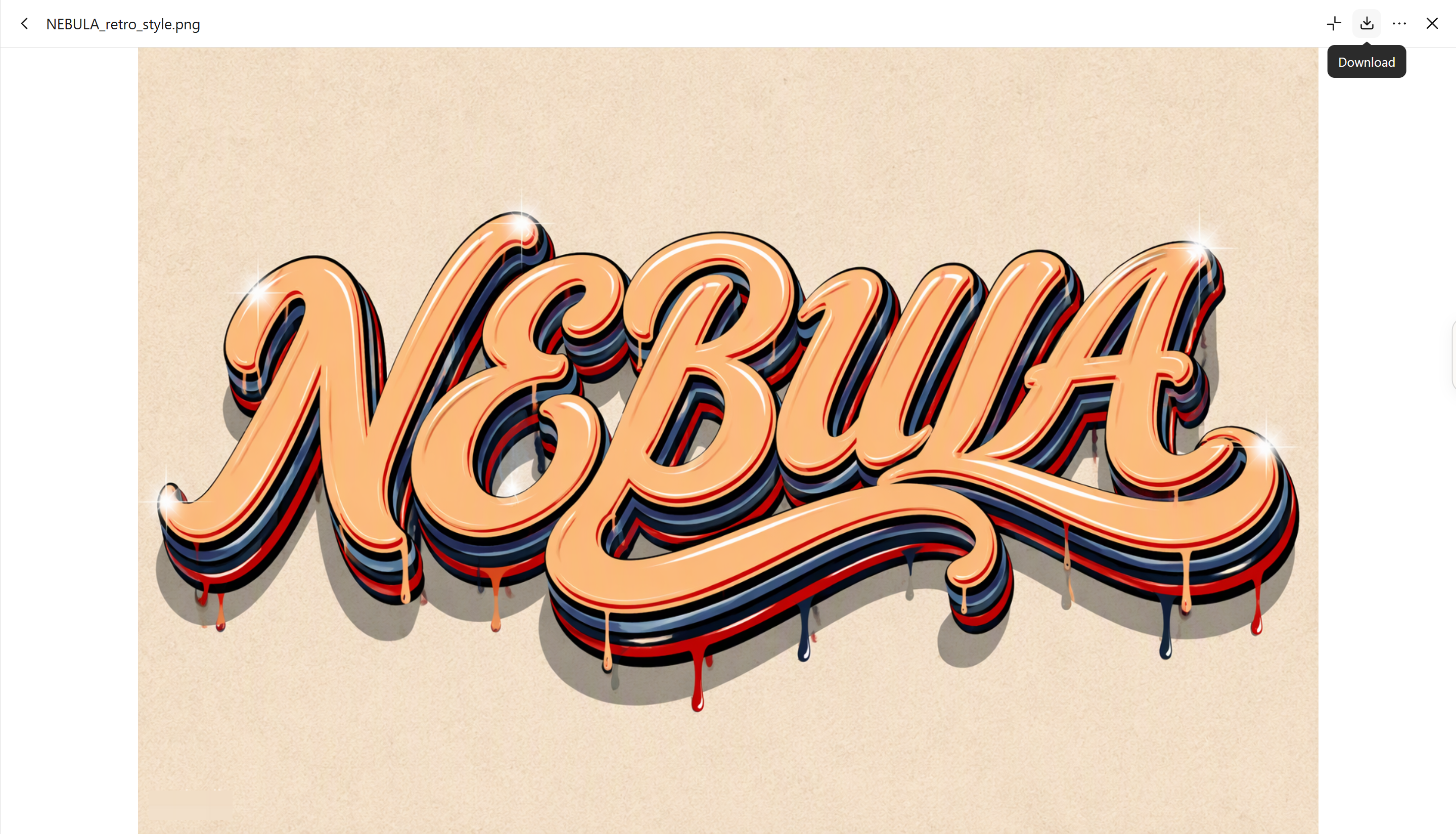
Étape 1 : Décrivez votre design de texte 3D
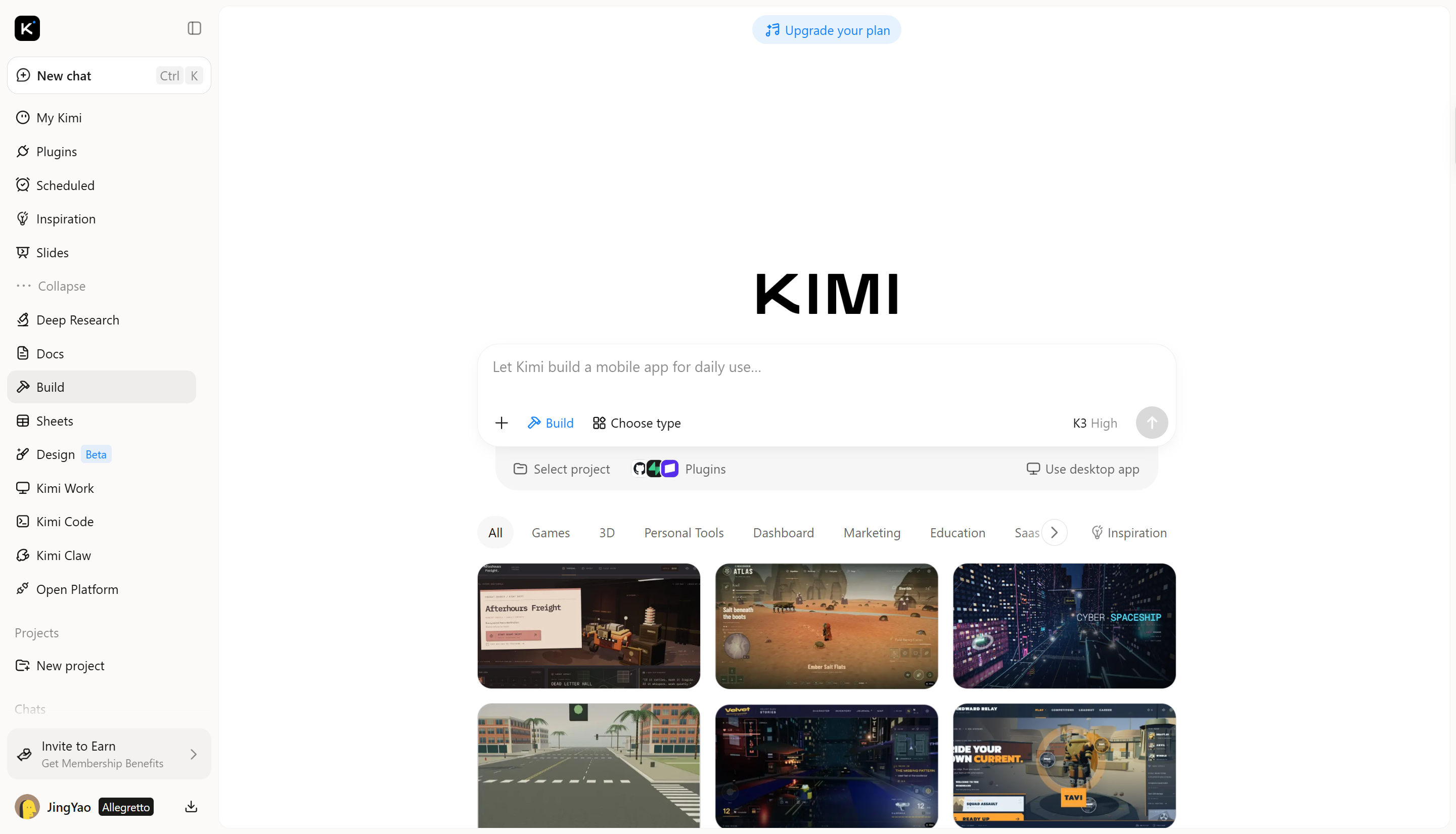
Ouvrez Kimi Build et décrivez le texte que vous souhaitez créer, notamment son style de police, ses matériaux, son éclairage et son arrière-plan.
Exemple de prompt :
Retro vintage 3D typography spelling the single word "NEBULA" in bold flowing script lettering, in the style of classic hand-painted sign art. The letters have glossy peach-orange cream colored faces with smooth airbrushed shading and bright white sparkle glints on the curves. Behind each letter, multiple layered offset 3D extrusion outlines in deep red and navy blue horizontal stripes create a stacked retro depth effect. Small dripping paint drops hang from the bottoms of the letters, with matching red and navy drips. Soft gray drop shadow beneath the text. Light beige cream textured paper background with subtle grain.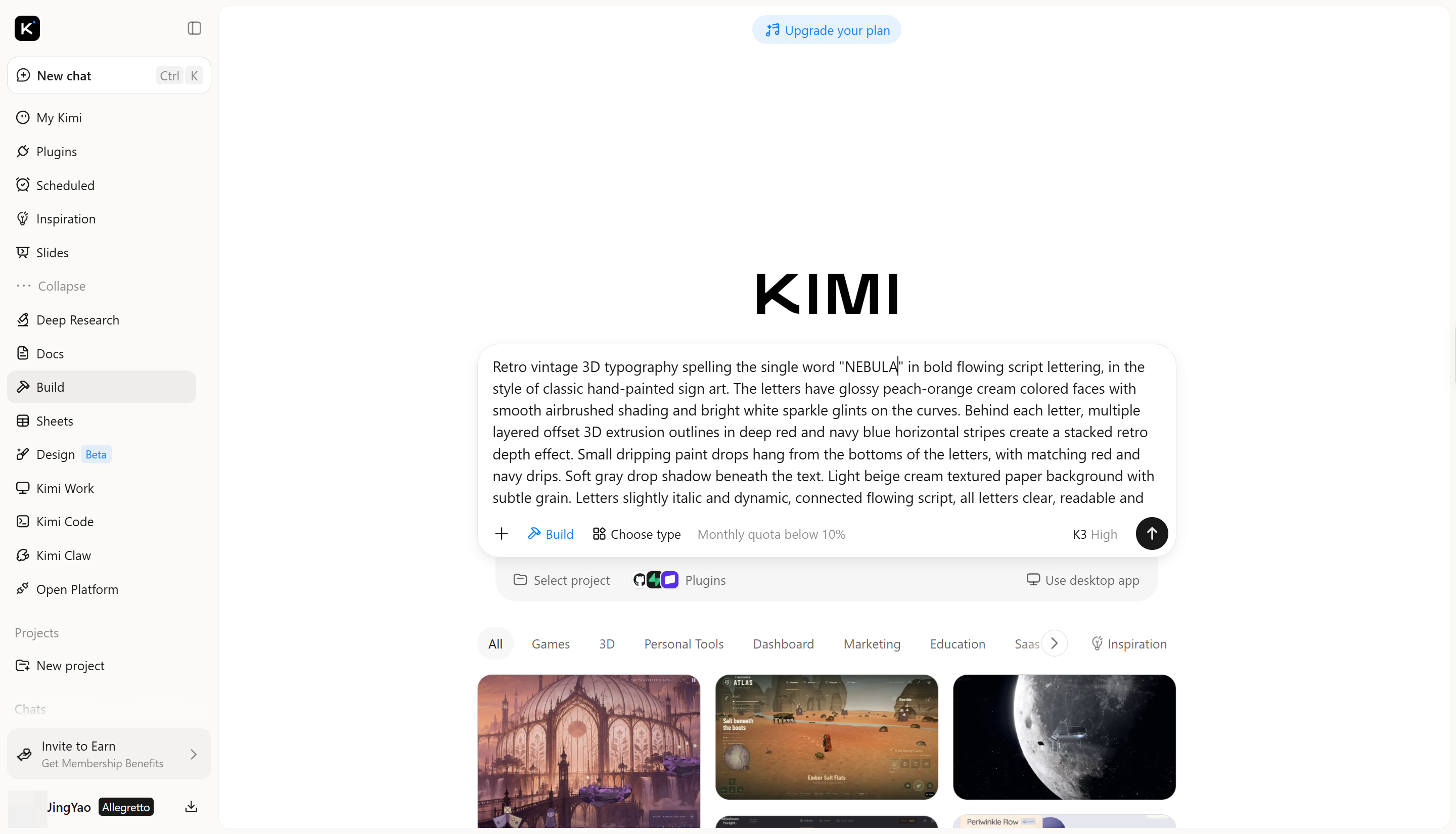
Étape 2 : Modifiez et affinez le texte 3D
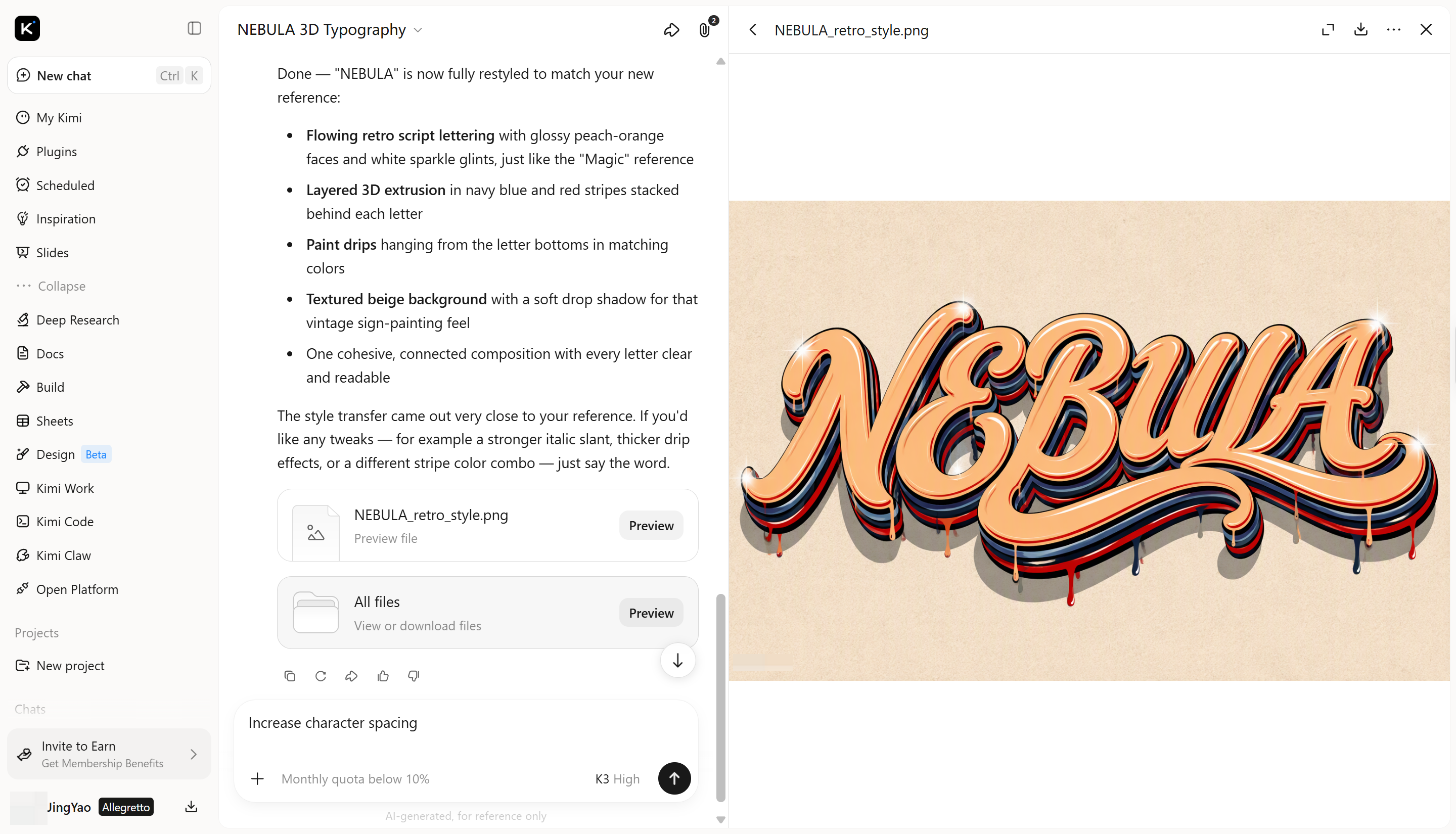
Une fois le premier design prêt, utilisez un prompt de suivi pour améliorer des détails précis plutôt que de tout générer à nouveau. Vous pouvez ajuster le matériau, l'éclairage, la profondeur ou l'apparence générale afin de rapprocher le texte de votre vision.
Étape 3 : Vérifiez et exportez votre design
Examinez le modèle final pour vérifier la forme des lettres, la profondeur, les reflets et la qualité générale, puis apportez les dernières modifications si nécessaire. Une fois satisfait, exportez votre design dans un format pris en charge, tel que JPG ou PNG.
Fonctionnalités clés de Kimi Build
Créez du texte 3D expressif à partir de prompts simples
Transformez une idée de texte en lettrage en volume en décrivant sa forme, son matériau et son apparence générale. Que vous souhaitiez des lettres métalliques réfléchissantes, une typographie colorée façon bulles ou des caractères 3D sculptés, Kimi Build vous aide à explorer des pistes visuelles sans partir d'une toile vierge.
Façonnez l'apparence de chaque lettre
Affinez votre typographie à l'aide d'instructions en langage naturel, de commentaires sur des éléments individuels et de modifications manuelles. Ajustez les couleurs, les textures, les proportions des lettres, la profondeur d'extrusion, l'éclairage et les ombres afin de créer un design correspondant à votre vision créative.
Utilisez la typographie 3D dans vos contenus visuels
Générez du lettrage pour des identités de marque, des visuels de campagne, des titres d'événements, des publicités numériques et des concepts de motion design. Kimi Build vous aide à créer des visuels typographiques distinctifs pour différentes plateformes et différents usages, des titres accrocheurs aux éléments typographiques décoratifs.
Revenez sur vos pistes créatives et enregistrez votre résultat
Comparez les itérations de design en consultant l'historique des versions et en restaurant des résultats antérieurs si nécessaire. Une fois votre texte 3D prêt, exportez-le au format PNG ou JPG pour l'utiliser dans la suite de votre processus de conception.
Poursuivez avec la modélisation et le rendu avancés
Lorsque votre projet exige une production 3D plus détaillée, utilisez Kimi Work pour accéder à Blender et Tripo 3D via des plugins. Blender prend en charge la modélisation détaillée, la configuration des scènes et le rendu, tandis que Tripo 3D aide à créer des modèles à partir de références textuelles et d'images. Selon l'outil et le flux de travail, vous pouvez continuer à travailler avec des formats tels que GLB, glTF, OBJ, FBX, STL, USDZ et BLEND.
Conclusion
Pour créer un texte 3D réussi, il faut trouver le juste équilibre entre lisibilité et créativité. Une fois que vous savez créer du texte dans Blender, vous pouvez donner vie à vos idées avec des styles adaptés à votre projet. Si vous souhaitez explorer de nouveaux styles sans partir de zéro, essayez Kimi Build. Utilisez des prompts simples pour expérimenter différents styles de texte 3D et transformer vos idées en designs accrocheurs.
FAQ
Tab pour passer en mode Édition, puis utilisez votre clavier pour sélectionner, remplacer ou supprimer des caractères. Vous pouvez également ajuster l'espacement des caractères pour modifier l'écart entre les lettres. Pour des modifications plus détaillées de la forme, convertissez le texte en maillage.Tab pour passer en mode Édition et modifier les mots. S'il s'agit d'un maillage, vous pouvez modifier sa géométrie, mais pas le texte directement. Conservez une copie de l'objet texte d'origine si vous devez modifier le libellé ultérieurement.



