
Transformer une image plane en modèle 3D peut être difficile, surtout lorsque vous avez besoin d'une profondeur réaliste, de proportions précises et de formes détaillées. Blender propose des outils de modélisation pour vous aider à créer des objets 3D à partir de références 2D, même si le processus nécessite souvent des ajustements manuels. Apprendre à convertir une image 2D en 3D dans Blender peut faciliter la création de ressources pour l'animation, les jeux et les projets de conception.
Pourquoi convertir des images 2D en 3D dans Blender
Convertir une image 2D en modèle 3D dans Blender vous donne davantage de contrôle sur l'apparence et le comportement de votre création. Vous pouvez ajuster les formes, explorer différents angles de vue, affiner les détails et réutiliser vos modèles dans divers projets numériques. Voici les principaux avantages de transformer des images planes en modèles 3D.
Ajoute de la profondeur et du réalisme
Une image 2D possède une hauteur et une largeur, mais elle n'a pas de véritable profondeur. Après conversion, le modèle 3D ajoute du volume, ce qui rend les objets plus réalistes. Vous pouvez façonner les surfaces et ajouter des détails. Vous pouvez aussi créer des ombres qui correspondent à l'apparence de l'objet.
Vue sous tous les angles
Une image plane n'offre qu'une seule perspective fixe. Un modèle 3D vous permet de faire pivoter l'objet et de l'observer sous différents angles. C'est utile lorsque vous devez examiner des zones cachées et ajuster les proportions. Vous pouvez même présenter votre création sous plusieurs points de vue.
Animation et éclairage facilités
Une fois votre modèle prêt, vous pouvez l'animer dans Blender et personnaliser son apparence. Ajustez la position des lumières, affinez les ombres et essayez différentes configurations d'éclairage afin de créer des scènes dynamiques et des animations de produits attrayantes.
Contrôle total des textures
Dans Blender, vous pouvez modifier les couleurs, appliquer des textures et ajuster les propriétés des surfaces. Vous pouvez donner à un objet un aspect métallique, bois ou brillant. Ce contrôle vous aide à créer une apparence totalement différente.
Idéal pour les jeux et l'impression
Vous pouvez utiliser des modèles 3D dans des jeux vidéo, des visualisations de produits et d'autres projets numériques. Vous pouvez également préparer des modèles adaptés à l'impression 3D. Toutefois, les objets imprimés nécessitent une géométrie correcte, une épaisseur suffisante et une structure de maillage adaptée.
Gratuit et open source
Blender est tout simplement gratuit à télécharger et à utiliser. Vous n'avez pas besoin d'un abonnement payant pour commencer à modéliser. Il comprend des outils de modélisation, de texturage, d'animation et de rendu. Cette IA de conversion d'images en 3D pour Blender en fait un choix pratique pour les freelances et les artistes 3D expérimentés.
Comment transformer des images en 3D dans Blender
Blender vous permet de transformer des images planes en objets 3D en reproduisant leurs contours, en les convertissant en maillages et en ajoutant de l'épaisseur pour créer de la profondeur. Ce flux de travail de conversion d'images en 3D convient particulièrement aux logos simples, aux textes, aux icônes et aux graphiques aux contours nets. Suivez ces étapes pour créer un modèle 3D à partir d'une image 2D dans Blender.
Étape 1 : Importez votre image et préparez le plan
Ouvrez Blender, supprimez les objets par défaut et ajoutez un plan. Dans le panneau « Item », ajustez ses dimensions afin qu'elles correspondent au format de votre image de référence. Par exemple, pour une image de 1280 × 744 pixels, définissez les dimensions du plan sur 12.80 × 7.44.
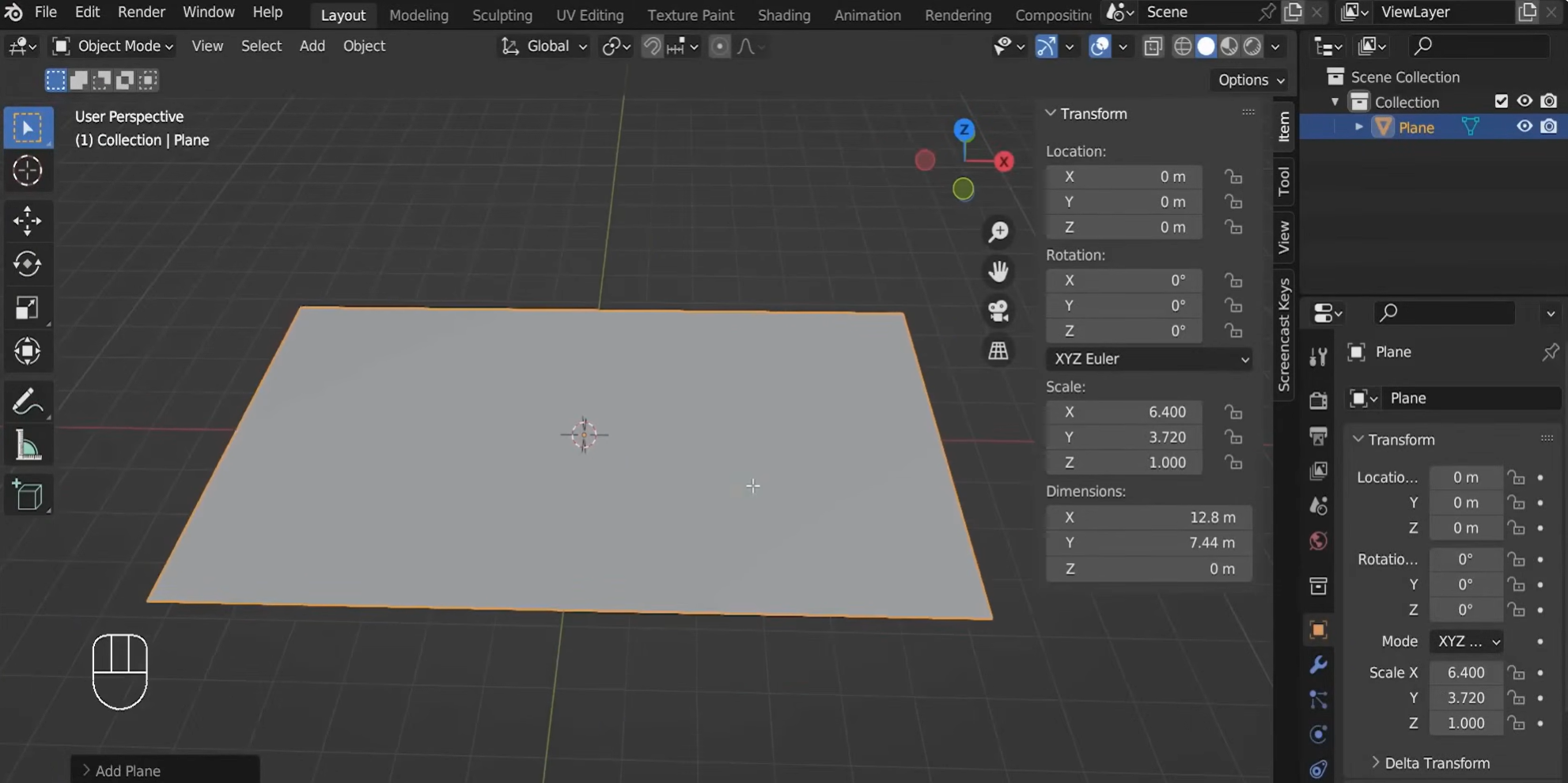
Étape 2 : Créez des détails de surface avec un modificateur « Displace »
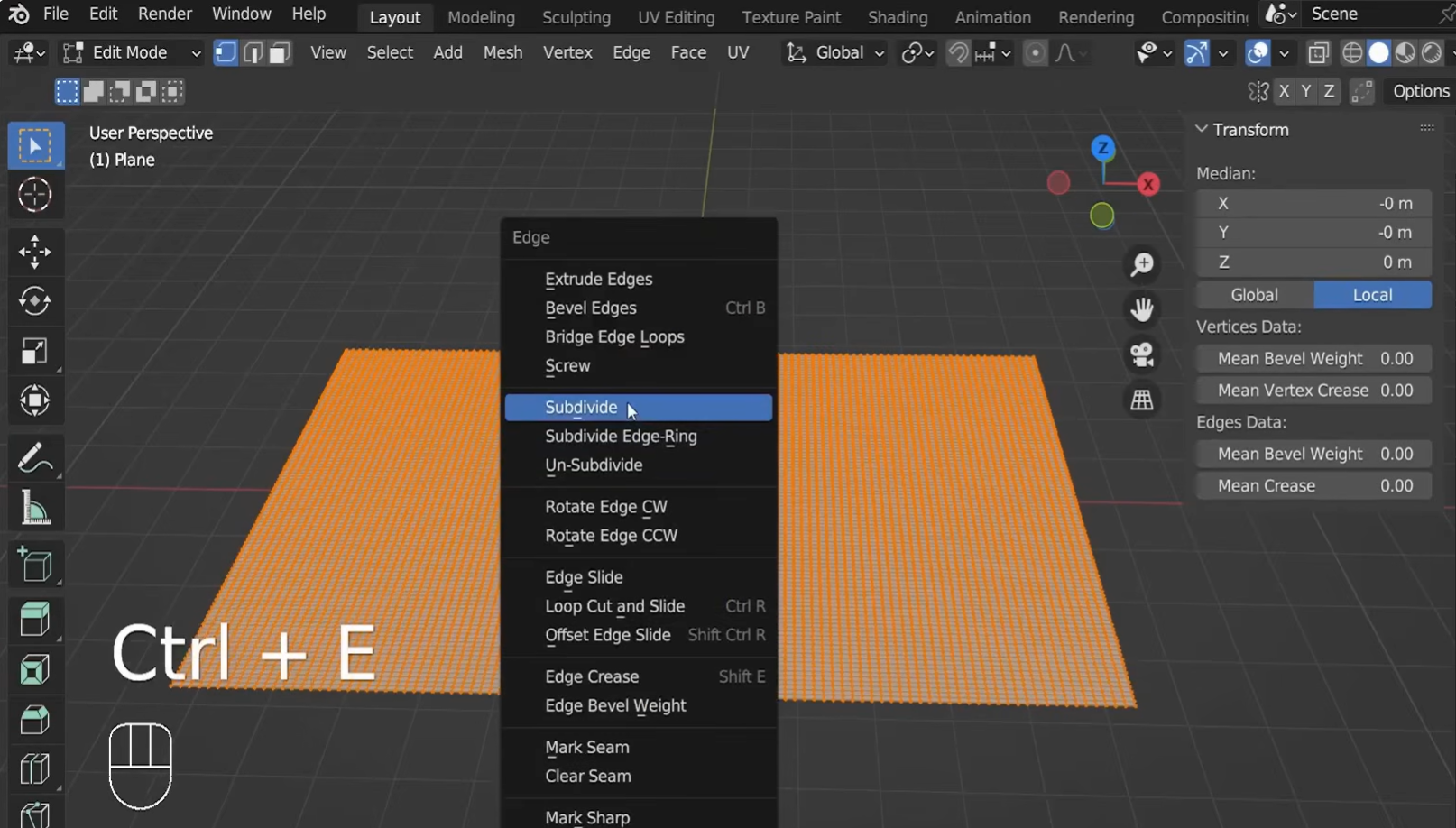
Passez en « Edit Mode » en appuyant sur Tab, faites un clic droit sur le plan, puis sélectionnez « Subdivide ». Augmentez le nombre de coupes pour créer suffisamment de sommets afin de restituer les détails de l'image.
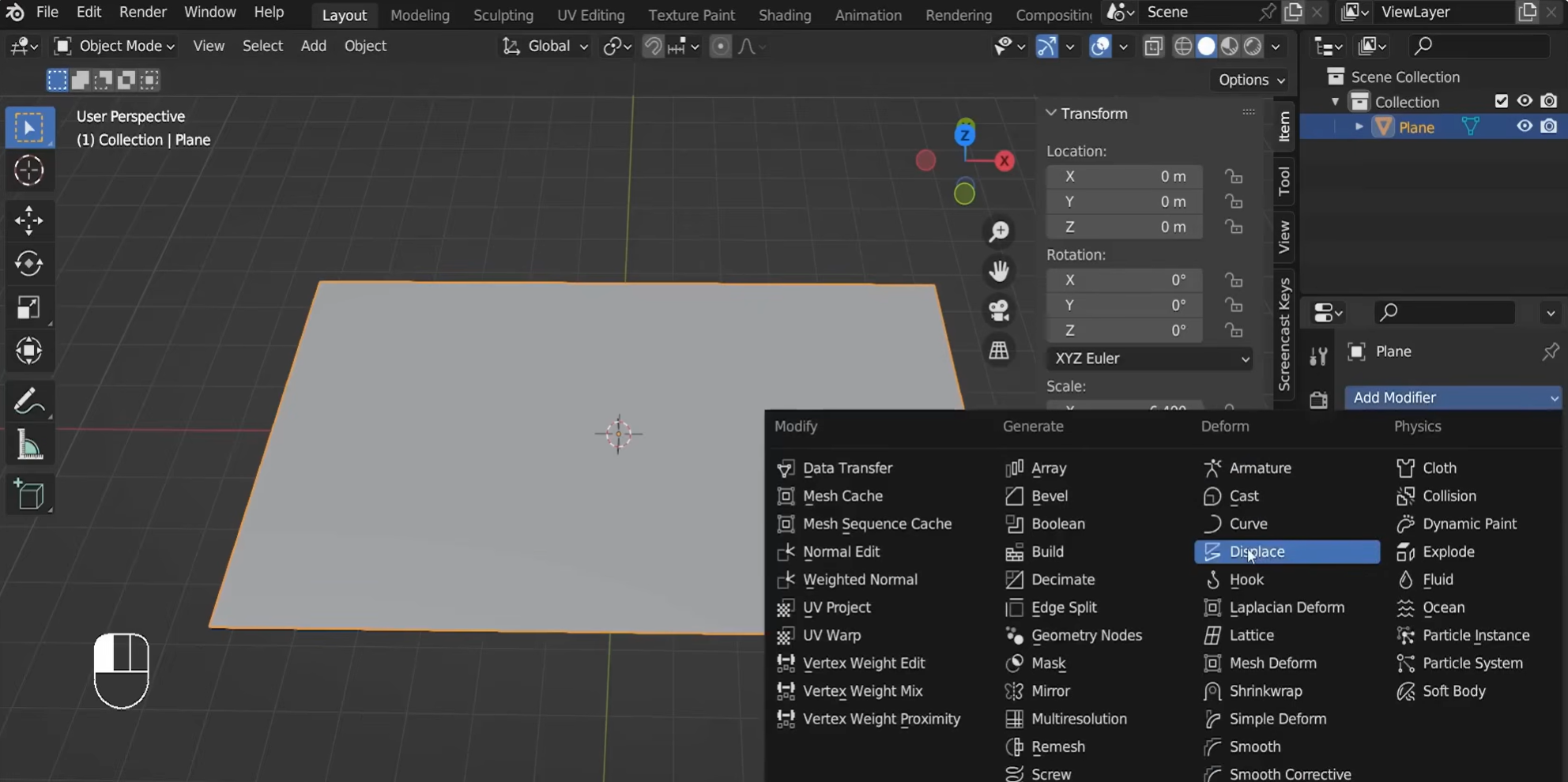
Revenez en « Object Mode », ouvrez « Modifier Properties » et ajoutez un modificateur « Displace ». Dans « Texture Properties », créez une nouvelle texture d'image et ouvrez votre image de référence.
Ajustez la valeur « Strength » du modificateur pour contrôler la profondeur du déplacement. Les valeurs positives et négatives modifient la direction du déplacement.
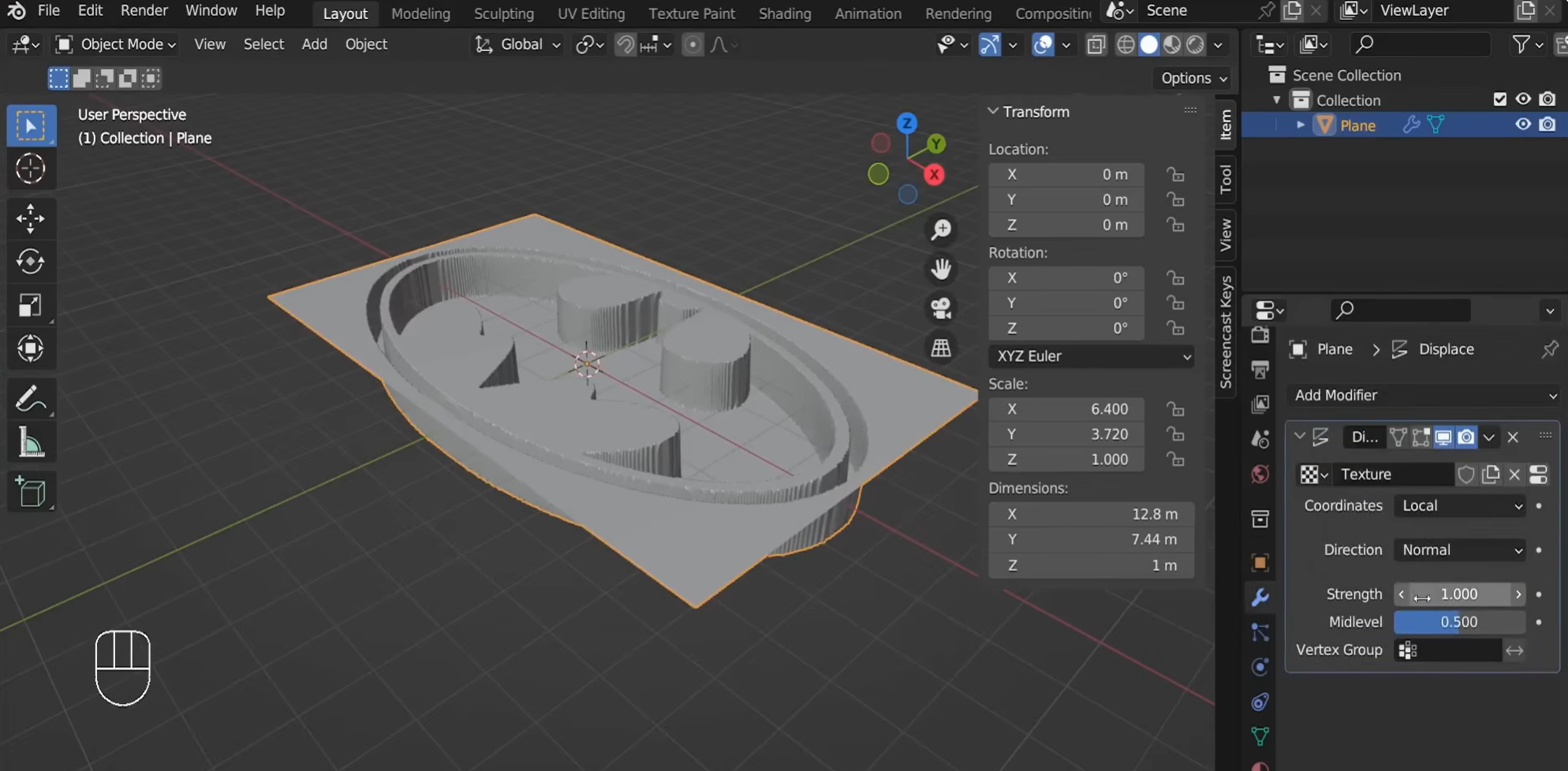
Étape 3 : Affinez la forme déplacée
Appliquez le modificateur « Displace » une fois la forme satisfaisante. Passez en vue orthographique latérale, activez le « Mode Édition » et utilisez la vue « Fil de fer » pour sélectionner et supprimer les faces inférieures indésirables. Si nécessaire, aplatissez les sommets inférieurs le long de l’axe Z.
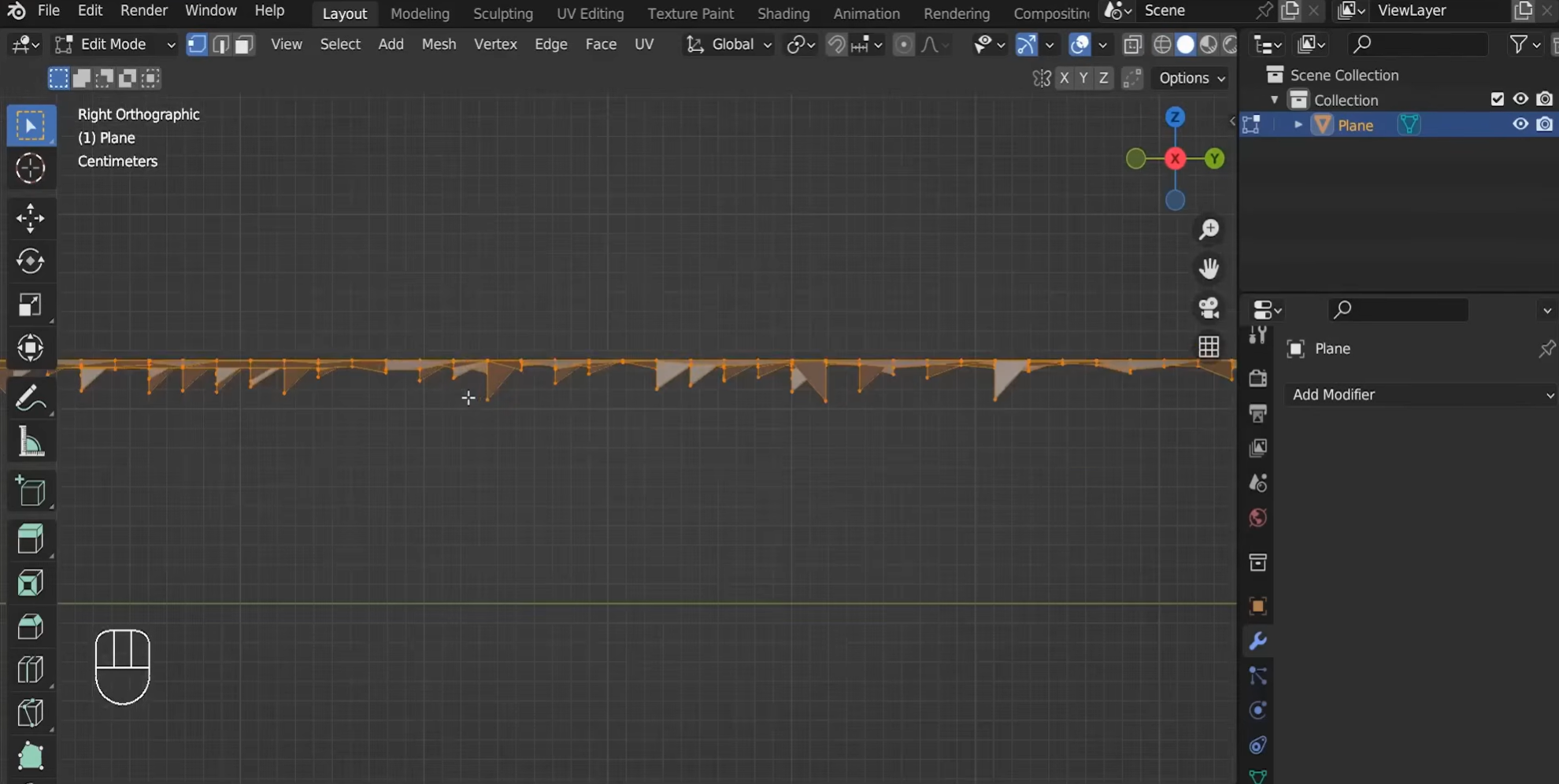
Ajoutez ensuite un modificateur « Smooth » pour réduire les bords dentelés et adoucir les transitions de hauteur. Ajustez le nombre d’itérations de lissage, par exemple à 30, puis appliquez le modificateur lorsque le résultat vous convient.
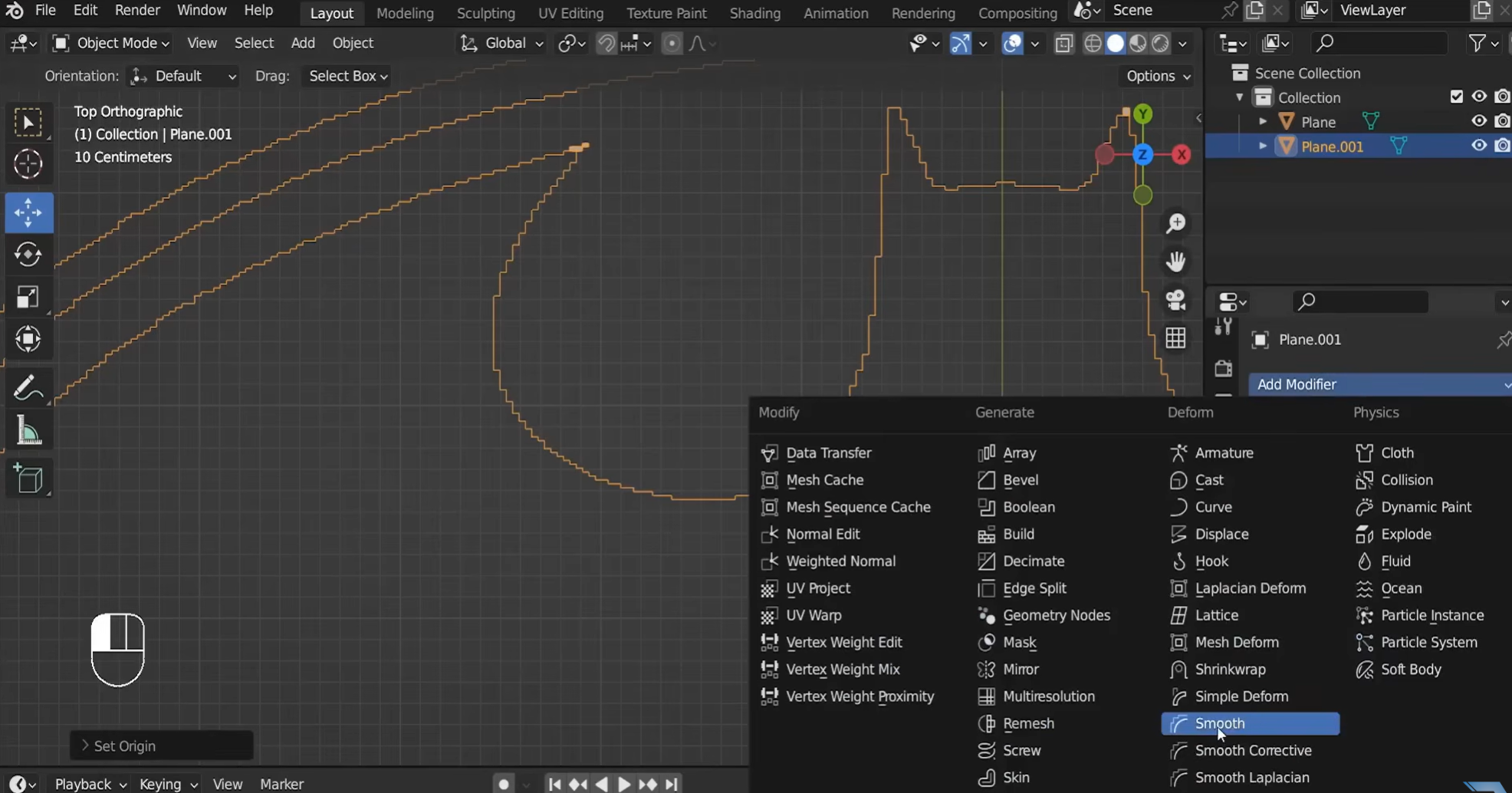
Étape 4 : Nettoyez le maillage et fermez les contours ouverts
Réduisez la géométrie inutile avec « Un-Subdivide » en « Mode Édition », en ajustant le nombre d’itérations afin de préserver les principaux détails. Nettoyez les sommets qui se chevauchent et les arêtes ouvertes, puis comblez les faces manquantes ou utilisez « Bridge Edge Loops » pour relier les contours correspondants. Cette étape permet d’obtenir un maillage plus propre avant d’ajouter de l’épaisseur.
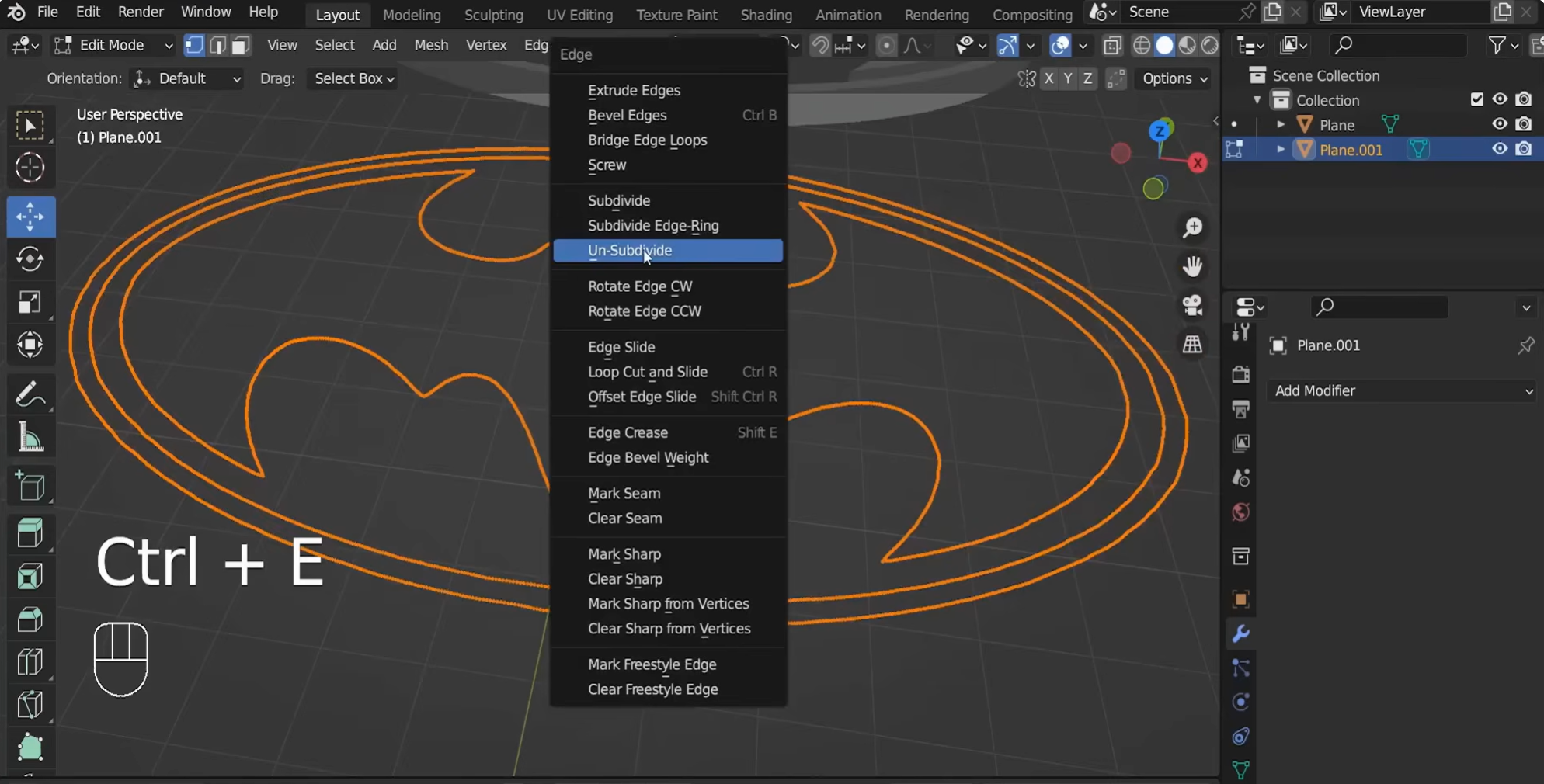
Étape 5 : Ajoutez de l’épaisseur et finalisez le modèle
Ajoutez un modificateur « Solidify » et ajustez sa valeur « Thickness » pour transformer la surface en objet solide. Si les normales semblent incorrectes, passez en « Mode Édition », sélectionnez tous les sommets et appuyez sur Shift + N pour les recalculer.
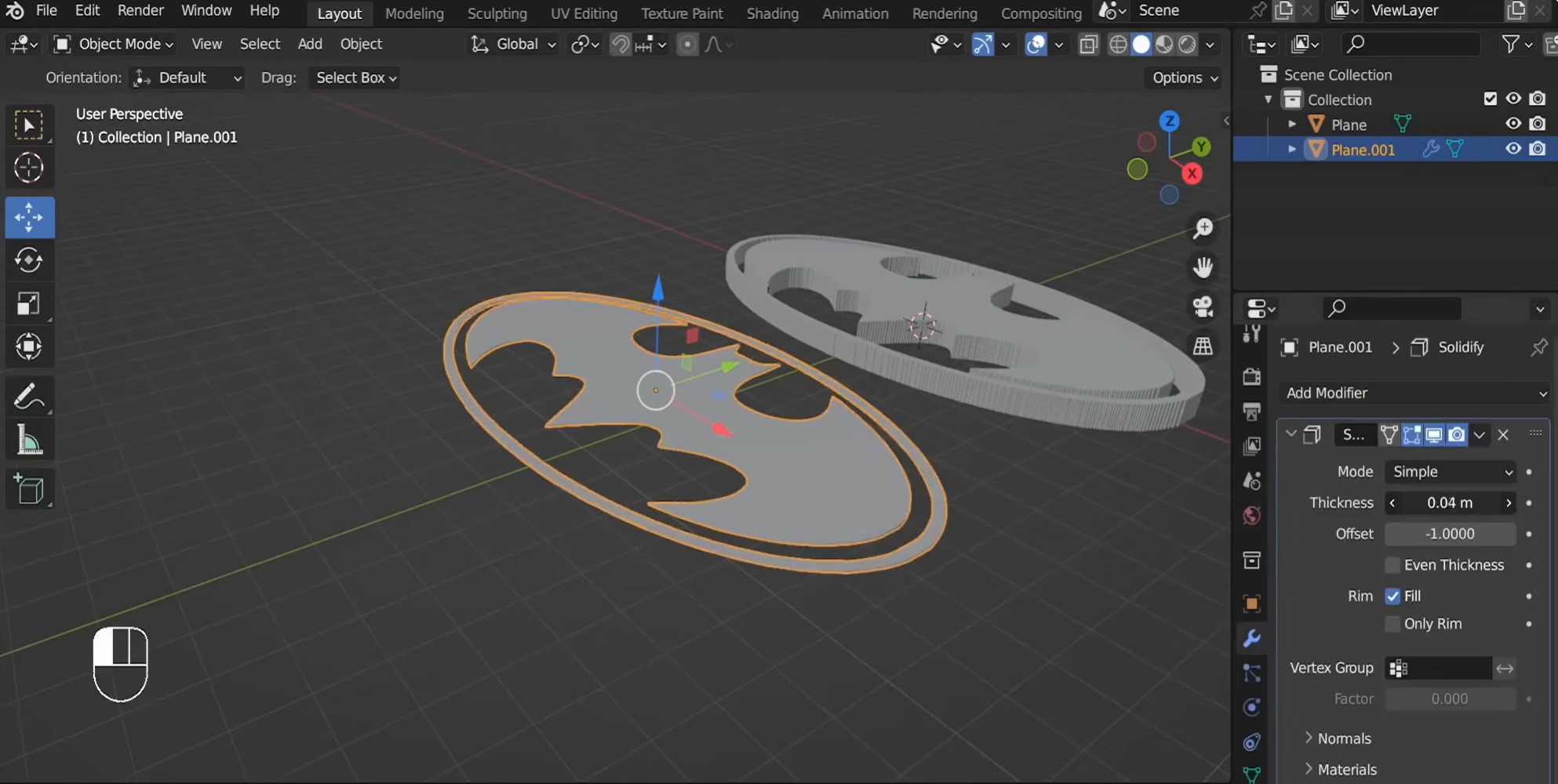
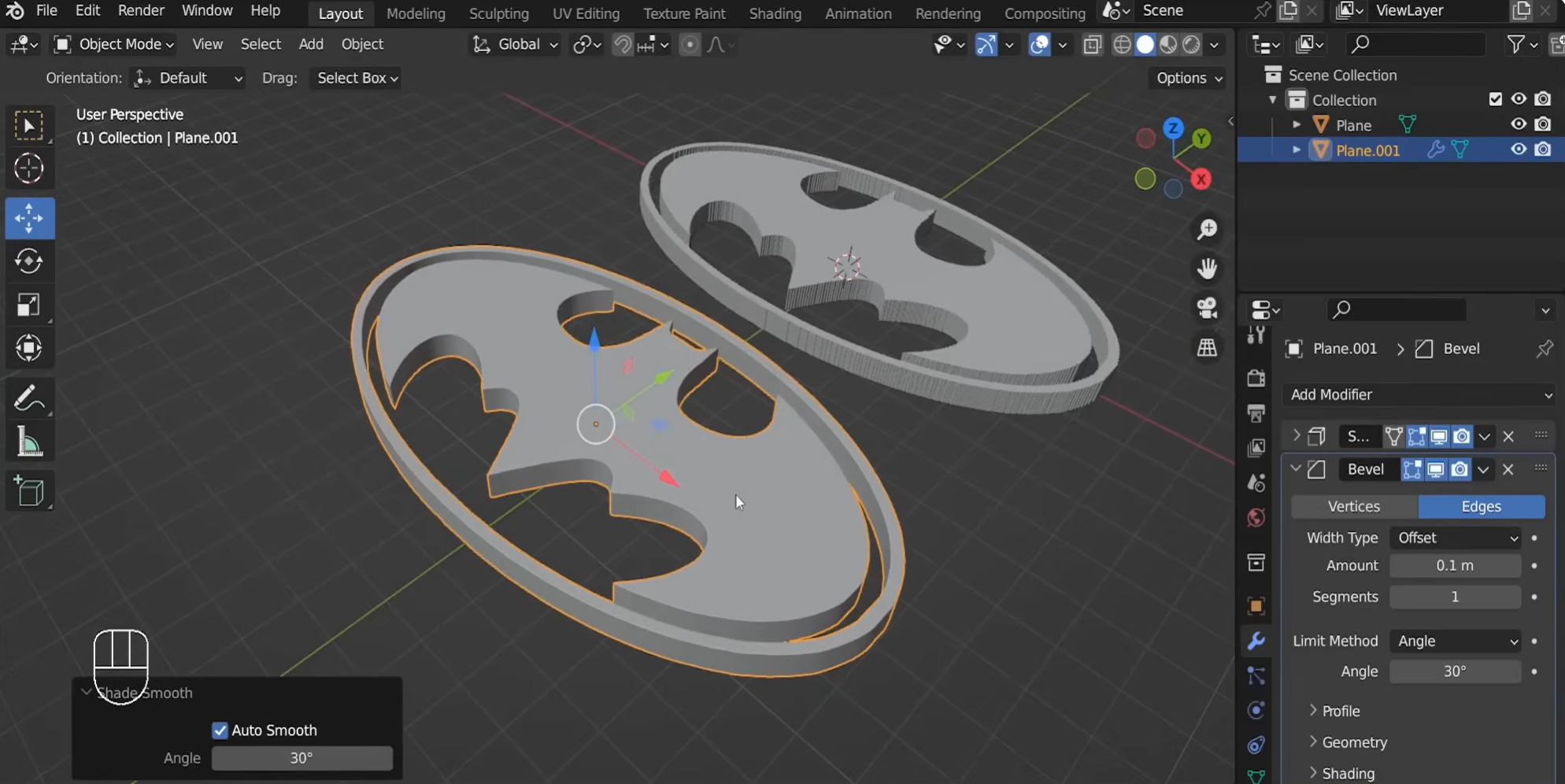
Enfin, appliquez un ombrage lissé et ajoutez un modificateur « Bevel » pour adoucir les arêtes vives. Examinez le résultat sous différents angles et ajustez le matériau et l’éclairage pour finaliser le modèle.
Problèmes courants lors de la conversion d’images en 3D dans Blender
La conversion d’une image 2D en modèle 3D dans Blender peut nécessiter quelques ajustements. Vous pouvez rencontrer des problèmes de profondeur. Il arrive aussi que la qualité des textures et la géométrie du modèle 3D soient déformées. Comprendre ces problèmes courants permet de les corriger rapidement.
Modèles paraissant plats par manque de profondeur
Dans Blender, un modèle peut sembler plat s’il manque de profondeur, en particulier lorsqu’il est créé à partir d’une image 2D aux contours nets, mais fournissant peu d’informations sur sa forme. Augmentez progressivement la profondeur d’extrusion et ajustez l’épaisseur jusqu’à obtenir l’apparence 3D souhaitée.
Textures floues dues aux images basse résolution
Les images basse résolution perdent parfois des détails, notamment lorsqu’elles servent de textures sur un modèle 3D. Les bords de l’image peuvent alors paraître flous. Commencez avec l’image de meilleure qualité disponible. Si possible, utilisez une image plus grande aux bords nets afin de préserver les détails lors de l’application des textures.
Géométrie désordonnée due à une topologie de maillage irrégulière
Le traçage d’une image peut produire des sommets qui se chevauchent et de la géométrie inutile. Ces problèmes peuvent affecter l’extrusion, l’ombrage et les modifications ultérieures. Inspectez le maillage en Mode Édition et supprimez les sommets indésirables lorsque nécessaire.
Échelle du modèle incorrecte par rapport à l’image de référence
Votre modèle 3D peut paraître trop grand ou trop petit par rapport à l’image de référence, souvent en raison de dimensions incohérentes lors de l’importation. Vérifiez l’échelle de l’image et du modèle avant d’ajouter des détails, puis comparez leurs proportions dans Blender pour conserver l’alignement du modèle avec la référence.
Images de référence absentes de la fenêtre d’affichage
Pendant la conversion, une image de référence peut disparaître de l’affichage pendant que vous travaillez. Elle est peut-être masquée ou déplacée hors de la vue actuelle. Vérifiez dans l’Outliner si l’objet image est masqué. Vous pouvez également le sélectionner et cadrer l’objet dans la fenêtre d’affichage pour le localiser rapidement.
Bords rugueux dus à un lissage insuffisant du maillage
Les formes courbes et les détails arrondis d’un modèle créé à partir d’une image peuvent paraître dentelés lorsque le maillage comporte trop peu de sommets. Un ombrage plat peut aussi donner aux surfaces un aspect irrégulier. Ajoutez de la géométrie là où nécessaire et appliquez un lissage adapté pour améliorer l’apparence du modèle. Examinez le modèle 3D converti dans Blender, car le lissage seul ne peut pas corriger les problèmes de géométrie sous-jacents.
Performances lentes dans la fenêtre d’affichage dues à des niveaux de subdivision élevés
Des niveaux de subdivision élevés augmentent le nombre de polygones et peuvent ralentir Blender, en particulier avec des modèles complexes. Vous pouvez constater des ralentissements lors de la navigation dans la fenêtre d’affichage ou de la modification d’objets. Gardez les niveaux de subdivision bas pendant la modélisation, puis augmentez-les pour le rendu final si nécessaire.
Astuce bonus : une méthode simple pour convertir une image en modèle 3D
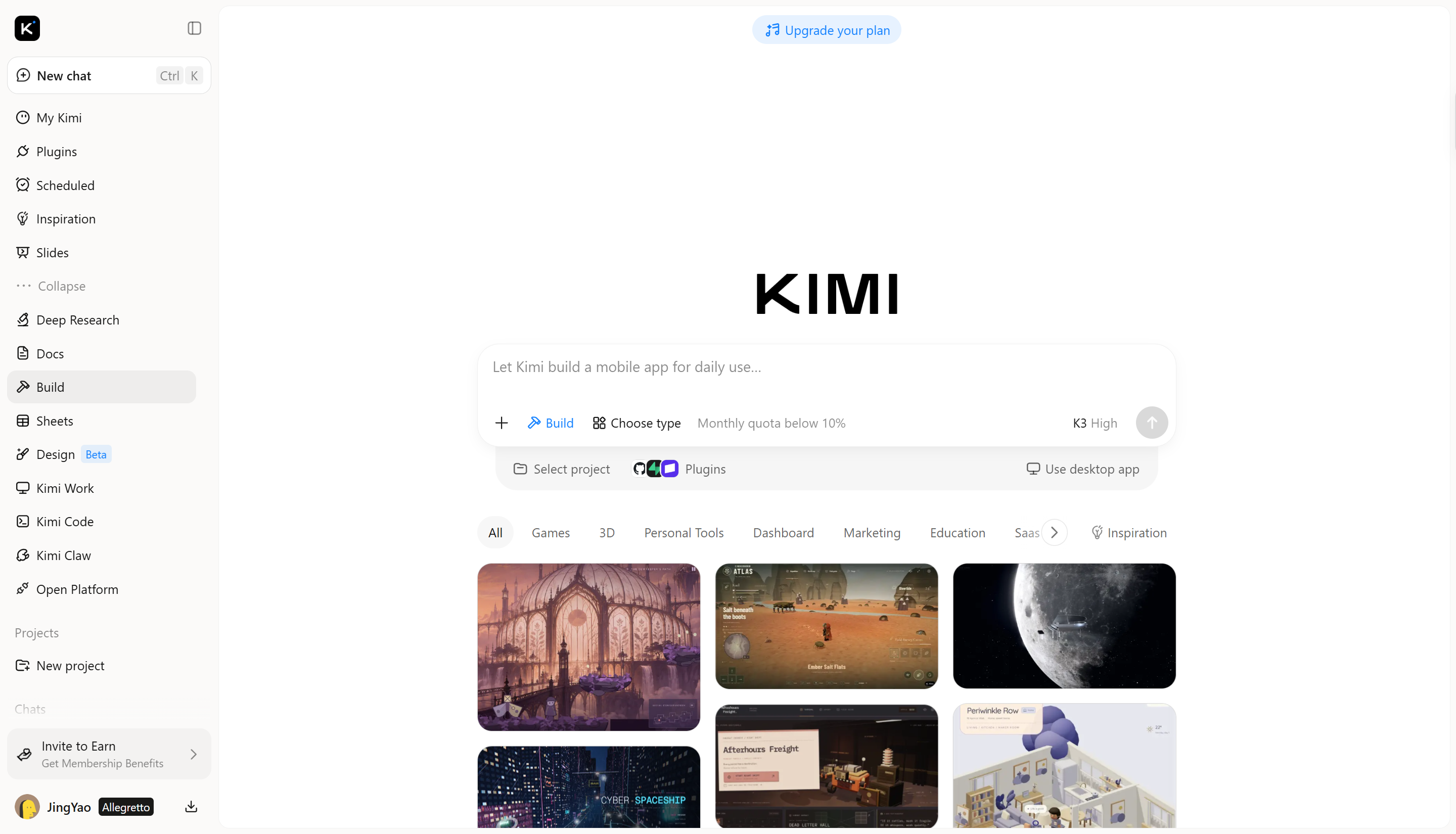
Créer un modèle 3D à partir d’une image dans Blender demande un travail manuel pour ajuster les formes, la profondeur et les détails. Pour une approche plus rapide, Kimi Build utilise l’IA pour transformer une image de référence en modèle 3D selon vos instructions. Importez votre image, décrivez le résultat souhaité et laissez Kimi Build générer le modèle. Vous pourrez ensuite peaufiner la conception pour votre projet créatif.
Comment transformer une image en 3D avec Kimi Build
Kimi Build vous permet de créer des modèles 3D à partir d’images de référence et de prompts textuels. Suivez ces étapes pour transformer une image 2D en modèle 3D et peaufiner le résultat afin qu’il corresponde à votre vision créative.
Étape 1 : Importez une image de référence et décrivez votre modèle 3D
Ouvrez Kimi Build et importez une image de référence nette de l’objet que vous souhaitez recréer. Rédigez ensuite un prompt décrivant sa forme, ses proportions, ses couleurs, ses matériaux, ses textures et ses caractéristiques distinctives. Des instructions précises permettent de communiquer les détails visuels que vous souhaitez conserver.
Convert the uploaded image of a ceramic flower vase into a detailed 3D model, preserving its original shape, proportions, colors, and decorative patterns. Recreate the smooth ceramic surface, subtle texture, and fine details with realistic materials. Add soft lighting, natural shadows, and gentle reflections to highlight the vase's curves. Display the model from a three-quarter angle against a simple background with a clean, realistic 3D finish.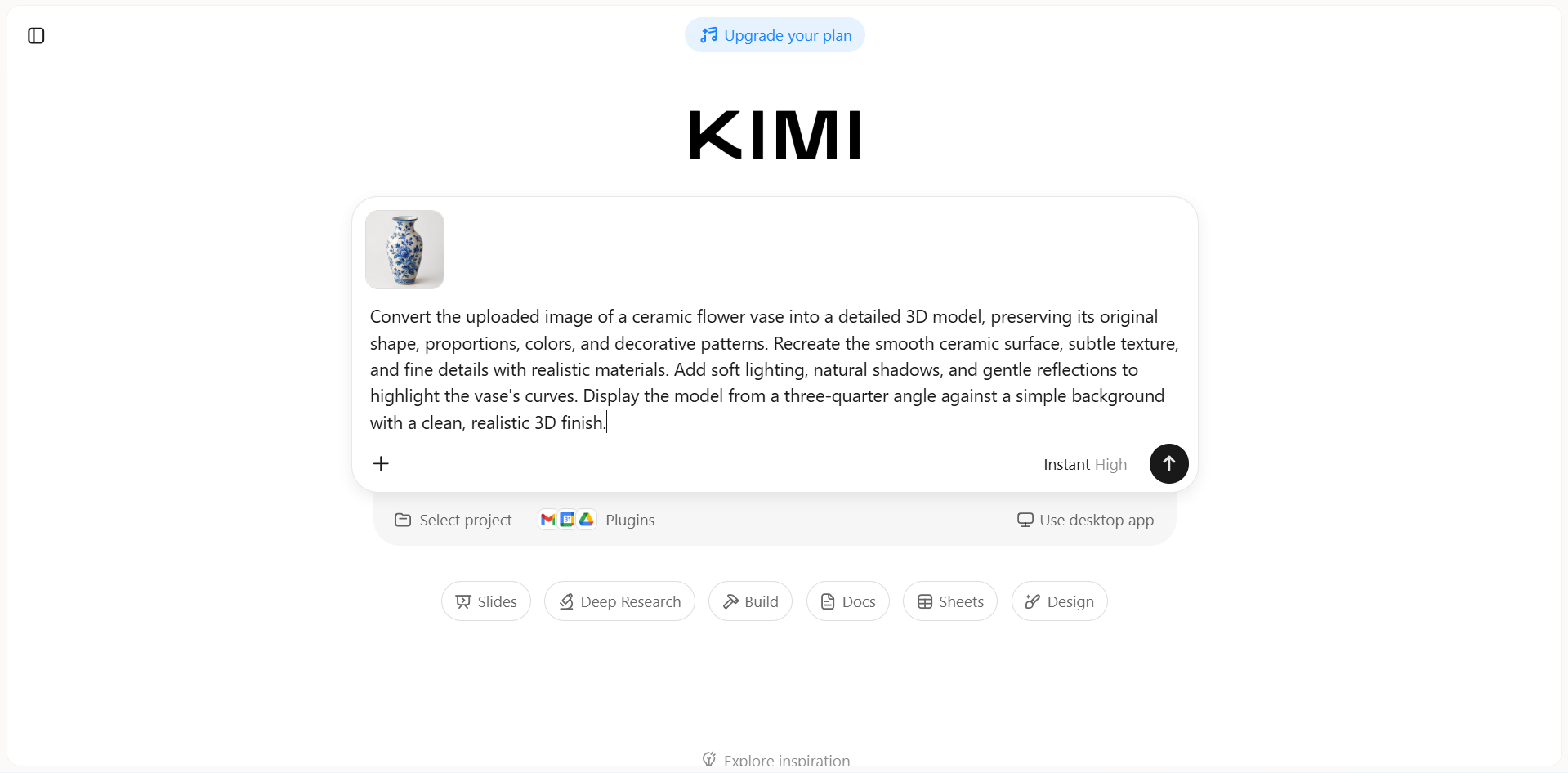
Étape 2 : Générez et peaufinez votre modèle 3D
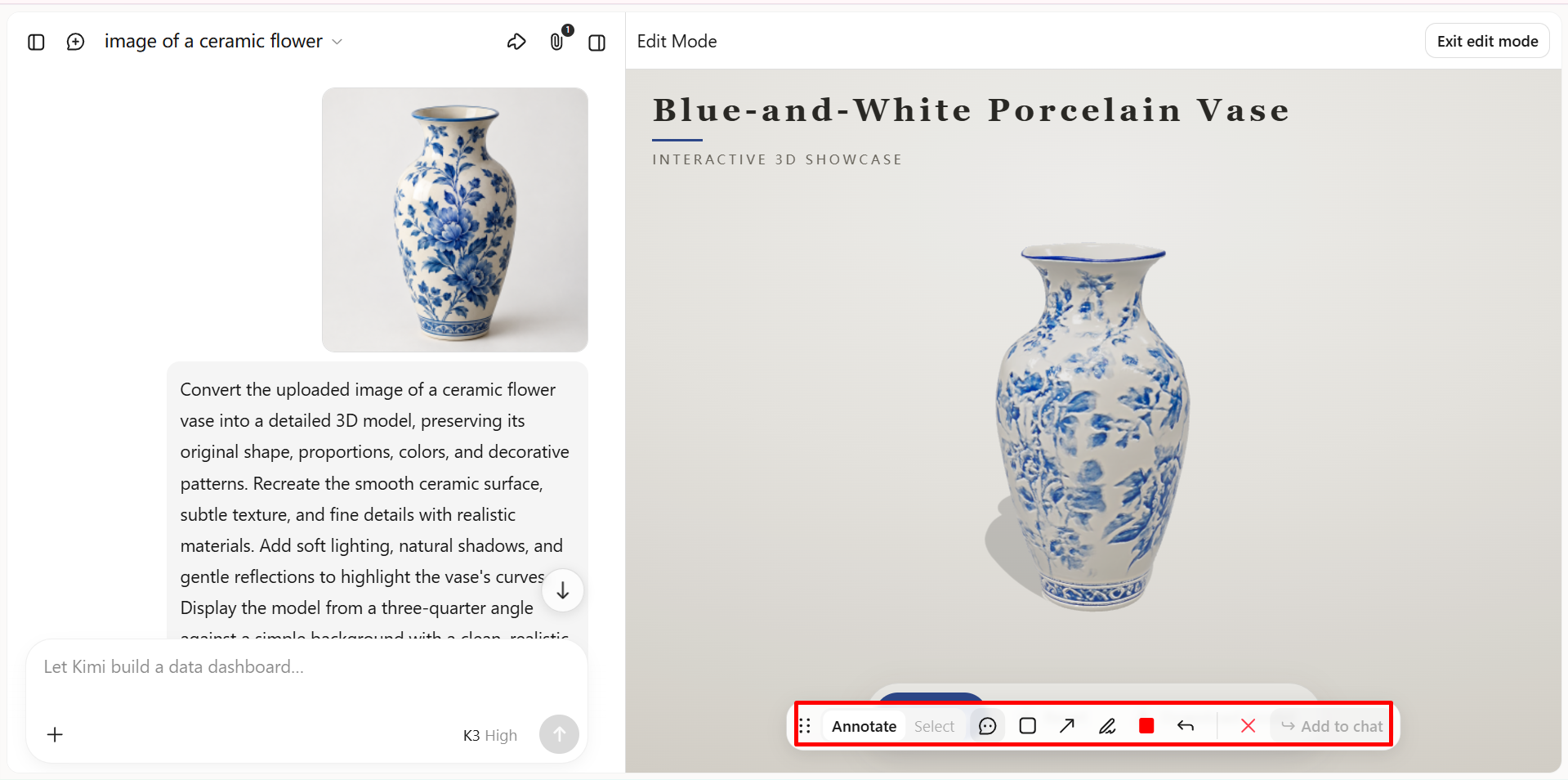
Envoyez votre prompt et laissez Kimi Build générer le modèle 3D. Une fois le résultat prêt, examinez-le sous différents angles et vérifiez que la forme, les proportions, les couleurs et les détails de surface correspondent à votre image de référence.
Si vous constatez des différences, utilisez des prompts de suivi pour affiner certaines caractéristiques. Par exemple, vous pouvez demander à Kimi Build d'ajuster les proportions du vase, d'affiner sa silhouette incurvée ou de mieux reproduire la couleur et les motifs décoratifs d'origine. Examinez chaque résultat et apportez d'autres ajustements si nécessaire pour obtenir l'aspect souhaité.
Étape 3 : Exportez votre modèle 3D pour l'utiliser ultérieurement
Lorsque le modèle vous convient, exportez-le dans un format pris en charge par Kimi Build. Choisissez un format adapté à votre flux de travail et au logiciel que vous prévoyez d'utiliser ensuite.
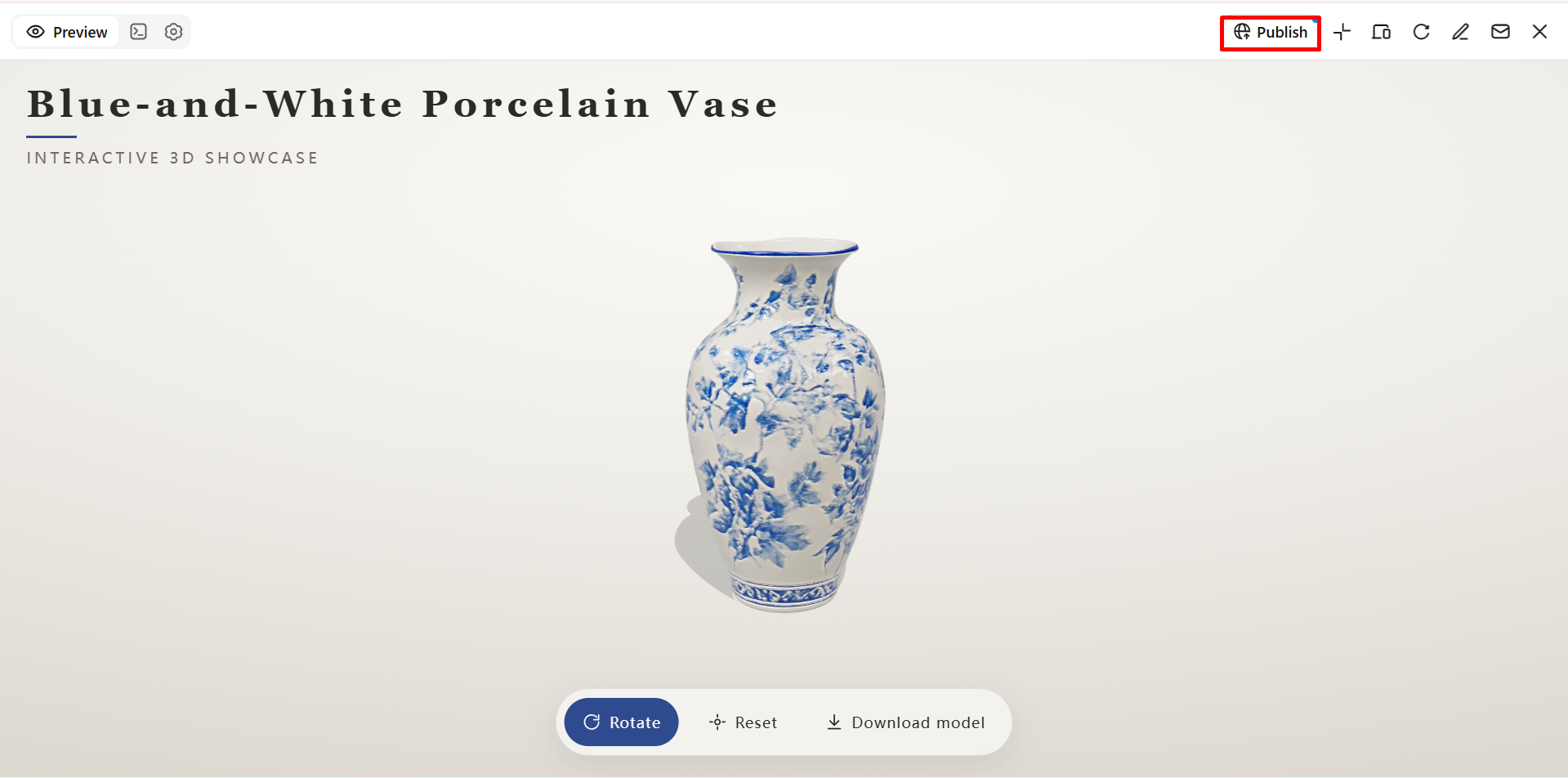
Principales fonctionnalités de Kimi Build
Générez des modèles 3D à partir d'images et de prompts textuels
Utilisez une image de référence, un prompt textuel, ou les deux, pour créer des ressources 3D avec Kimi Build. Transformez des références visuelles et des idées écrites en conceptions 3D d'objets, de produits et de concepts créatifs, avec plus de flexibilité pour explorer différentes formes et différents styles.
Créez des modèles détaillés avec de la profondeur et des surfaces réalistes
Développez des conceptions 3D aux formes distinctives, aux surfaces incurvées, aux structures superposées et aux détails de matériaux. Affinez l'apparence générale du modèle pour créer des ressources plus convaincantes destinées à la visualisation de produits, aux scènes numériques et aux projets créatifs.
Personnalisez les modèles grâce à l'édition intelligente
Décrivez les modifications souhaitées en langage naturel, commentez des éléments spécifiques ou modifiez les détails manuellement. Ajustez les formes, les proportions et les caractéristiques visuelles au fil des révisions, sans devoir recommencer toute la conception.
Exportez des ressources 3D pour différentes applications
Exportez vos créations dans des formats pris en charge pour les modifier et les développer ultérieurement. Kimi Build prend en charge GLB, glTF et OBJ, tandis que les plugins Kimi Work élargissent vos options avec des formats tels que FBX, STL, USDZ et BLEND pour les flux de travail compatibles liés au développement de jeux, à la préparation pour l'impression 3D, aux expériences AR et à Blender.
Conclusion
Convertir une image en modèle 3D dans Blender offre de nombreuses possibilités créatives et permet d'ajuster les formes, la géométrie, les textures et d'autres détails. Kimi Build propose une méthode innovante et flexible pour générer des modèles 3D à partir de prompts textuels et d'images de référence en quelques minutes, offrant aux utilisateurs davantage de façons d'explorer leurs idées créatives.
FAQ
A pour sélectionner la géométrie, puis sur E pour l'extruder. Ajustez la profondeur selon vos besoins.



