
Un modèle 3D peut être superbe à l'écran, mais le rendu réunit ses détails, ses ombres et ses couleurs pour créer une image finale soignée. Obtenir un résultat net et réaliste ne se résume pas à cliquer sur un bouton, surtout lorsque chaque détail doit être parfait. Apprendre à effectuer des rendus avec Blender vous aide à transformer vos modèles en visuels de haute qualité grâce à un workflow simple. Ce guide vous présente les principales étapes du rendu, de la configuration de votre scène à la production de l'image finale.
Pourquoi choisir Blender pour le rendu d'images
Choisir le bon outil de rendu peut considérablement changer l'apparence de vos images finales et la facilité avec laquelle vous les créez. Blender propose diverses fonctionnalités utiles qui aident les débutants comme les artistes expérimentés à concrétiser leurs idées. Voici pourquoi il est un choix populaire pour le rendu d'images.
Gratuit et open source
Blender est gratuit à télécharger et à utiliser : vous pouvez donc créer et rendre des images 3D sans payer d'abonnement. Son caractère open source permet également aux développeurs d'améliorer le logiciel et d'ajouter de nouvelles fonctionnalités. C'est donc un excellent choix pour les étudiants, les amateurs et les artistes professionnels.
Les puissants moteurs Cycles et Eevee
Blender propose deux principaux moteurs de rendu, Cycles et Eevee, chacun adapté à des besoins différents. Cycles privilégie un éclairage, des ombres et des reflets réalistes, ce qui le rend utile pour les images détaillées. Eevee fournit rapidement des résultats, ce qui en fait une bonne option lorsque vous avez besoin d'aperçus rapides ou de visuels stylisés.
Éclairage et matériaux réalistes
Vous pouvez ajuster l'éclairage, les textures de surface, les couleurs et les matériaux afin de donner à vos modèles un aspect plus réaliste. Des ombres douces, des reflets brillants et des surfaces détaillées permettent de créer des résultats réalistes avec seulement quelques ajustements. Ces fonctionnalités vous permettent de concrétiser vos idées créatives avec davantage de détails visuels.
Rendu GPU rapide
Blender peut utiliser l'unité de traitement graphique (GPU) de votre ordinateur pour accélérer le rendu lorsque votre matériel le prend en charge. C'est particulièrement utile pour les modèles détaillés, les scènes complexes et les images haute résolution. La vitesse réelle dépend de votre carte graphique, de la complexité de la scène et du moteur de rendu.
Modélisation et rendu tout-en-un
Le logiciel vous permet de créer des modèles 3D, d'appliquer des matériaux, de configurer les lumières, de positionner les caméras et de réaliser des rendus au même endroit. Vous pouvez effectuer l'ensemble du processus sans passer d'une application à l'autre. Ce workflow intégré facilite l'affinage de vos modèles et la prévisualisation de leur apparence dans l'image finale.
Une vaste communauté d'entraide
Blender dispose d'une vaste communauté qui partage en ligne des tutoriels, des conseils et des ressources utiles. Si vous avez besoin d'aide pour l'éclairage, les réglages de caméra ou des problèmes de rendu, vous trouverez souvent un guide pour les résoudre. Ce soutien facilite l'apprentissage de Blender, tant pour les débutants que pour les artistes expérimentés.
Comment effectuer le rendu d'une image dans Blender
Effectuer le rendu d'une image dans Blender est simple une fois votre scène, votre éclairage et votre caméra prêts. Il vous suffit de choisir le bon moteur de rendu, d'ajuster les réglages de qualité et d'enregistrer le résultat final. Suivez ces étapes pour rendre votre image et la préparer à l'utilisation.
Étape 1 : choisir le moteur de rendu
Ouvrez votre projet et activez Rendered Viewport Shading à l'aide des icônes d'ombrage situées dans l'angle supérieur droit de la vue 3D.
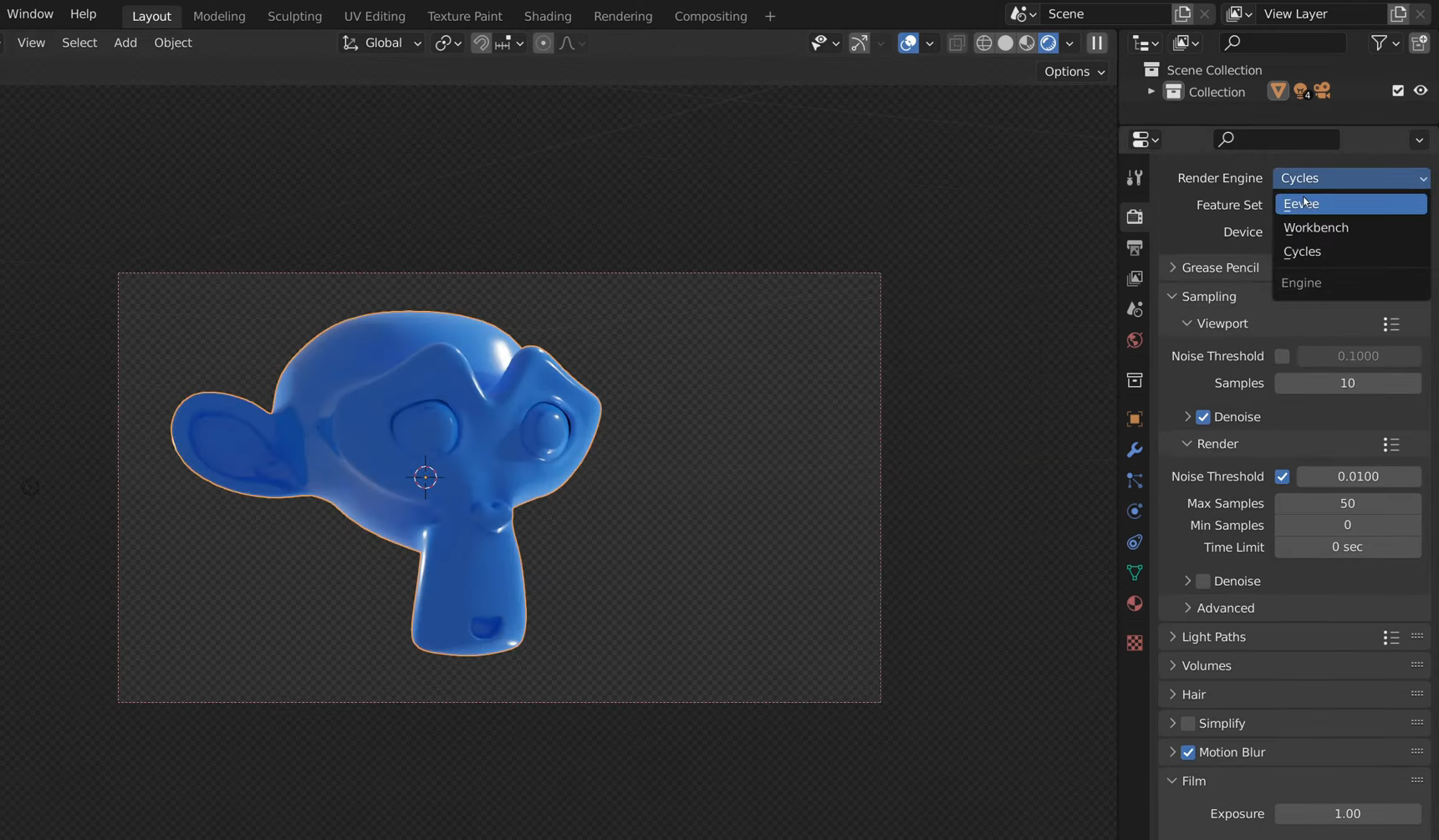
Accédez à « Render Properties » et choisissez Cycles pour un éclairage réaliste ou Eevee pour un rendu plus rapide.
Si vous utilisez Cycles, ajustez le réglage « Render Samples ». Un nombre d'échantillons plus élevé réduit généralement le bruit, mais augmente le temps de rendu.
Vérifiez votre éclairage et vos matériaux dans l'aperçu, puis effectuez les ajustements nécessaires.
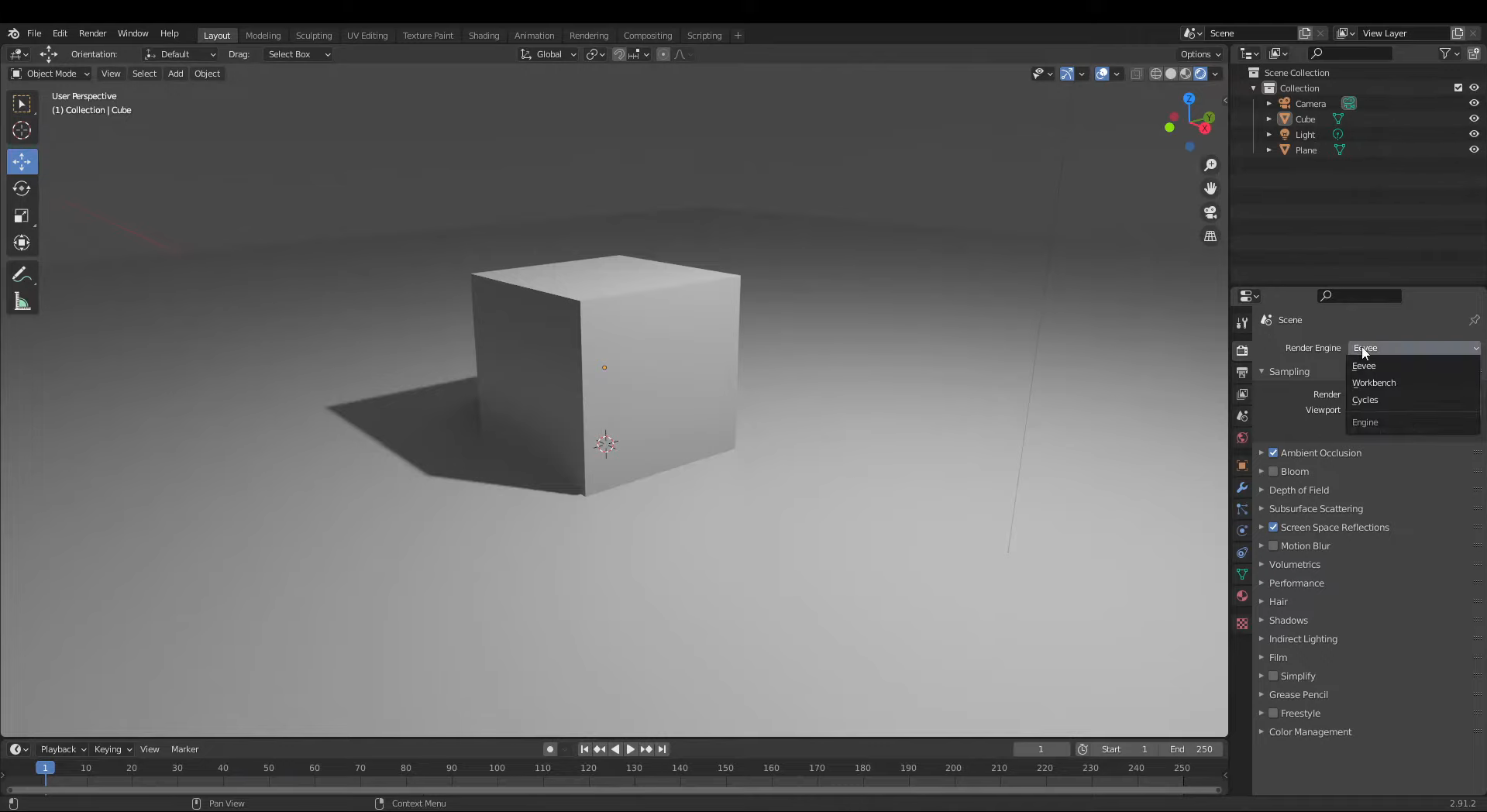
Étape 2 : configurer la vue de la caméra
Appuyez sur 0 du pavé numérique pour passer à la vue de la caméra active et voir comment votre scène apparaîtra dans l'image finale.
Appuyez sur N pour ouvrir le panneau latéral de la vue 3D, puis recherchez « Vue » et activez « Caméra vers vue » si vous souhaitez ajuster la caméra en vous déplaçant dans la vue 3D.
Placez votre modèle dans le cadre et assurez-vous que les détails importants sont visibles.
Désactivez « Caméra vers vue » lorsque la composition vous convient afin d’éviter tout déplacement accidentel de la caméra.
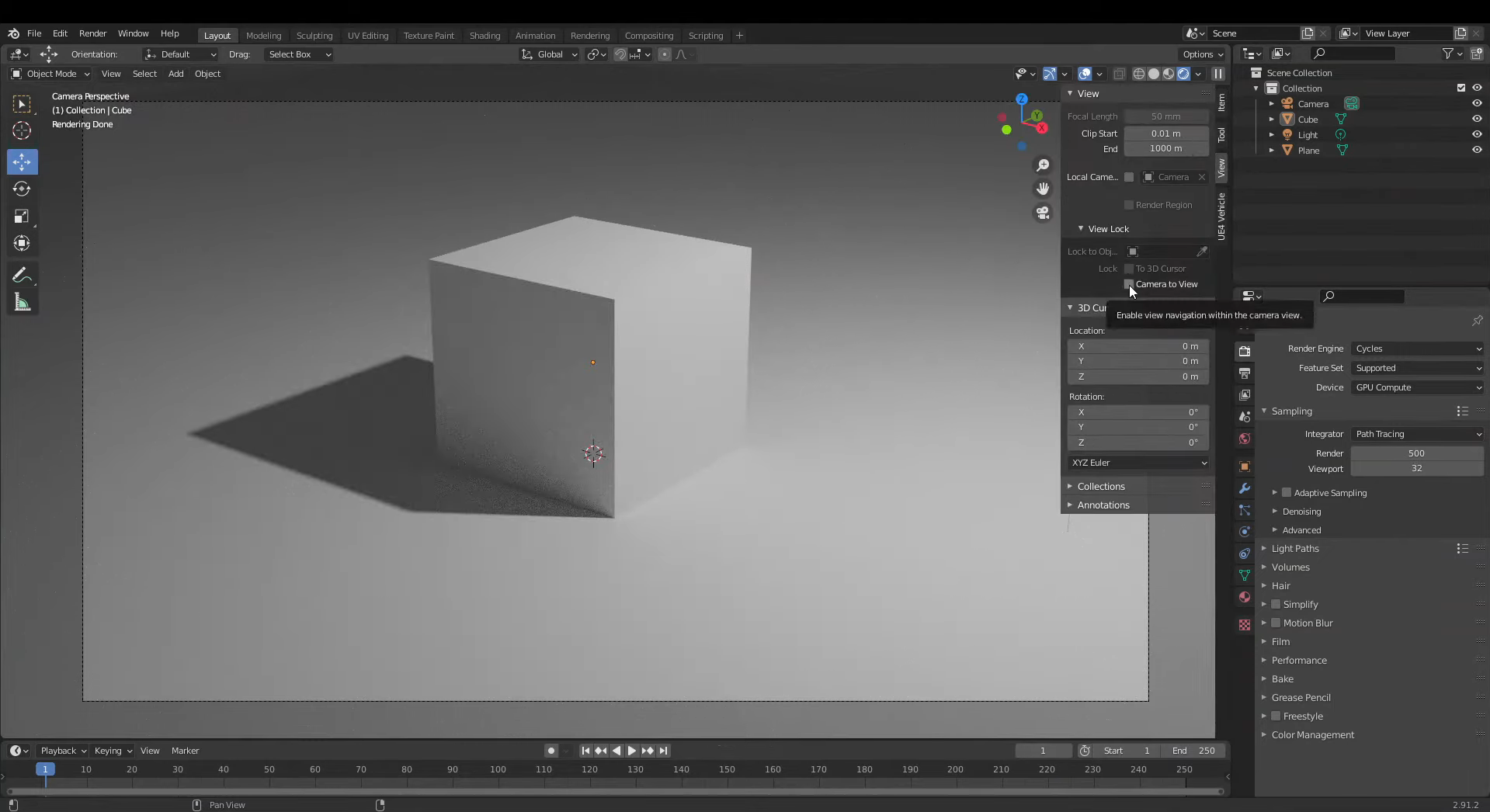
Étape 3 : Effectuer le rendu de l’image
Ouvrez le menu « Rendu » en haut de Blender et sélectionnez « Rendre l’image », ou appuyez sur F12.
Attendez que Blender traite la scène à l’aide du moteur et des réglages sélectionnés.
Une fois le rendu terminé, examinez l’image afin de repérer le bruit, les ombres indésirables ou les détails manquants.
Si nécessaire, retournez à votre scène, effectuez les ajustements requis et relancez le rendu de l’image.
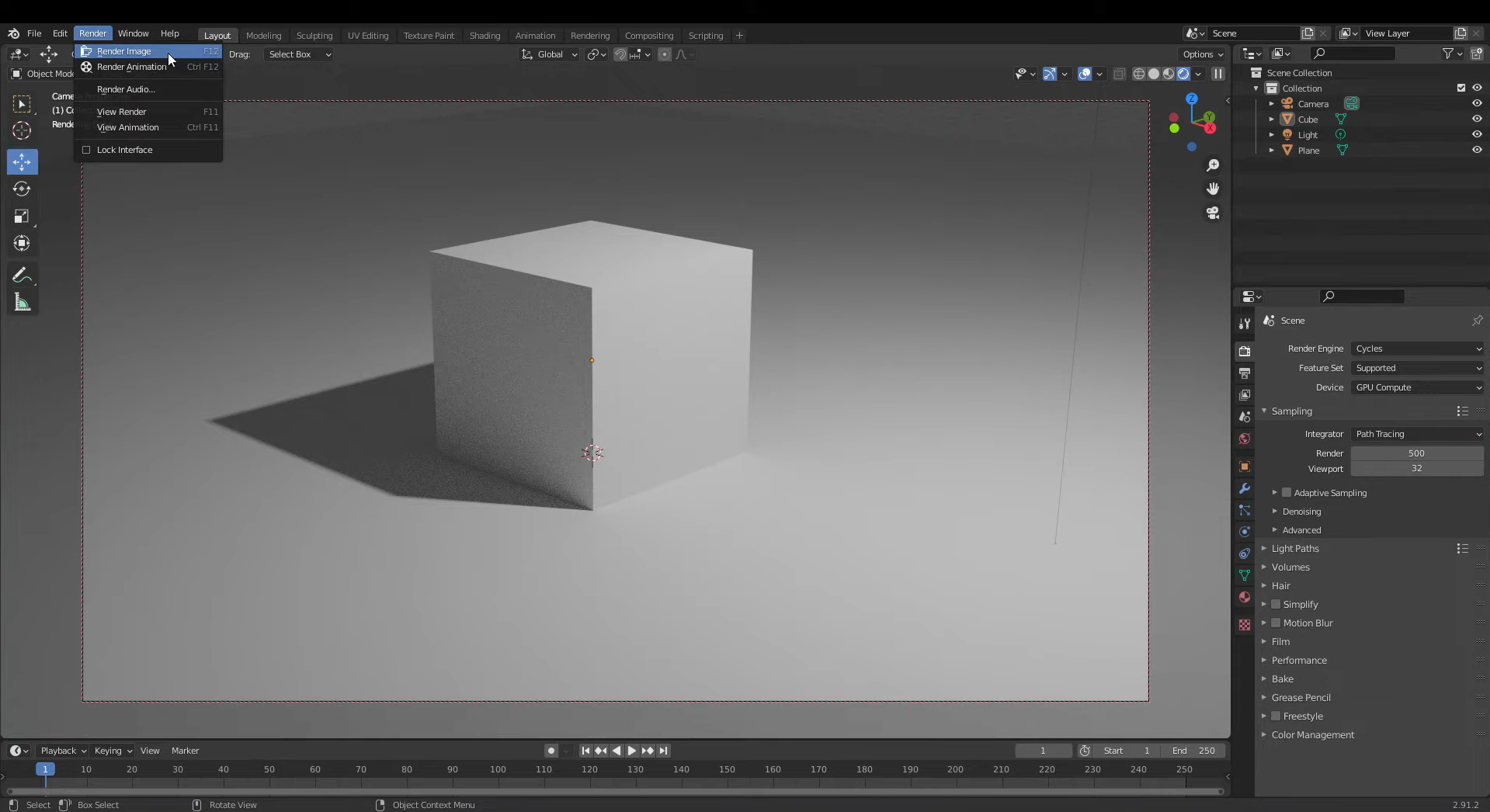
Étape 4 : Enregistrer l’image finale
Dans la fenêtre de résultat du rendu, ouvrez « Image » et sélectionnez « Enregistrer sous ».
Choisissez le dossier de votre choix et saisissez un nom de fichier approprié.
Sélectionnez un format d’image, comme PNG pour une qualité élevée ou JPEG pour un fichier plus léger.
Cliquez sur « Enregistrer sous » pour enregistrer l’image rendue sur votre ordinateur, prête à être partagée ou utilisée dans votre projet.
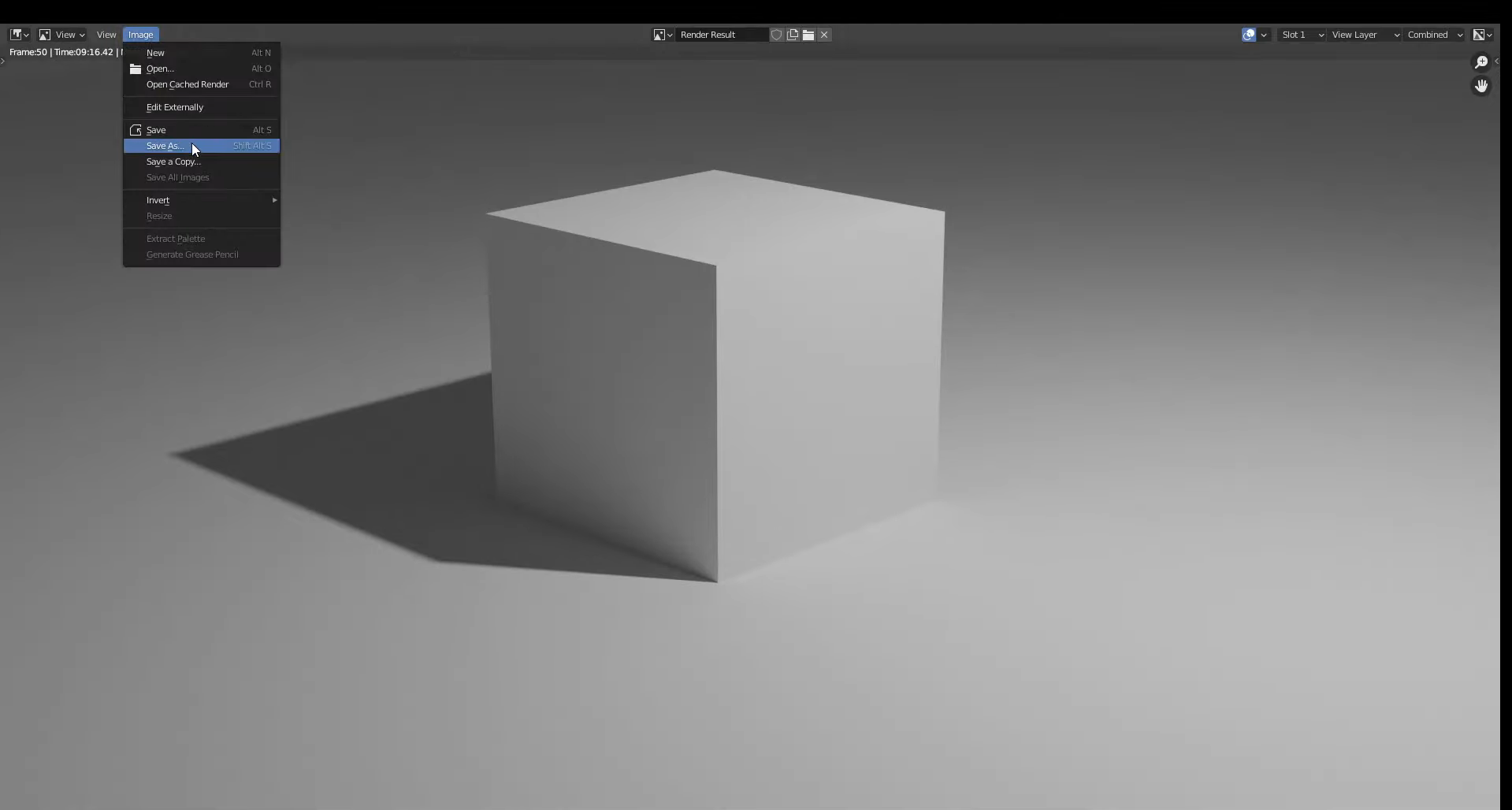
Comment effectuer un rendu dans Blender sans arrière-plan
Vous pouvez parfois vouloir utiliser un modèle 3D dans une affiche, une image de produit ou un autre visuel sans conserver la scène d’origine derrière lui. Blender vous permet de supprimer l’arrière-plan tout en préservant votre modèle, l’éclairage et les ombres. Voici comment effectuer le rendu d’une image avec transparence et l’enregistrer correctement.
Étape 1 : Activer un arrière-plan transparent
Ouvrez votre projet et accédez à « Propriétés de rendu » dans l’éditeur de propriétés.
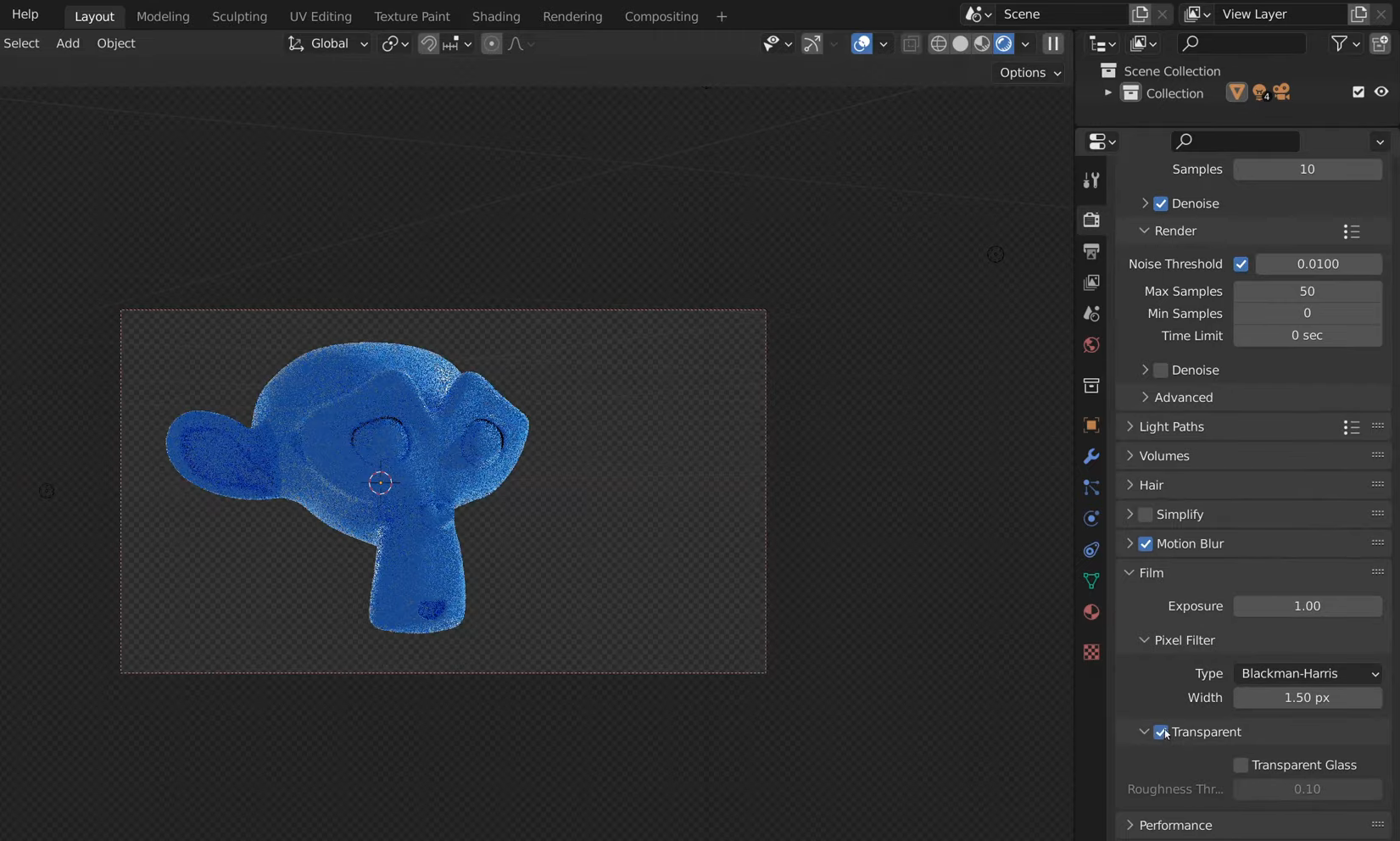
Recherchez la section « Film » et activez « Transparent » pour supprimer l’arrière-plan du monde de votre rendu final.
Ce réglage fonctionne avec Cycles comme avec Eevee ; vous pouvez donc utiliser le moteur de rendu de votre choix.
Conservez l’éclairage et les matériaux de votre scène tels quels, puis vérifiez l’aperçu du rendu pour confirmer que votre modèle reste visible sur un arrière-plan transparent.
Étape 2 : Effectuer le rendu de votre image
Appuyez sur F12 ou sélectionnez « Rendre l’image » dans le menu « Rendu » pour lancer le rendu.
Attendez que Blender termine le traitement de votre scène avec l’arrière-plan transparent activé.
Vérifiez la fenêtre de résultat du rendu. Un motif en damier indique généralement des zones transparentes plutôt qu’un arrière-plan uni.
Si l’arrière-plan paraît toujours uni, retournez dans « Propriétés de rendu » et assurez-vous que « Film » → « Transparent » est activé avant de relancer le rendu.
Étape 3 : Enregistrer l’image avec transparence
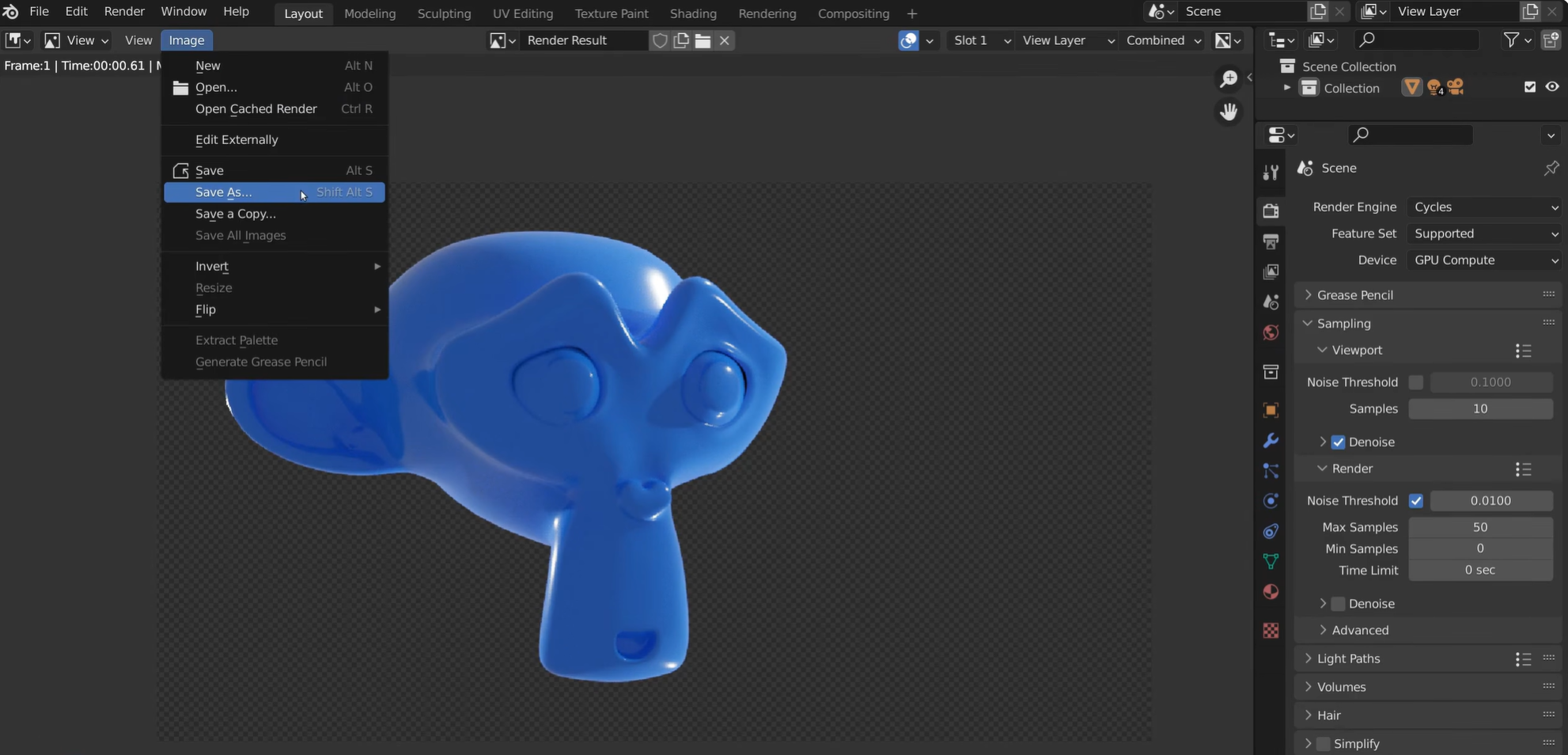
Dans la fenêtre de résultat du rendu, sélectionnez « Image » → « Enregistrer sous » pour ouvrir les options d’enregistrement de l’image.
Définissez le format de fichier sur « PNG », car JPEG ne prend pas en charge les arrière-plans transparents.
Dans les réglages de couleur, choisissez « RGBA » au lieu de « RGB » afin que l’image enregistrée inclue un canal alpha pour la transparence.
Choisissez le dossier de destination, saisissez un nom de fichier, puis cliquez sur « Enregistrer sous » pour enregistrer l’image en conservant son arrière-plan transparent.
Étape 4 : Ajouter un nouvel arrière-plan si nécessaire
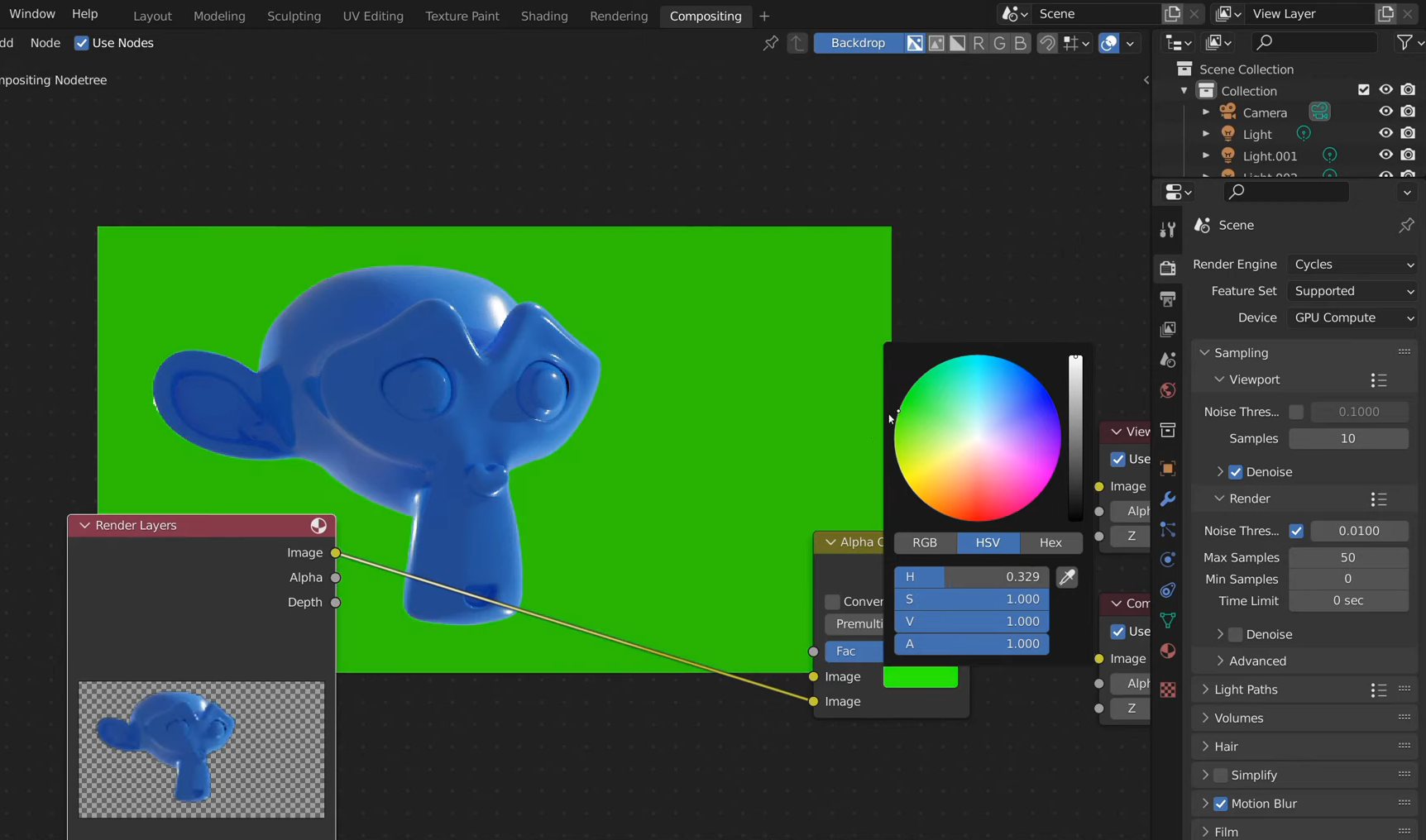
Ouvrez l’espace de travail « Compositing » et activez « Utiliser les nœuds » pour utiliser le compositeur de Blender.
Appuyez sur Shift + A, recherchez « Alpha Over » et ajoutez ce nœud pour combiner votre modèle rendu avec un nouvel arrière-plan.
Reliez la sortie d’image « Calques de rendu » à l’entrée d’image inférieure du nœud Alpha Over, puis reliez votre image ou couleur d’arrière-plan à l’entrée supérieure.
Connectez la sortie Alpha Over au nœud « Composite », ajustez la taille de l’image d’arrière-plan si nécessaire, puis lancez à nouveau le rendu pour créer votre composition finale.
Résoudre les problèmes de rendu courants dans Blender
Même après avoir correctement configuré votre scène, vous pouvez rencontrer des problèmes qui affectent l’image finale ou ralentissent le processus de rendu. La plupart peuvent être résolus en ajustant quelques paramètres ou en vérifiant la configuration de votre scène. Voici quelques problèmes de rendu fréquents dans Blender et leurs solutions.
Rendu noir : vérifiez les lumières et l’environnement
Un rendu noir signifie souvent que votre scène manque d’éclairage ou que les paramètres des lumières sont incorrects. Vérifiez que vos lumières sont activées, correctement positionnées et suffisamment puissantes pour éclairer le modèle. Si vous utilisez une HDRI, vérifiez également les paramètres de l’environnement.
Images bruitées : augmentez les échantillons ou activez le débruitage
Des images granuleuses apparaissent souvent lorsque Blender ne dispose pas de suffisamment d’échantillons pour calculer l’éclairage avec précision. Augmentez le nombre d’échantillons de rendu dans les Propriétés de rendu, en particulier avec Cycles. Vous pouvez également activer le débruitage pour réduire le bruit sans augmenter sensiblement le temps de rendu.
Rendus lents : réduisez les échantillons, utilisez le GPU
Les modèles complexes, les matériaux détaillés et un nombre élevé d’échantillons peuvent ralentir le rendu. Supprimez les détails inutiles ou réduisez le nombre d’échantillons pour accélérer le processus. Vous pouvez également activer le rendu GPU si votre matériel le prend en charge, afin d’obtenir des rendus globalement plus rapides et plus fluides.
Textures manquantes : intégrez ou reliez à nouveau les images
Des textures manquantes signifient généralement que Blender ne parvient pas à localiser les fichiers image utilisés par vos matériaux. Vérifiez les nœuds de texture d’image dans l’Éditeur de shaders et reliez à nouveau les fichiers manquants. Utilisez Fichier → Données externes → Intégrer les ressources pour conserver les ressources externes avec votre projet.
Couleurs délavées : corrigez la gestion des couleurs
Des couleurs délavées peuvent résulter de paramètres d’exposition, d’éclairage ou de gestion des couleurs incorrects. Recherchez Gestion des couleurs dans les paramètres liés au rendu de Blender et vérifiez l’exposition ainsi que la transformation de vue. Ajustez ces options jusqu’à ce que les couleurs se rapprochent du résultat souhaité.
Mémoire insuffisante : réduisez la taille des textures
Blender peut manquer de mémoire lorsque vous travaillez avec de grandes textures, une géométrie complexe ou de nombreux objets. Réduisez la résolution des textures trop volumineuses et supprimez les détails dont vous n’avez pas besoin. Si le problème persiste, baissez la résolution du rendu ou simplifiez la scène.
Conseil bonus : créez des modèles 3D prêts à être rendus avec Kimi Build
La qualité d’un rendu dépend de celle de votre modèle 3D. Soigner la forme et les détails avant le rendu peut donc vous faire gagner du temps et vous éviter des efforts inutiles. Si vous ne souhaitez pas tout créer de zéro, Kimi Build facilite la création de modèles 3D à partir de prompts textuels ou d’images de référence. Vous pouvez générer un modèle, en affiner les détails et l’utiliser comme point de départ pour votre flux de rendu dans Blender.
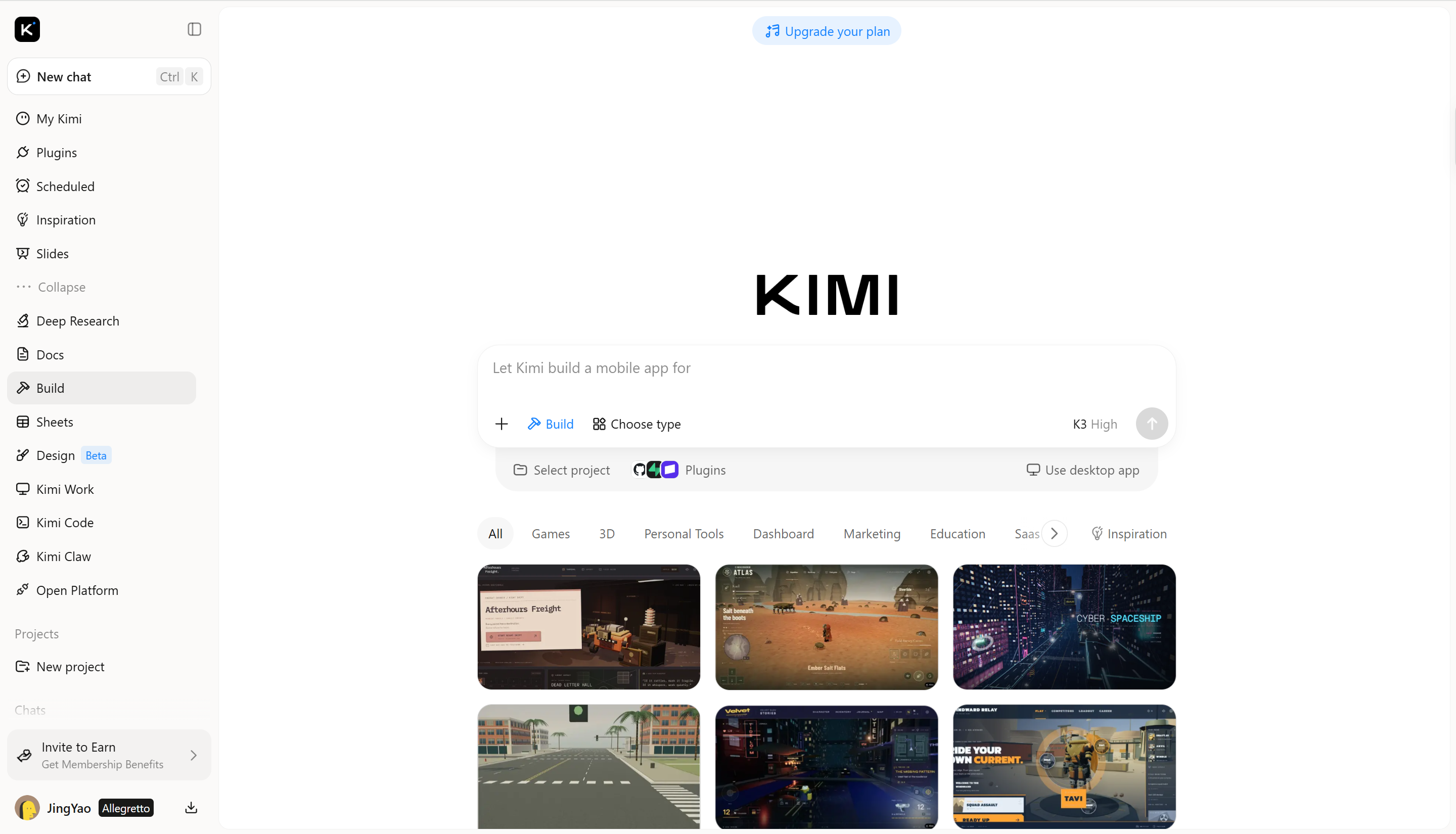
Comment créer des modèles 3D avec Kimi Build
Vous n’avez pas besoin de compétences avancées en modélisation pour vous lancer dans un projet 3D. Kimi Build vous permet de transformer vos idées en modèles 3D à l’aide de prompts textuels ou d’images de référence, ce qui facilite la création de ressources pour vos scènes Blender. Suivez ces étapes pour créer votre propre modèle 3D et le préparer au rendu.
Étape 1 : Saisissez votre prompt et importez une référence
Commencez par importer votre image de référence dans Kimi Build, puis saisissez un prompt décrivant le modèle que vous souhaitez créer.
Exemple de prompt :
Create a detailed 3D model of a futuristic mechanical keyboard inspired by the reference image. Include a transparent smoked-acrylic case, individual sculpted keycaps, subtle RGB lighting elements, and metallic internal components visible through the casing. Maintain accurate proportions, clean geometry, and realistic materials. Prepare the model for rendering in Blender.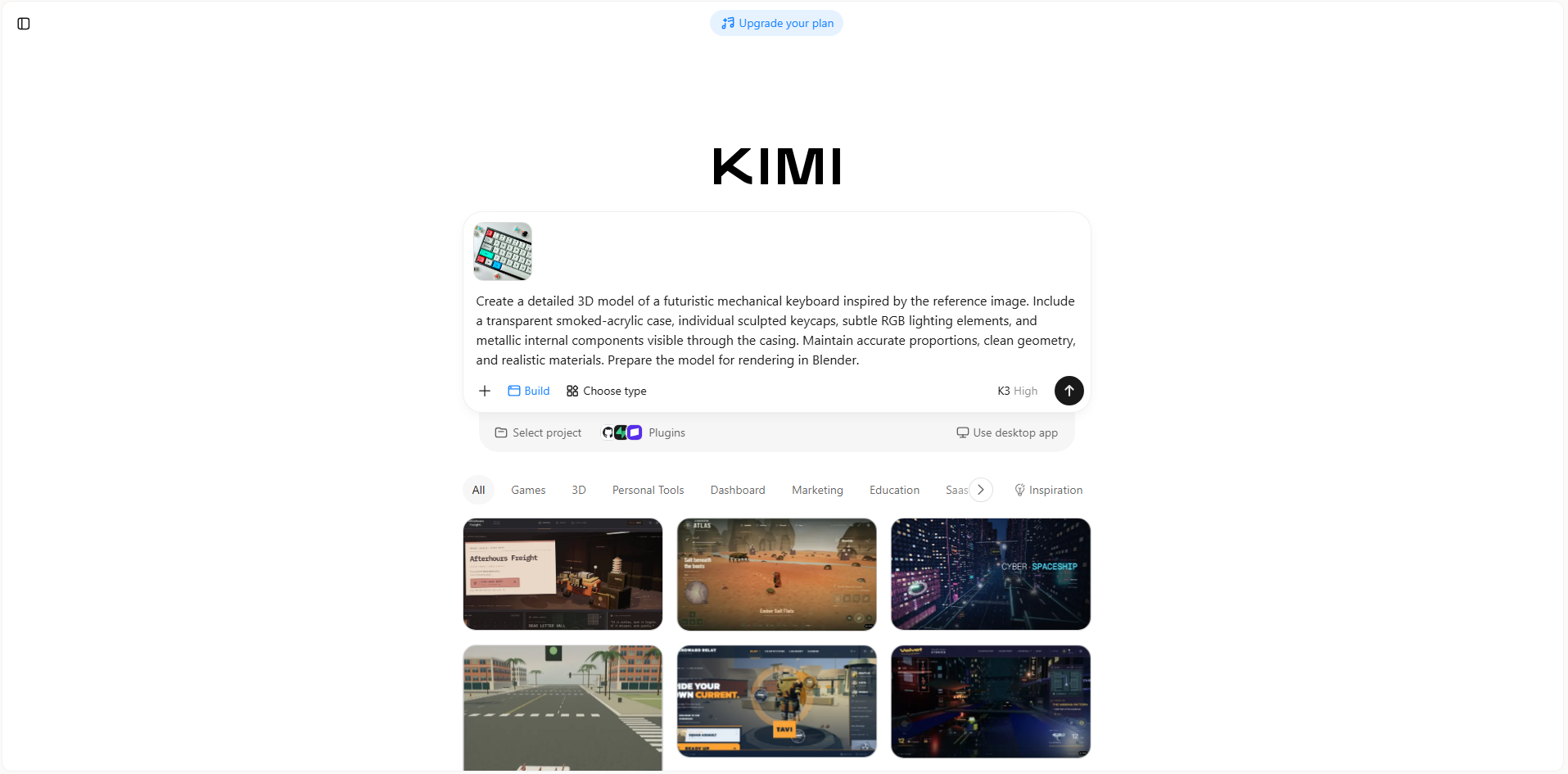
Étape 2 : Modifiez votre modèle 3D
Examinez le modèle généré et vérifiez sa forme, ses proportions et ses détails. Utilisez des prompts de suivi pour ajuster des parties spécifiques, affiner les matériaux ou améliorer son apparence générale.
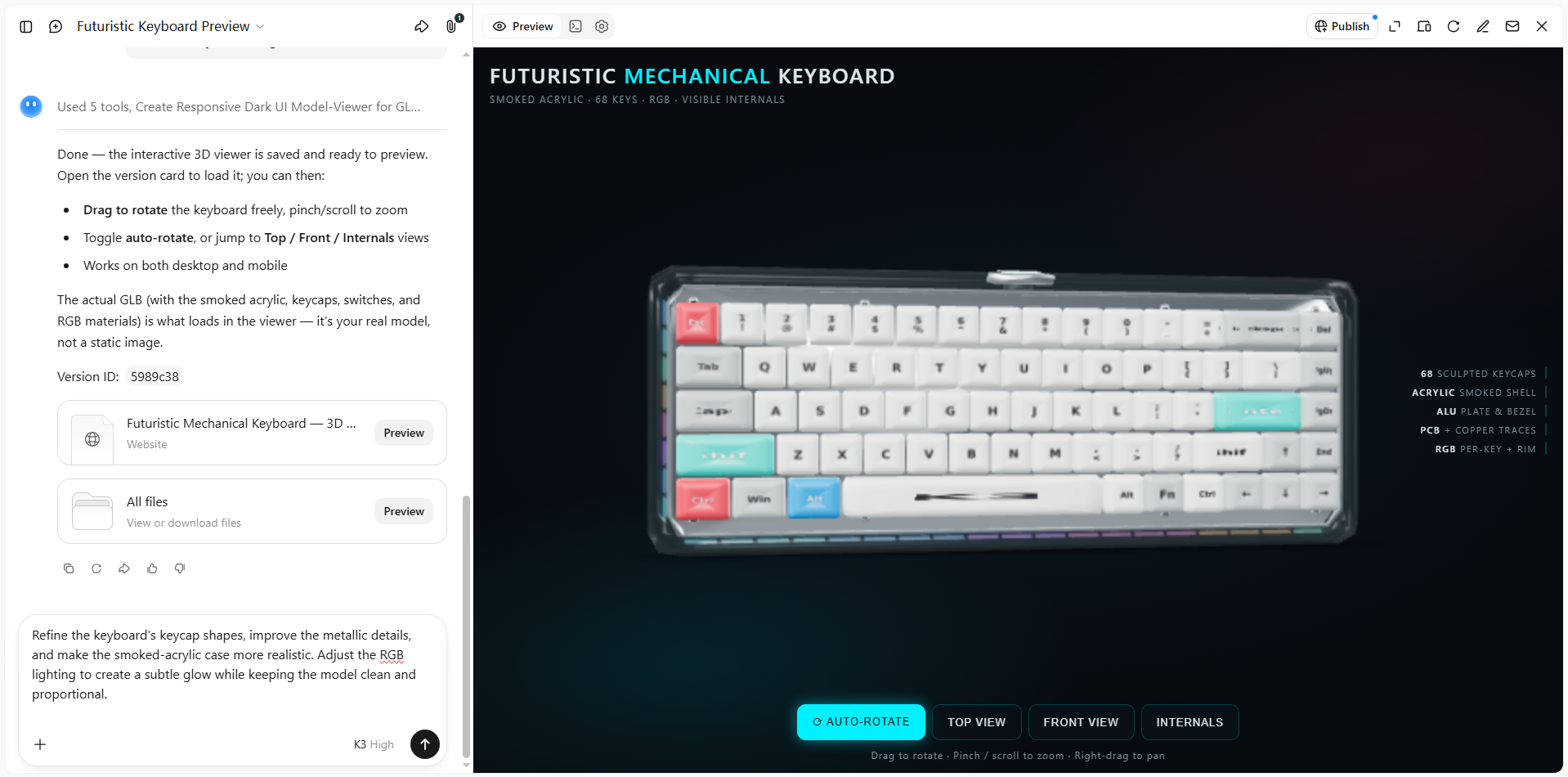
Étape 3 : Vérifiez et exportez votre modèle 3D
Une fois satisfait du résultat, exportez votre modèle 3D finalisé pour l’utiliser dans des projets créatifs, des exemples de produits, des contenus numériques ou des publications en ligne.
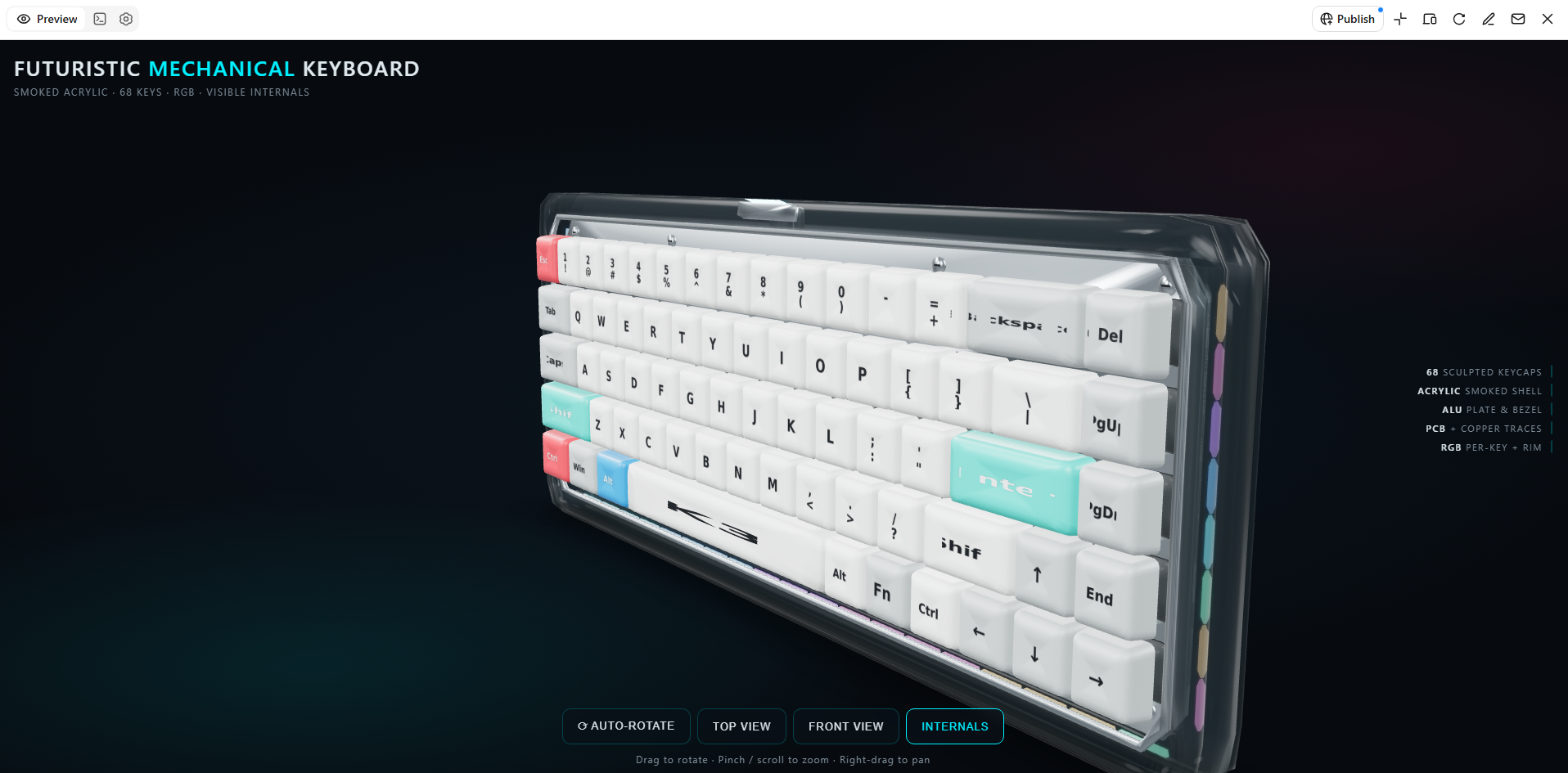
Fonctionnalités clés
Transformez vos idées en modèles 3D prêts à être rendus : utilisez Kimi Build pour convertir des prompts textuels et des références visuelles en modèles 3D. Partez d’un croquis conceptuel, d’une référence produit ou d’une description écrite pour développer des modèles destinés au rendu et à la visualisation.
Donnez vie aux modèles grâce à des surfaces détaillées : ajoutez de la profondeur visuelle avec des textures et des finitions de surface qui mettent en valeur les matériaux, les formes et le style. Créez des rendus plus expressifs pour des concepts de produits, des scènes numériques et des présentations créatives.
Explorez différents styles de rendu : testez des prompts et des images de référence afin d’explorer différentes apparences, formes et orientations visuelles. Affinez votre concept de modèle pour mieux correspondre à l’aspect et à l’objectif visés pour votre projet.
Affinez les modèles avec des outils d’édition flexibles : saisissez des prompts dans le chat pour décrire les modifications souhaitées, commentez des éléments précis pour effectuer des ajustements ciblés ou modifiez les détails manuellement. Ajustez les différentes parties et affinez la conception globale tout en gardant le contrôle du résultat final.
Étendez vos flux de rendu avec des outils spécialisés : pour la modélisation, le rendu et l’animation plus avancés, Kimi Work donne accès à des outils tels que Blender et Tripo 3D via des plugins. Utilisez Blender pour la configuration détaillée des scènes et le rendu, ou Tripo 3D pour générer des modèles à partir de prompts textuels et d’images. Selon l’outil, des formats tels que FBX, STL, USDZ, BLEND, GLB, glTF et OBJ peuvent prendre en charge des modifications et développements supplémentaires.
Conclusion
Comprendre comment effectuer un rendu dans Blender vous aide à transformer de simples scènes 3D en visuels soignés, tout en vous donnant davantage de contrôle sur le résultat final. Avec de la pratique, vous pouvez améliorer vos compétences en rendu et créer des images qui correspondent à vos objectifs créatifs. Si vous souhaitez gagner du temps sur la modélisation, essayez Kimi Build pour transformer vos idées en ressources 3D et explorer de nouvelles possibilités pour votre prochain projet.




