Per iniziare con Kimi Code CLI
Kimi Code CLI è un agent IA che gira nel terminale e ti aiuta a portare a termine attività di sviluppo software e operazioni quotidiane da riga di comando: legge e modifica codice, esegue comandi shell, cerca file, recupera pagine web e pianifica autonomamente i passi successivi, adattandoli in base ai riscontri man mano che procede.
È adatto a scenari come:
- Scrivere e modificare codice: implementare nuove funzionalità, correggere bug, completare refactoring
- Comprendere un progetto: esplorare un codebase sconosciuto e rispondere a domande su architettura e implementazione
- Automatizzare attività: elaborare file in batch, eseguire build e test, concatenare più script tra loro
La CLI è scritta in TypeScript, distribuita tramite npm ed eseguita su Node.js.
Prima di iniziare
- Sistema operativo: macOS, Linux o Windows (tramite PowerShell)
- Account Kimi: un abbonamento Kimi attivo oppure una chiave API utilizzabile
Installazione
Sono disponibili due opzioni di installazione: lo script di installazione ufficiale (consigliato, non richiede Node.js preinstallato) e l'installazione globale tramite npm.
Script di installazione (consigliato)
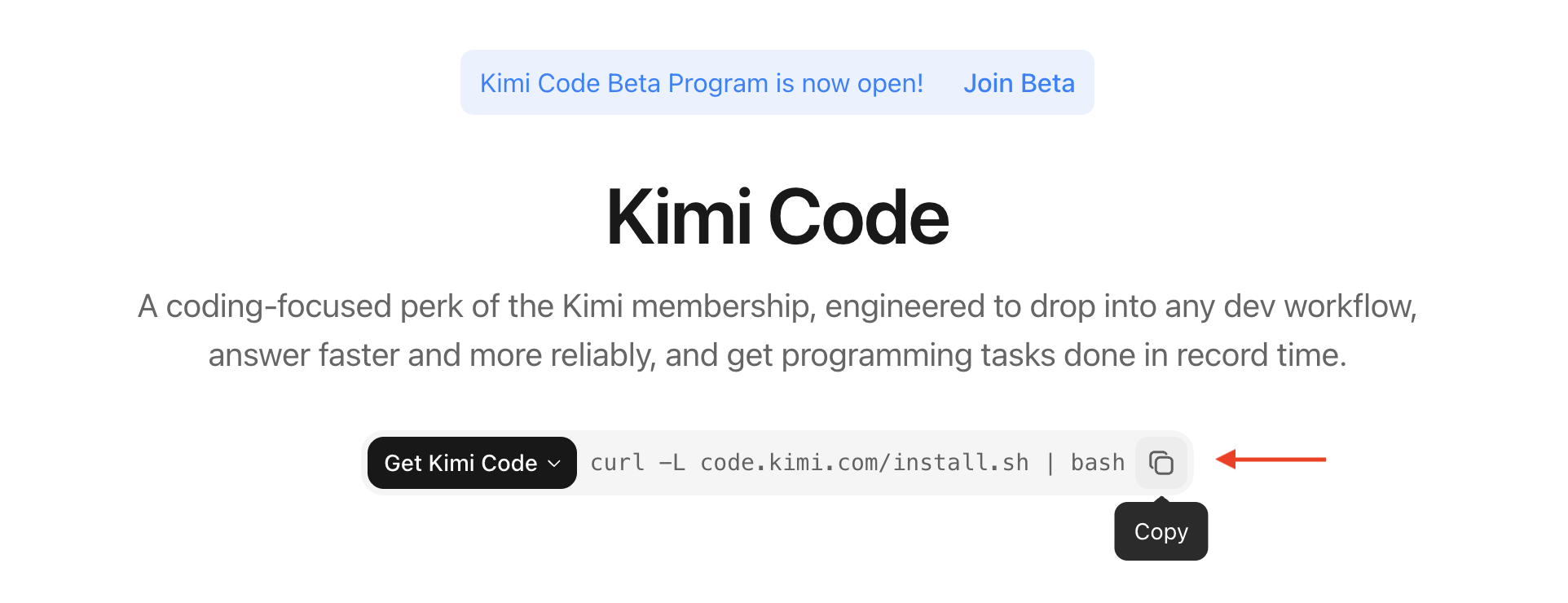
macOS / Linux:
Windows (PowerShell):
Lo script scarica automaticamente l'ultima release, verifica il checksum e colloca l'eseguibile kimi nel tuo PATH.
Su Windows, installa Git for Windows prima del primo avvio. Kimi Code CLI utilizza il Git Bash incluso come ambiente shell; se Git Bash è installato in una posizione personalizzata, imposta KIMI_SHELL_PATH sul percorso assoluto di bash.exe.
Installazione tramite npm
Se hai già installato Node.js 22.19.0 o versioni successive, puoi installare direttamente tramite npm:
Oppure con pnpm:
Verifica dell'installazione
Dopo l'installazione, verifica che l'eseguibile sia pronto:
Se il comando kimi non viene trovato, prova a riaprire il terminale o a eseguire source ~/.bashrc (oppure ~/.zshrc).
A causa di Gatekeeper di macOS, la prima esecuzione di
kimipotrebbe richiedere sensibilmente più tempo. Puoi velocizzare gli avvii successivi aggiungendo l'app del terminale a Impostazioni di sistema → Privacy e sicurezza → Strumenti per sviluppatori.
Aggiornamento e disinstallazione
Aggiornamento: esegui kimi upgrade: la CLI verifica la presenza dell'ultima versione e propone le opzioni di aggiornamento. Scegli Install update now per aggiornare in base alla tua attuale fonte di installazione. Puoi anche aggiornare direttamente tramite il gestore di pacchetti:
Disinstallazione: se hai effettuato l'installazione tramite lo script, elimina l'eseguibile kimi. Se hai installato tramite npm:
Primo avvio
Terminale interattivo
Spostati nella directory del tuo progetto ed esegui kimi per avviare l'interfaccia interattiva:
Istruzione singola
Per eseguire una singola istruzione senza accedere all'interfaccia interattiva, usa -p:
Riprendere una sessione
Per riprendere la sessione precedente, aggiungi -C:
Primo accesso
Al primo avvio devi configurare una fonte API. Nell'interfaccia interattiva, digita /login per avviare la procedura di accesso:
/login apre un selettore di piattaforma che supporta due opzioni:
- Kimi Code (OAuth): flusso device-code; apri il link su qualsiasi dispositivo, accedi e inserisci il codice per autorizzare
- Chiave API di Kimi Platform: inserisci una chiave API da
platform.kimi.comoplatform.kimi.ai
Per disconnetterti, digita /logout per cancellare le credenziali correnti.
Se vuoi collegare Anthropic, OpenAI, Google o altri provider, modifica direttamente ~/.kimi-code/config.toml per configurare la chiave API. Per il riferimento completo di tutte le opzioni di configurazione, consulta la documentazione su variabili d'ambiente e override di configurazione.
Generare AGENTS.md
Esegui il comando /init nella directory del tuo progetto. Kimi Code CLI analizzerà automaticamente la struttura del progetto e genererà un file AGENTS.md:
AGENTS.md serve a fornire all'IA informazioni di contesto sul progetto, passaggi di build, convenzioni di codice e altre informazioni utili affinché l'IA comprenda il tuo progetto con maggiore precisione.
La tua prima conversazione
Una volta effettuato l'accesso, descrivi un'attività in linguaggio naturale. Un buon punto di partenza è lasciare che Kimi Code CLI prenda confidenza con il progetto:
Kimi Code CLI richiama automaticamente gli strumenti di lettura file, ricerca e altri per esplorare i contenuti pertinenti prima di rispondere. Per impostazione predefinita, le operazioni in sola lettura vengono eseguite automaticamente senza richiedere conferma. Per le operazioni che modificano file o eseguono comandi shell, chiede la tua conferma prima di procedere.
Puoi anche descrivere direttamente un'attività più concreta:
Kimi Code CLI pianifica i passaggi, modifica il codice, esegue i test e ti comunica cosa ha fatto a ogni passo.
Non sai da dove cominciare? Digita /help in qualsiasi momento per aprire il pannello integrato con comandi e scorciatoie da tastiera. Usa ↑/↓ per sfogliare ed Esc per chiudere. Per uscire, digita /exit, premi Ctrl-C due volte oppure premi Ctrl-D con la casella di input vuota.
Comandi e scorciatoie da tastiera comuni
Comandi di sessione
| Comando | Descrizione |
|---|---|
/new | Avvia una nuova sessione, cancellando il contesto corrente |
/sessions | Sfoglia la cronologia delle sessioni e scegline una da riprendere |
/model | Cambia il modello corrente |
/compact | Comprimi manualmente il contesto per liberare token |
/fork | Crea un fork della sessione corrente, mantenendo la cronologia ma proseguendo in modo indipendente |
Scorciatoie da tastiera più usate
| Scorciatoia | Descrizione |
|---|---|
Esc | Interrompi l'output in streaming / chiudi un popup |
Ctrl-C | Interrompi l'output; premi due volte quando è inattivo per uscire |
Shift-Tab | Attiva/disattiva la modalità Plan |
Ctrl-S | Inserisci un messaggio durante lo streaming senza attendere il completamento della risposta corrente |
Ctrl-O | Comprimi / espandi l'output degli strumenti |
Per l'elenco completo, digita /help o visita Interazione e input.
Dove vengono memorizzati i dati
Per impostazione predefinita, Kimi Code CLI memorizza i propri dati locali in ~/.kimi-code/: file di configurazione, registri delle sessioni, log e cache degli aggiornamenti. Per spostarli altrove, indica un nuovo percorso tramite la variabile d'ambiente KIMI_CODE_HOME. Per la struttura completa delle directory, consulta la documentazione sulle variabili d'ambiente.
Domande frequenti
Ho inserito la mia chiave API, ma indica che l'autenticazione è fallita.
Innanzitutto, verifica che la tua chiave e il Base URL appartengano alla stessa piattaforma. api.kimi.com e api.moonshot.cn sono due sistemi di account completamente indipendenti e le loro chiavi API non sono intercambiabili:
| Piattaforma | Base URL | Fatturazione | Creazione della chiave |
|---|---|---|---|
| Kimi Code | Compatibile con OpenAI: https://api.kimi.com/coding/v1Compatibile con Anthropic: https://api.kimi.com/coding/ | Abbonamento Kimi (include crediti) | Console Kimi Code |
| Piattaforma aperta di Kimi | https://api.moonshot.cn/v1 | A consumo | Piattaforma aperta di Kimi |
Il comando kimi non viene trovato dopo l'installazione.
Lo script di installazione aggiunge kimi al tuo PATH, ma devi riavviare il terminale o eseguire source ~/.bashrc (oppure source ~/.zshrc) affinché abbia effetto. Se ancora non viene trovato, controlla che ~/.local/bin sia nel tuo PATH.
Il browser non si è aperto dopo l'esecuzione di /login.
In un server remoto o in un ambiente headless, /login mostrerà un URL. Copialo manualmente nel browser per completare l'autorizzazione.
Se hai problemi o suggerimenti, lascia un feedback su GitHub Issues.
Passaggi successivi
- Interazione e input: spiegazione delle operazioni nella casella di input, del flusso di approvazione, della modalità Plan e della modalità YOLO
- Sessioni e contesto: riprendere le sessioni, comprimere il contesto, esportare le sessioni
- Casi d'uso comuni: esempi di prompt per attività tipiche
Questo articolo ti è stato utile?