Desktop · Avvio rapido
Guida aggiornata del team Kimi Code
Kimi Code Desktop è il client grafico di Kimi Code. Apri un progetto locale e chiedi all’Agent di leggere e modificare codice tramite conversazione. Controlla i risultati in Changes, File Preview e nel terminale.
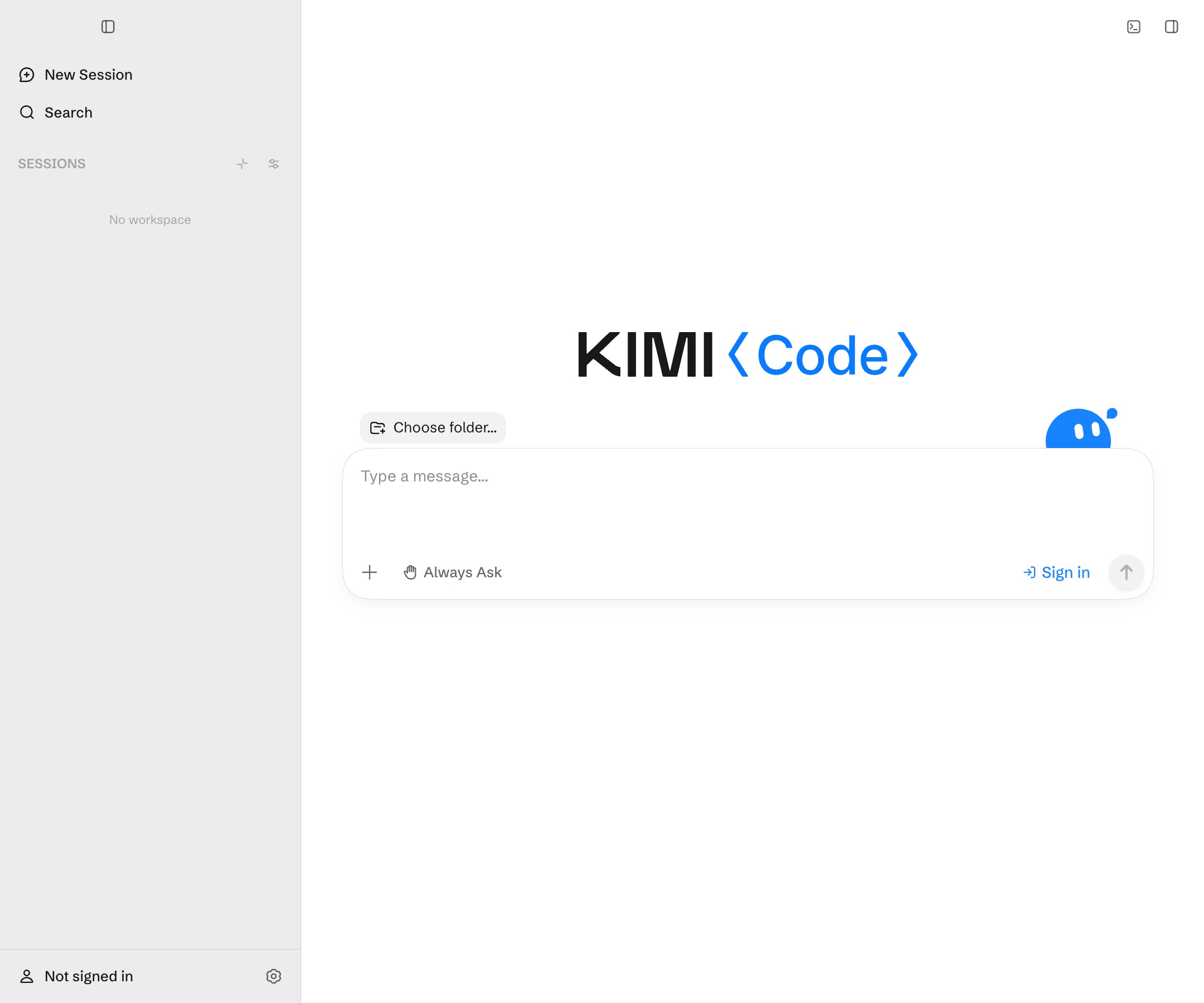
La schermata mostra l’interfaccia in inglese.
Esempi di attività
Verifica un’idea con un piano da rivedere, poi realizza un prototipo dopo la conferma. Un obiettivo continuativo può guidare la creazione di un’app personale in più turni. Nei progetti grandi, analizza prima gli effetti in Plan e verifica poi le modifiche con diff e terminale.
Installazione e accesso
Scarica l’installer per il tuo sistema. In caso di dubbi consulta la scelta dell’installer. Al primo avvio completa OAuth Kimi o rimanda. Puoi accedere in seguito dall’area account in basso a sinistra. Si usa kimi.com in Cina continentale e kimi.ai altrove. L’utilizzo del piano è nelle impostazioni dell’account.
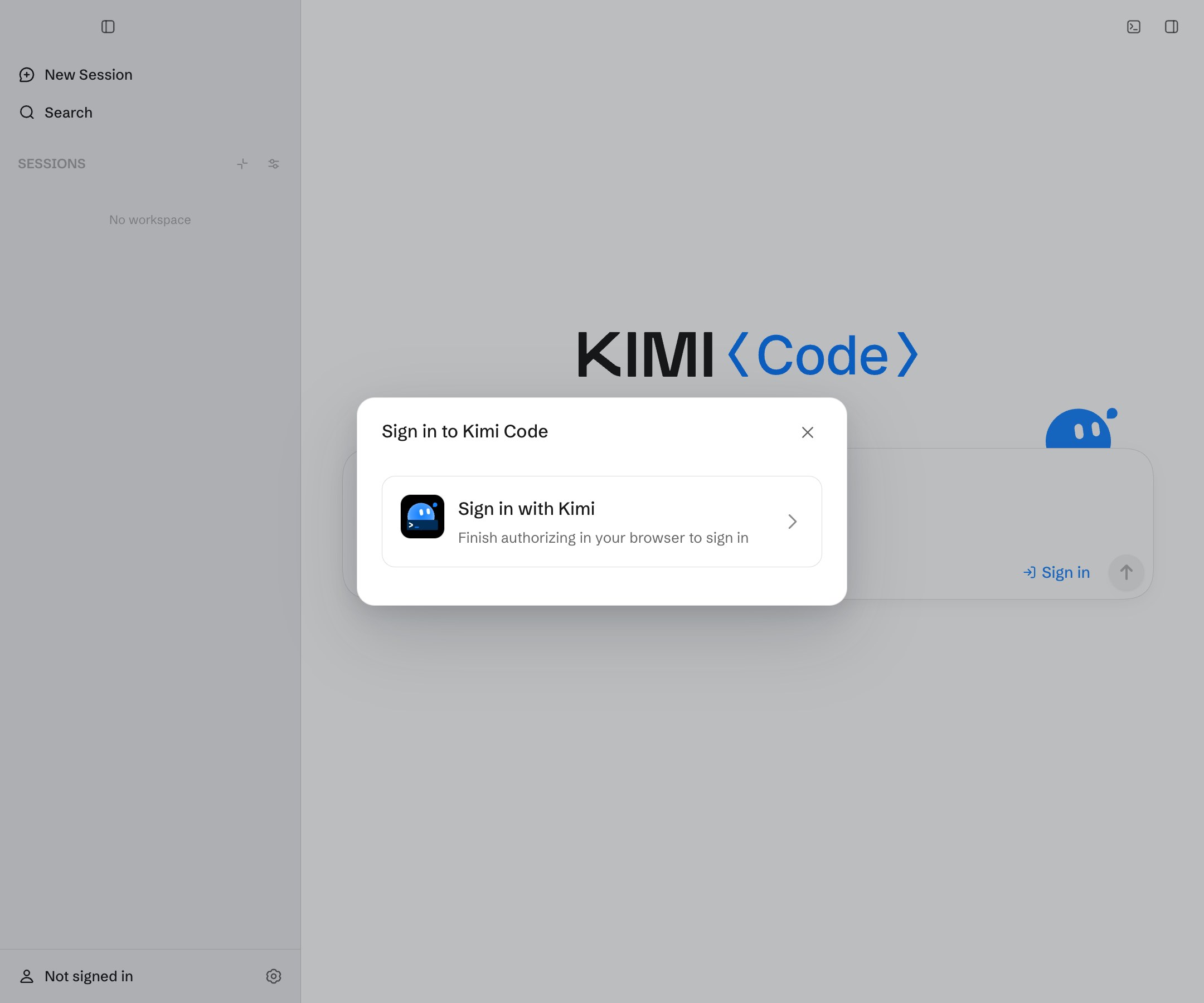
La schermata mostra l’interfaccia in inglese.
Modelli ufficiali e altri provider
Dopo l’accesso sono disponibili i modelli ufficiali del tuo account. Il selettore nel Composer e le impostazioni mostrano modello e permessi. Serve un abbonamento Kimi; i modelli dipendono dal piano. Apri la voce abbonamento nell’account per sceglierne uno e controlla l’utilizzo in basso a sinistra o nelle impostazioni.
Per un altro provider: apri Settings → Model Providers, aggiungi provider, chiave API, Base URL e dati del modello, salva e seleziona il modello nel Composer. Verifica con un’attività di sola lettura.
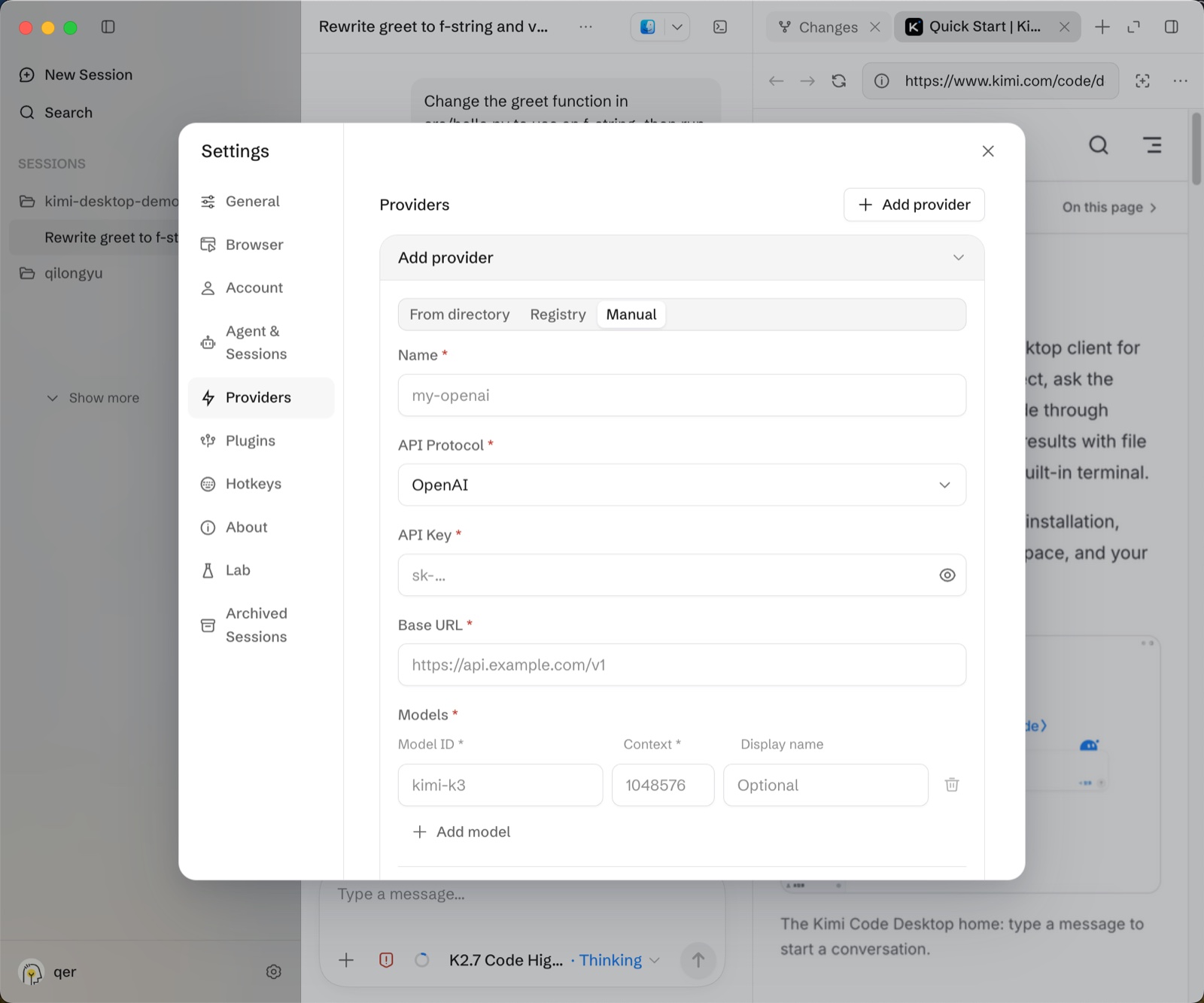
La schermata mostra l’interfaccia in inglese.
Scegliere uno spazio di lavoro
- Clicca New session a sinistra.
- Clicca il nome della cartella sopra il Composer.
- Scegli un progetto recente o Choose folder….
- Verifica lo spazio selezionato e invia l’attività.
Percorsi assoluti e trascinamento sono descritti nella gestione degli spazi di lavoro.
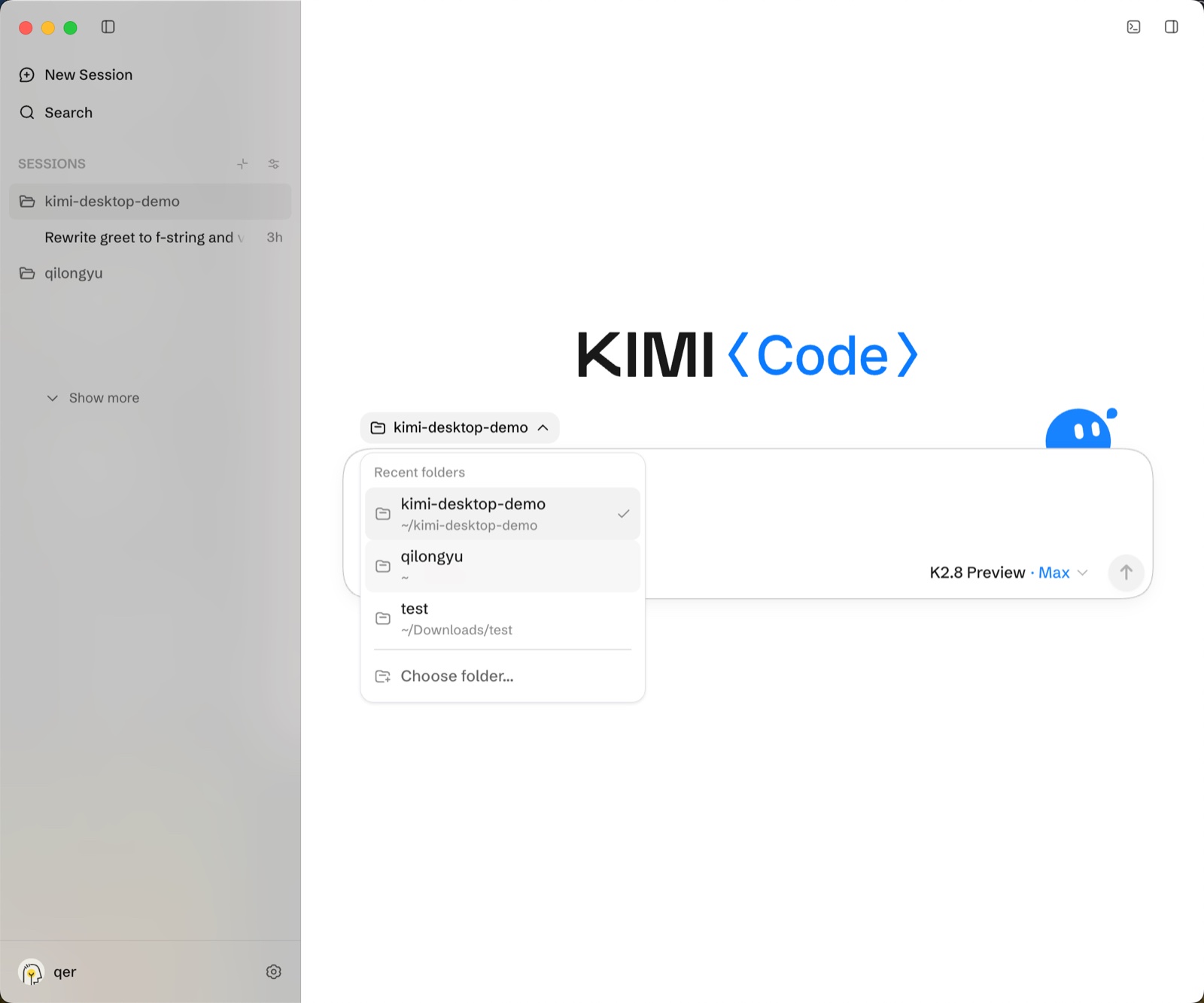
La schermata mostra l’interfaccia in inglese.
Prima attività
Digita un’attività o usa @ per riferirti a file e cartelle. Inizia con una richiesta di sola lettura:
L’Agent legge e risponde senza modifiche. Poi puoi chiedere un piccolo intervento:
Quando appare una scheda di approvazione, controlla comando e file. Inizia con Always Ask. + in basso a sinistra nel Composer sceglie il modo; / richiama comandi. Consulta permessi, modalità e comandi.
Verificare il risultato
Le risposte di sola lettura appaiono nella conversazione. Dopo le modifiche chiedi di eseguire python3 hello.py; comando e output appaiono lì. Verifica hello.py in Changes a destra (se chiuso: + in alto → Changes) e l’output Hello, Kimi!. Puoi eseguire il comando anche nel terminale inferiore: aprilo con Ctrl + ` o Open Terminal in alto a destra.
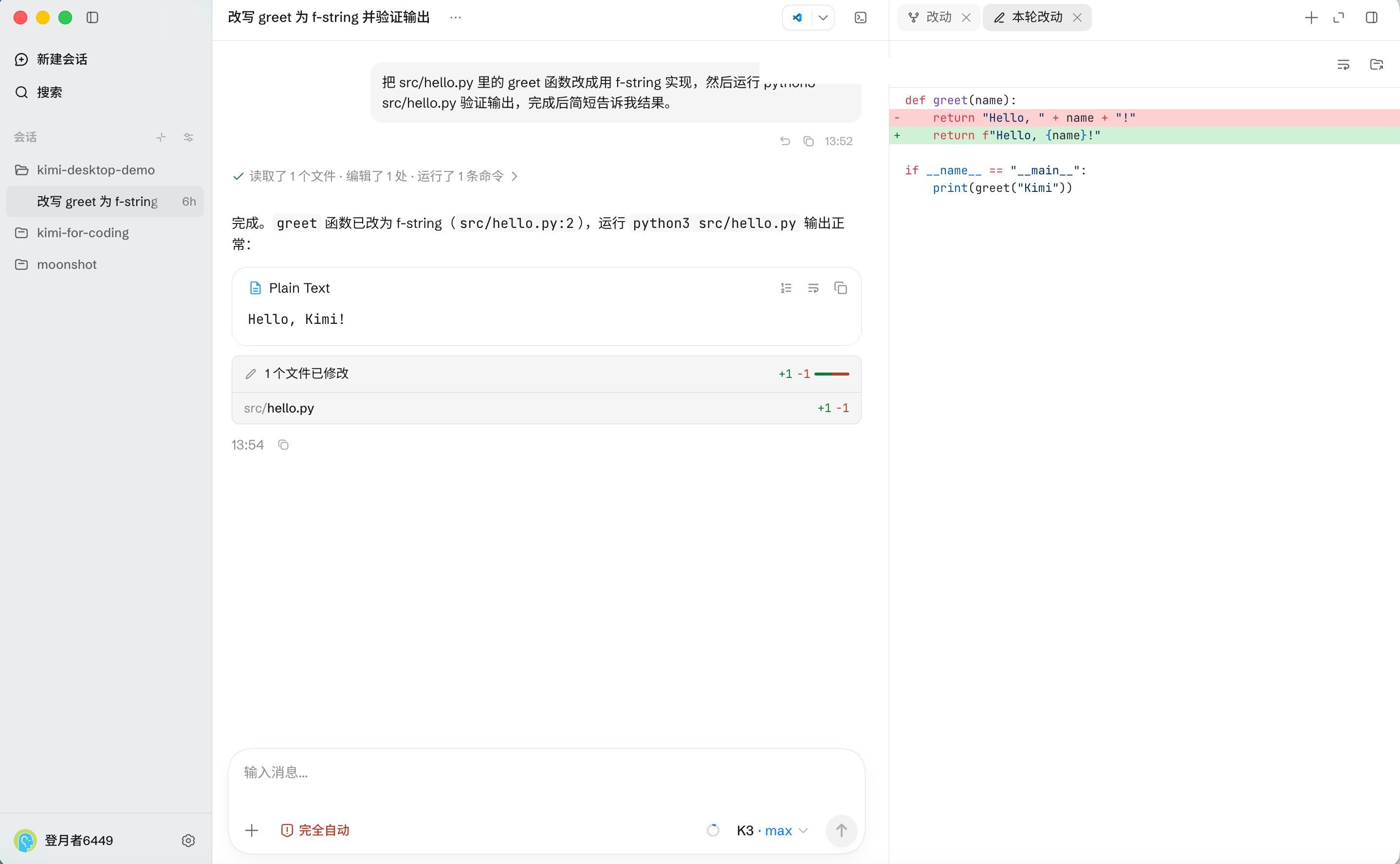
La schermata mostra l’interfaccia in inglese.
Per progetti web usa il browser integrato a destra. Spiega eventuali problemi nella conversazione e ricontrolla dopo le correzioni. Consulta il flusso completo di esecuzione e verifica.
Desktop o CLI?
Desktop mostra progetti, sessioni, strumenti, avanzamento e modifiche. I percorsi aprono anteprime; terminale e browser consentono le verifiche. La CLI è adatta a terminale, script, server remoti e CI. Possono essere installati insieme e condividere parte della configurazione locale: vedi configurazione condivisa.
Questo articolo ti è stato utile?