Guida rapida a Kimi Code per VS Code
Guida aggiornata del team Kimi Code
Kimi Code per VS Code è un'estensione integrata in Visual Studio Code. Dopo l'installazione, puoi porre domande direttamente nell'editor, esaminare le differenze nel codice e applicare rapidamente le modifiche.
L'estensione è in grado di leggere il contenuto dei file a cui fai riferimento e di mostrare i suggerimenti di modifica tramite un'interfaccia visiva, applicandoli dopo la tua conferma. L'intero flusso di lavoro resta sotto il tuo controllo, migliorando al tempo stesso in modo significativo l'efficienza dello sviluppo.
Questa estensione offre un pannello di chat nativo in VS Code, con supporto per:
- Riferimenti a file o cartelle tramite il simbolo
@. - Esecuzione di scansioni del progetto e gestione del contesto tramite i comandi
/. - Viste delle differenze che mostrano le modifiche ai file, con possibilità di annullamento.
- Integrazione di server MCP per richiamare strumenti esterni.
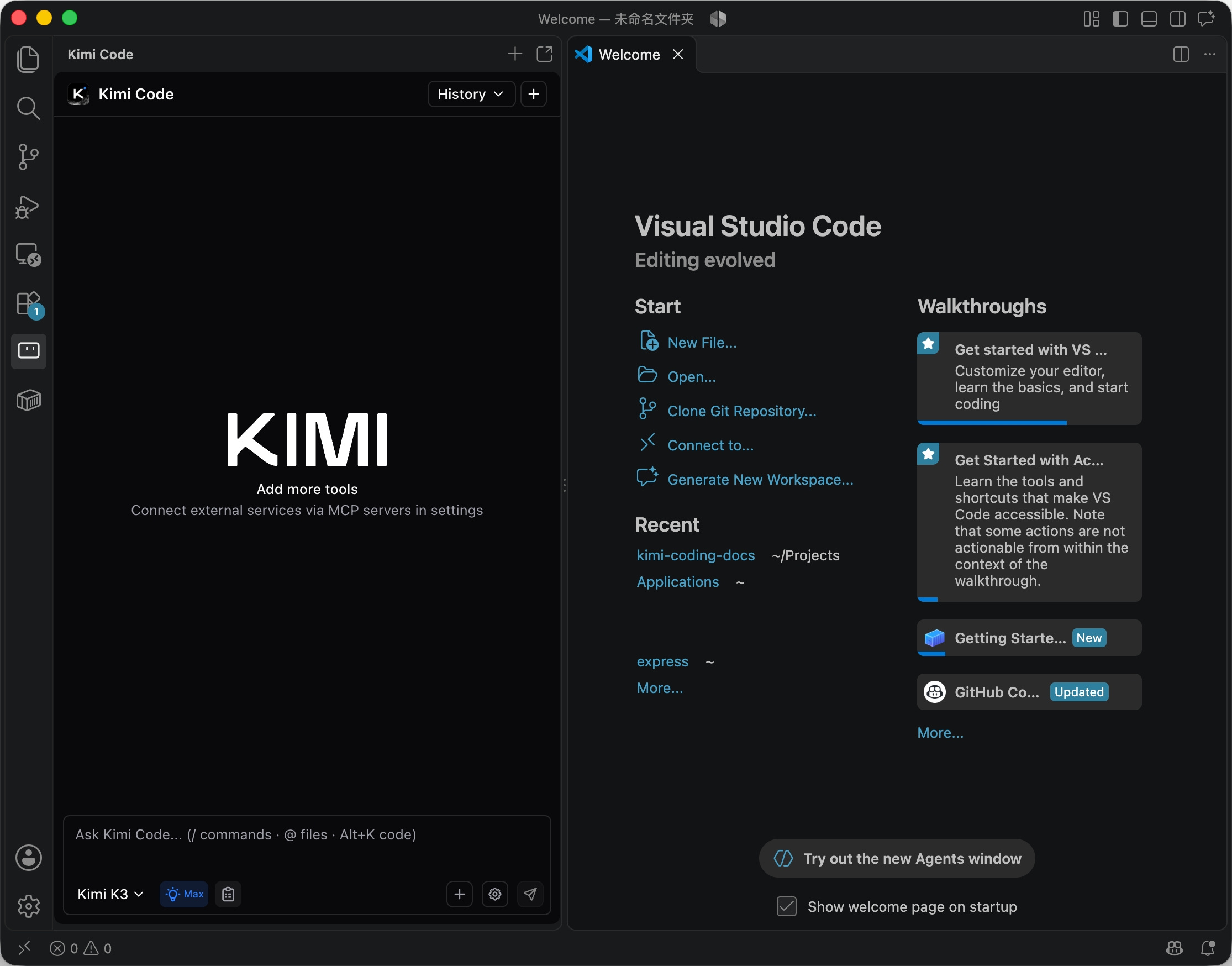
La schermata mostra l’interfaccia in inglese.
Installazione
- Prerequisiti: serve un abbonamento a un account Kimi oppure una chiave API Kimi.
- Marketplace: installa tramite il VS Code Marketplace.
Se l'estensione non compare dopo l'installazione, riavvia VS Code oppure esegui Developer: Reload Window nella tavolozza dei comandi (Mac: Cmd+Shift+P, Win/Linux: Ctrl+Shift+P).
Autenticazione
Kimi Code supporta due modalità di autenticazione. Puoi passare dall'una all'altra in qualsiasi momento tramite l'icona a forma di ingranaggio.

- Modalità account Kimi: fai clic sul pulsante di accesso per autorizzare tramite il browser.
- Modalità chiave API: fai clic per saltare l'accesso se hai già configurato una chiave API.
Flussi di lavoro tipici
Lettura del codice: digita @ per selezionare un file o una cartella, chiedi una spiegazione del flusso del codice e prosegui con domande di approfondimento.
Refactoring: fai riferimento al codice di destinazione, ad esempio @src/feature/, richiedi un piano di refactoring, esamina le differenze e approva in modo selettivo, ricorrendo all'annullamento quando necessario.
Debug: incolla i messaggi di errore o le tracce dello stack, fai riferimento ai file correlati, richiedi una diagnosi e le correzioni, quindi approva le modifiche proposte.
Panoramica del progetto: fai riferimento a una cartella, ad esempio @src/services/, richiedi una mappa dei moduli o un riepilogo dell'architettura e prosegui chiedendo informazioni su dipendenze o punti deboli.
Comandi e scorciatoie
Usa CodePreview per testare rapidamente i comandi o consultare le scorciatoie principali:
| Scorciatoia | Funzione |
|---|---|
Ctrl+Shift+K / Cmd+Shift+K | Porta il focus sulla casella di input di Kimi |
Alt+K | Inserisci un riferimento al file corrente |
Ctrl+N / Cmd+N | Nuova conversazione Disponibile solo con kimi.enableNewConversationShortcut; sostituisce la scorciatoia di sistema “Nuovo file”. |
↑ / ↓ | Sfoglia la cronologia degli input |
Digita Kimi Code nella tavolozza dei comandi per accedere ad altri comandi: apri in una nuova scheda, apri nella barra laterale o gestisci le sessioni.
Il pannello può essere nella barra attività, nella barra laterale o in una scheda indipendente.
Domande frequenti sull'estensione VS Code
Qui sotto trovi le domande frequenti sull'estensione VS Code di Kimi Code.
VS Code segnala che nessun workspace è aperto
Apri una cartella in VS Code. L'estensione VS Code di Kimi Code richiede un workspace per funzionare correttamente.
VS Code segnala che la CLI non è stata trovata
Installa manualmente la CLI di Kimi Code e configura kimi.executablePath nelle impostazioni di VS Code, oppure assicurati che la CLI integrata sia presente.
L'accesso da VS Code non riesce
Prova a saltare l'accesso e a usare invece la modalità con chiave API, controlla la connessione di rete o riprova più tardi tramite il menu delle azioni dell'estensione Kimi Code.
VS Code invia messaggi senza alcuna risposta
Verifica che la CLI di Kimi Code sia disponibile, che il modello sia configurato e che in VS Code sia aperta una cartella di workspace. Controlla i log degli errori tramite "Kimi Code: Show Logs".
La connessione di VS Code va in timeout
Se non c'è alcuna risposta entro 30 secondi, si verifica un timeout. Controlla la connessione di rete e riprova.
Errore in VS Code prima di inviare un messaggio
Alcuni errori impediscono l'invio dei messaggi in VS Code, ad esempio CLI di Kimi Code non trovata, versione troppo vecchia, accesso non effettuato o sessione occupata. L'errore viene mostrato come notifica toast e il testo inserito viene conservato per un nuovo tentativo.
Questo articolo ti è stato utile?